

La pestaña Notas está destinada al almacenamiento de notas internas — documentación de RR.HH., observaciones de rendimiento, listas de verificación de incorporación. Cada nota incluye un período de vigencia, configuración de visibilidad y contenido de texto.
Instrucciones paso a paso
Paso 1: Abra la pestaña Notas
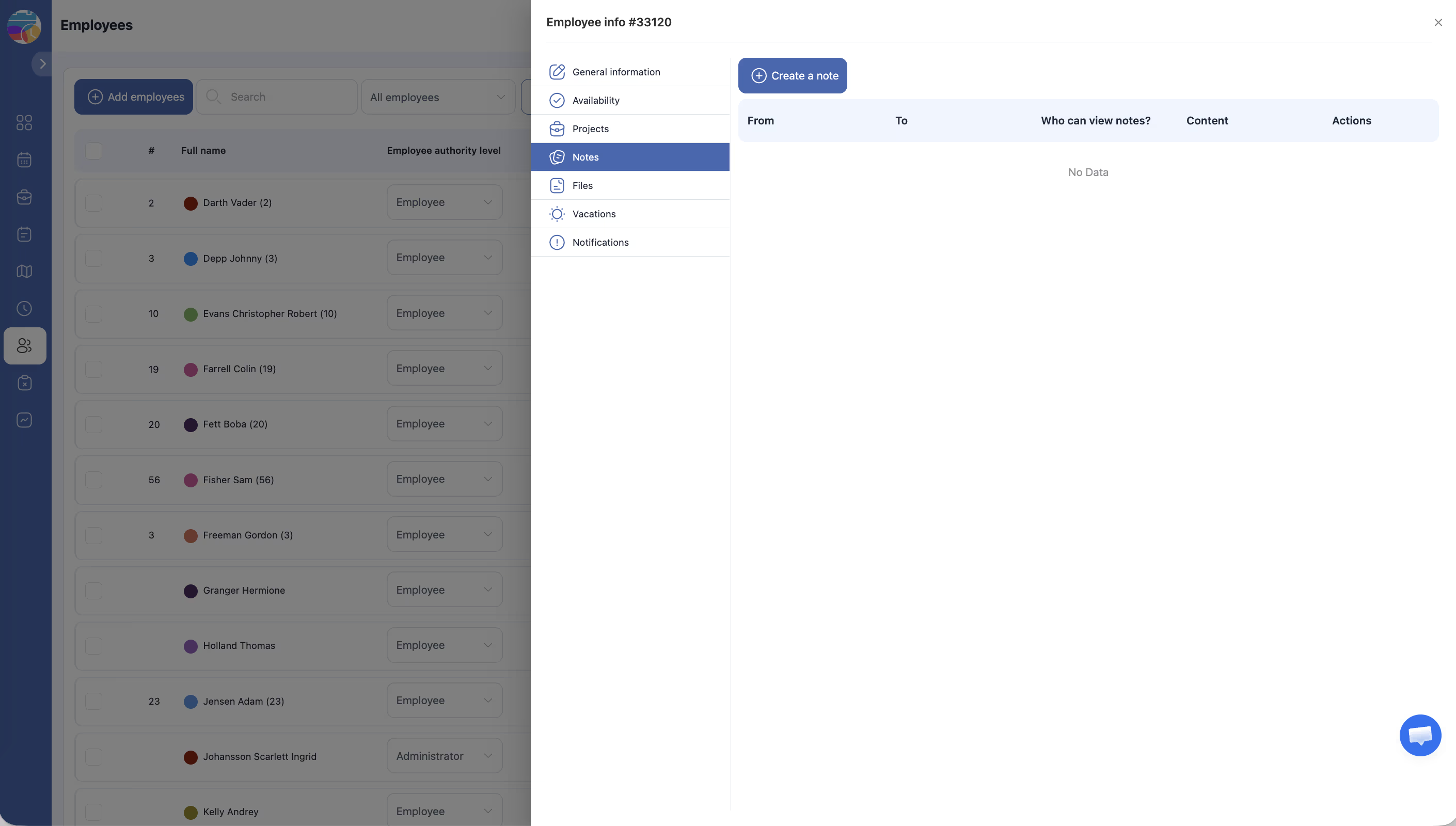
Vaya a la página Empleados, haga clic en el nombre del empleado y seleccione la pestaña Notas.
Paso 2: Cree una nueva nota
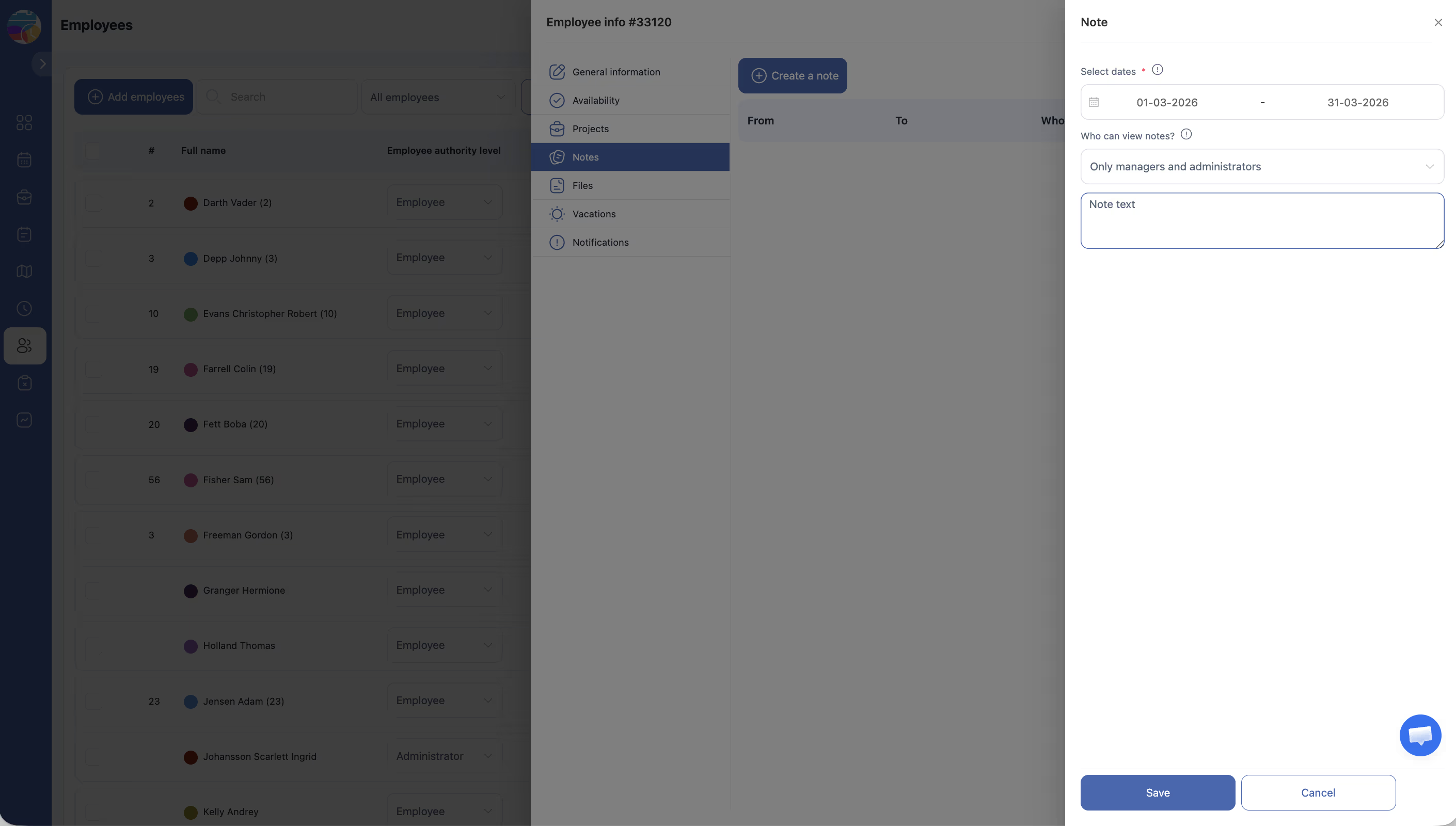
Haga clic en + Crear una nota.
Paso 3: Complete los datos de la nota
| Campo | Descripción |
|---|---|
| De | Fecha de inicio del período de vigencia de la nota |
| A | Fecha de finalización del período de vigencia |
| ¿Quién puede ver las notas? | Configuración de visibilidad: quién puede ver la nota |
| Contenido | Texto de la nota |
Paso 4: Visualización y gestión de notas
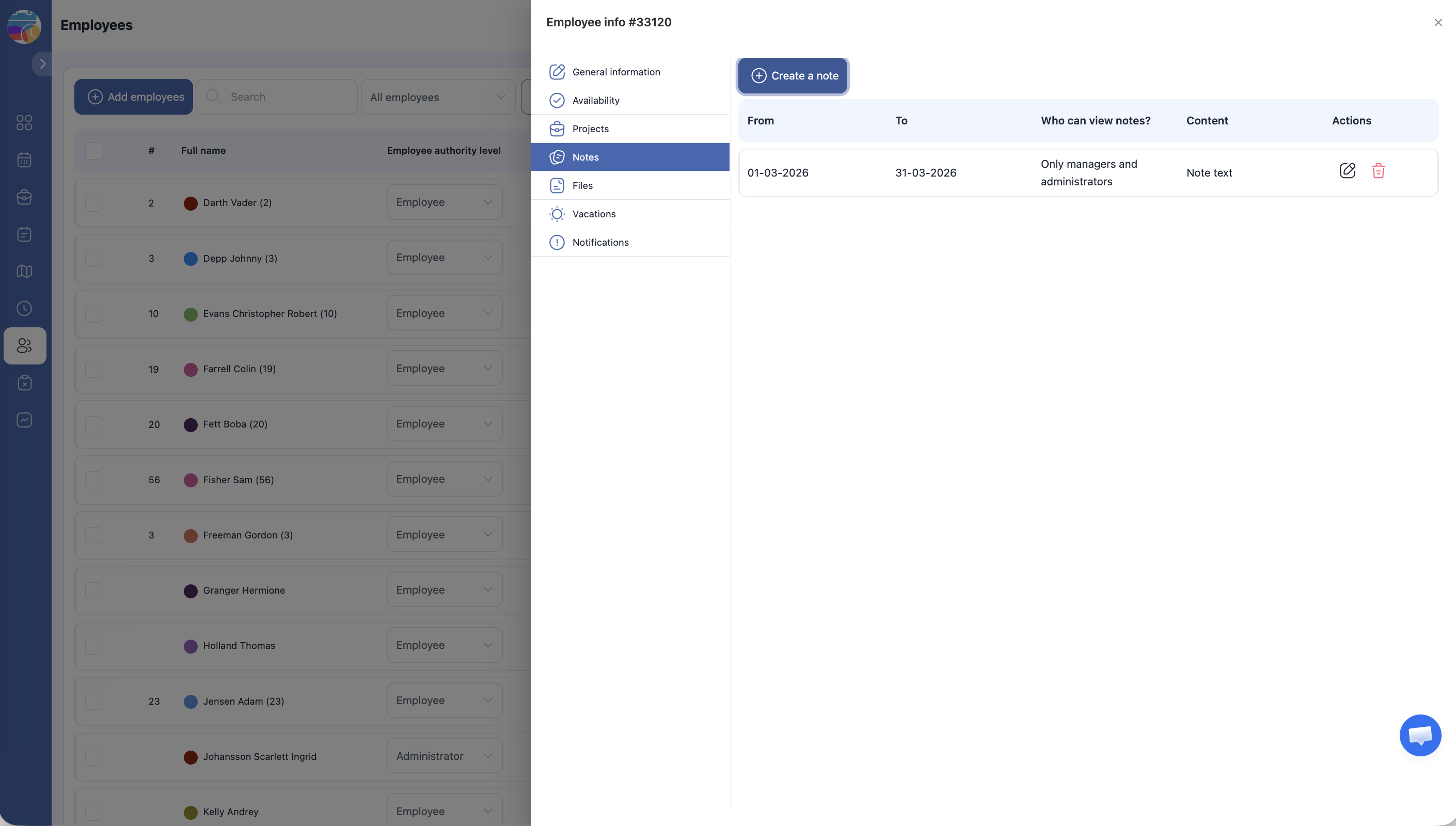
Todas las notas se muestran en una tabla. Utilice la columna Acciones para editar o eliminar.
Artículos relacionados
- Perfil del empleado — información general
- Perfil del empleado — archivos
- Rol de gerente
- Informe Empleados de la empresa
Preguntas frecuentes
¿Puede el empleado ver las notas en su perfil?
Solo si la configuración «¿Quién puede ver las notas?» lo incluye.
¿Se pueden usar las notas para evaluaciones de desempeño?
Sí — es conveniente para registrar observaciones de rendimiento y resultados de evaluaciones.
¿Hay un límite en la cantidad de notas?
No.
¿Cómo establecer el período de vigencia de la nota?
Al crear la nota, complete los campos De y A — la nota será vigente solo durante ese período.
¿Quién puede crear notas?
Solo los usuarios con el rol Administrador. Los gerentes y empleados no pueden crear notas.
¿Se puede permitir al empleado ver sus propias notas?
Sí. Al crear o editar la nota, seleccione los derechos adecuados en el campo ¿Quién puede ver las notas?.
¿Las notas se exportan en los informes?
No. Las notas se almacenan solo en el perfil del empleado y no se incluyen en los informes exportados.
¿Cómo eliminar una nota?
En el perfil del empleado → pestaña Notas → columna Acciones → botón Eliminar → confirme.
¿Las notas están vinculadas a un proyecto específico o son visibles para toda la empresa?
Las notas están vinculadas al perfil del empleado — son visibles para todos los administradores de la empresa, independientemente del proyecto.
¿Se puede buscar empleados por el contenido de las notas?
No. La búsqueda por contenido de notas no está soportada.
¿Cómo usar el campo «From/To» para una nota Permanentemente?
Deje el campo A vacío — la nota será vigente de forma permanente desde la fecha de inicio indicada.
¿Se notifica al empleado cuando se agrega una nota?
No. El sistema no envía notificaciones al crear notas.
¿Se puede agregar un archivo adjunto a una nota?
No. Las notas solo contienen texto. Para documentos, utilice la pestaña archivos en el perfil del empleado.
P: ¿El gerente ve las notas de los empleados de su proyecto?
R: No. Las notas solo están disponibles para los administradores globales, salvo que se configure de otro modo en el campo de visibilidad.
P: ¿Se puede editar una nota después de crearla?
R: Sí. En la tabla de notas, haga clic en editar en la columna Acciones → realice los cambios → Guardar.
P: ¿Las notas se eliminan al despedir al empleado?
R: No. Las notas se conservan en el perfil incluso para los empleados despedidos.
P: ¿Cómo usar las notas como lista de verificación de incorporación?
R: Cree una nota con el texto de la lista de verificación, indique el período de incorporación en los campos From/To y configure la visibilidad para el empleado.