

La pestaña archivos es el almacenamiento de documentos relacionados con el empleado: contratos, certificados, copias de documentos. Para cada archivo se puede configurar la visibilidad — mostrar solo al empleado o solo a los administradores.
Instrucciones paso a paso
Paso 1: Abra la pestaña Files
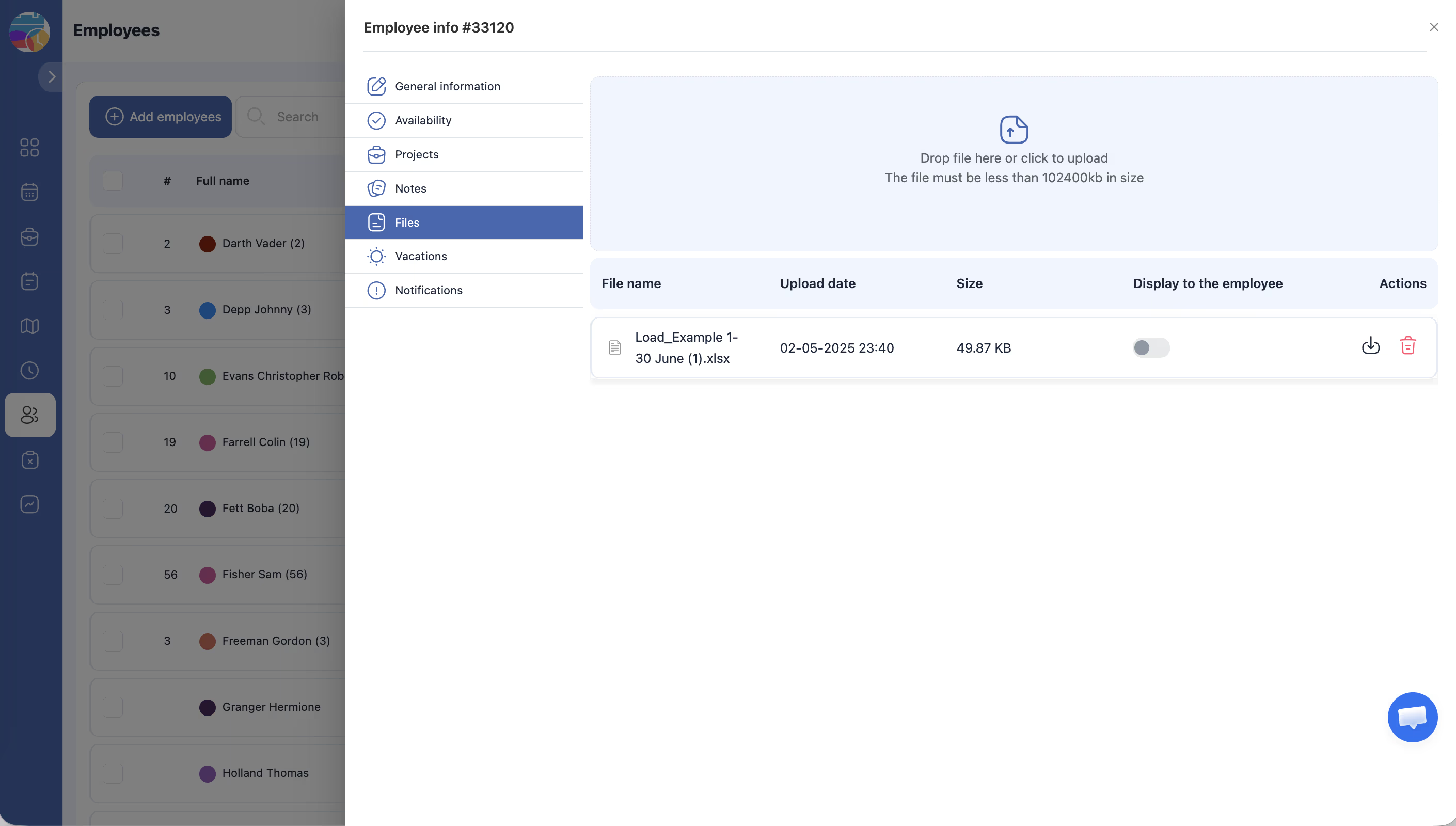
Vaya a la página Empleados, haga clic en el nombre del empleado y seleccione la pestaña archivos.
Paso 2: Cargue un archivo
Arrastre el archivo al área de carga o haga clic en ella para seleccionarlo. Tamaño máximo — 100 MB.
Paso 3: Tabla de archivos
| Columna | Descripción |
|---|---|
| Nombre del archivo | Nombre del archivo con icono de tipo |
| Fecha de carga | Fecha de carga |
| Size (KB) | Tamaño del archivo |
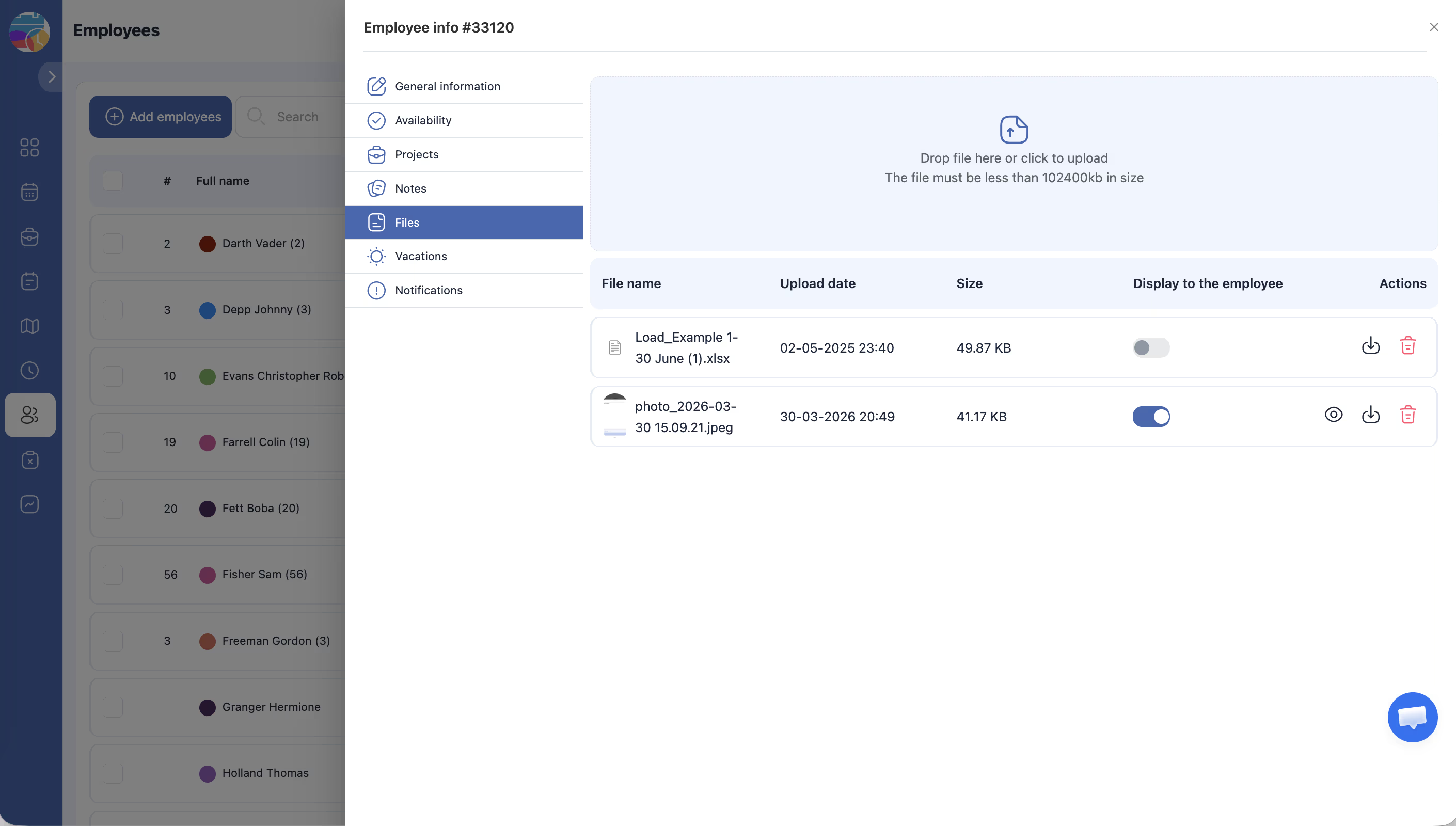
| Mostrar al empleado | Interruptor: si el archivo es visible para el empleado |
| Acciones | View, Download, Eliminar |
Paso 4: Gestione la visibilidad de los archivos
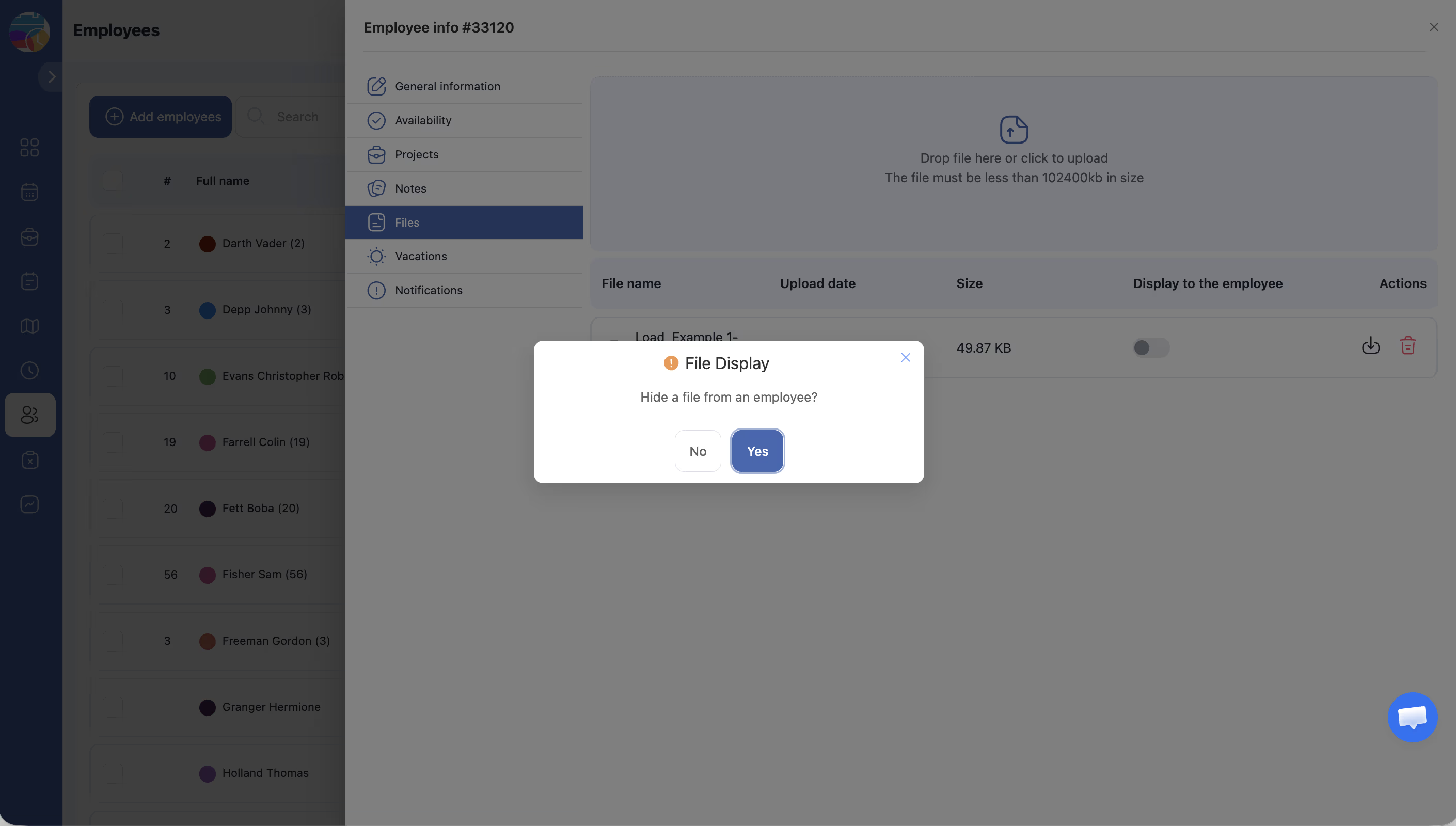
Interruptor Anuncio para empleados:
– Activado — el empleado puede ver y descargar el archivo
– Desactivado — el archivo solo es visible para los administradores
Artículos relacionados
- Perfil del empleado — información general
- Perfil del empleado — notas
- Rol de gerente
- Creación de solicitud de día completo
Preguntas frecuentes
¿Qué tipos de archivos se pueden cargar?
PDF, documentos Word, hojas de cálculo Excel, imágenes y otros. Tamaño máximo — 100 MB.
¿Los empleados pueden cargar archivos por su cuenta?
No. Solo los administradores pueden cargar archivos.
¿Qué sucede al eliminar un archivo?
El archivo se elimina de forma irreversible y no puede ser restaurado.
El empleado no ve el archivo.
Verifique si el interruptor Anuncio para empleados está activado para ese archivo.
¿En qué se diferencia la pestaña «archivos» de Archivos de la empresa?
La pestaña Files en el perfil es para documentos personales de un empleado específico (contrato, certificado). Archivos de la empresa es un almacenamiento compartido para toda la empresa.
¿Tamaño máximo de un archivo individual?
100 MB.
¿Cómo descargar un archivo del perfil del empleado?
En el perfil → pestaña archivos → haga clic en Ver o Descargar junto al archivo necesario.
¿Se pueden cargar varios archivos simultáneamente?
No. Los archivos se cargan uno por uno.
¿El empleado ve todos los archivos en su perfil?
Solo aquellos para los que el interruptor Anuncio para empleados está activado. Los archivos con el interruptor desactivado solo son visibles para los administradores.
¿Cómo ocultar un archivo del empleado sin eliminarlo?
Desactive el interruptor Anuncio para empleados para ese archivo — el archivo permanecerá en el sistema pero será invisible para el empleado.
¿Los archivos en el perfil del empleado se eliminan al despedirlo?
No. Los archivos permanecen en el sistema incluso para los empleados despedidos.
¿Se pueden establecer permisos de acceso para un gerente específico a un archivo?
No. Los archivos están disponibles para todos los administradores de la empresa.
¿Es necesario activar el módulo Archivos de la empresa para cargar archivos en el perfil?
No. La carga de archivos en el perfil del empleado no depende del módulo Archivos de la empresa — son funciones diferentes.
¿Cómo organizar los archivos del empleado por categorías?
No hay sistema de carpetas. Utilice nombres descriptivos de archivos para la organización (por ejemplo, «Contrato 2025», «Certificado médico»).
P: ¿Hay un límite en el volumen En En total de archivos en el perfil del empleado?
R: No hay límite general. Cada archivo individual no debe superar los 100 MB.
P: ¿Puede el empleado descargar un archivo a través de la aplicación móvil?
R: Sí. Si el interruptor Anuncio para empleados está activado, el archivo está disponible para descarga en la aplicación móvil.
P: ¿Se puede reemplazar un archivo sin eliminar el anterior?
R: No. Cargue el nuevo archivo y, si es necesario, elimine el anterior manualmente.
P: ¿Quién ve la fecha de carga del archivo?
R: La fecha de carga la ven todos los administradores. El empleado ve la fecha solo para los archivos con Mostrar al empleado activado.