

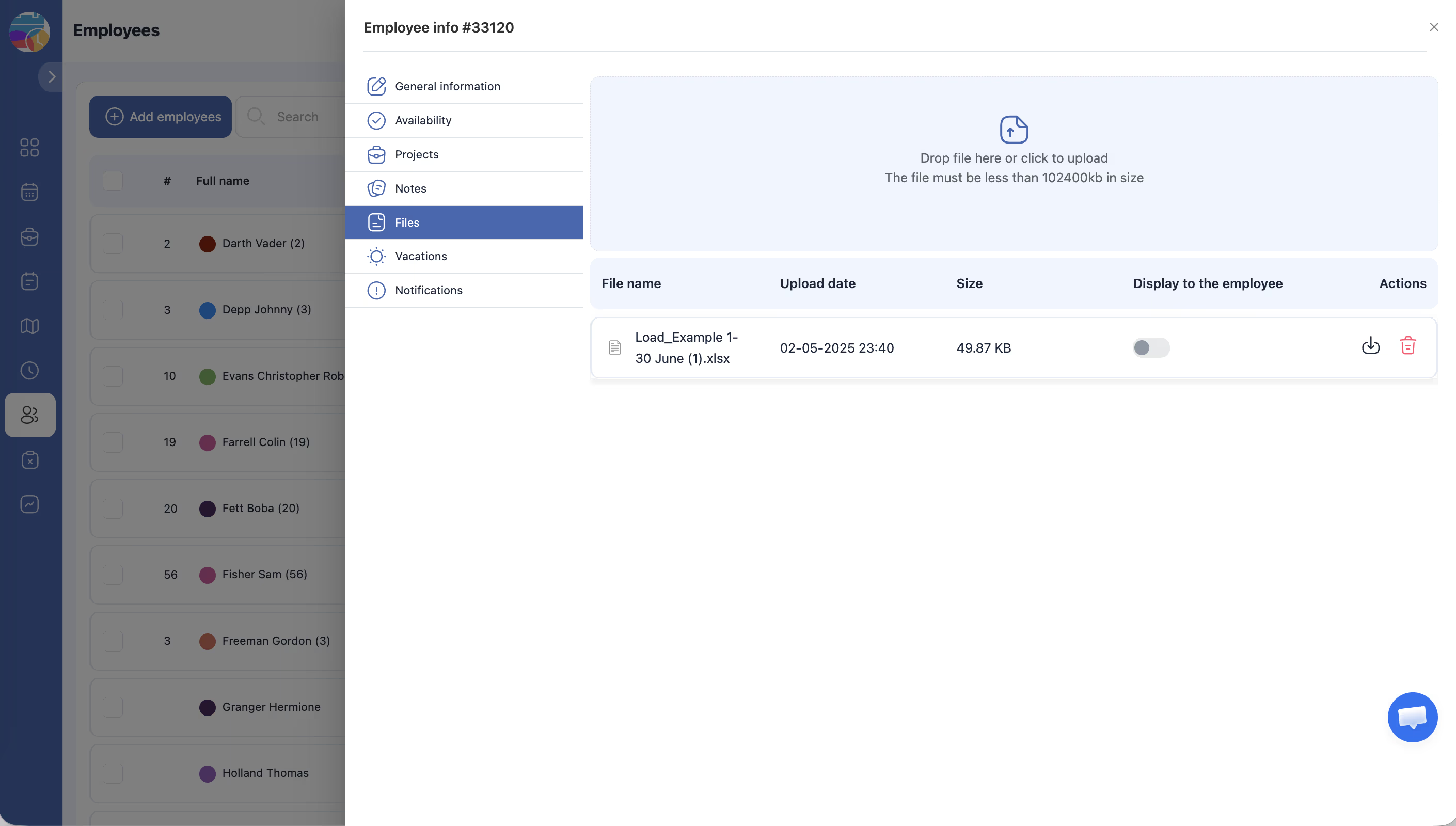
파일 탭은 직원과 관련된 문서 저장소입니다: 계약서, 자격증, 문서 사본 등. 각 파일의 공개 범위를 설정할 수 있습니다 — 직원에게만 또는 관리자에게만 표시.
단계별 안내
1단계: 파일 탭 열기
직원 페이지로 이동하여 직원 이름을 클릭하고 파일 탭을 선택합니다.
2단계: 파일 업로드
파일을 업로드 영역에 드래그 앤 드롭하거나 클릭하여 선택합니다. 최대 크기는 100MB입니다.
3단계: 파일 테이블
| 컬럼 | 설명 |
|---|---|
| 파일 이름 | 파일 유형 아이콘과 함께 표시되는 파일명 |
| 업로드 날짜 | 업로드 날짜 |
| 크기 (KB) | 파일 크기 |
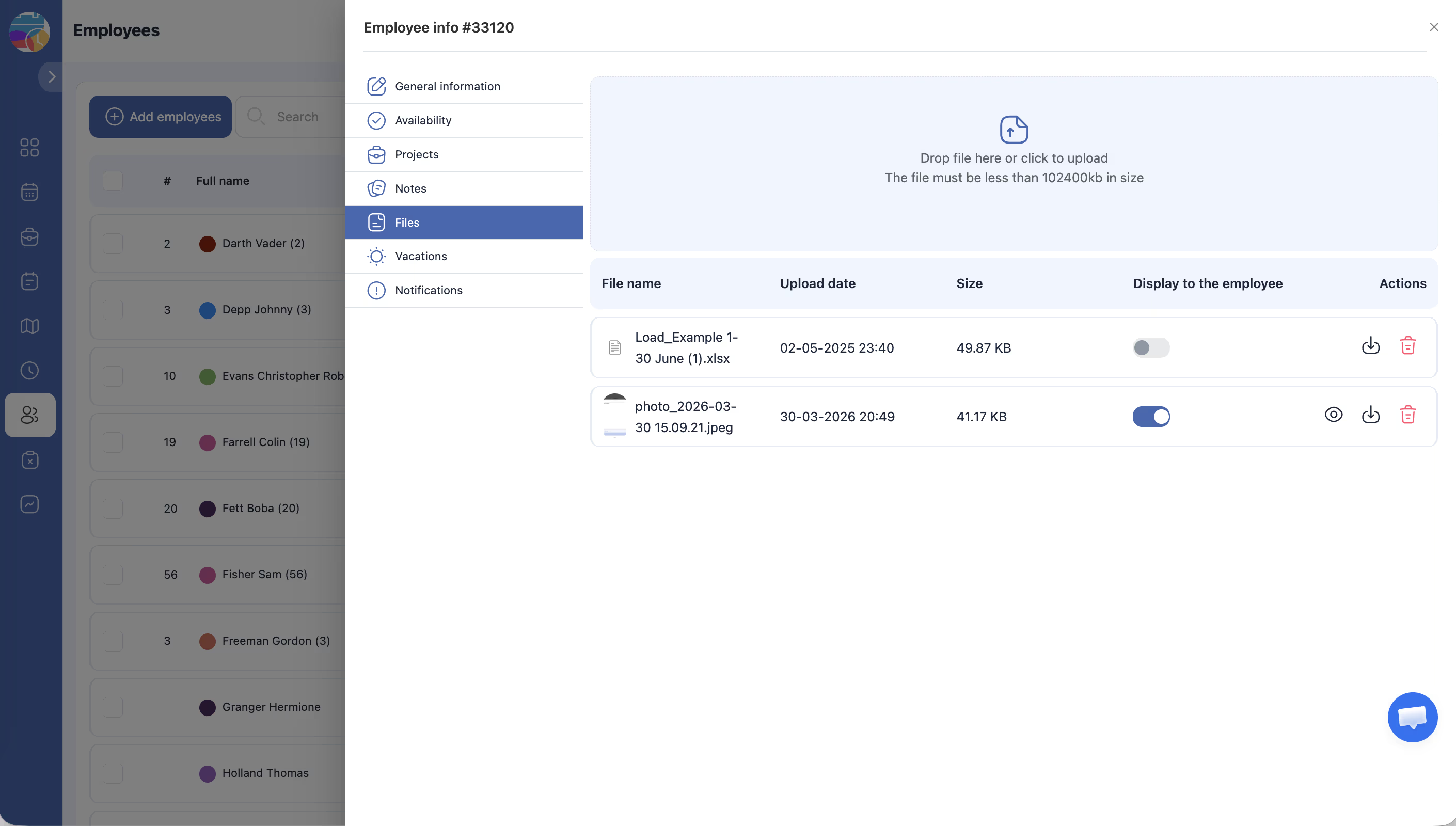
| 표시 직원에게 | 토글: 직원에게 파일 표시 여부 |
| 작업 | 보기, 다운로드, 삭제 |
4단계: 파일 공개 범위 관리
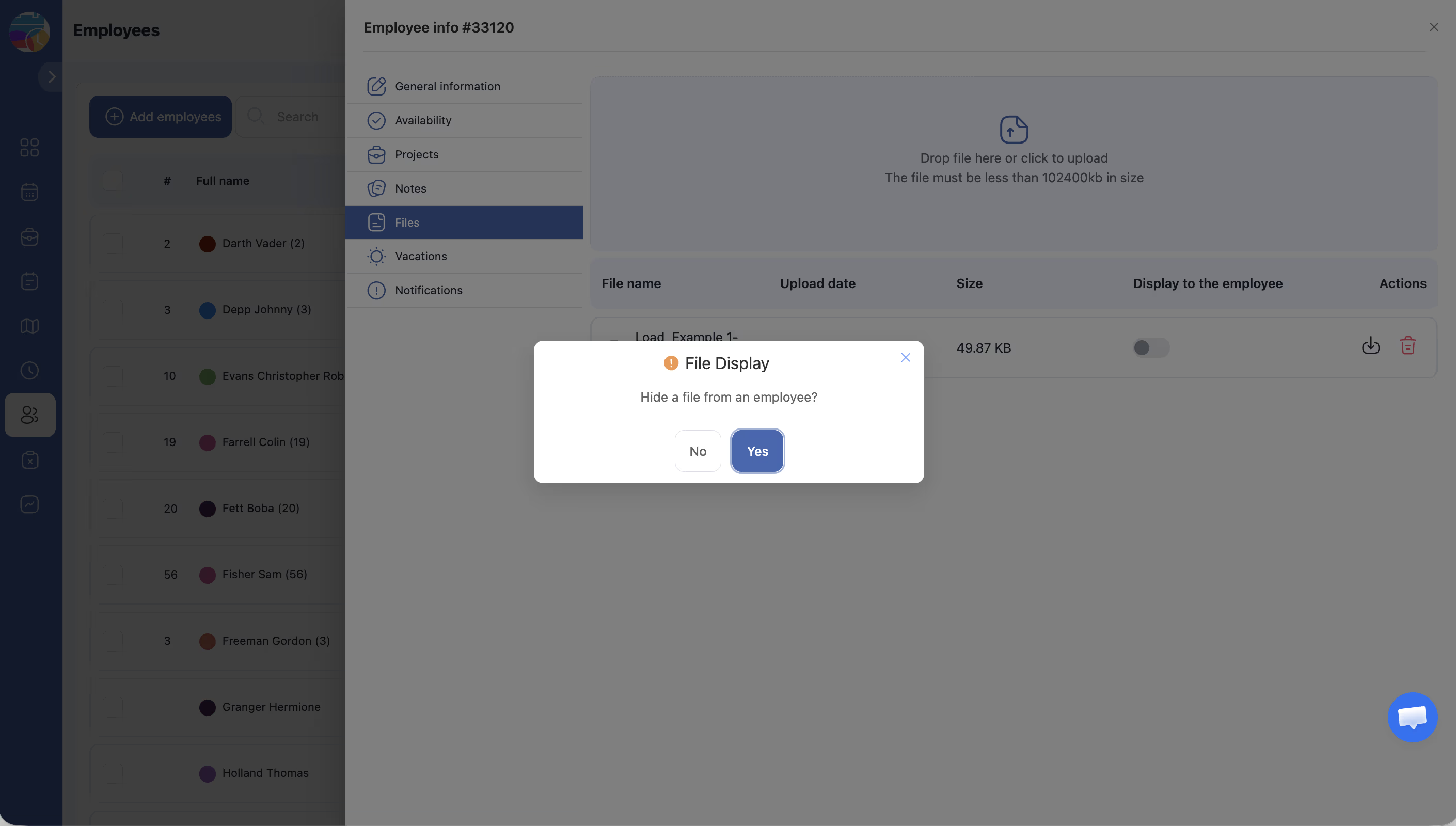
디스플레이 직원에게 토글:
– 활성화 — 직원이 파일을 보고 다운로드할 수 있음
– 비활성화 — 관리자만 파일을 볼 수 있음
관련 문서
자주 묻는 질문
어떤 파일 유형을 업로드할 수 있나요?
PDF, Word 문서, Excel 스프레드시트, 이미지 등. 최대 크기는 100MB입니다.
직원이 직접 파일을 업로드할 수 있나요?
아니요. 관리자만 파일을 업로드할 수 있습니다.
파일을 삭제하면 어떻게 되나요?
파일이 영구적으로 삭제되며 복구할 수 없습니다.
직원이 파일을 볼 수 없습니다.
해당 파일의 디스플레이 직원에게 토글이 활성화되어 있는지 확인하세요.
「파일」 탭과 회사 파일의 차이는 무엇인가요?
프로필의 파일 탭은 특정 직원의 개인 문서(계약서, 증명서)용입니다. 회사 파일는 회사 전체의 공유 저장소입니다.
단일 파일의 최대 크기는?
100MB입니다.
직원 프로필에서 파일을 어떻게 다운로드하나요?
프로필 → 파일 탭 → 원하는 파일 옆의 보기 또는 다운로드 클릭.
여러 파일을 동시에 업로드할 수 있나요?
아니요. 파일은 하나씩 업로드합니다.
직원이 프로필의 모든 파일을 볼 수 있나요?
디스플레이 직원에게 토글이 활성화된 파일만 볼 수 있습니다. 비활성화된 파일은 관리자만 볼 수 있습니다.
삭제하지 않고 직원에게 파일을 숨기려면 어떻게 하나요?
해당 파일의 디스플레이 직원에게 토글을 비활성화하세요 — 파일은 시스템에 남아 있지만 직원에게는 보이지 않습니다.
직원 퇴사 시 프로필의 파일도 삭제되나요?
아니요. 퇴사한 직원의 파일도 시스템에 보존됩니다.
특정 관리자에게 파일 접근 권한을 설정할 수 있나요?
아니요. 파일은 회사의 모든 관리자가 접근할 수 있습니다.
프로필에 파일을 업로드하려면 회사 파일 모듈이 필요한가요?
아니요. 직원 프로필에 파일 업로드는 회사 파일 모듈과 독립적인 기능입니다.
직원의 파일을 카테고리별로 어떻게 정리하나요?
폴더 시스템은 없습니다. 정리를 위해 설명적인 파일명을 사용하세요 (예: 「계약서 2025」, 「건강진단서」).
Q: 직원 프로필의 총 파일 용량 제한이 있나요?
A: 총 제한은 없습니다. 각 파일은 100MB를 초과할 수 없습니다.
Q: 직원이 모바일 앱에서 파일을 다운로드할 수 있나요?
A: 네. 디스플레이 직원에게 토글이 활성화된 경우 모바일 앱에서도 다운로드할 수 있습니다.
Q: 이전 파일을 삭제하지 않고 교체할 수 있나요?
A: 아니요. 새 파일을 업로드하고 필요한 경우 이전 파일을 수동으로 삭제하세요.
Q: 파일 업로드 날짜는 누가 볼 수 있나요?
A: 모든 관리자가 업로드 날짜를 볼 수 있습니다. 직원은 표시 직원에게가 활성화된 파일의 날짜만 볼 수 있습니다.