

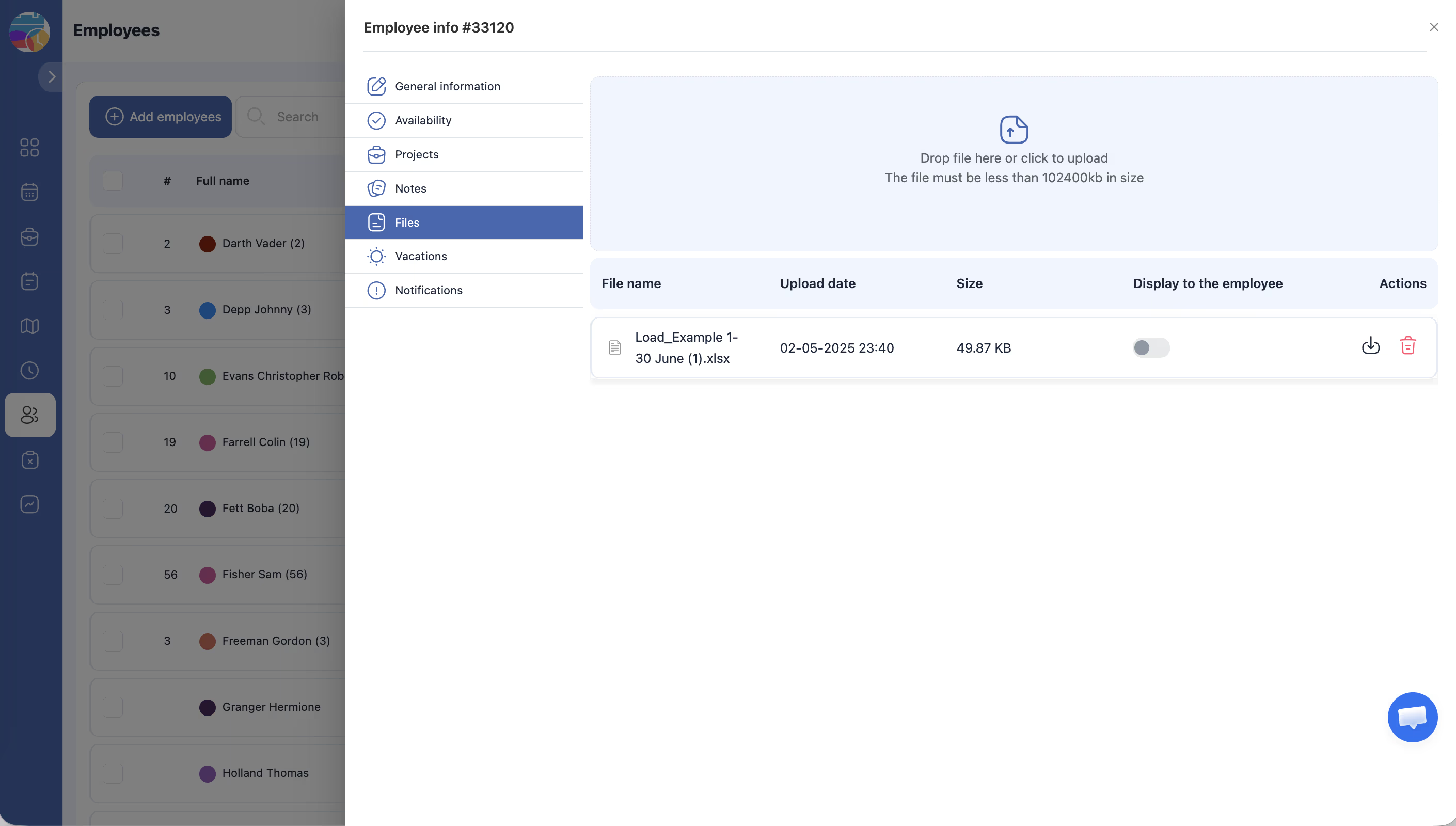
Tab Berkas adalah penyimpanan dokumen yang terkait dengan karyawan: kontrak, sertifikat, salinan dokumen. Untuk setiap file, Anda dapat mengatur visibilitas — ditampilkan hanya untuk karyawan atau hanya untuk administrator.
Petunjuk Langkah demi Langkah
Langkah 1: Buka tab Files
Buka halaman Karyawan, klik nama karyawan, dan pilih tab Berkas.
Langkah 2: Unggah file
Seret file ke area unggah atau klik untuk memilih. Ukuran maksimum — 100 MB.
Langkah 3: Tabel file
| Kolom | Keterangan |
|---|---|
| Nama file | Nama file dengan ikon tipe |
| Tanggal unggah | Tanggal unggah |
| Size (KB) | Ukuran file |
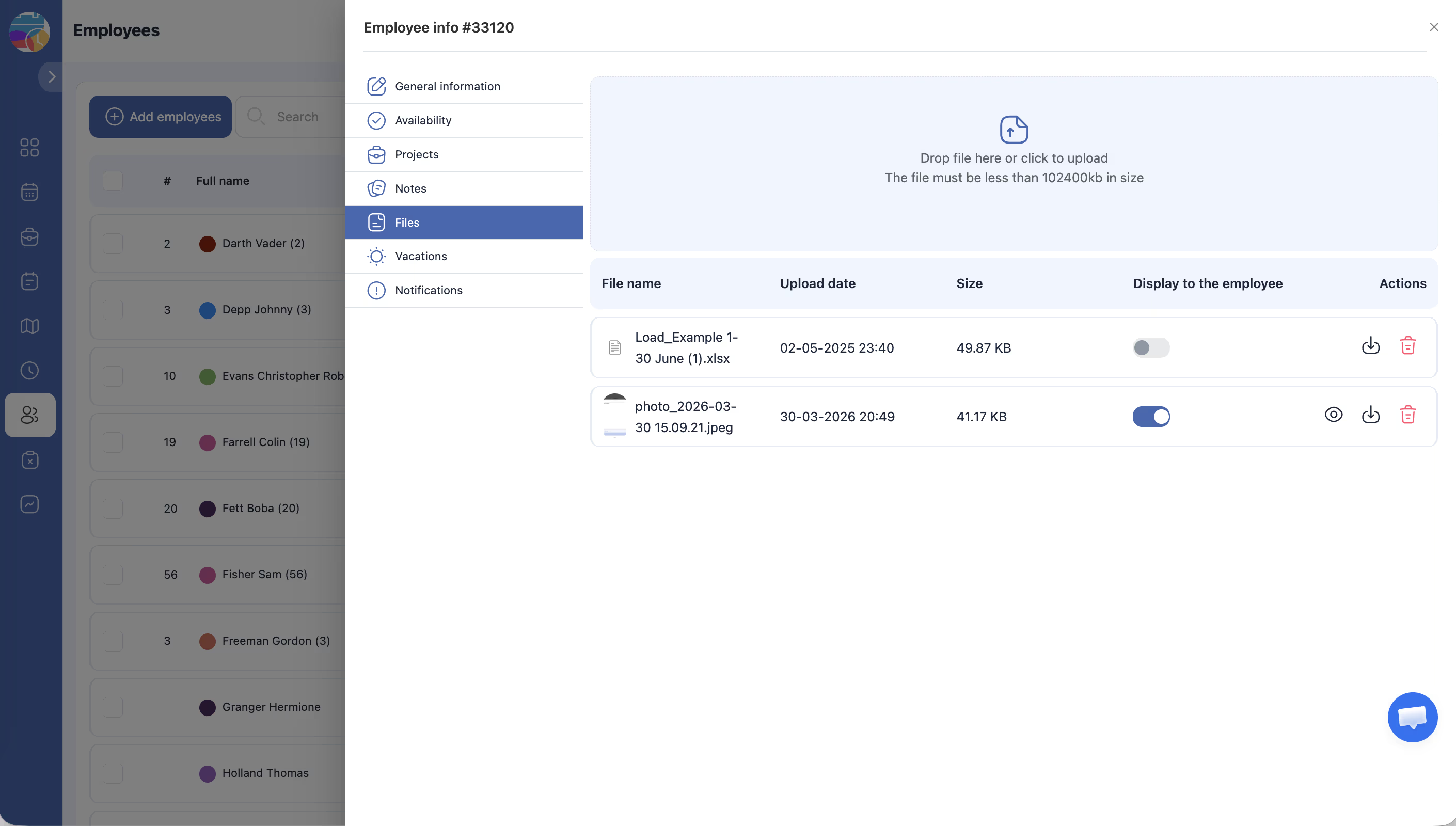
| Display kepada karyawan | Sakelar: apakah file terlihat oleh karyawan |
| Tindakan | View, Download, Delete |
Langkah 4: Kelola visibilitas file
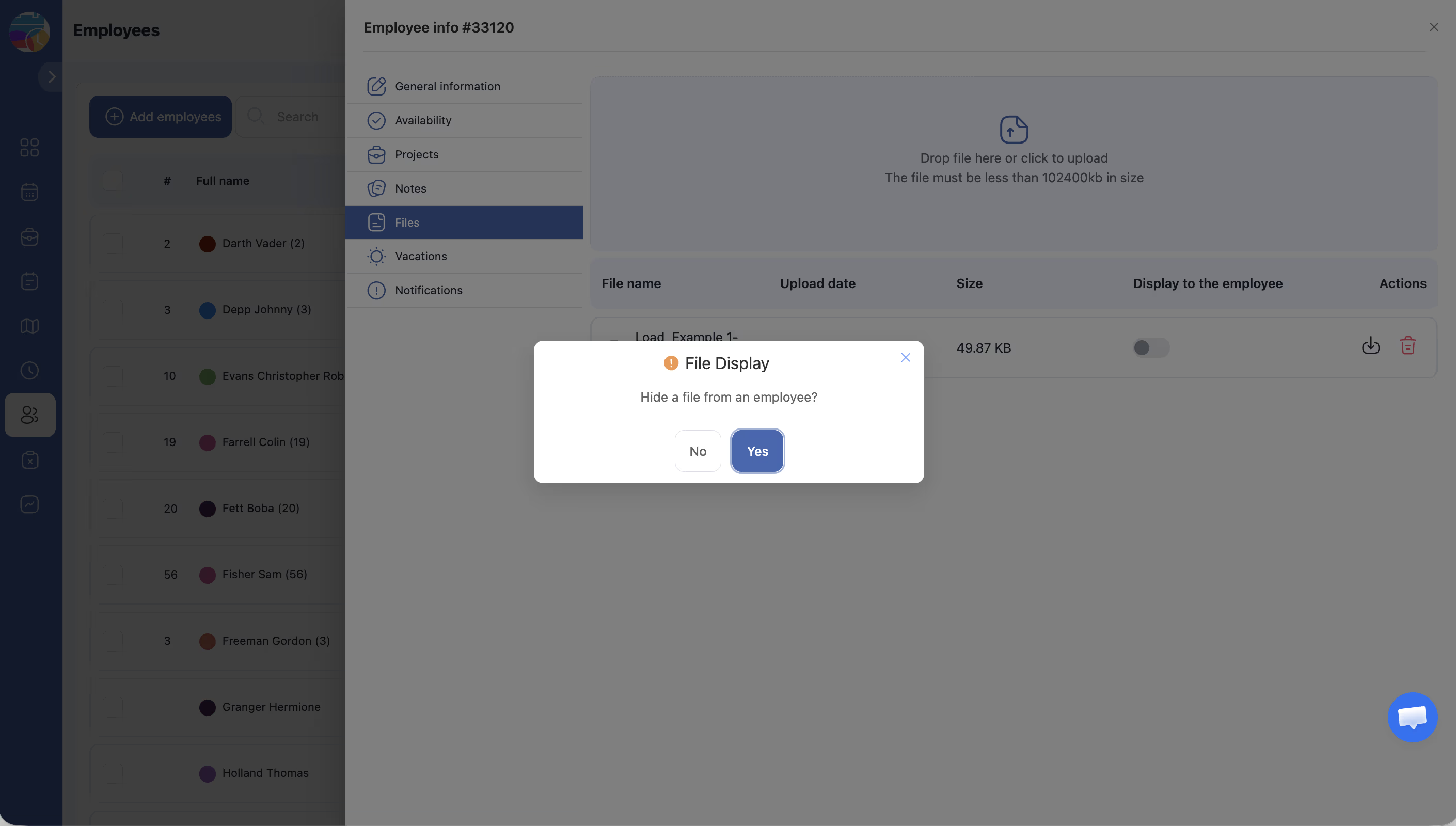
Sakelar Tampilkan kepada karyawan:
– Aktif — karyawan dapat melihat dan mengunduh file
– Nonaktif — file hanya terlihat oleh administrator
Artikel Terkait
- Profil karyawan — informasi umum
- Profil karyawan — catatan
- Peran manajer
- Membuat permintaan sehari penuh
Pertanyaan yang Sering Diajukan
Tipe Berkas apa yang dapat diunggah?
PDF, dokumen Word, spreadsheet Excel, gambar, dan lainnya. Ukuran maksimum — 100 MB.
Bisakah karyawan mengunggah Berkas sendiri?
Tidak. Hanya administrator yang dapat mengunggah file.
Apa yang terjadi saat Berkas dihapus?
File dihapus secara permanen dan tidak dapat dipulihkan.
Karyawan tidak bisa melihat Berkas.
Periksa apakah sakelar Tampilkan kepada karyawan diaktifkan untuk file tersebut.
Apa perbedaan tab «Berkas» dengan File perusahaan?
Tab Files di profil — untuk dokumen pribadi karyawan tertentu (kontrak, sertifikat). File perusahaan — penyimpanan umum untuk seluruh perusahaan.
Ukuran maksimum satu Berkas?
100 MB.
Bagaimana cara mengunduh Berkas dari profil karyawan?
Di profil → tab Berkas → klik Lihat atau Unduh di samping file yang diinginkan.
Bisakah mengunggah beberapa Berkas sekaligus?
Tidak. File diunggah satu per satu.
Apakah karyawan melihat semua Berkas di profilnya?
Hanya yang sakelar Tampilkan kepada karyawan aktif. File dengan sakelar nonaktif hanya terlihat oleh administrator.
Bagaimana cara menyembunyikan Berkas dari karyawan tanpa menghapus?
Nonaktifkan sakelar Tampilkan kepada karyawan untuk file tersebut — file tetap ada di sistem, tetapi tidak terlihat oleh karyawan.
Apakah Berkas di profil karyawan dihapus saat karyawan diberhentikan?
Tidak. File tetap tersimpan di sistem bahkan untuk karyawan yang telah diberhentikan.
Bisakah mengatur hak akses untuk manajer tertentu ke Berkas?
Tidak. File tersedia untuk semua administrator perusahaan.
Apakah modul File perusahaan perlu diaktifkan untuk mengunggah Berkas ke profil?
Tidak. Pengunggahan file ke profil karyawan tidak bergantung pada modul File perusahaan — ini adalah fungsi yang berbeda.
Bagaimana cara mengorganisir Berkas karyawan berdasarkan kategori?
Tidak ada sistem folder. Gunakan nama file yang deskriptif untuk pengorganisasian (misalnya, «Kontrak 2025», «Surat Keterangan Sehat»).
T: Apakah ada batasan total volume Berkas di profil karyawan?
J: Tidak ada batasan total. Setiap file tidak boleh melebihi 100 MB.
T: Bisakah karyawan mengunduh Berkas melalui aplikasi seluler?
J: Ya. Jika sakelar Tampilkan kepada karyawan diaktifkan, file tersedia untuk diunduh di aplikasi seluler.
T: Bisakah mengganti Berkas tanpa menghapus yang lama?
J: Tidak. Unggah file baru dan hapus yang lama secara manual jika diperlukan.
T: Siapa yang melihat tanggal unggah Berkas?
J: Semua administrator dapat melihat tanggal unggah. Karyawan melihat tanggal hanya untuk file dengan Display kepada karyawan diaktifkan.