

Apprenez à télécharger, gérer et partager des fichiers dans le profil d’un employé.
Qu’est-ce que c’est ?
L’onglet Fichiers dans le profil d’un employé fournit un espace de stockage de documents où vous pouvez télécharger des fichiers liés à cet employé. Cela est utile pour stocker des contrats, des certifications, des copies de pièces d’identité, des supports de formation ou tout autre document à conserver.
Les fichiers peuvent être téléchargés par glisser-déposer dans la zone de téléchargement. Vous pouvez contrôler si chaque fichier est visible par l’employé ou uniquement par les administrateurs.
Prérequis
Avant de gérer les fichiers, assurez-vous que :
- L’employé a été ajouté à Shifton
- Vous disposez d’un accès Administrateur
- Vos fichiers sont prêts à être téléchargés (maximum 100 Mo par fichier)
Instructions étape par étape
Étape 1 : Ouvrir l’onglet Fichiers
Accédez à la page Employés, cliquez sur le nom de l’employé et sélectionnez l’onglet Fichiers.
Étape 2 : Télécharger un fichier
Faites glisser un ou plusieurs fichiers dans la zone de téléchargement, ou cliquez sur cette zone pour parcourir les fichiers de votre ordinateur. La taille maximale est de 100 Mo.
Étape 3 : Consulter les fichiers téléchargés
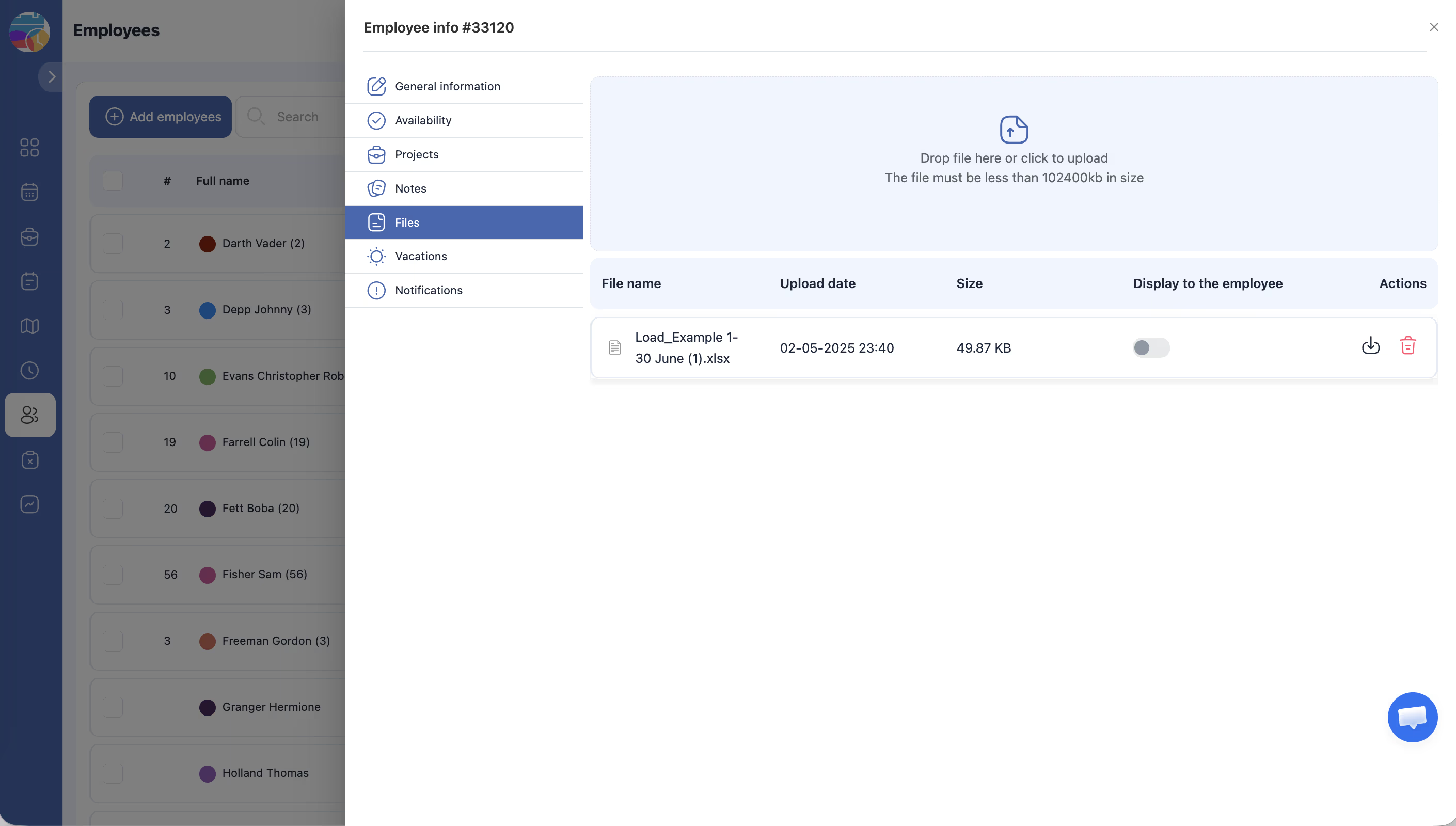
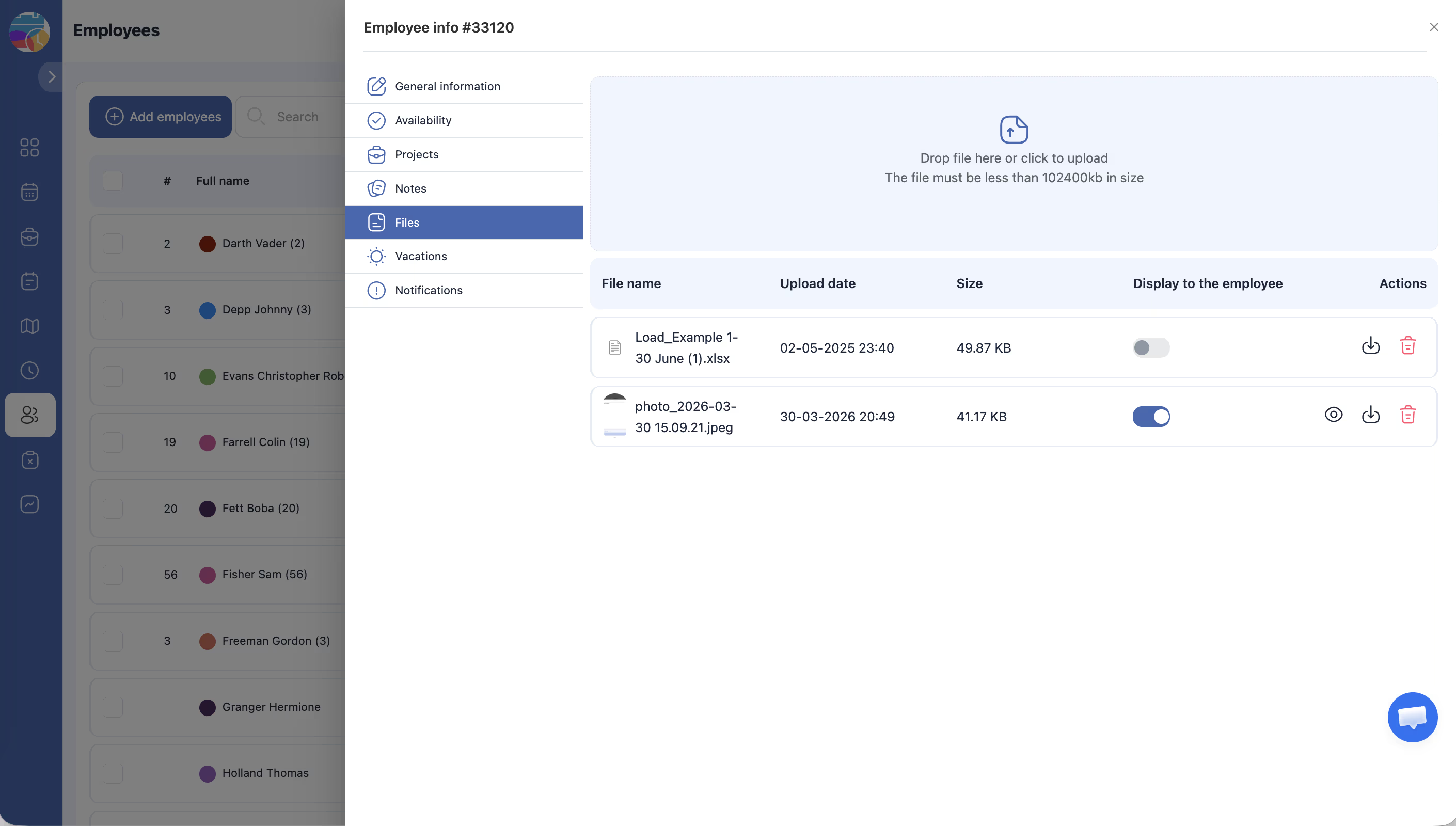
Les fichiers téléchargés apparaissent dans un tableau avec les colonnes suivantes :
| Colonne | Description |
|---|---|
| Nom du fichier | Le nom du fichier téléchargé, affiché avec une icône de type de fichier |
| Date de téléchargement | La date à laquelle le fichier a été téléchargé dans le système |
| Taille (Ko) | La taille du fichier en kilo-octets |
| Afficher à l’employé | Un interrupteur qui contrôle si l’employé peut voir ce fichier dans son propre profil |
| Actions | Options pour afficher, télécharger ou supprimer le fichier |
Étape 4 : Contrôler la visibilité des fichiers
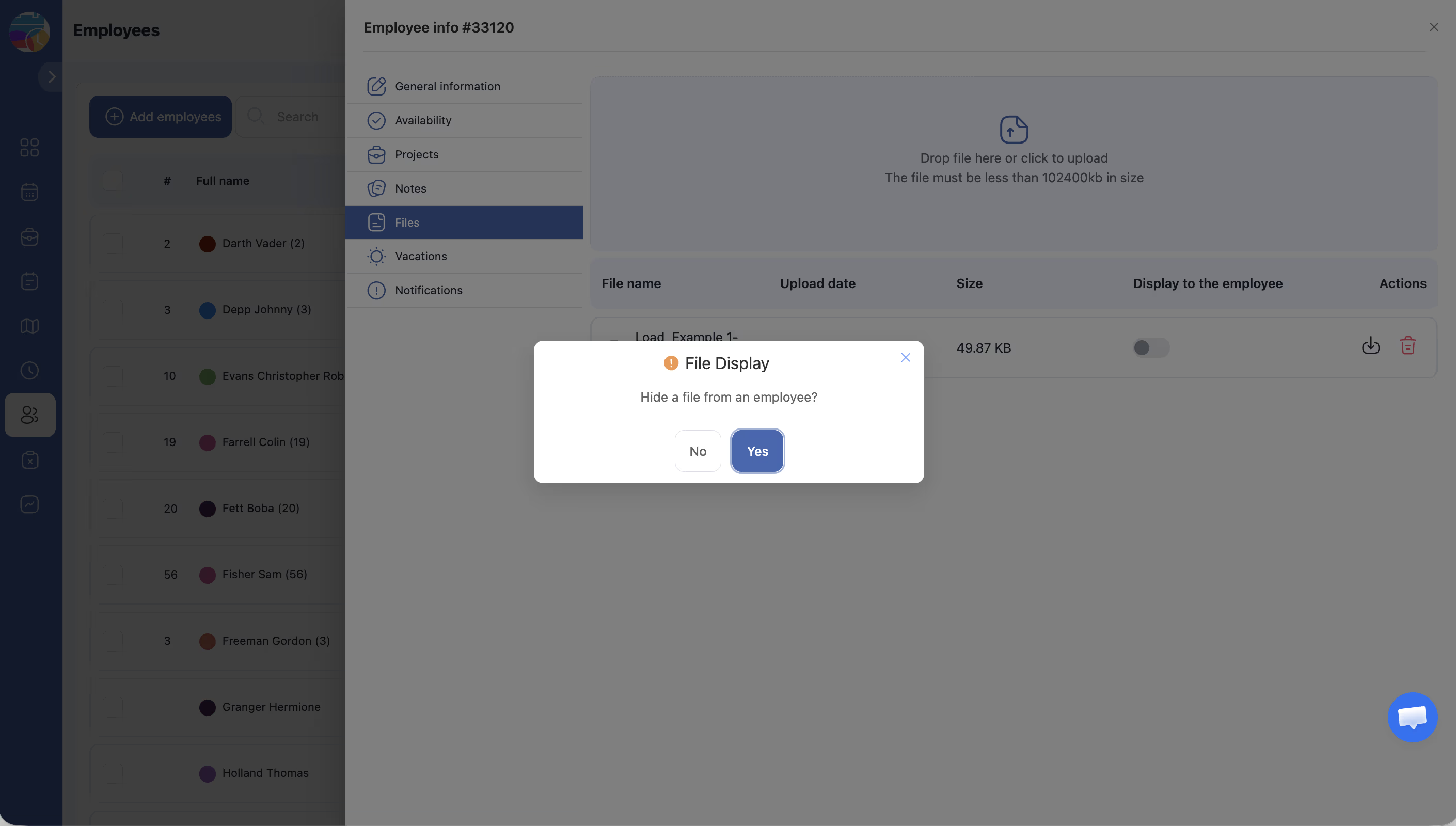
Utilisez l’interrupteur Afficher à l’employé pour chaque fichier afin de décider si l’employé peut le voir :
| État de l’interrupteur | Signification |
|---|---|
| Activé | L’employé peut voir et télécharger ce fichier depuis son propre profil |
| Désactivé | Seuls les administrateurs peuvent voir ce fichier. Il est masqué pour l’employé |
Étape 5 : Afficher, télécharger ou supprimer un fichier
Utilisez les boutons dans la colonne Actions pour gérer chaque fichier :
| Action | Description |
|---|---|
| Afficher | Ouvre le fichier pour un aperçu dans le navigateur (si pris en charge) |
| Télécharger | Télécharge le fichier sur votre ordinateur |
| Supprimer | Supprime définitivement le fichier du profil de l’employé |
Droits d’accès
| Rôle | Peut voir les fichiers ? | Peut télécharger/supprimer des fichiers ? |
|---|---|---|
| Administrateur | Oui (tous les fichiers) | Oui |
| Gestionnaire | Limité (selon l’affectation au projet) | Non |
| Employé | Uniquement les fichiers avec « Afficher à l’employé » activé | Non |
Questions fréquentes
Q : Quels types de fichiers puis-je télécharger ?
R : Vous pouvez télécharger la plupart des types de fichiers courants, notamment PDF, documents Word, tableurs Excel, images et autres. Il n’y a pas de restriction sur le type de fichier, mais la taille maximale par fichier est de 100 Mo.
Q : Les Employés peuvent-ils télécharger des fichiers dans leur propre profil ?
R : Non. Seuls les administrateurs peuvent télécharger des fichiers dans le profil d’un employé. Les Employés peuvent uniquement afficher et télécharger les fichiers qui ont été partagés avec eux.
Q : Y a-t-il une limite au nombre de fichiers que je peux télécharger ?
R : Il n’y a pas de limite stricte au nombre de fichiers par profil d’employé. Gardez toutefois à l’esprit la limite de 100 Mo par fichier.
Q : Que se passe-t-il si je supprime un fichier ?
R : Le fichier est définitivement supprimé du profil de l’employé et ne peut pas être récupéré. Assurez-vous d’avoir une sauvegarde si vous pensez avoir besoin du fichier ultérieurement.
Q : L’employé ne voit pas un fichier — que faire ?
R : Vérifiez si l’interrupteur Afficher à l’employé est activé pour ce fichier.
Q : En quoi l’onglet « Fichiers » diffère-t-il des fichiers de l’entreprise ?
R : L’onglet Files dans le profil est destiné aux documents personnels d’un employé spécifique (contrat, pièce d’identité). Les fichiers de l’entreprise constituent un espace de stockage commun pour toute l’entreprise.
Q : Peut-on télécharger plusieurs fichiers en même temps ?
R : Non. Les fichiers sont téléchargés un par un.
Q : L’employé voit-il tous les fichiers de son profil ?
R : Uniquement ceux pour lesquels l’interrupteur Afficher à l’employé est activé. Les fichiers avec l’interrupteur désactivé sont visibles uniquement par les administrateurs.
Q : Comment masquer un fichier à l’employé sans le supprimer ?
R : Désactivez l’interrupteur Afficher à l’employé pour ce fichier — le fichier restera dans le système mais deviendra invisible pour l’employé.
Problèmes possibles et solutions
| Problème | Cause | Solution |
|---|---|---|
| Le téléchargement du fichier échoue | Le fichier dépasse la limite de 100 Mo | Compressez le fichier ou divisez-le en parties plus petites avant de le télécharger |
| L’employé dit ne pas voir un fichier | L’interrupteur Afficher à l’employé est désactivé | Ouvrez l’onglet Files et activez l’interrupteur « Afficher à l’employé » pour ce fichier |
| Impossible de supprimer un fichier | Vous n’avez pas l’accès Administrateur | Demandez à un Administrateur de supprimer le fichier |
| L’aperçu du fichier ne fonctionne pas | Le type de fichier n’est pas pris en charge pour l’aperçu dans le navigateur | Téléchargez le fichier à la place et ouvrez-le avec l’application appropriée sur votre ordinateur |
| La zone de téléchargement ne répond pas au glisser-déposer | Problème de compatibilité du navigateur | Essayez de cliquer sur la zone de téléchargement pour utiliser le navigateur de fichiers, ou passez à un autre navigateur web |