

Opi lataamaan, hallitsemaan ja jakamaan tiedostoja työntekijän profiilissa.
Mikä tämä on?
Tiedostot-välilehti työntekijän profiilissa tarjoaa yksinkertaisen dokumenttivarastointialueen, johon voit ladata kyseistä työntekijää koskevia tiedostoja. Tämä on hyödyllistä sopimusten, todistusten, henkilötodistuskopioidien, koulutusmateriaalien tai muiden asiakirjojen tallentamiseen.
Tiedostoja voidaan ladata vetämällä ja pudottamalla ne latausalueelle. Voit hallita, onko kukin tiedosto nähtävissä työntekijälle vai vain ylläpitäjille.
Edellytykset
Ennen tiedostojen hallitsemista varmista:
- Työntekijä on lisätty Shiftoniin
- Sinulla on Ylläpitäjä-käyttöoikeus
- Tiedostosi ovat valmiita ladattavaksi (enintään 100 Mt per tiedosto)
Vaiheittaiset ohjeet
Vaihe 1: Avaa Tiedostot-välilehti
Siirry Työntekijät-sivulle, klikkaa työntekijän nimeä, ja valitse Tiedostot-välilehti.
Vaihe 2: Lataa tiedosto
Vedä ja pudota yksi tai useampi tiedosto latausalueelle, tai klikkaa latausaluetta selataksesi tietokoneesi tiedostoja. Tiedoston enimmäiskoko on 100 Mt.
Vaihe 3: Tarkastele ladattuja tiedostoja
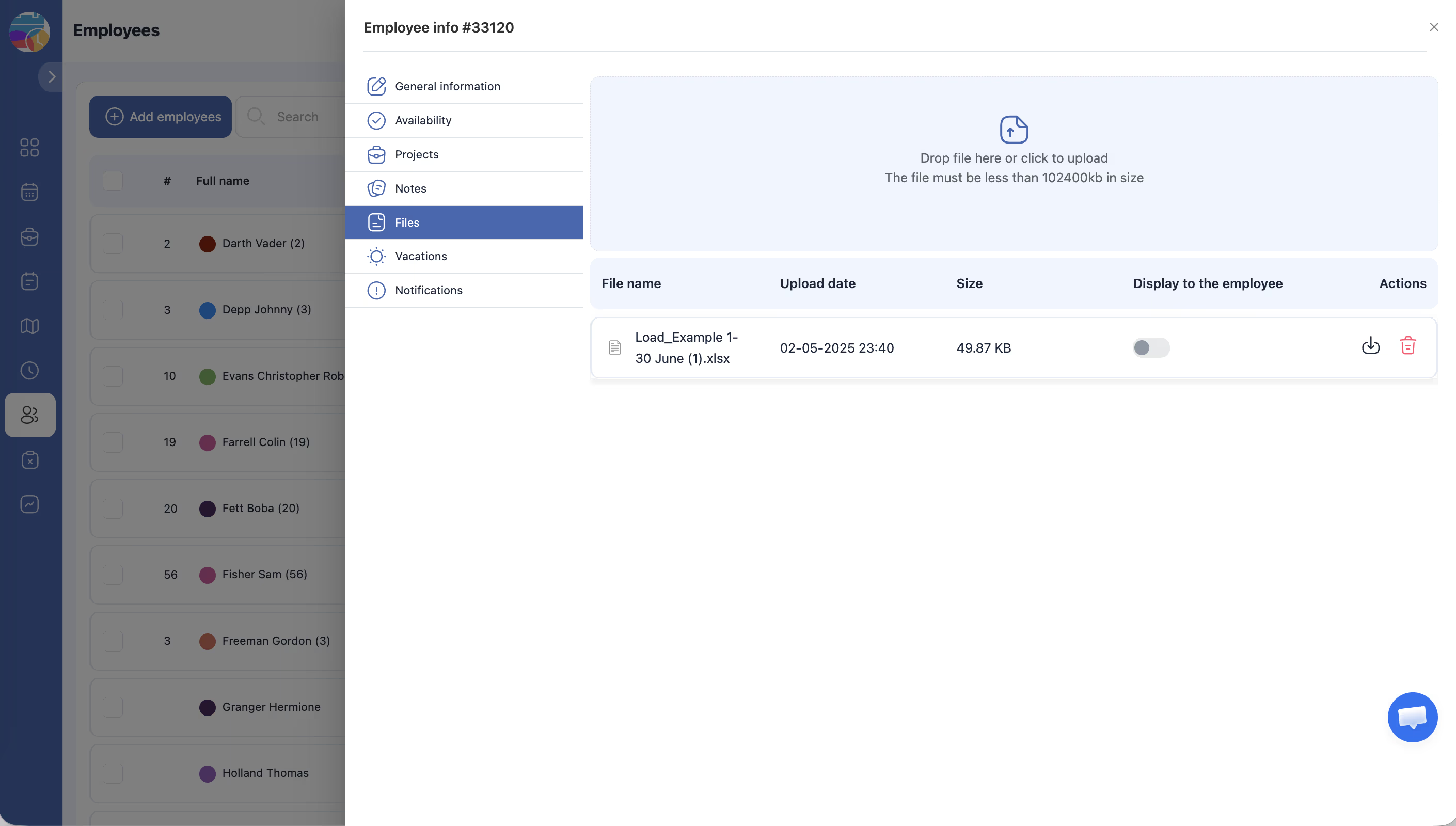
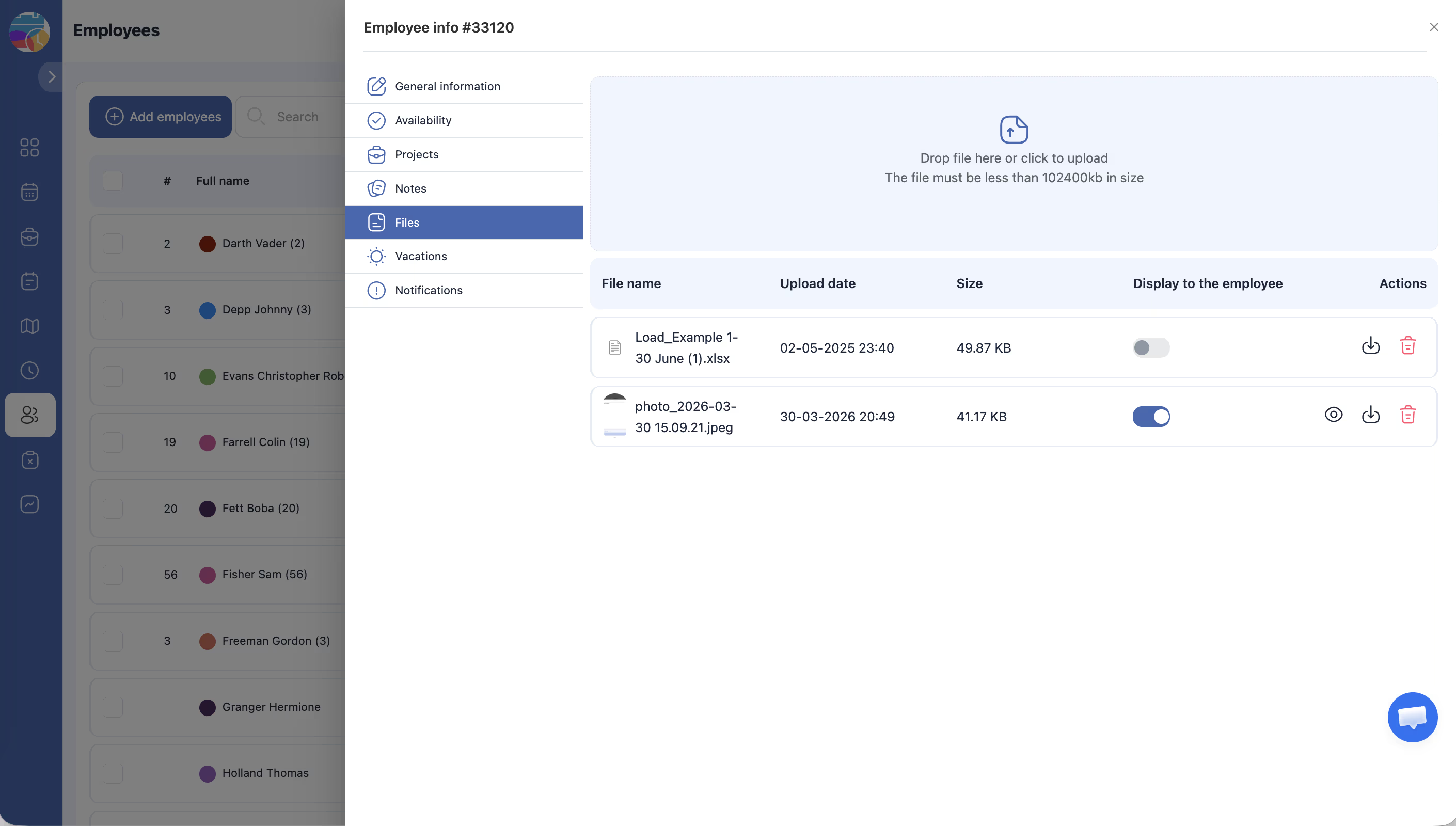
Ladatut tiedostot näkyvät taulukossa seuraavilla sarakkeilla:
| Sarake | Kuvaus |
|---|---|
| Tiedostonimi | Ladatun tiedoston nimi, näytetään tiedostotyypin kuvakkeen kanssa |
| Latauksen päivämäärä | Päivämäärä, jolloin tiedosto ladattiin järjestelmään |
| Koko (kt) | Tiedoston koko kilotavuina |
| Näytä työntekijälle | Vaihtokytkin, joka hallitsee, voiko työntekijä nähdä tämän tiedoston omassa profiilissaan |
| Toiminnot | Tiedoston tarkastelu-, lataus- tai poistovaihtoehdot |
Vaihe 4: Hallitse tiedoston näkyvyyttä
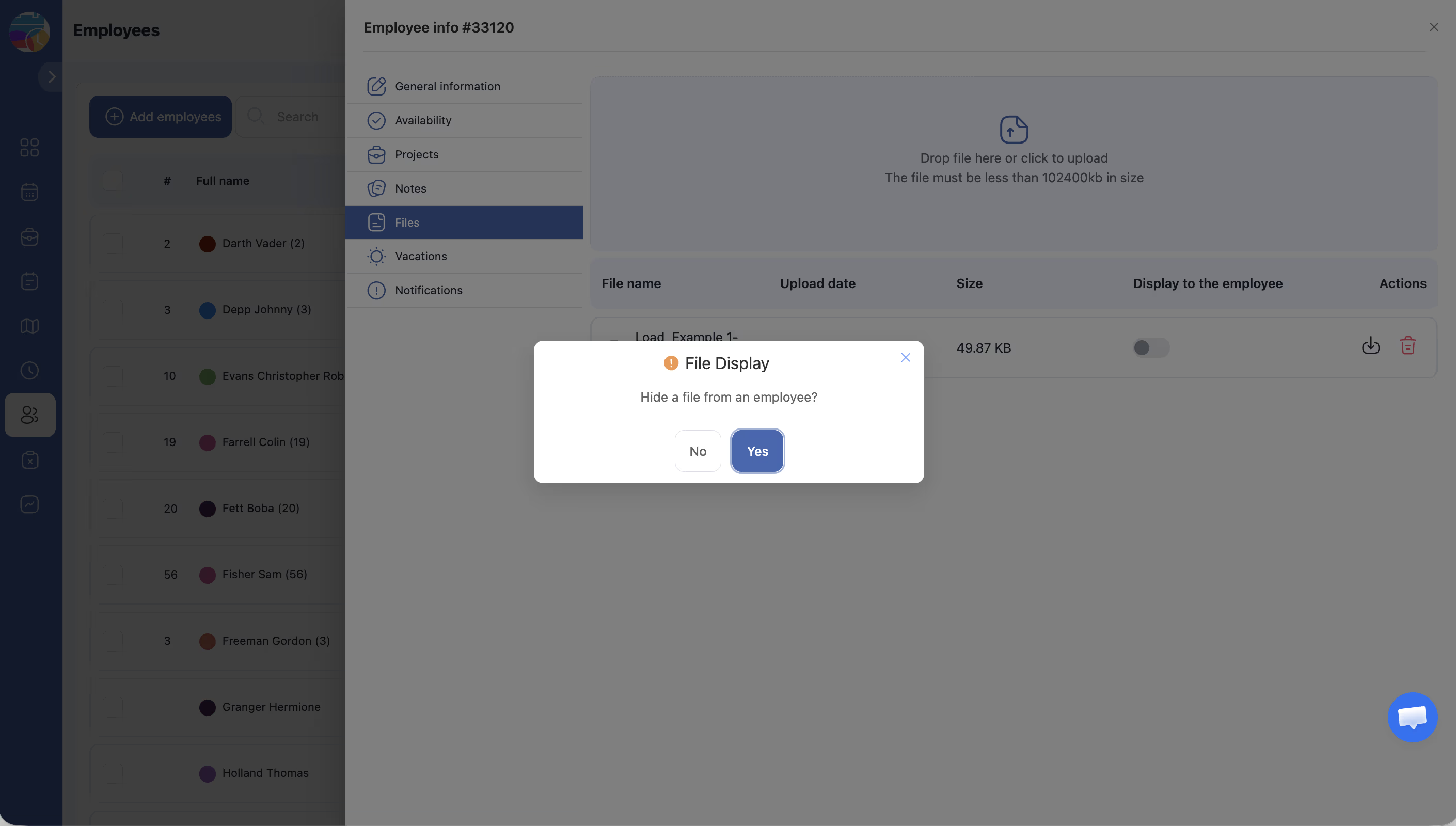
Käytä kunkin tiedoston Näytä työntekijälle -vaihtokytintä päättääksesi, voiko työntekijä nähdä sen:
| Kytkimen tila | Merkitys |
|---|---|
| Päällä | Työntekijä voi nähdä ja ladata tämän tiedoston omasta profiilissaan |
| Pois | Vain ylläpitäjät voivat nähdä tämän tiedoston. Se on piilotettu työntekijältä |
Vaihe 5: Tarkastele, lataa tai poista tiedosto
Käytä Toiminnot-sarakkeen painikkeita jokaisen tiedoston hallintaan:
| Toiminto | Kuvaus |
|---|---|
| Tarkastele | Avaa tiedoston esikatselua varten selaimessa (jos tuettu) |
| Lataa | Lataa tiedoston tietokoneellesi |
| Poista | Poistaa tiedoston pysyvästi työntekijän profiilista |
Käyttöoikeudet
| Rooli | Voiko tarkastella tiedostoja? | Voiko ladata/poistaa tiedostoja? |
|---|---|---|
| Ylläpitäjä | Kyllä (kaikki tiedostot) | Kyllä |
| Johtaja | Rajoitettu (projektiasetusten perusteella) | Ei |
| Työntekijä | Vain tiedostot, joissa “Näytä työntekijälle” on käytössä | Ei |
UKK
K: Mitä tiedostotyyppejä voin ladata?
V: Voit ladata useimpia yleisiä tiedostotyyppejä, kuten PDF:iä, Word-asiakirjoja, Excel-taulukoita, kuvia ja muuta. Tiedostotyypille ei ole rajoitusta, mutta enimmäiskoko per tiedosto on 100 Mt.
K: Voivatko työntekijät ladata tiedostoja omaan profiiliinsa?
V: Ei. Vain ylläpitäjät voivat ladata tiedostoja työntekijän profiiliin. Työntekijät voivat vain tarkastella ja ladata tiedostoja, jotka on jaettu heidän kanssaan.
K: Onko rajoitusta sille, kuinka Mata tiedostoa voin ladata?
V: Tiedostojen lukumäärää per työntekijäprofiili ei ole tiukasti rajoitettu. Muista kuitenkin 100 Mt:n tiedostokokoraja.
K: Mitä tapahtuu, jos poistan tiedoston?
V: Tiedosto poistetaan pysyvästi työntekijän profiilista, eikä sitä voida palauttaa. Varmista, että sinulla on varmuuskopio, jos saatat tarvita tiedostoa uudelleen.
Mahdolliset ongelmat ja ratkaisut
| Ongelma | Syy | Ratkaisu |
|---|---|---|
| Tiedoston lataus epäonnistuu | Tiedosto ylittää 100 Mt:n kokorajoituksen | Pakkaa tiedosto tai jaa se pienempiin osiin ennen lataamista |
| Työntekijä sanoo, ettei hän näe tiedostoa | Näytä työntekijälle -vaihtokytkintä ei ole aktivoitu | Avaa Tiedostot-välilehti ja vaihda “Näytä työntekijälle” -kytkin Päällä-tilaan kyseisen tiedoston kohdalla |
| Tiedostoa ei voi poistaa | Sinulla ei ole Ylläpitäjä-käyttöoikeutta | Pyydä Administratoria poistamaan tiedosto |
| Tiedoston esikatselu ei toimi | Tiedostotyyppiä ei tueta selaimessa esikatseluun | Lataa tiedosto sen sijaan ja avaa se sopivalla sovelluksella tietokoneellasi |
| Latausalue ei vastaa vetämiseen ja pudottamiseen | Selaimen yhteensopivuusongelma | Kokeile klikata latausaluetta käyttääksesi tiedostoselainta, tai vaihda toiseen selaimeen |