

Opi luomaan ja hallitsemaan sisäisiä muistiinpanoja työntekijän profiilissa.
Mikä tämä on?
Muistiinpanot-välilehti työntekijän profiilissa on paikka, johon tallennetaan kyseistä työntekijää koskevat sisäiset muistiinpanot. Muistiinpanoja voidaan käyttää HR-tietueisiin, suoritusten havainnointiin, perehdytyslistoihin tai muihin tietoihin, joita haluat säilyttää. Jokaisessa muistiinpanossa on päivämääräväli, näkyvyysasetukset sen hallitsemiseksi, kuka voi nähdä sen, ja vapaan tekstin sisältö.
Muistiinpanot näkyvät vain niille henkilöille, jotka määrität, mikä tekee niistä turvallisen tavan dokumentoida tärkeitä tietoja.
Edellytykset
Ennen muistiinpanojen luomista varmista:
- Työntekijä on lisätty Shiftoniin
- Sinulla on Ylläpitäjä-käyttöoikeus
Vaiheittaiset ohjeet
Vaihe 1: Avaa Muistiinpanot-välilehti
Siirry Työntekijät-sivulle, klikkaa työntekijän nimeä, ja valitse Muistiinpanot-välilehti.
Vaihe 2: Luo uusi muistiinpano
Klikkaa + Luo muistiinpano -painiketta lisätäksesi uuden muistiinpanon.
Vaihe 3: Täytä muistiinpanon tiedot
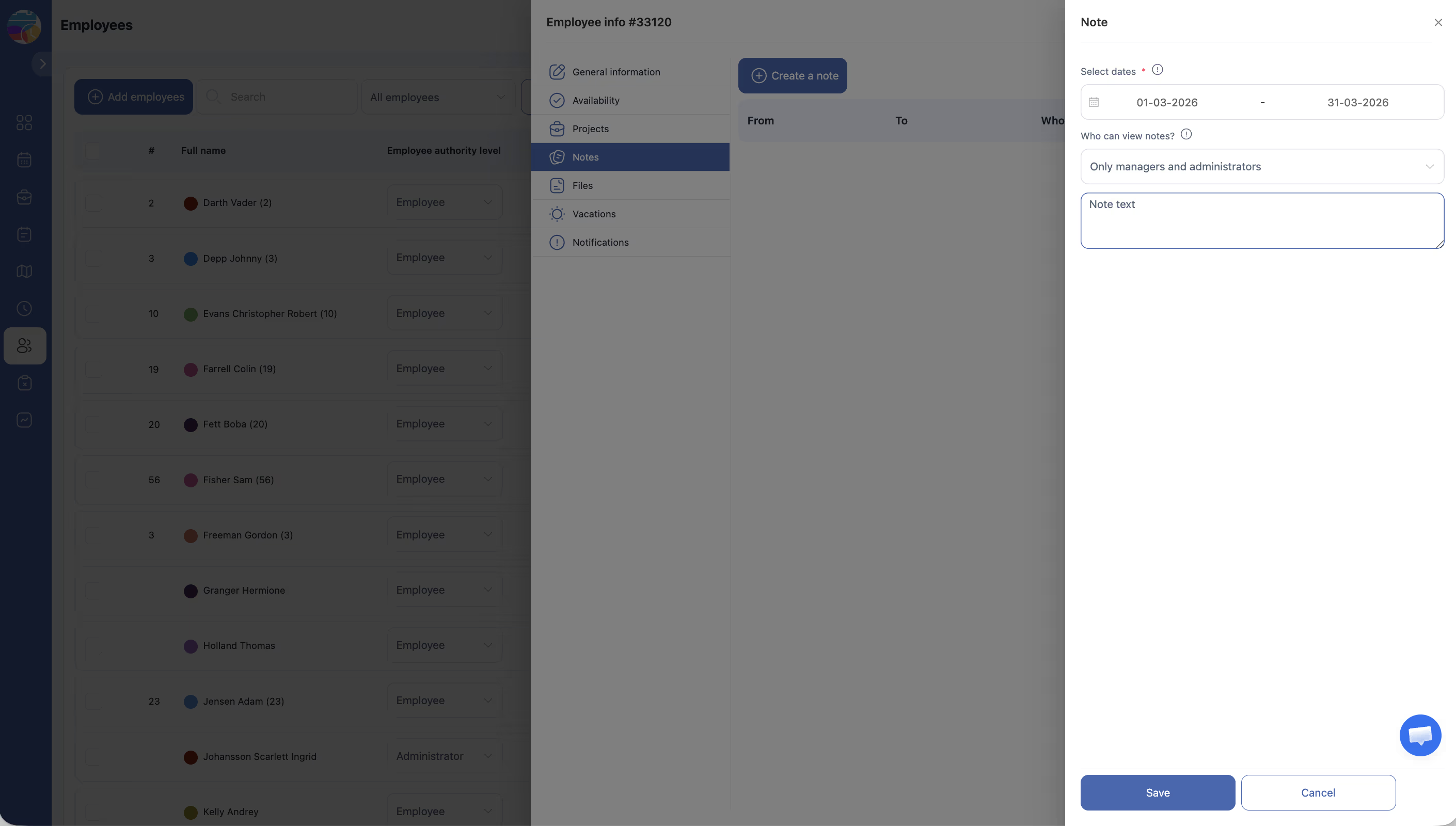
Täytä muistiinpanolomake seuraavilla kentillä:
| Kenttä | Kuvaus |
|---|---|
| Alkaen | Muistiinpanon relevanssijakson alkupäivämäärä |
| Päättyen | Muistiinpanon relevanssijakson loppupäivämäärä |
| Kuka voi nähdä muistiinpanot? | Hallitsee, kenellä on käyttöoikeus tähän muistiinpanoon (esim. vain ylläpitäjät, työntekijä itse jne.) |
| Sisältö | Muistiinpanon teksti. Syötä haluamasi tallennettava tieto |
Vaihe 4: Tallenna muistiinpano
Täytettyäsi kentät tallenna muistiinpano. Se näkyy muistiinpanotaulukossa työntekijän profiilissa.
Vaihe 5: Tarkastele olemassa olevia muistiinpanoja
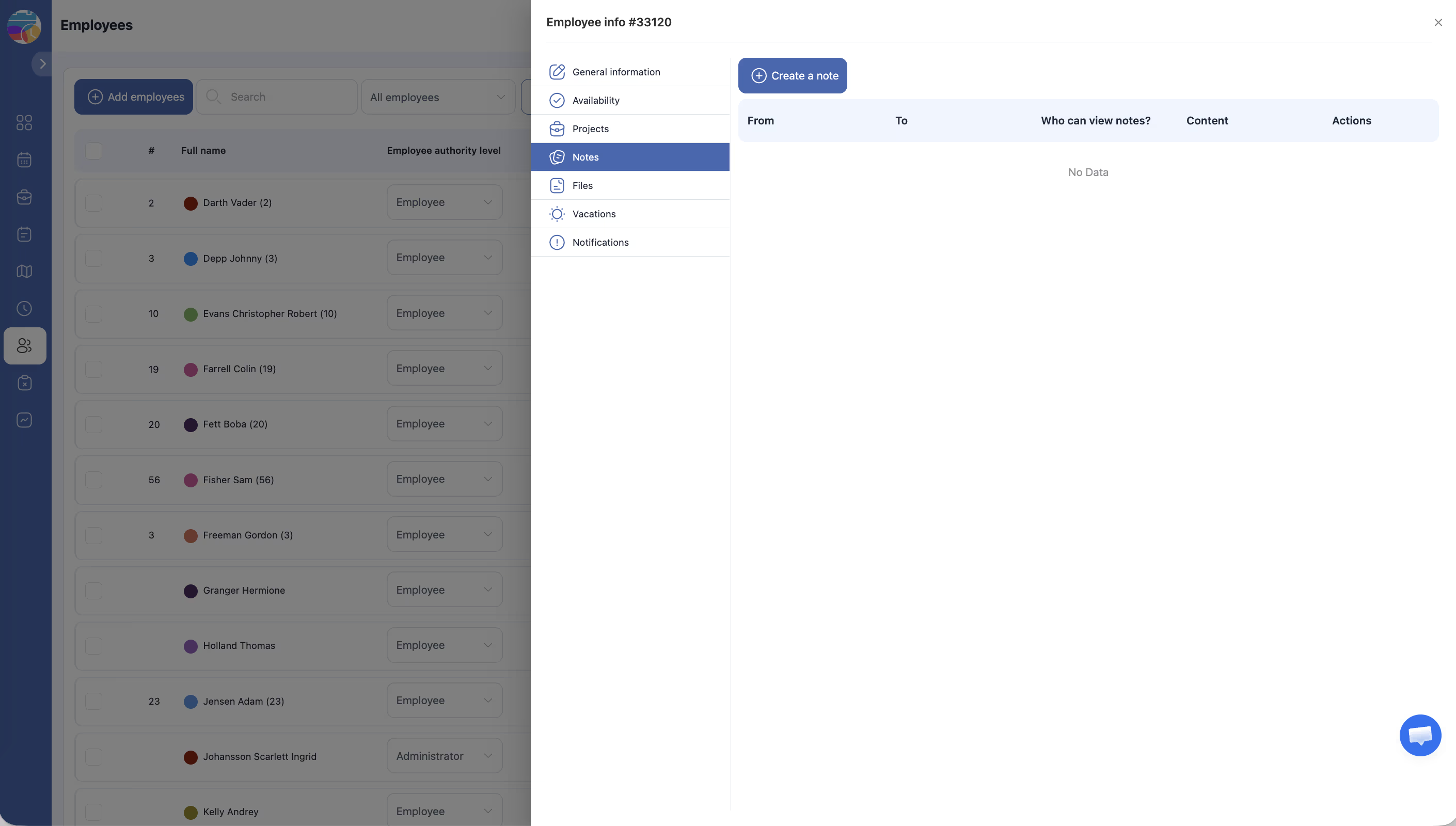
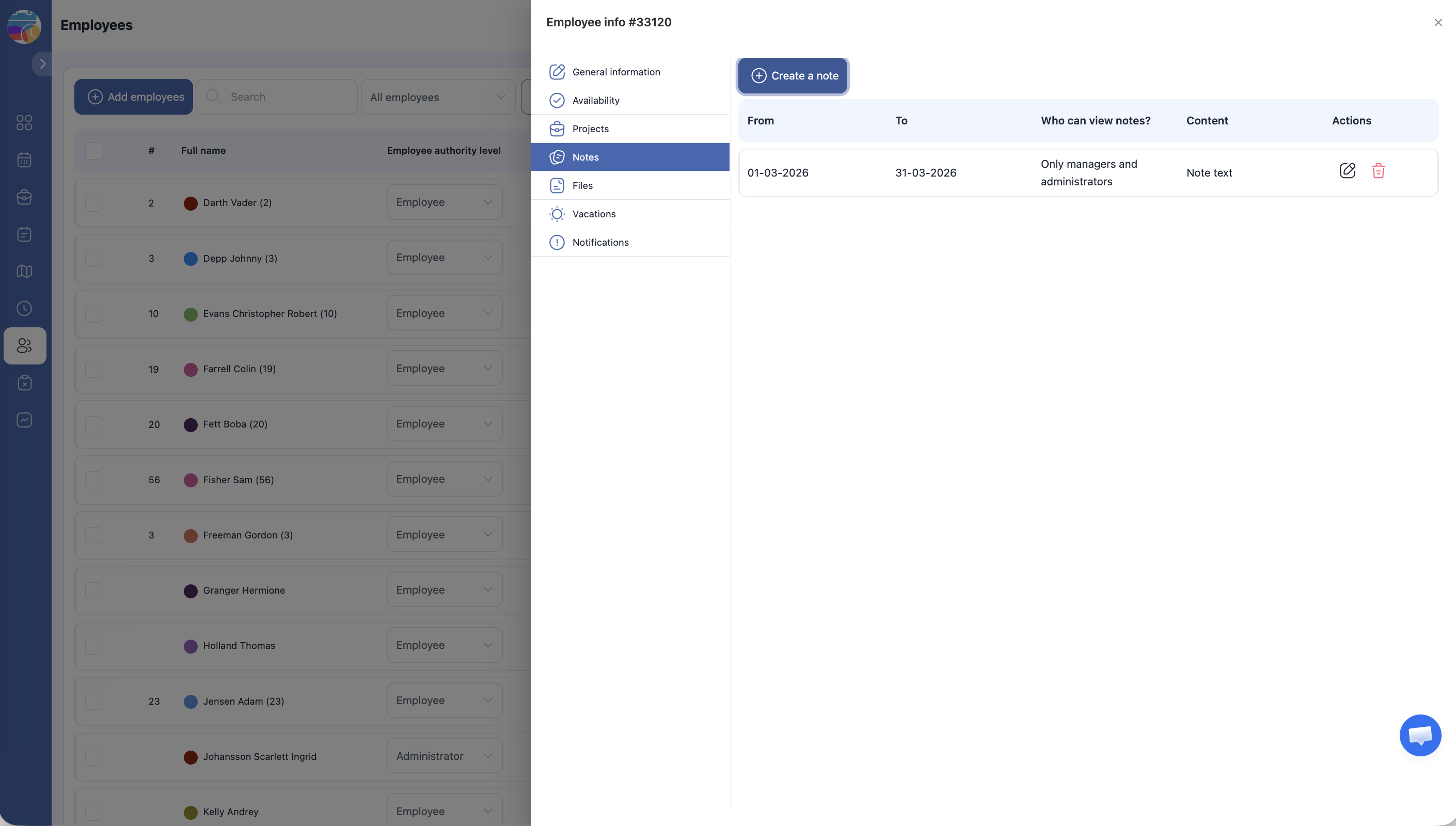
Muistiinpanot-välilehti näyttää kaikki muistiinpanot taulukkomuodossa:
| Sarake | Kuvaus |
|---|---|
| Alkaen | Muistiinpanon relevanssijakson alkupäivämäärä |
| Päättyen | Muistiinpanon relevanssijakson loppupäivämäärä |
| Kuka voi nähdä muistiinpanot? | Tämän muistiinpanon näkyvyysasetus |
| Sisältö | Muistiinpanon tekstisisältö |
| Toiminnot | Muokkaa tai poista muistiinpano -vaihtoehdot |
Vaihe 6: Muokkaa tai poista muistiinpano
Käytä Toiminnot-saraketta olemassa olevan muistiinpanon muokkaamiseen tai poistamiseen tarpeen mukaan.
Käyttöoikeudet
| Rooli | Voiko tarkastella muistiinpanoja? | Voiko luoda/muokata muistiinpanoja? |
|---|---|---|
| Ylläpitäjä | Kyllä (kaikki muistiinpanot) | Kyllä |
| Johtaja | Vain jos näkyvyys on myönnetty | Ei |
| Työntekijä | Vain jos näkyvyys on myönnetty | Ei |
UKK
K: Voiko työntekijä nähdä omassa profiilissaan olevat muistiinpanot?
V: Vain jos “Kuka voi nähdä muistiinpanot?” -asetus sisältää heidät. Hallitset näkyvyyttä jokaista muistiinpanoa luodessasi.
K: Ovatko muistiinpanot pysyviä?
V: Muistiinpanot pysyvät profiilissa, kunnes ne poistetaan. Voit muokata tai poistaa niitä milloin tahansa Toiminnot-sarakkeesta.
K: Voinko käyttää muistiinpanoja suoritusarviointeihin?
V: Kyllä. Muistiinpanot ovat kätevä tapa tallentaa suoritusten havainnointeja, palautetta ja arviointiyhteenvetoja suoraan työntekijän profiiliin.
K: Onko rajoitusta sille, kuinka Mata muistiinpanoa voin luoda?
V: Käytännöllistä rajaa ei ole. Voit luoda niin monta muistiinpanoa kuin tarvitaan jokaiselle työntekijälle.
Mahdolliset ongelmat ja ratkaisut
| Ongelma | Syy | Ratkaisu |
|---|---|---|
| + Luo muistiinpano -painike ei näy | Sinulla ei ole Ylläpitäjä-käyttöoikeutta | Pyydä Administratoria luomaan muistiinpano tai myöntämään sinulle tarvittavat käyttöoikeudet |
| Muistiinpano ei näy henkilölle, jonka pitäisi nähdä se | “Kuka voi nähdä muistiinpanot?” -asetus ei sisällä heitä | Muokkaa muistiinpanoa ja säädä näkyvyysasetusta sisällyttämään tarkoitetut katselijat |
| Muistiinpanoa ei voi poistaa | Sinulla ei ole Ylläpitäjä-käyttöoikeutta | Pyydä Administratoria poistamaan muistiinpano |
| Muistiinpanon sisältö näyttää katkaistusti taulukossa | Sisältö on liian pitkä näytettäväksi kokonaan taulukkonäkymässä | Klikkaa muistiinpanoa tai käytä muokkaustoimintoa nähdäksesi koko sisällön |