

La scheda Nota è destinata alla conservazione di note interne — documentazione HR, osservazioni sulle prestazioni, checklist di onboarding. Ogni nota include un periodo di validità, impostazioni di visibilità e contenuto testuale.
Istruzioni passo passo
Passo 1: Aprite la scheda Nota
Andate alla pagina Dipendenti, fate clic sul nome del Dipendente e selezionate la scheda Nota.
Passo 2: Crea una nuova nota
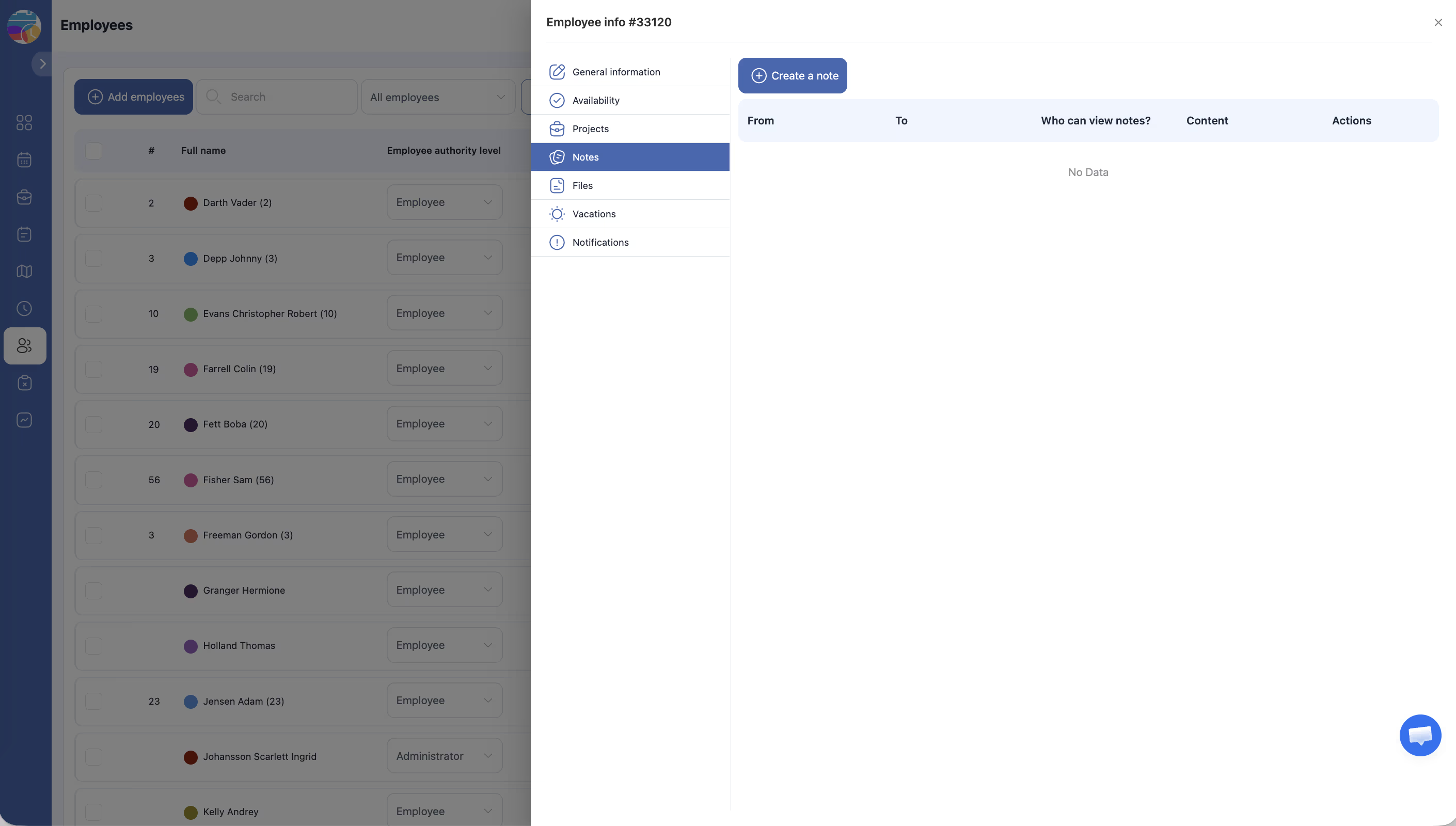
Fate clic su + Crea a Nota.
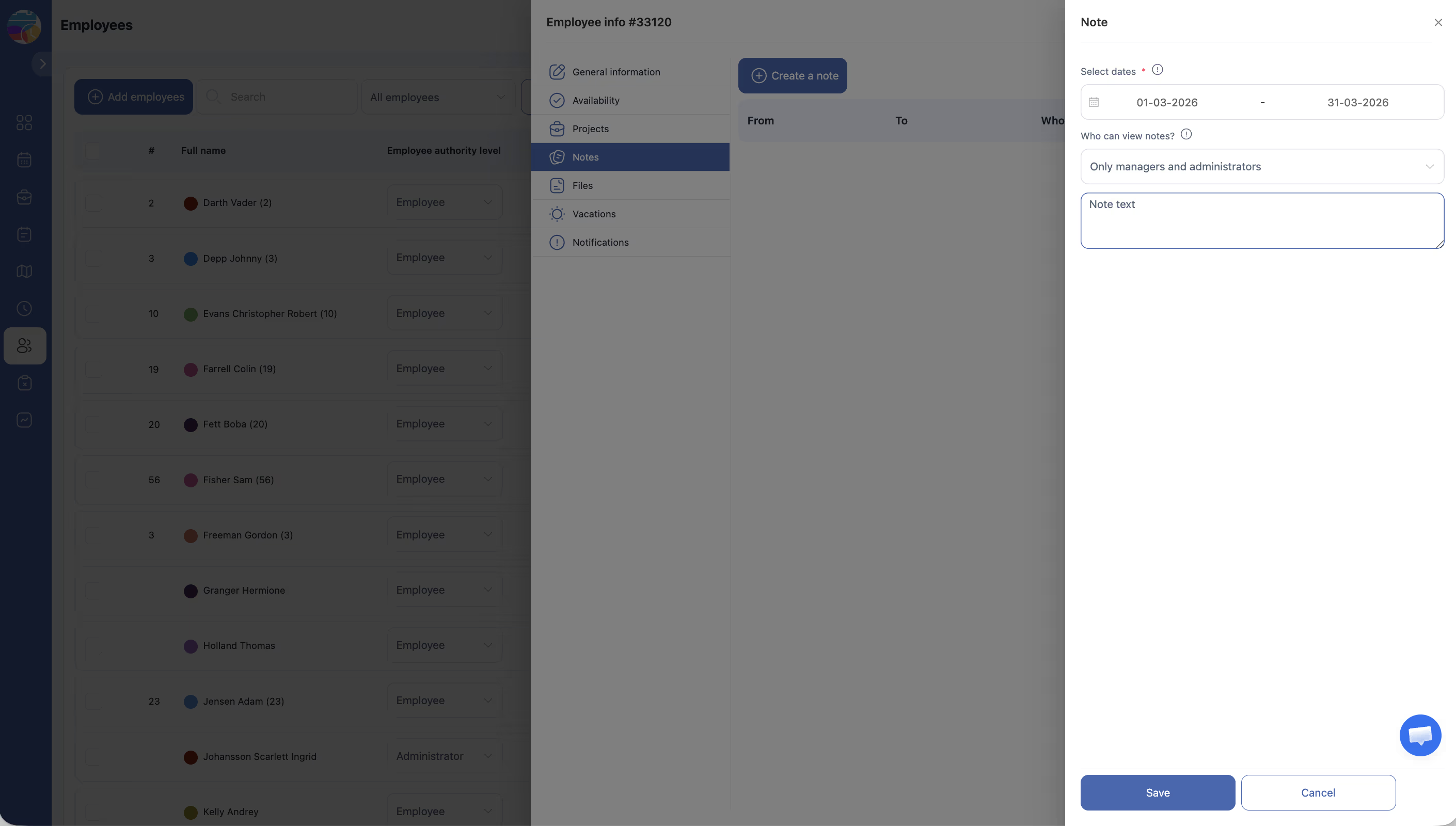
Passo 3: Compilate i dati della nota
| Campo | Descrizione |
|---|---|
| Da | Data di inizio del periodo di validità della nota |
| A | Data di fine del periodo di validità |
| Chi può visualizzare le note? | Impostazione di visibilità: chi può consultare la nota |
| Contenuto | Testo della nota |
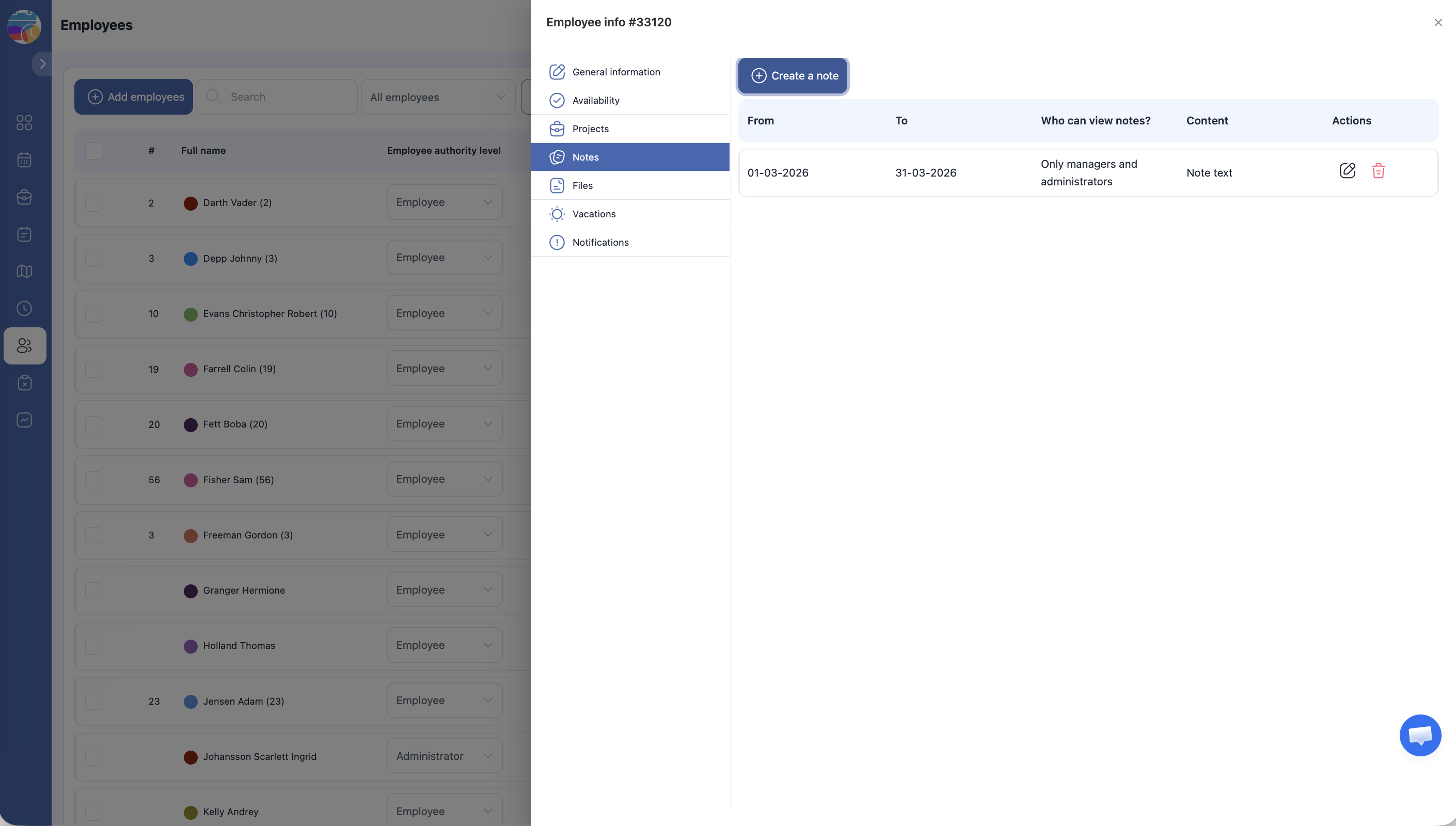
Passo 4: Visualizzazione e gestione delle note
Tutte le note vengono visualizzate in una tabella. Utilizzate la colonna Azioni per modificare o eliminare.
Articoli correlati
- Profilo del Dipendente — informazioni generali
- Profilo del Dipendente — file
- Ruolo del Responsabile
- Report Dipendenti aziendali
Domande frequenti
Il Dipendente può vedere le Nota nel proprio profilo?
Solo se l’impostazione «Chi può visualizzare le note?» lo include.
È possibile utilizzare le Nota per le valutazioni?
Sì — comodo per registrare osservazioni sulle prestazioni e risultati delle valutazioni.
Esiste un limite al numero di Nota?
No.
Come impostare il periodo di validità della nota?
Durante la creazione della nota, compilate i campi Da e A — la nota sarà valida solo in quel periodo.
Chi può creare le Nota?
Solo gli utenti con ruolo Amministratore. I Responsabile e i Dipendenti non possono creare note.
È possibile consentire al Dipendente di vedere le proprie Nota?
Sì. Durante la creazione o la modifica della nota, selezionate i permessi appropriati nel campo Chi può visualizzare le Nota?.
Le Nota vengono esportate nei report?
No. Le note sono conservate solo nel profilo del Dipendente e non sono incluse nei report esportati.
Come eliminare una nota?
Nel profilo del Dipendente → scheda Nota → colonna Azioni → pulsante Elimina → confermate.
Le Nota sono associate a un Progetto specifico o sono visibili per tutta l’azienda?
Le note sono associate al profilo del Dipendente — sono visibili a tutti gli Amministratori dell’azienda, indipendentemente dal Progetto.
D: Il Responsabile può vedere le Nota dei Dipendenti del proprio Progetto?
R: No. Le note sono accessibili solo agli Amministratori globali, salvo diversa configurazione nel campo di visibilità.
D: È possibile modificare una nota dopo la creazione?
R: Sì. Nella tabella delle note, fate clic su Modifica nella colonna Azioni → apportate le modifiche → Salva.
D: Le Nota vengono eliminate al licenziamento del Dipendente?
R: No. Le note vengono conservate nel profilo anche per i Dipendenti licenziati.
D: Come utilizzare le Nota per una Elenco di controllo di onboarding?
R: Crea una nota con il testo della checklist, indicate il periodo di onboarding nei campi Da/A e configurate la visibilità per il Dipendente.