

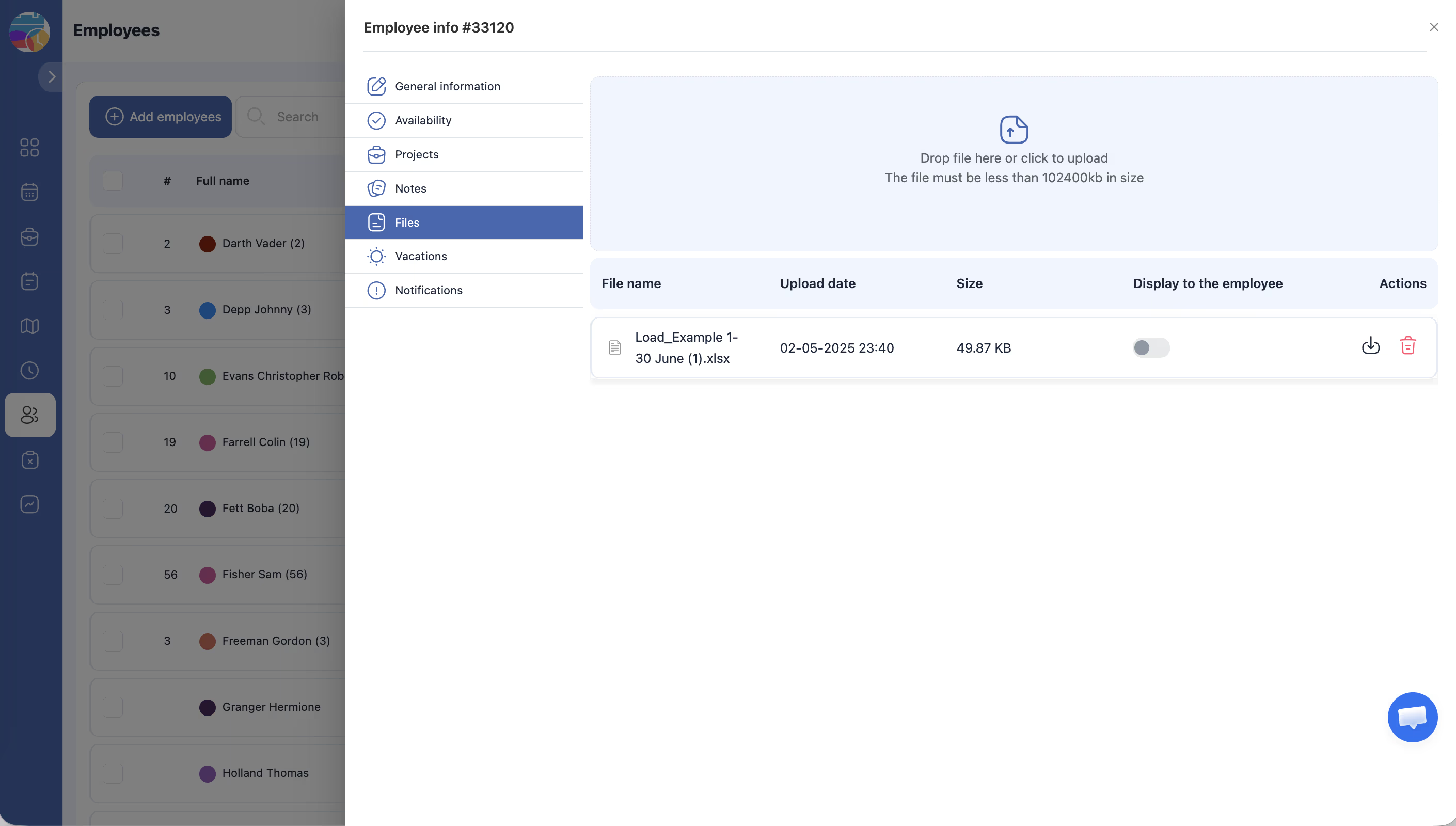
Zakładka Pliki to magazyn dokumentów związanych z Pracownikiem: umowy, certyfikaty, kopie dokumentów. Dla każdego pliku można ustawić widoczność — pokazywać tylko Pracownikowi lub tylko administratorom.
Instrukcja krok po kroku
Krok 1: Otwórz zakładkę Pliki
Przejdź na stronę Pracownicy, kliknij imię Pracownika i wybierz zakładkę Pliki.
Krok 2: Załaduj plik
Przeciągnij plik do obszaru ładowania lub kliknij go, aby wybrać. Maksymalny rozmiar — 100 MB.
Krok 3: Tabela plików
| Kolumna | Opis |
|---|---|
| Nazwa pliku | Nazwa pliku z ikoną typu |
| Data przesłania | Data załadowania |
| Size (KB) | Rozmiar pliku |
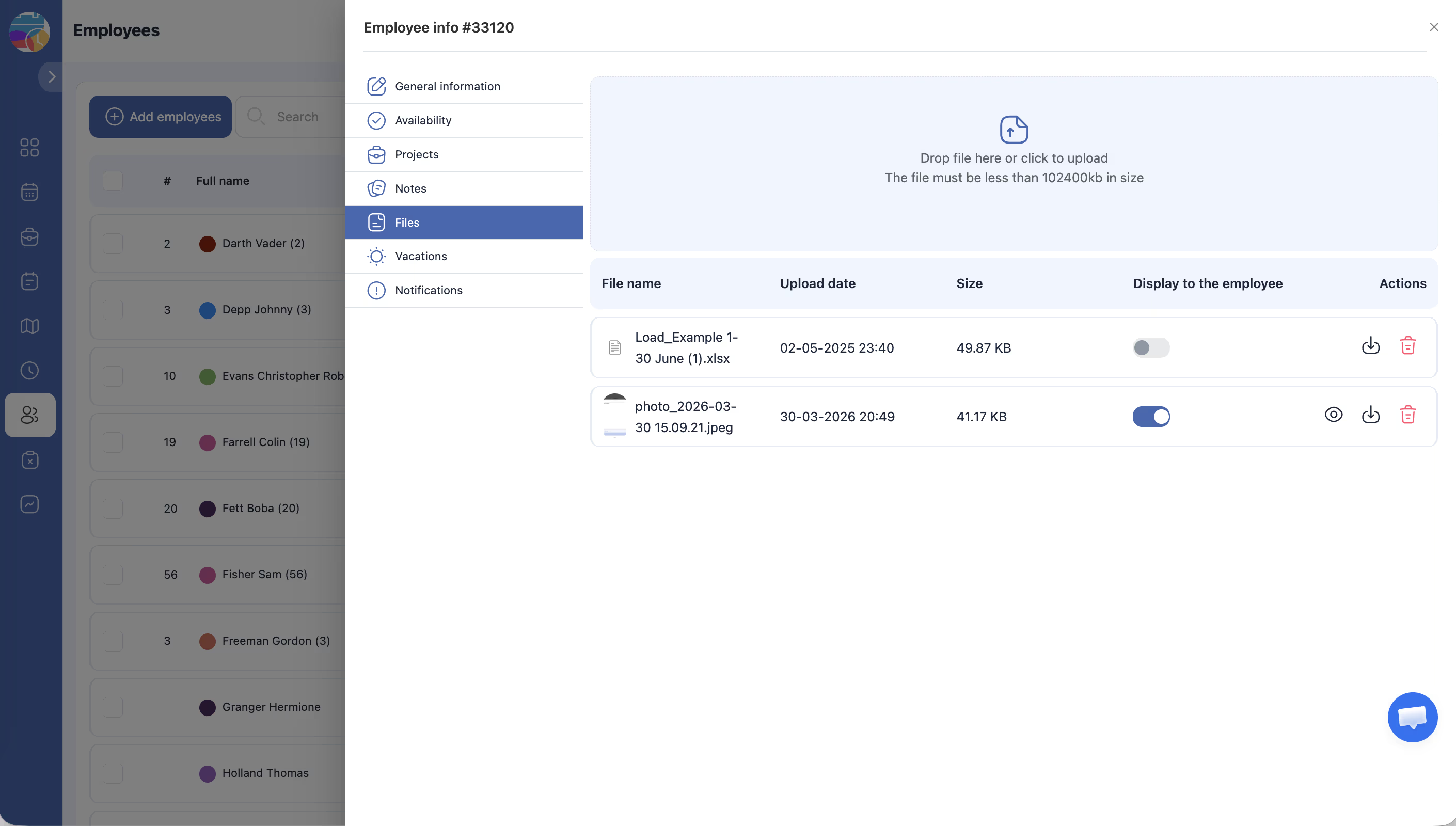
| Wyświetl pracownikowi | Przełącznik: czy plik jest widoczny dla Pracownika |
| Działania | View, Download, Delete |
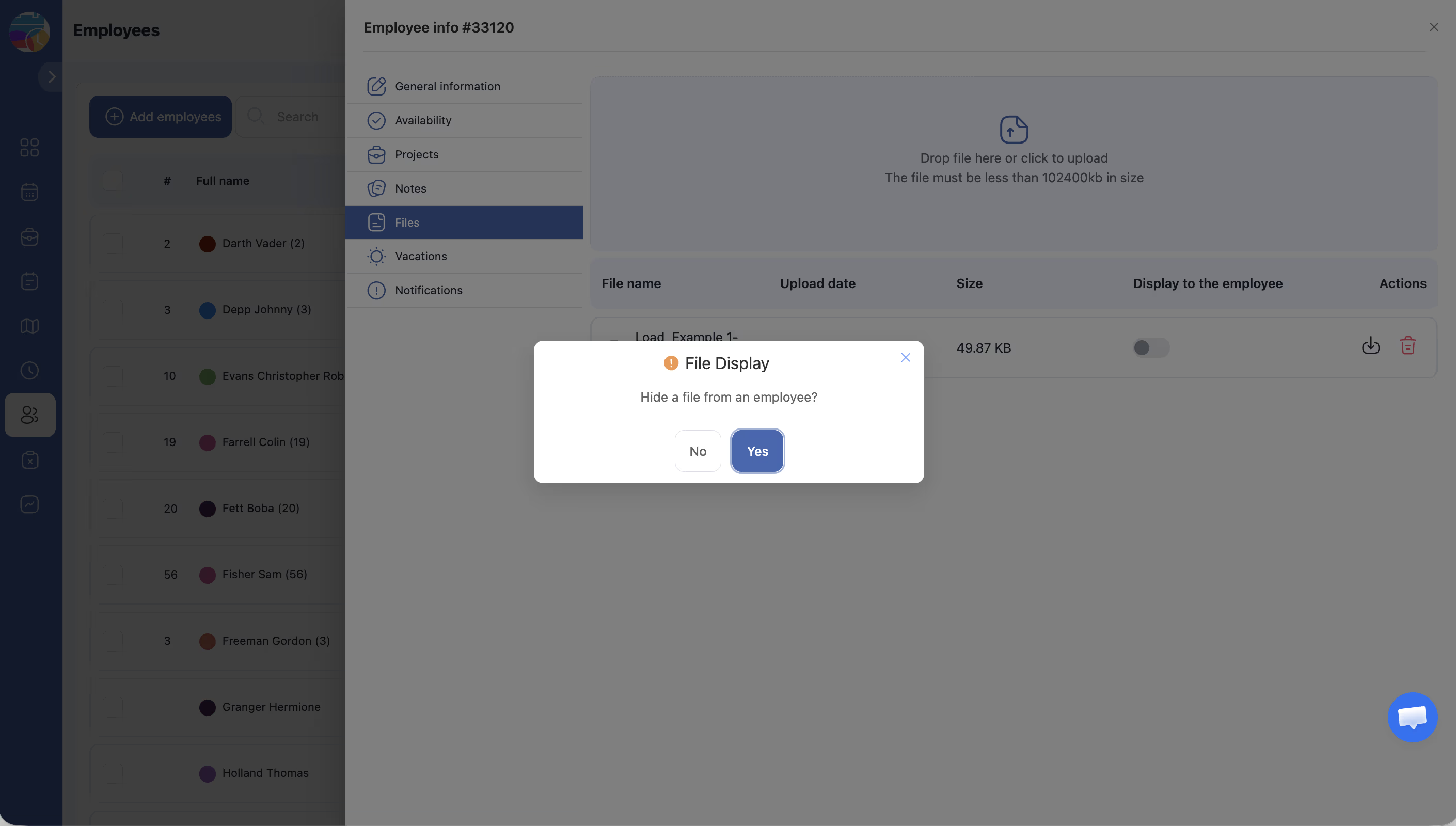
Krok 4: Zarządzaj widocznością plików
Przełącznik Pokaż pracownikowi:
– Włączony — Pracownik może widzieć i pobierać plik
– Wyłączony — plik widoczny tylko dla administratorów
Powiązane artykuły
- Profil Pracownika — informacje ogólne
- Profil Pracownika — notatki
- Rola menedżera
- Tworzenie wniosku na cały dzień
Najczęściej zadawane pytania
Jakie typy plików można ładować?
PDF, dokumenty Word, arkusze Excel, obrazy i inne. Maksymalny rozmiar — 100 MB.
Czy Pracownicy mogą samodzielnie ładować pliki?
Nie. Ładować pliki mogą tylko administratorzy.
Co się stanie przy usunięciu pliku?
Plik jest nieodwracalnie usuwany i nie może zostać przywrócony.
Pracownik nie widzi pliku.
Sprawdź, czy przełącznik Pokaż pracownikowi jest włączony dla danego pliku.
Czym zakładka „Pliki” różni się od Pliki firmowe?
Zakładka Pliki w profilu — dla dokumentów osobistych konkretnego Pracownika (umowa, certyfikat). Pliki firmowe — wspólny magazyn dla całej firmy.
P: Czy istnieje ograniczenie na łączną objętość plików w profilu Pracownika?
O: Nie ma ogólnego ograniczenia. Każdy plik nie może przekraczać 100 MB.
P: Czy Pracownik może pobrać plik przez aplikację mobilną?
O: Tak. Jeśli przełącznik Pokaż pracownikowi jest włączony, plik jest dostępny do pobrania w aplikacji mobilnej.