

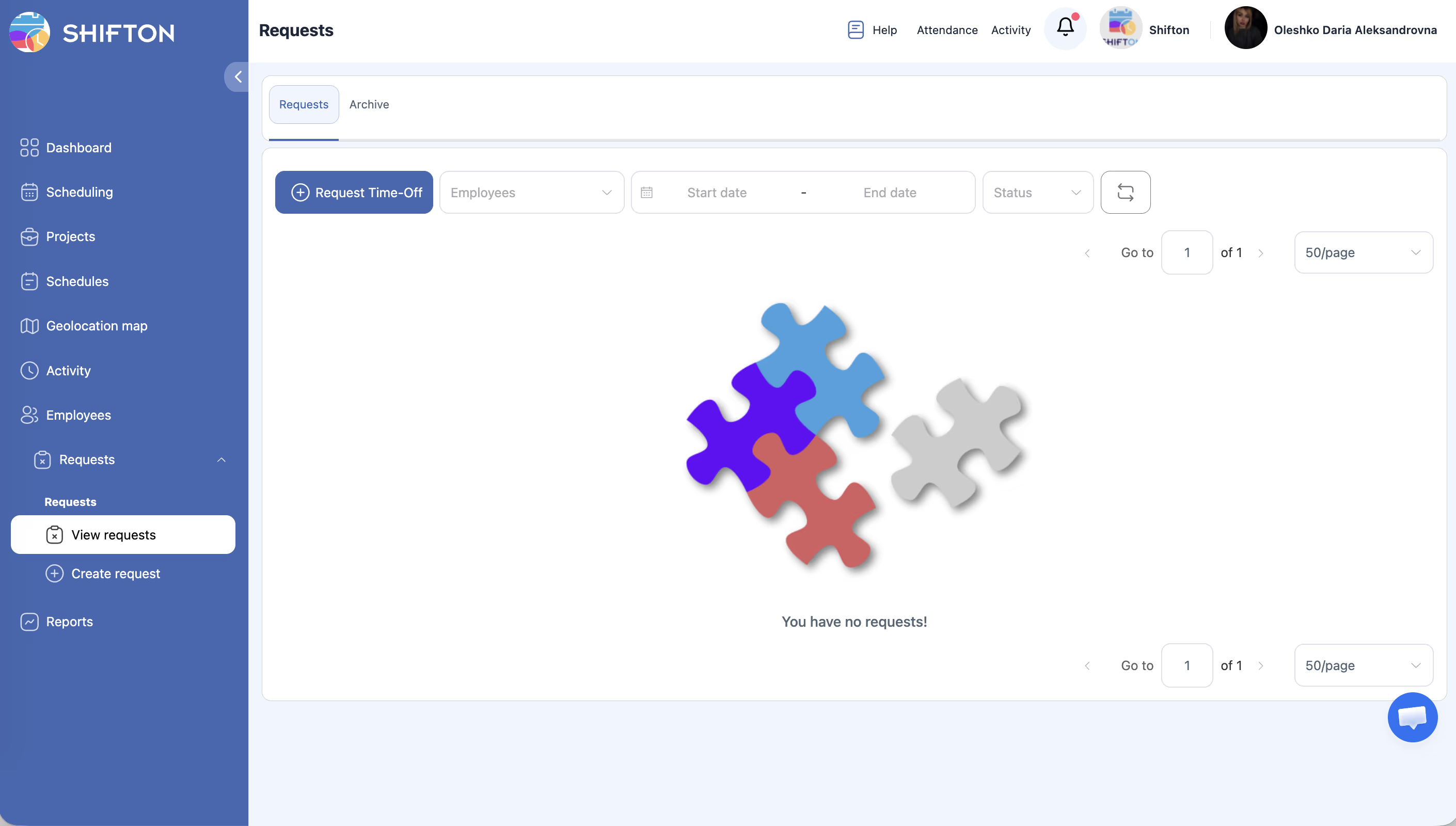
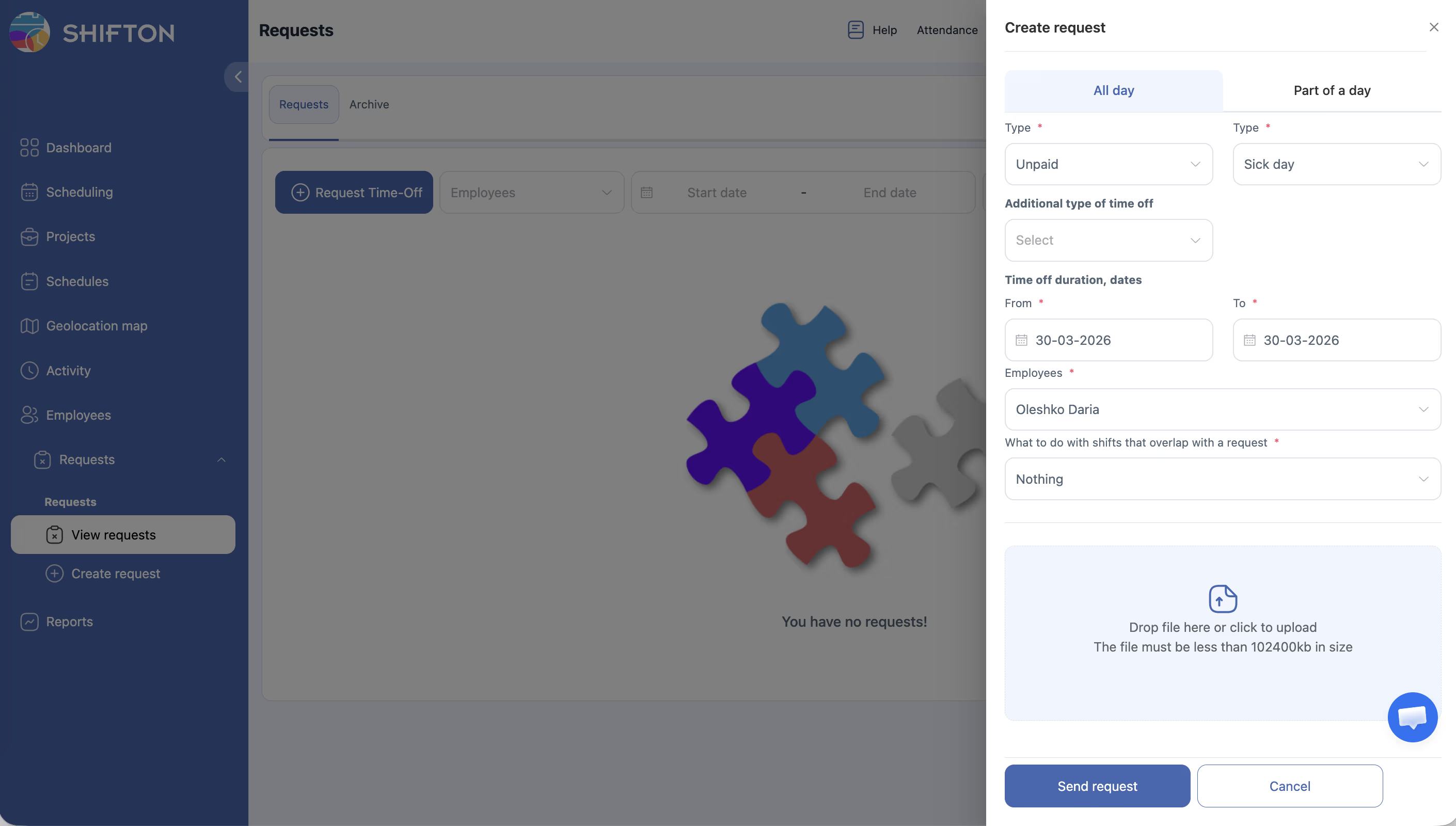
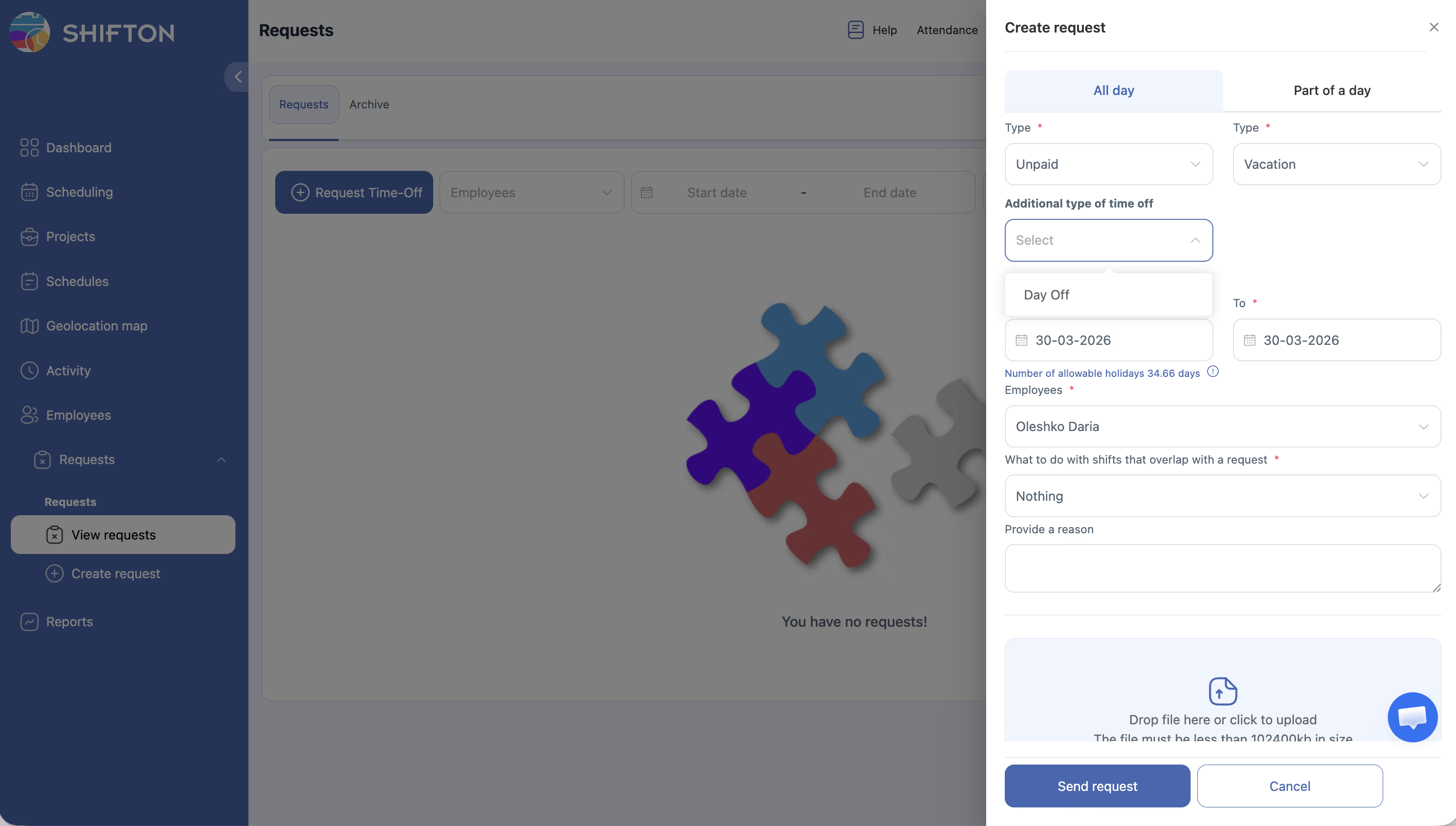
Aby wziąć jeden lub kilka pełnych dni wolnych, należy skorzystać z zakładki Cały dzień w formularzu Wniosek o wolne. Formularz pozwala wskazać typ nieobecności, zakres dat, działanie wobec pokrywających się Zmian oraz opcjonalnie załączyć dokument. Po wysłaniu wniosek trafia do Menedżera do rozpatrzenia.
Instrukcja krok po kroku
Otwarcie formularza
| Krok | Działanie | Oczekiwany rezultat |
|---|---|---|
| 1 | Otwórz Wnioski w panelu bocznym | Otworzy się strona Requests |
| 2 | Kliknij niebieski przycisk + Złóż wniosek o wolne | Po prawej stronie otworzy się panel boczny z formularzem |
| 3 | Upewnij się, że wybrana jest zakładka Cały dzień | Formularz wyświetla pola oparte na datach (From date, To date) |
Wypełnianie formularza
| Krok | Działanie | Szczegóły pola |
|---|---|---|
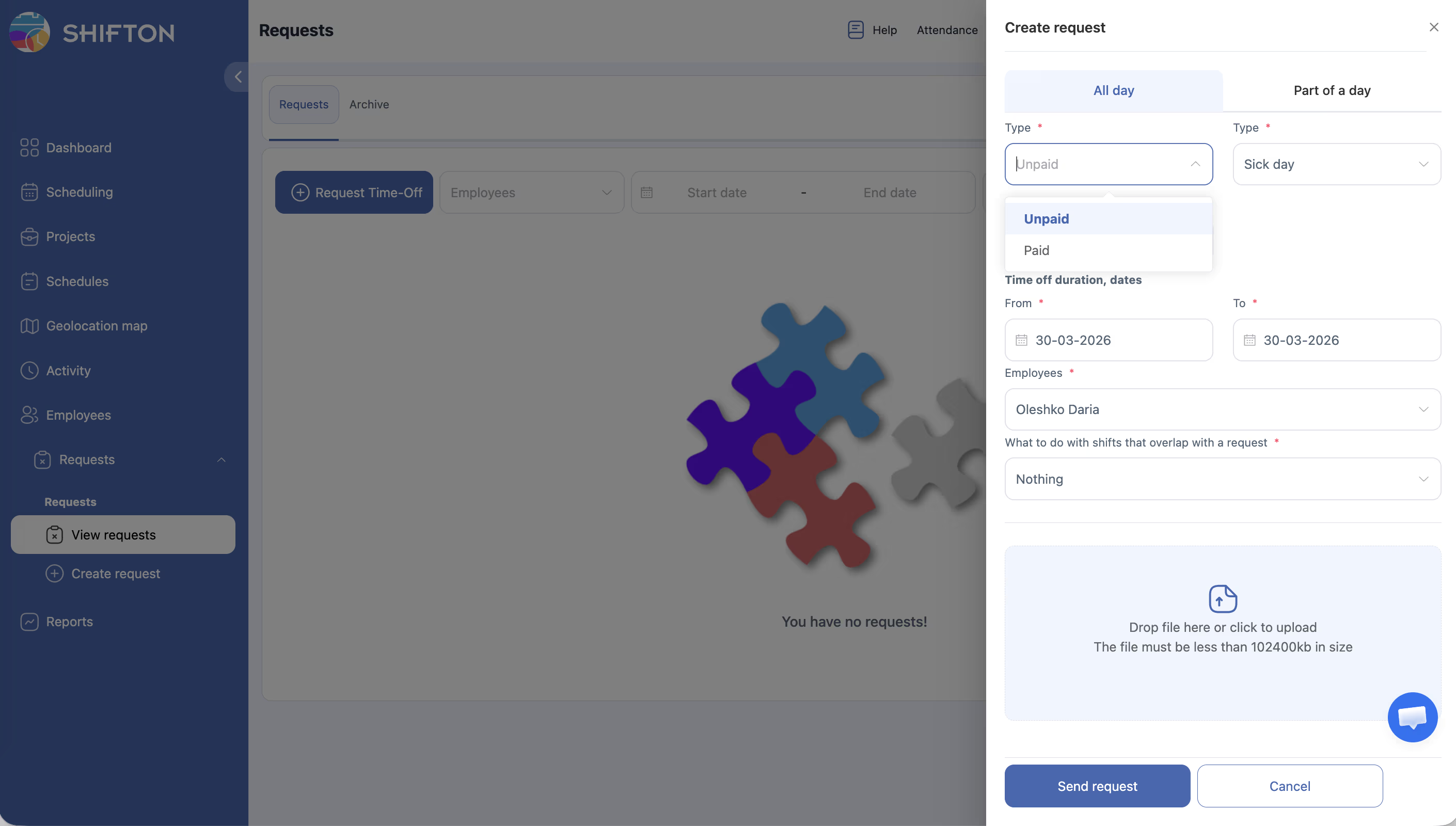
| 1 | Wybierz Typ zapłata | Lista rozwijana: Nie zapłacony (domyślnie), Płatny |
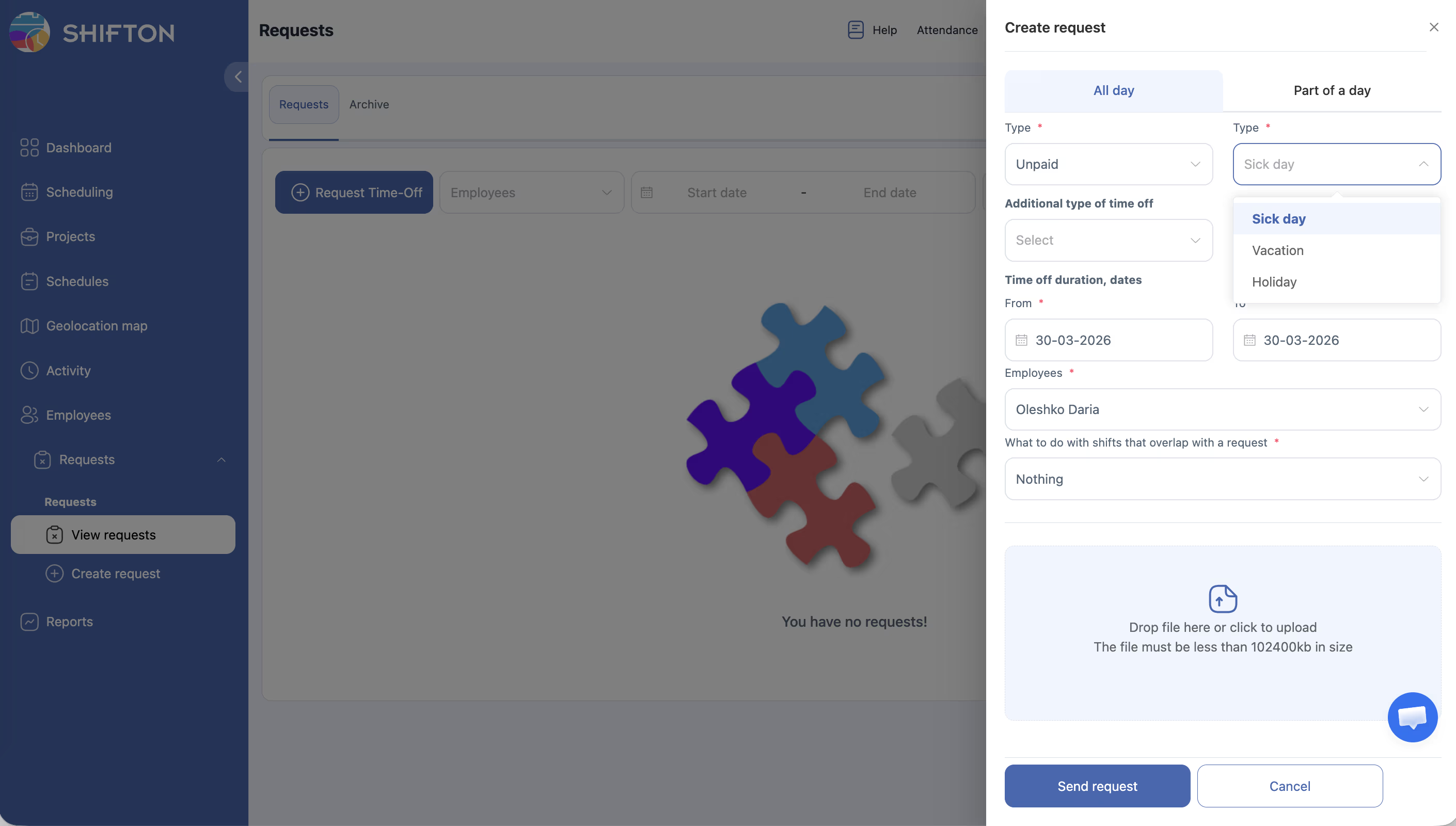
| 2 | Wybierz Typ wolnego | Lista rozwijana: Zwolnienie lekarskie (domyślnie), Urlop, Wakacje |
| 3 | Wybierz Dodatkowe rodzaje wypoczynku (opcjonalnie) | Niestandardowe typy nieobecności z ustawień modułu |
| 4 | Ustaw datę From | Domyślnie — dzisiaj |
| 5 | Ustaw datę To | Domyślnie — dzisiaj |
| 6 | Wybierz Pracownicy | Domyślnie — Twoje imię. Menedżerowie i Administratorzy mogą wybierać innych Pracowników |
| 7 | Wybierz Co zrobić ze zmianami, które nakładają się na aplikację? | Nic (domyślnie) — pozostawić Zmiany bez zmian; Usuń warstwy — usunąć; Przejdź na otwarte zmiany — przenieść do puli otwartych Zmian |
| 8 | Załącz plik (opcjonalnie) | Przeciągnij plik lub kliknij, aby wybrać |
| 9 | Kliknij Wyślij prośbę | Wniosek pojawi się na liście ze statusem Oczekujące |
Informator pól formularza
| Pole | Wymagane | Wartość domyślna | Opcje / Format |
|---|---|---|---|
| Type payment | Tak | Nie zapłacony | Unpaid, Paid |
| Typ wolnego | Tak | Zwolnienie lekarskie | Zwolnienie lekarskie, Urlop, Dzień świąteczny |
| Dodatkowe rodzaje wypoczynku | Nie | — | Niestandardowe typy z ustawień modułu |
| From (data) | Tak | Dzisiaj | Wybór daty (np. 17-03-2026) |
| To (data) | Tak | Dzisiaj | Wybór daty (np. 17-03-2026) |
| Pracownicy | Tak | Bieżący użytkownik | Lista rozwijana Pracowników |
| Co zrobić ze zmianami, które nakładają się na aplikację? | Tak | Nic | Nothing, Usuń warstwy, Przejdź na otwarte zmiany |
| File attachment | Nie | — | Obszar przeciągania lub wybór pliku |
Powiązane artykuły
- Tworzenie wniosku na część dnia
- Zatwierdzanie i odrzucanie wniosków
- Wnioski o nieobecność — przegląd
- Otwarte Zmiany
- Moduł „Wnioski o Urlop”
- Raport o wolnym
Najczęściej zadawane pytania
P1: Jaka jest różnica między „Nie zapłacony” a „Płatny”?
Nie zapłacony — nieobecność nie jest opłacana. Płatny — Pracownik otrzymuje standardowe wynagrodzenie. Polityka firmy określa, które rodzaje nieobecności są płatne.
P2: Czym są „Additional typy of Czas wolny”?
Niestandardowe kategorie skonfigurowane przez Administratora w ustawieniach modułu Wnioski o urlop — na przykład „Urlop szkoleniowy”. Jeśli nie zostały skonfigurowane, lista jest pusta.
P3: Co się stanie po wybraniu „Nic” dla pokrywających się Zmian?
Zmiany pozostają w Harmonogramie bez zmian. Należy wybrać „Usuń warstwy” lub „Przejdź na otwarte zmiany”, aby system automatycznie rozwiązał konflikty.
P4: Czy można edytować wniosek po wysłaniu?
Po wysłaniu wniosek przechodzi do statusu Oczekujące. Aby dokonać zmian, należy poprosić Menedżera o odrzucenie wniosku i utworzyć nowy.
P5: Zmiany nie zostały usunięte po wybraniu „Usuń warstwy” — dlaczego?
Zmiany w Zmianach wchodzą w życie dopiero po zatwierdzeniu wniosku przez Menedżera.
P6: Czy można złożyć wniosek na cały rok naraz?
Tak — należy wskazać daty From i To obejmujące cały wymagany okres. System automatycznie obliczy liczbę dni roboczych.
P7: Czy typ „Zwolnienie lekarskie” wpływa na bilans Urlopu?
Nie. Dni chorobowe są śledzone osobno i nie są odliczane z bilansu urlopowego.
P8: Jak dołączyć zaświadczenie lekarskie do wniosku?
W formularzu znajduje się pole na załącznik — należy przeciągnąć plik lub kliknąć na obszar przesyłania przed wysłaniem wniosku.
P9: Czy można wycofać wniosek po wysłaniu?
Wniosku w statusie Oczekujące nie można wycofać samodzielnie. Należy poprosić Menedżera o jego odrzucenie.
P10: Czy trzeba tworzyć osobny wniosek na każdy dzień?
Nie. Jeden wniosek może obejmować kilka dni — wystarczy wskazać zakres From → To.
P11: Co oznacza typ „Wakacje”?
Oficjalny dzień świąteczny. Stosowany do oznaczania dni, które z określonych powodów powinny być odnotowane jako nieobecność typu „święto”.
P12: Czy Administrator może utworzyć wniosek za Pracownika?
Tak. W polu Pracownicy można wybrać dowolnego Pracownika firmy.
P13: Jak wniosek wpływa na naliczanie wynagrodzenia?
Przy wyborze Płatny nieobecność jest uwzględniana w naliczaniu wynagrodzenia. Przy Nie zapłacony — te dni nie są opłacane.
P14: Czy dni wolne od pracy są uwzględniane przy składaniu wniosku „Cały dzień”?
System uwzględnia tylko dni robocze zgodnie z ustawieniami firmy. Weekendy i święta nie są odliczane z bilansu Urlopu.
P15: Gdzie można sprawdzić wszystkie złożone wnioski?
Requests → zakładka Wnioski (aktywne) lub Archiwum (zakończone). Filtr według Pracownika wyświetli tylko własne wnioski.