

Apprenez à soumettre une demande de Congé d’une journée complète en utilisant l’onglet « Journée entière » dans le formulaire Demande de Congé. Cela couvre les jours de maladie, les Vacances, les jours fériés et les types de Congé personnalisés.
Qu’est-ce que c’est ?
Lorsqu’un employé a besoin d’un ou plusieurs jours de congé complets, il utilise l’onglet Journée entière dans le panneau latéral Créer une demande. Ce formulaire vous permet de spécifier le type de Congé, de sélectionner la plage de dates, de choisir ce qui se passe avec les Postes qui se chevauchent, et d’joindre des documents justificatifs en option. Une fois soumise, la demande est envoyée à un Gestionnaire pour approbation.
Prérequis
| # | Prérequis | Détails |
|---|---|---|
| 1 | Compte Shifton actif | Vous devez être connecté à votre espace de travail Shifton |
| 2 | Module Demandes de congé activé | L’administrateur de votre entreprise doit avoir activé le module Demandes de congé |
| 3 | Accès à la page Demandes | Accédez à Employés > Demandes dans la barre latérale gauche |
Instructions étape par étape
Ouvrir le formulaire Créer une demande
| Étape | Action | Résultat attendu |
|---|---|---|
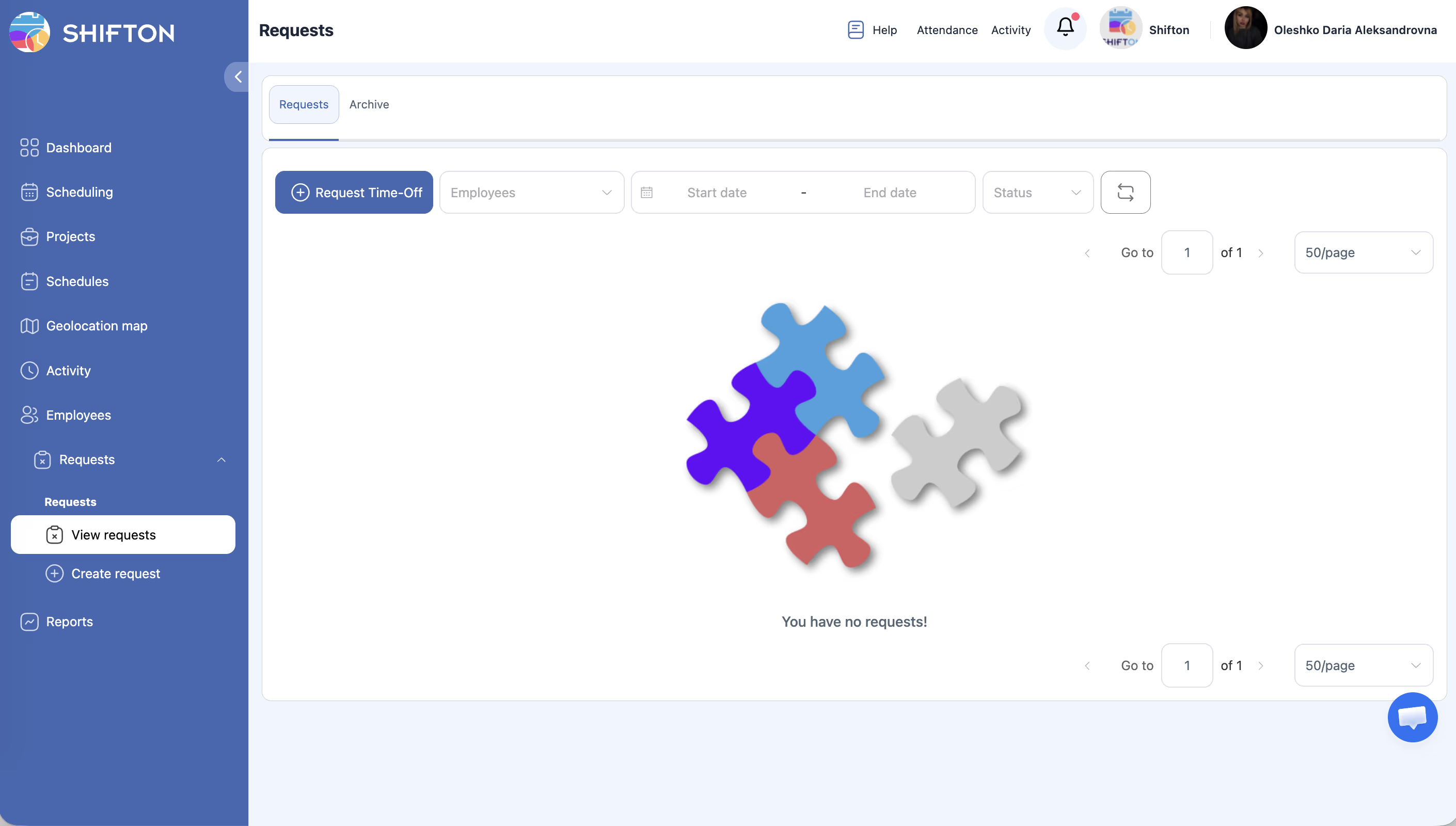
| 1 | Cliquez sur le bouton + Demander un Congé (bleu) | Un panneau latéral s’ouvre à droite avec le formulaire Créer une demande |
| 2 | Assurez-vous que l’onglet Journée entière est sélectionné en haut du formulaire | Le formulaire affiche des champs basés sur des dates (Date de début, Date de fin) |
Remplir le formulaire
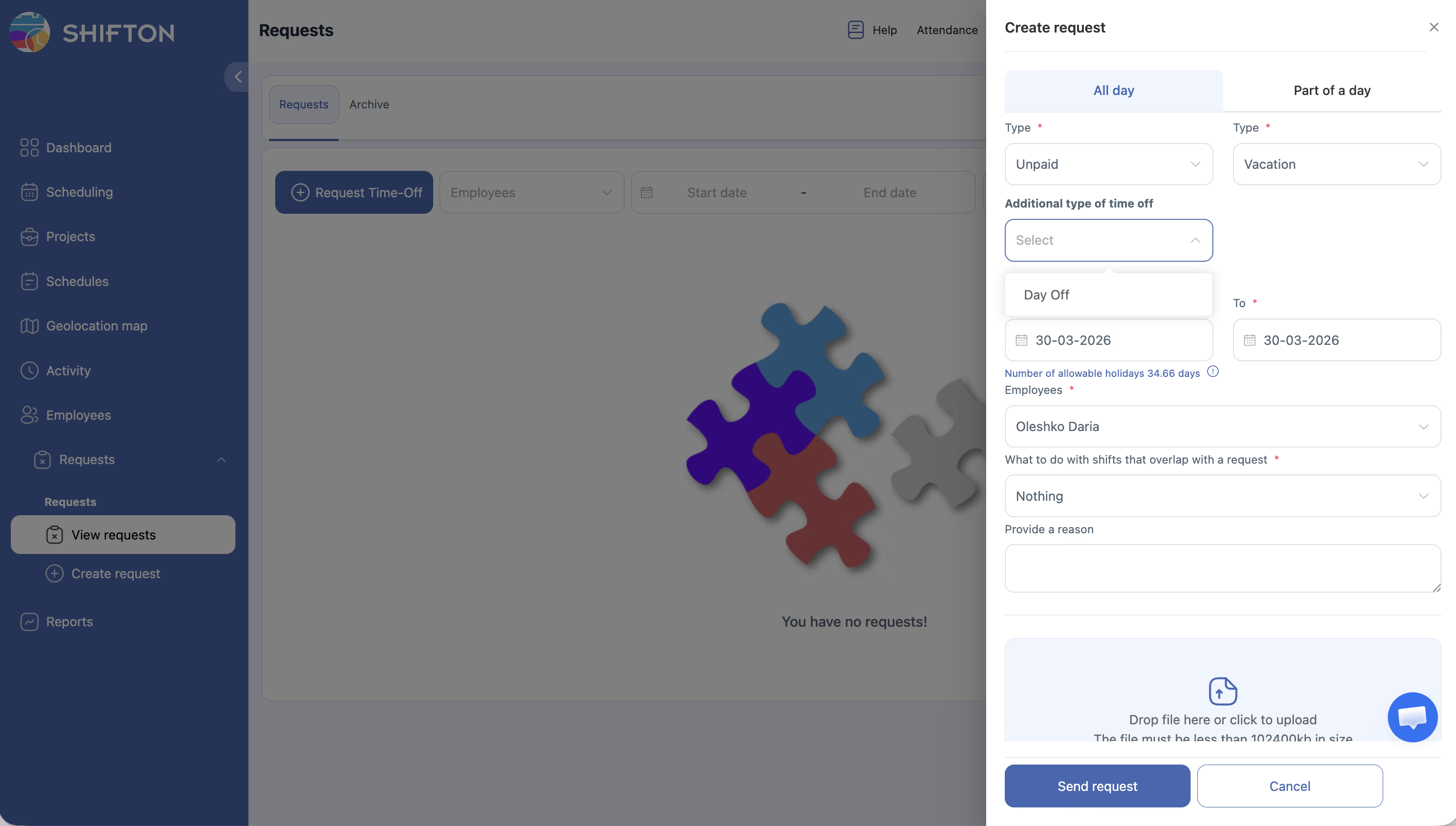
| Étape | Action | Détails du champ |
|---|---|---|
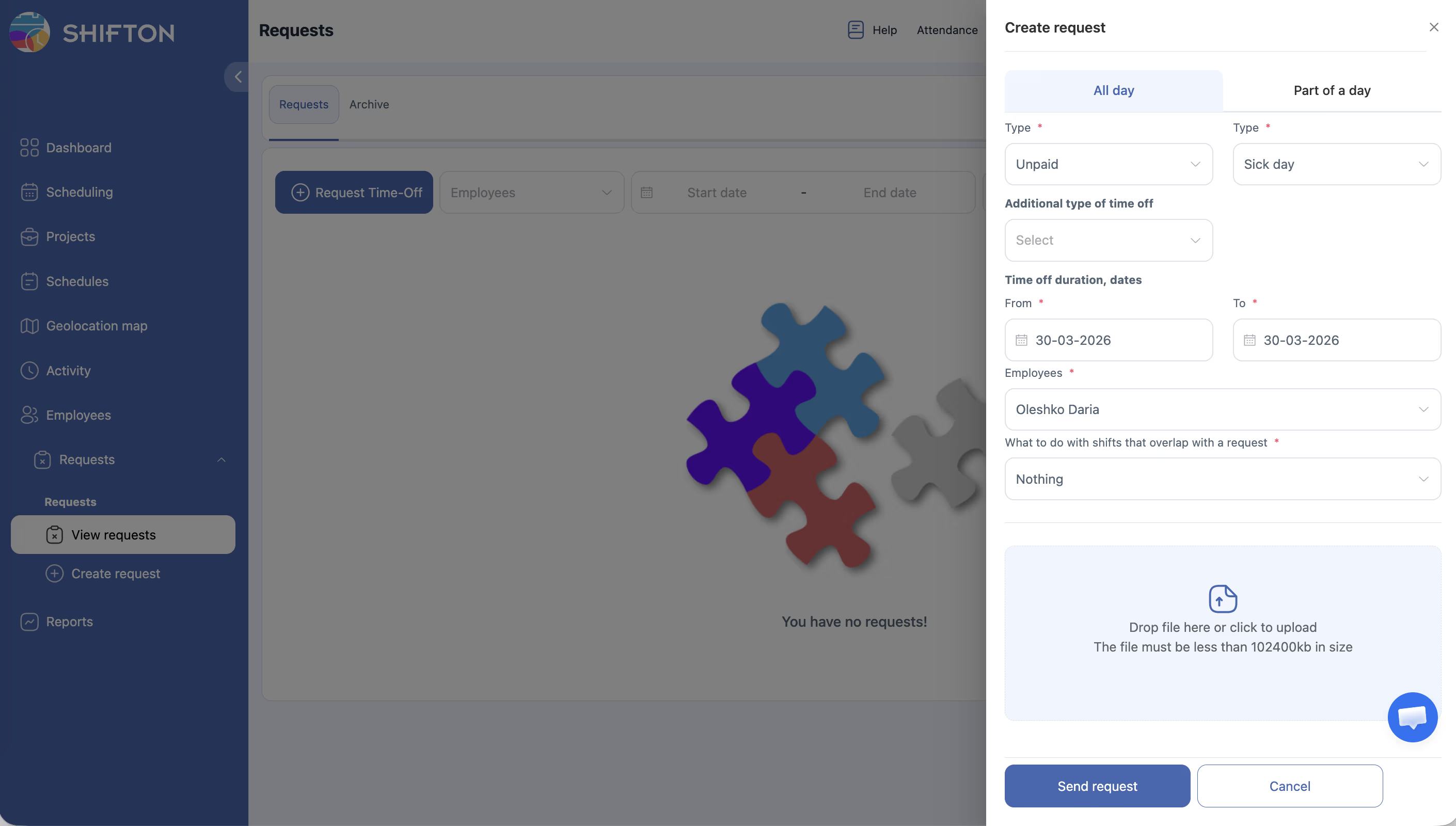
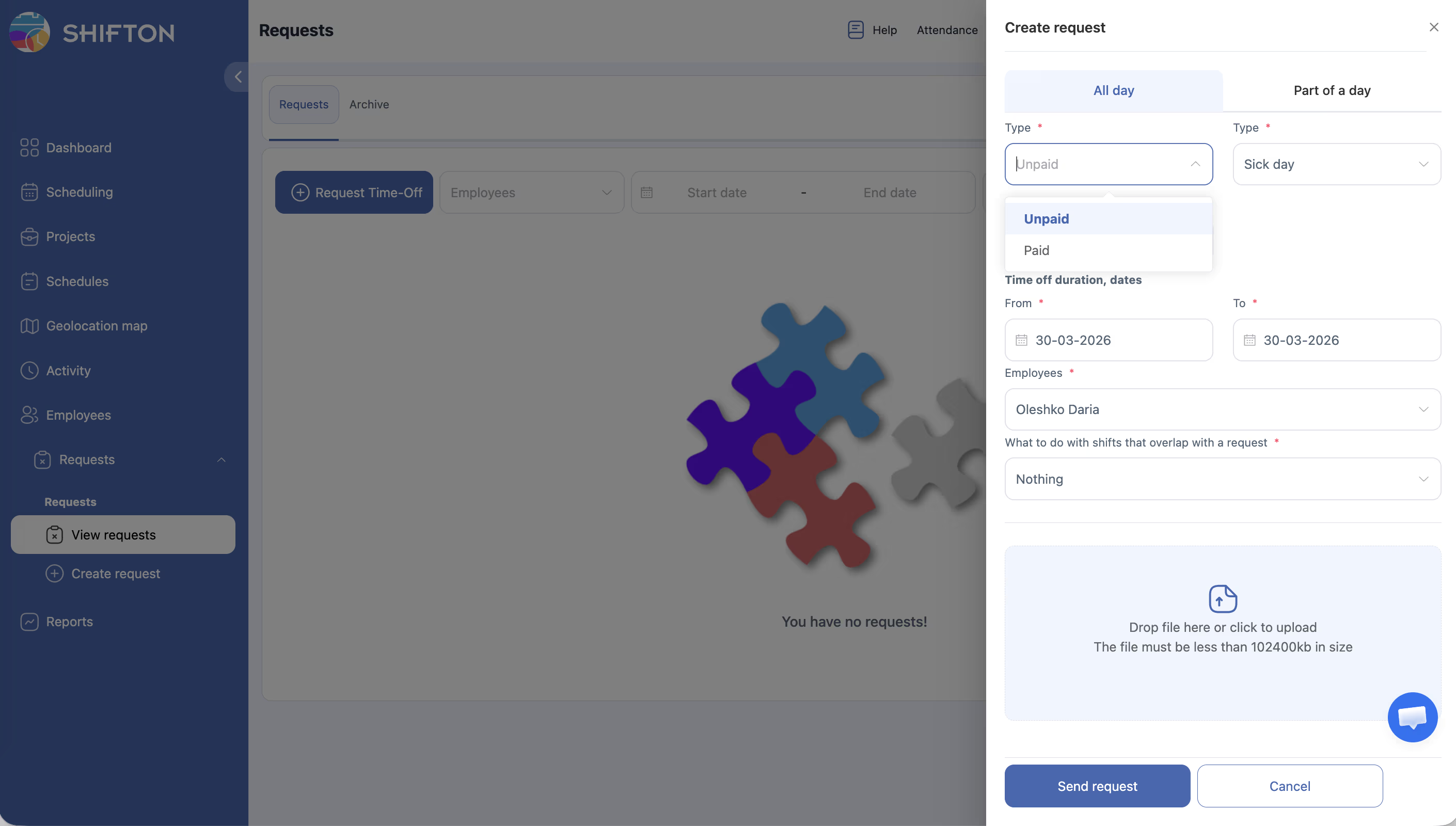
| 1 | Sélectionnez Type de paiement | Menu déroulant avec les options : Non payé (défaut), Payé |
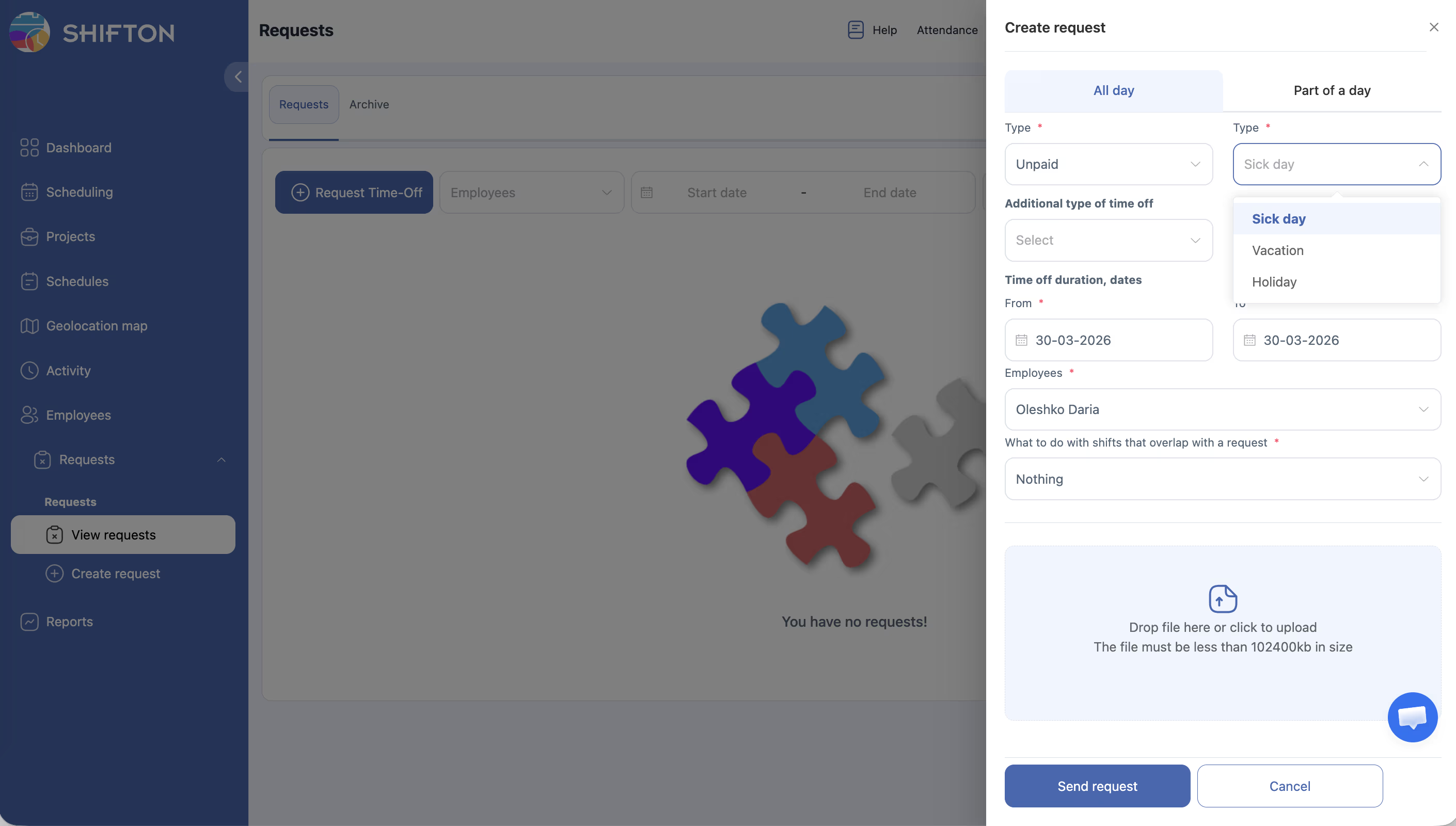
| 2 | Sélectionnez Type de Congé | Menu déroulant avec les options : Jour de maladie (défaut), Vacances, Jour férié |
| 3 | Sélectionnez Type de Congé supplémentaire (optionnel) | Menu déroulant listant les types de Congé personnalisés configurés dans vos paramètres de module. Laissez vide si non applicable |
| 4 | Définissez la date Du | Champ sélecteur de date. Par défaut, la date d’aujourd’hui. Cliquez pour ouvrir le calendrier et sélectionner la date de début de votre Congé |
| 5 | Définissez la date Au | Champ sélecteur de date. Par défaut, la date d’aujourd’hui. Cliquez pour ouvrir le calendrier et sélectionner la date de fin de votre Congé |
| 6 | Sélectionnez Employés | Menu déroulant pré-rempli avec votre nom. Les Gestionnaire et administrateurs peuvent sélectionner des Employés supplémentaires lors de la soumission au nom d’une autre personne |
| 7 | Choisissez Que faire avec les Postes qui se chevauchent | Menu déroulant avec les options : Rien (défaut) — laisser les Postes tels quels ; Supprimer les Postes — supprimer les Postes qui se chevauchent ; Déplacer vers les Postes ouverts — réassigner les Postes qui se chevauchent dans le pool des Postes ouverts |
| 8 | Joindre un fichier (optionnel) | Faites glisser un fichier dans la zone de pièce jointe, ou cliquez pour naviguer. À utiliser pour les certificats médicaux, les lettres d’approbation, etc. |
| 9 | Cliquez sur Envoyer la demande | La demande est soumise et apparaît dans la liste des Demandes avec le statut En attente |
Référence des champs du formulaire
| Champ | Obligatoire | Valeur par défaut | Options / Format |
|---|---|---|---|
| Type de paiement | Oui | Non payé | Non payé, Payé |
| Type de Congé | Oui | Jour de maladie | Jour de maladie, Vacances, Jour férié |
| Type de Congé supplémentaire | Non | — | Types personnalisés des paramètres du module |
| Du (date) | Oui | Aujourd’hui | Sélecteur de date (ex. : 17-03-2026) |
| Au (date) | Oui | Aujourd’hui | Sélecteur de date (ex. : 17-03-2026) |
| Employés | Oui | Utilisateur actuel | Menu déroulant des Employés |
| Que faire avec les Postes qui se chevauchent | Oui | Rien | Rien, Supprimer les Postes, Déplacer vers les Postes ouverts |
| Pièce jointe | Non | — | Zone de glisser-déposer ou navigateur de fichiers |
Annuler la demande
| Étape | Action | Résultat attendu |
|---|---|---|
| 1 | Cliquez sur le bouton Annuler en bas du formulaire | Le panneau latéral se ferme sans soumettre. Aucune demande n’est créée |
Droits d’accès
| Rôle | Créer sa propre demande | Créer une demande pour d’autres | Voir le formulaire Créer |
|---|---|---|---|
| Employé | Oui | Non | Oui |
| Gestionnaire | Oui | Oui (membres de l’équipe) | Oui |
| Administrateur | Oui | Oui (tout Employé) | Oui |
Questions fréquentes
Q1 : Quelle est la différence entre « Non payé » et « Payé » dans le champ Type de paiement ?
Non payé signifie que le Congé ne sera pas rémunéré. Payé signifie que l’employé recevra sa rémunération habituelle pendant l’absence. La politique de votre entreprise détermine quels types de congé sont payés.
Q2 : Que sont les « Types de Congé supplémentaires » ?
Ce sont des catégories personnalisées que votre administrateur a configurées dans les paramètres du module Demandes de congé — par exemple, « Congé pour deuil » ou « Congé d’études ». Si aucun type personnalisé n’a été configuré, ce menu déroulant sera vide.
Q3 : Que se passe-t-il si je choisis « Rien » pour les Postes qui se chevauchent ?
Les Postes restent dans le Planning tels quels. Cela signifie que quelqu’un devra peut-être réassigner ou couvrir ces Postes manuellement. Choisissez « Supprimer les Postes » ou « Déplacer vers les Postes ouverts » si vous souhaitez que le système gère les conflits automatiquement.
Q4 : Le type « Jour de maladie » affecte-t-il le solde de Vacances ?
Non. Les jours de maladie sont suivis séparément et ne sont pas déduits du solde de Vacances.
Q5 : Puis-je modifier une demande après l’avoir soumise ?
Une fois soumise, une demande passe à l’état En attente. Si vous devez apporter des modifications, demandez à votre Gestionnaire de rejeter la demande afin que vous puissiez en créer une nouvelle avec les détails corrects.
Q6 : Faut-il créer une demande séparée pour chaque jour ?
Non. Une seule demande peut couvrir plusieurs jours — indiquez la plage Du → Au.
Q7 : Les Postes ne sont pas supprimés après avoir choisi « Supprimer les Postes » — pourquoi ?
Les modifications des Postes ne prennent effet qu’après l’approbation de la demande par un Gestionnaire.
Problèmes possibles et solutions
| Problème | Cause possible | Solution |
|---|---|---|
| Le bouton « Envoyer la demande » est grisé | Un ou plusieurs champs obligatoires ne sont pas remplis | Vérifiez que le Type de paiement, le Type de Congé, la date Du, la date Au et les Employés sont tous complétés |
| La date « Au » est antérieure à la date « Du » | La plage de dates est invalide | Assurez-vous que la date Au est identique ou postérieure à la date Du |
| Aucune option dans le menu déroulant « Type de Congé supplémentaire » | Aucun type de Congé personnalisé n’a été configuré | Demandez à votre administrateur de configurer des types supplémentaires dans les paramètres du module Demandes de congé |
| La pièce jointe échoue au téléchargement | Le fichier est trop volumineux ou dans un format non pris en charge | Essayez un fichier plus petit ou convertissez-le dans un format couramment pris en charge (PDF, JPG, PNG) |
| Impossible de sélectionner d’autres Employés dans le champ Employés | Votre rôle ne permet pas de créer des demandes au nom d’autres personnes | Seuls les Gestionnaire et les administrateurs peuvent soumettre des demandes pour d’autres Employés |
| Les Postes ne sont pas supprimés après avoir choisi « Supprimer les Postes » | La demande n’a pas encore été approuvée | Les modifications des Postes ne prennent effet qu’après l’approbation de la demande par un Gestionnaire |