

समय की छुट्टी का अनुरोध करें form में “पूरे दिन” टैब का उपयोग करके पूरे दिन का अवकाश अनुरोध सबमिट करना सीखें। इसमें बीमार दिन, छुट्टियाँ, सार्वजनिक अवकाश और कस्टम अवकाश प्रकार शामिल हैं।
यह क्या है?
जब किसी कर्मचारी को एक या अधिक पूरे दिन की छुट्टी चाहिए, तो वे अनुरोध बनाएँ side panel में पूरे दिन टैब का उपयोग करते हैं। यह form आपको अवकाश का प्रकार, तारीख सीमा, overlapping shifts के साथ क्या करना है और वैकल्पिक रूप से supporting documents संलग्न करना निर्दिष्ट करने देता है। एक बार सबमिट करने के बाद, अनुरोध प्रबंधक को स्वीकृति के लिए जाता है।
पूर्व आवश्यकताएँ
| # | पूर्व आवश्यकता | विवरण |
|---|---|---|
| 1 | सक्रिय Shifton खाता | आपको अपने Shifton workspace में logged in होना चाहिए |
| 2 | छुट्टी के अनुरोध मॉड्यूल सक्षम | आपके company administrator को छुट्टी के अनुरोध मॉड्यूल सक्रिय किया होना चाहिए |
| 3 | अनुरोध पेज तक पहुँच | बाएं sidebar में अनुरोध पर जाएं |
चरण-दर-चरण निर्देश
अनुरोध बनाएँ Form खोलना
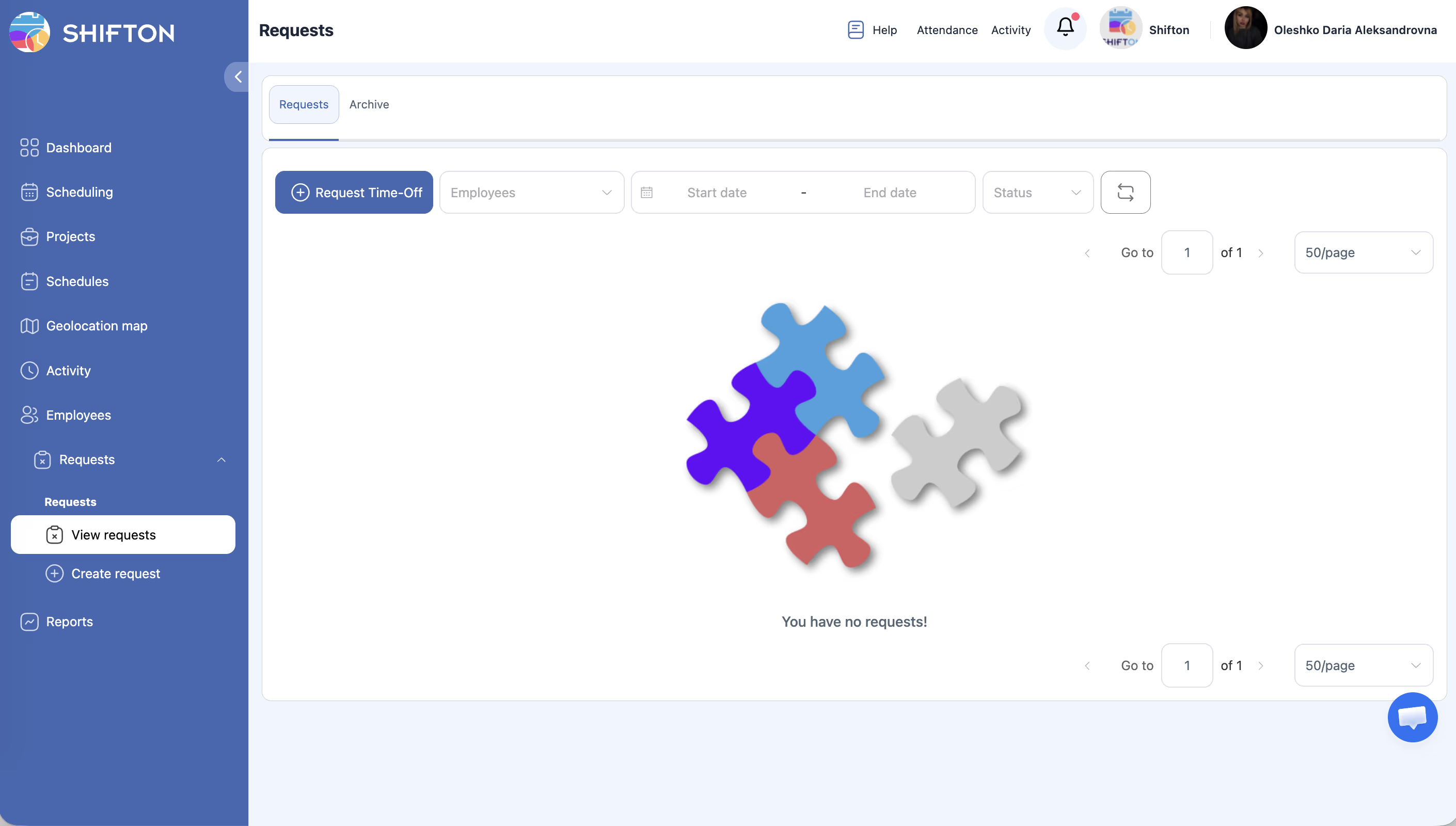
| चरण | क्रिया | अपेक्षित परिणाम |
|---|---|---|
| 1 | + समय की छुट्टी का अनुरोध करें बटन (नीला) पर क्लिक करें | दाईं ओर अनुरोध बनाएँ form के साथ एक side panel खुलता है |
| 2 | सुनिश्चित करें कि form के शीर्ष पर पूरे दिन टैब चुना गया है | Form तारीख-आधारित फ़ील्ड प्रदर्शित करता है (From date, To date) |
Form भरना
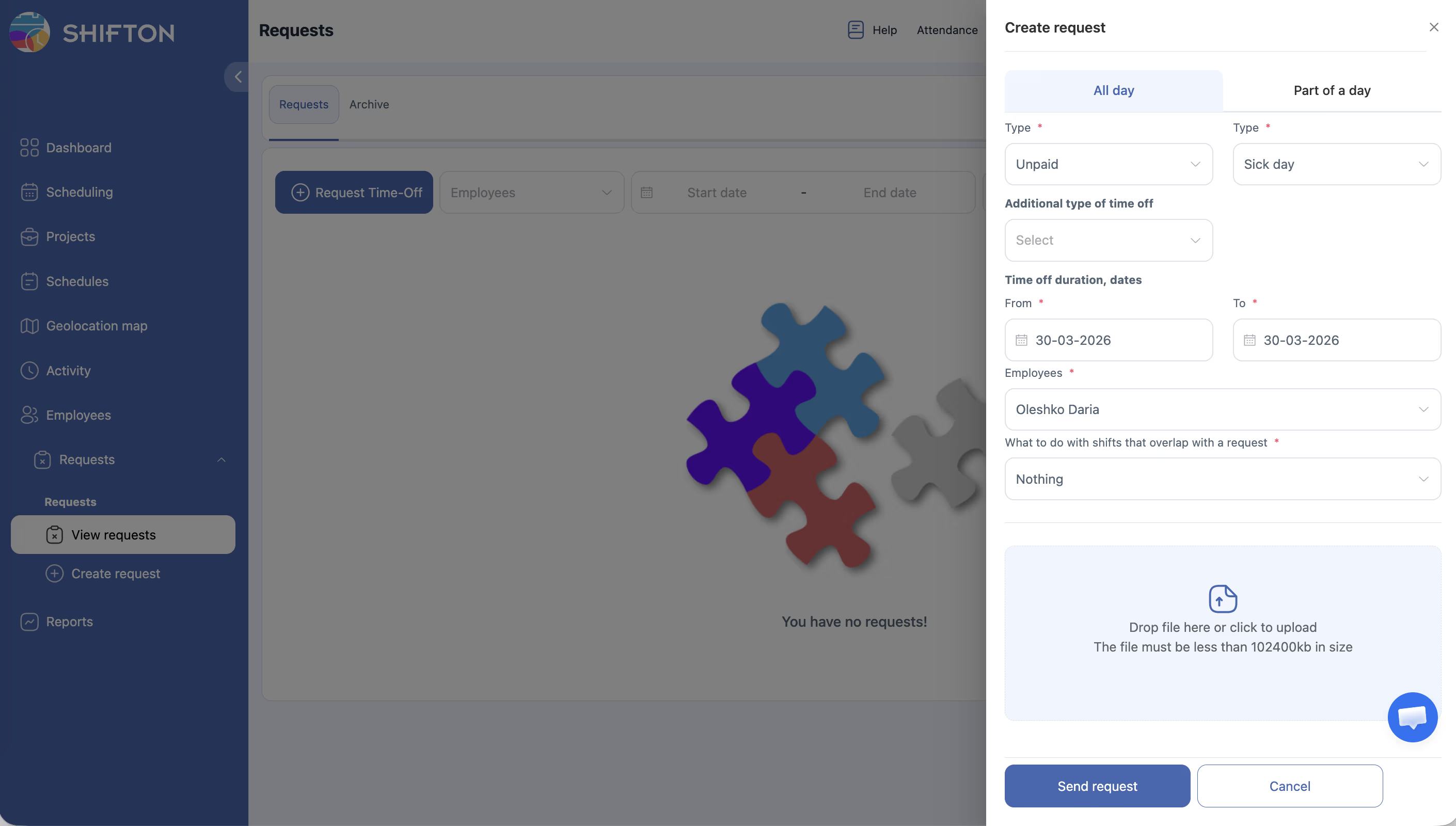
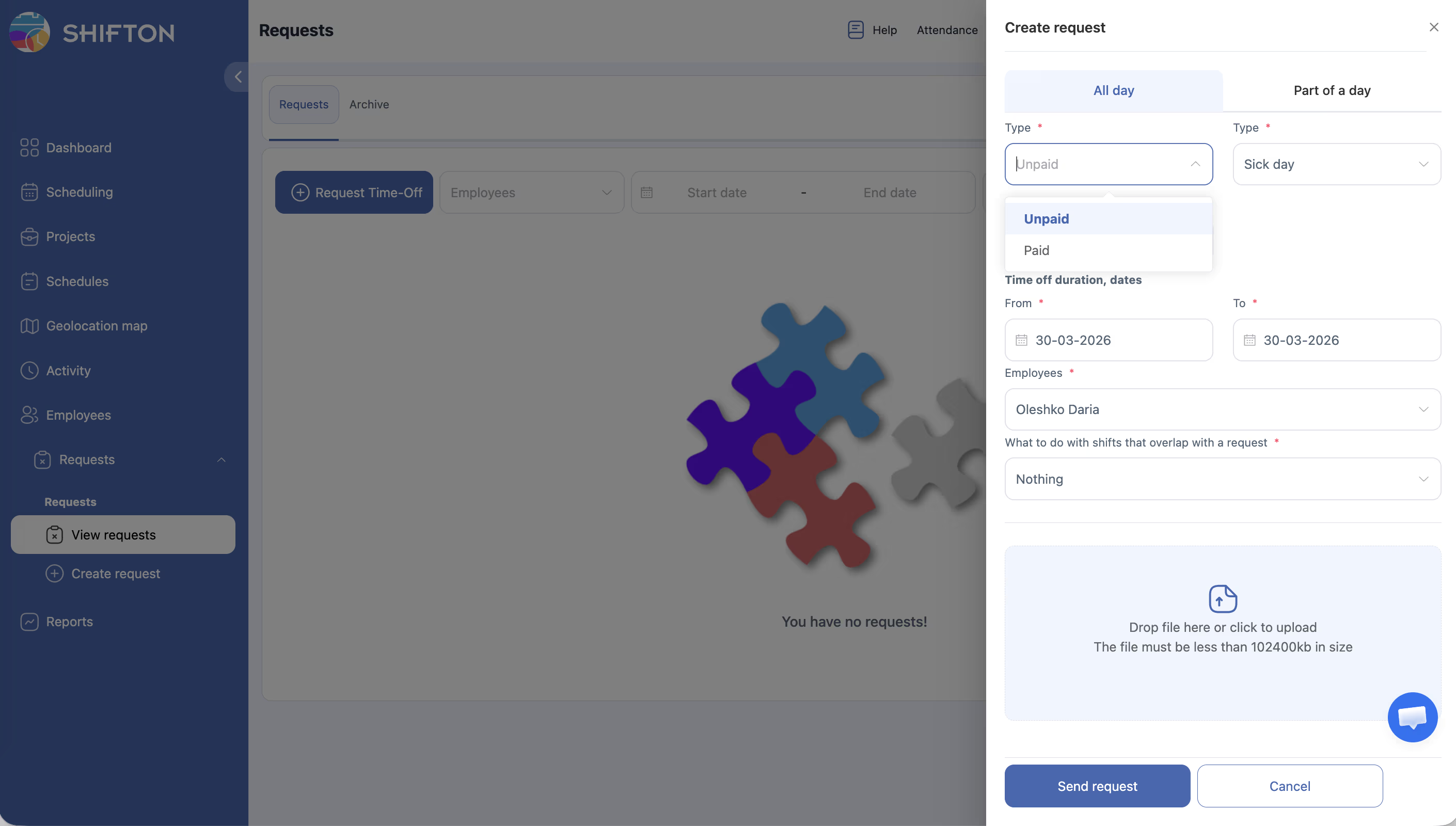
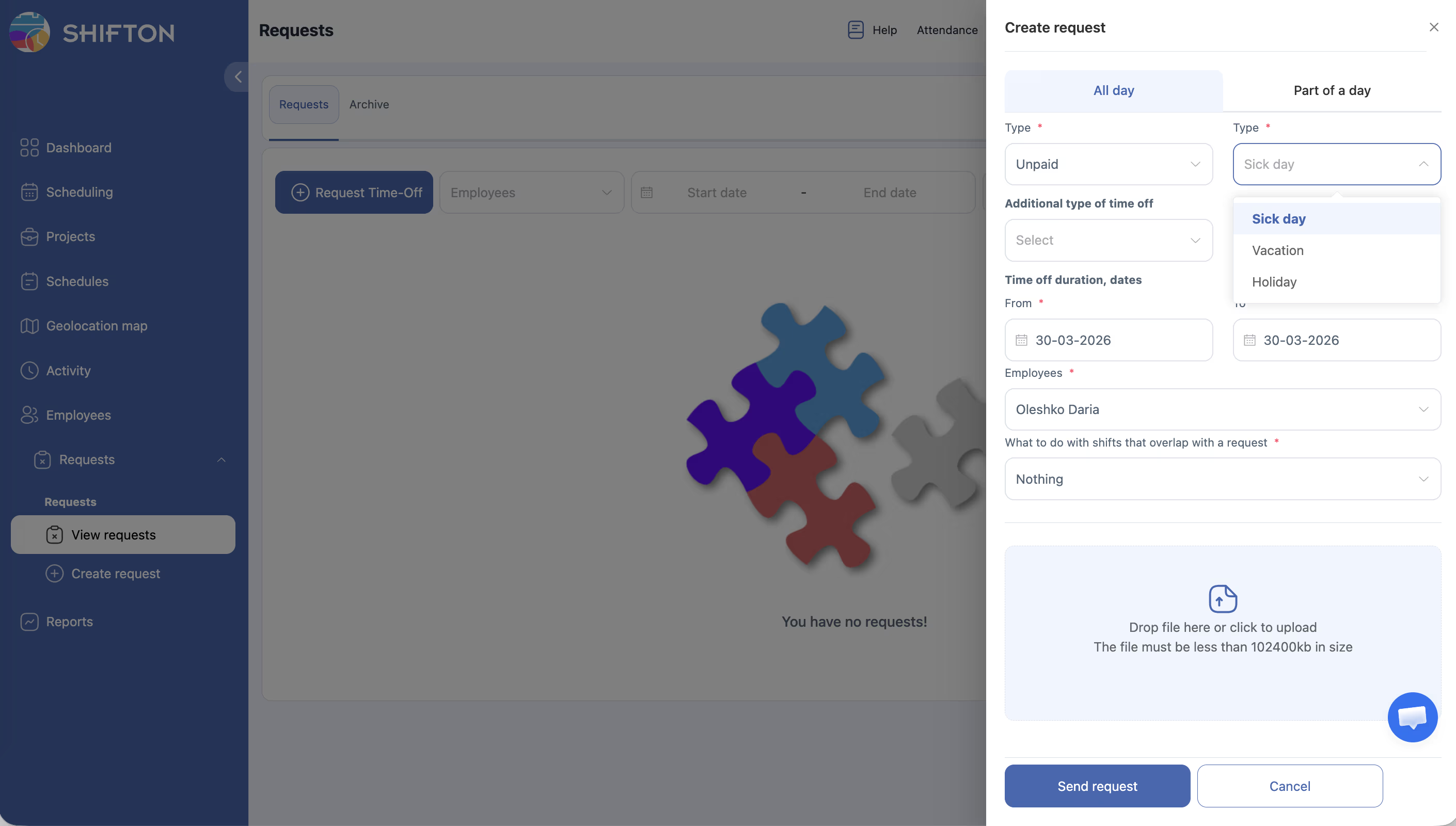
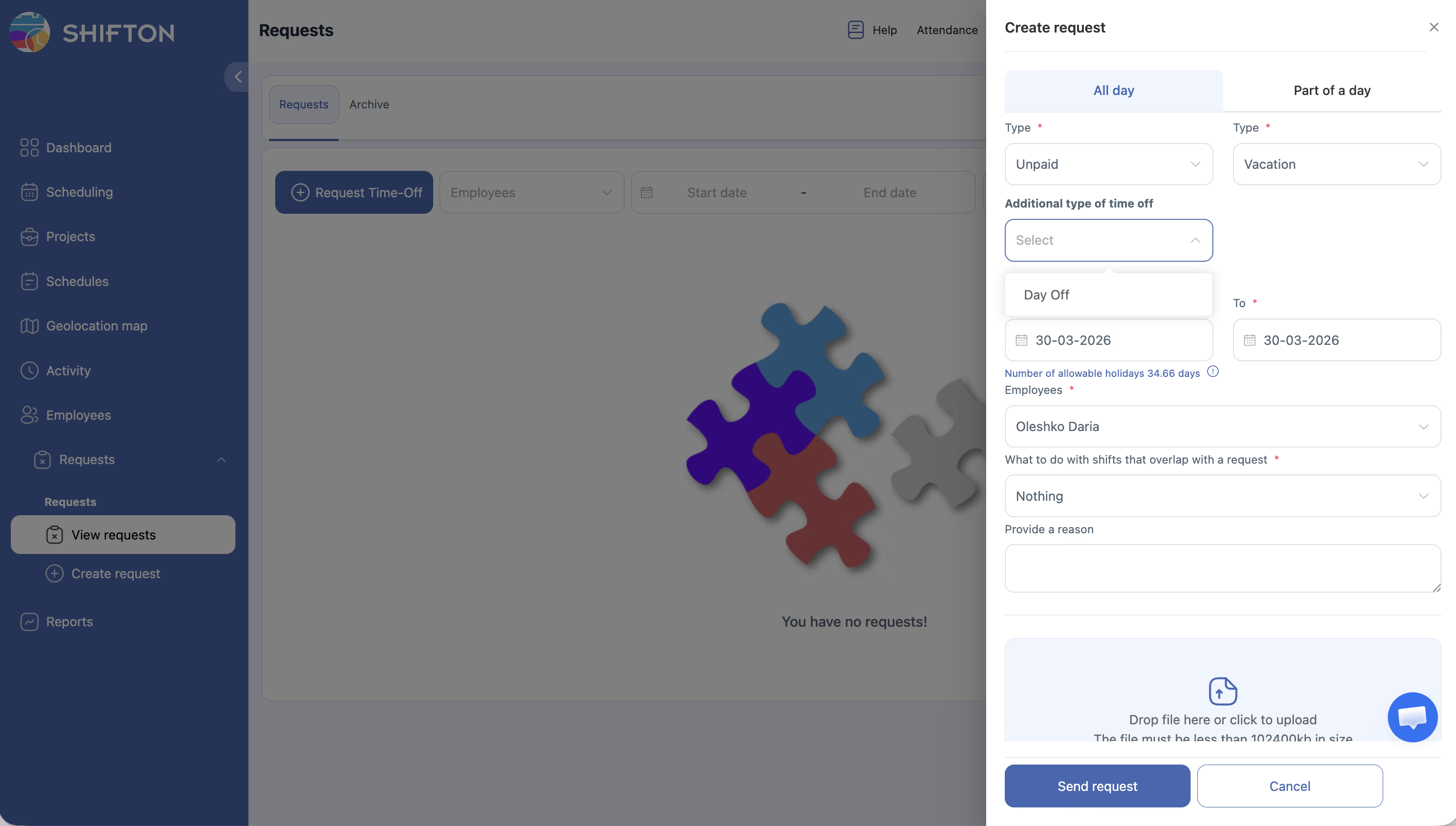
| चरण | क्रिया | फ़ील्ड विवरण |
|---|---|---|
| 1 | टाइप करें भुगतान चुनें | Dropdown विकल्प: अवैतनिक (डिफ़ॉल्ट), भुगतान किया |
| 2 | टाइप करें समय-बंद चुनें | Dropdown विकल्प: बीमार दिन (डिफ़ॉल्ट), अवकाश, छुट्टी |
| 3 | अतिरिक्त प्रकार की छुट्टी चुनें (वैकल्पिक) | Dropdown आपकी module settings में configured कस्टम अवकाश प्रकारों की सूची। लागू न हो तो खाली छोड़ें |
| 4 | From तारीख सेट करें | Date picker फ़ील्ड। डिफ़ॉल्ट आज की तारीख। अपने अवकाश की शुरुआत तारीख चुनने के लिए calendar खोलने हेतु क्लिक करें |
| 5 | To तारीख सेट करें | Date picker फ़ील्ड। डिफ़ॉल्ट आज की तारीख। अपने अवकाश की समाप्ति तारीख चुनने के लिए calendar खोलने हेतु क्लिक करें |
| 6 | कर्मचारी चुनें | Dropdown आपके नाम से pre-populated। प्रबंधक और प्रशासक किसी और की ओर से सबमिट करते समय अतिरिक्त कर्मचारी चुन सकते हैं |
| 7 | ओवरलैप होने वाली शिफ्ट के साथ क्या करें चुनें | Dropdown विकल्प: कुछ नहीं (डिफ़ॉल्ट) — shifts को यथावत रखें; शिफ्ट हटाएं — overlapping shifts हटाएं; ओपन शिफ्ट्स में ले जाएं — overlapping shifts को खुली शिफ्ट्स pool में reassign करें |
| 8 | फ़ाइल संलग्न करें (वैकल्पिक) | फ़ाइल attachment zone में drag and drop करें, या browse करने के लिए क्लिक करें। Doctor’s notes, approval letters, आदि के लिए उपयोग करें |
| 9 | अनुरोध भेजें पर क्लिक करें | अनुरोध सबमिट होता है और लंबित स्थिति के साथ अनुरोध सूची में दिखाई देता है |
Form फ़ील्ड संदर्भ
| फ़ील्ड | आवश्यक | डिफ़ॉल्ट मान | विकल्प / प्रारूप |
|---|---|---|---|
| Type payment | हाँ | अवैतनिक | अवैतनिक, भुगतान किया |
| Type time-off | हाँ | बीमार दिन | बीमार दिन, अवकाश, छुट्टी |
| अतिरिक्त प्रकार की छुट्टी | नहीं | — | Module settings से कस्टम प्रकार |
| From (date) | हाँ | आज | Date picker (जैसे 17-03-2026) |
| To (date) | हाँ | आज | Date picker (जैसे 17-03-2026) |
| कर्मचारी | हाँ | वर्तमान उपयोगकर्ता | कर्मचारी dropdown |
| ओवरलैप होने वाली शिफ्ट के साथ क्या करें | हाँ | कुछ नहीं | कुछ नहीं, शिफ्ट हटाएं, ओपन शिफ्ट्स में ले जाएं |
| File attachment | नहीं | — | ड्रैग-एंड-ड्रॉप क्षेत्र या फ़ाइल ब्राउज़र |
अनुरोध रद्द करना
| चरण | क्रिया | अपेक्षित परिणाम |
|---|---|---|
| 1 | form के नीचे रद्द करें बटन पर क्लिक करें | Side panel सबमिट किए बिना बंद हो जाता है। कोई अनुरोध नहीं बनाया जाता |
पहुँच अनुमतियाँ
| भूमिका | अपना अनुरोध बनाएं | दूसरों के लिए अनुरोध बनाएं | Create Form देखें |
|---|---|---|---|
| कर्मचारी | हाँ | नहीं | हाँ |
| प्रबंधक | हाँ | हाँ (टीम सदस्य) | हाँ |
| प्रशासक | हाँ | हाँ (कोई भी कर्मचारी) | हाँ |
अक्सर पूछे जाने वाले प्रश्न
प्र1: टाइप करें भुगतान फ़ील्ड में “अवैतनिक” और “भुगतान किया” में क्या अंतर है?
उ:अवैतनिक का अर्थ है अवकाश के लिए मुआवज़ा नहीं दिया जाएगा। भुगतान किया का अर्थ है कर्मचारी को अनुपस्थिति के दौरान नियमित वेतन मिलेगा। आपकी कंपनी नीति यह निर्धारित करती है कि किस प्रकार की छुट्टी का भुगतान किया जाता है।
प्र2: «छुट्टी के अतिरिक्त प्रकार» क्या हैं?
उ: ये कस्टम श्रेणियाँ हैं जो आपके administrator ने छुट्टी के अनुरोध मॉड्यूल settings में configured की हैं — उदाहरण के लिए, “Bereavement leave” या “Study leave।” यदि कोई कस्टम प्रकार सेट नहीं किए गए हैं, तो यह dropdown खाली होगा।
प्र3: overlapping शिफ्ट्स के लिए “कुछ नहीं” चुनने पर क्या होता है?
उ: Shifts शेड्यूल में यथावत रहती हैं। इसका मतलब है किसी को उन shifts को manually reassign या cover करने की आवश्यकता हो सकती है। यदि आप चाहते हैं कि सिस्टम conflicts को automatically handle करे तो “शिफ्ट हटाएं” या “ओपन शिफ्ट्स में ले जाएं” चुनें।
प्र4: क्या मैं कई फ़ाइलें संलग्न कर सकता हूँ?
उ: यह आपके workspace configuration पर निर्भर करता है। आमतौर पर, आप प्रति अनुरोध एक फ़ाइल संलग्न कर सकते हैं। यदि आपको कई दस्तावेज़ सबमिट करने हों, तो अपलोड करने से पहले उन्हें एक PDF में combine करने पर विचार करें।
प्र5: क्या मैं सबमिट करने के बाद अनुरोध संपादित कर सकता हूँ?
उ: एक बार सबमिट होने पर, अनुरोध लंबित स्थिति में आता है। यदि आपको बदलाव करने हों, तो आपको अपने प्रबंधक से अनुरोध अस्वीकार करने को कहना चाहिए ताकि आप सही विवरण के साथ नया बना सकें।
संभावित समस्याएं और समाधान
| समस्या | संभावित कारण | समाधान |
|---|---|---|
| “अनुरोध भेजें” बटन grayed out है | एक या अधिक आवश्यक फ़ील्ड भरे नहीं हैं | सत्यापित करें कि Type payment, Type time-off, From date, To date और कर्मचारी सभी पूर्ण हैं |
| “To” तारीख “From” तारीख से पहले है | तारीख सीमा अमान्य है | सुनिश्चित करें कि To तारीख From तारीख के समान या बाद की है |
| “अतिरिक्त प्रकार की छुट्टी” dropdown में कोई विकल्प नहीं | कोई कस्टम अवकाश प्रकार configured नहीं हैं | छुट्टी के अनुरोध मॉड्यूल settings में अतिरिक्त प्रकार सेट करने के लिए अपने administrator से कहें |
| File attachment upload करने में विफल | फ़ाइल बहुत बड़ी है या unsupported format में है | छोटी फ़ाइल try करें या इसे सामान्यतः supported format (PDF, JPG, PNG) में convert करें |
| कर्मचारी फ़ील्ड में अन्य कर्मचारी नहीं चुन सकते | आपकी भूमिका दूसरों की ओर से अनुरोध बनाने की अनुमति नहीं देती | केवल प्रबंधक और प्रशासक ही अन्य कर्मचारियों के लिए अनुरोध सबमिट कर सकते हैं |
| “शिफ्ट हटाएं” चुनने के बाद Shifts हटाई नहीं गईं | अनुरोध अभी तक approved नहीं हुआ है | Shift परिवर्तन केवल प्रबंधक द्वारा अनुरोध approved होने के बाद प्रभावी होते हैं |