

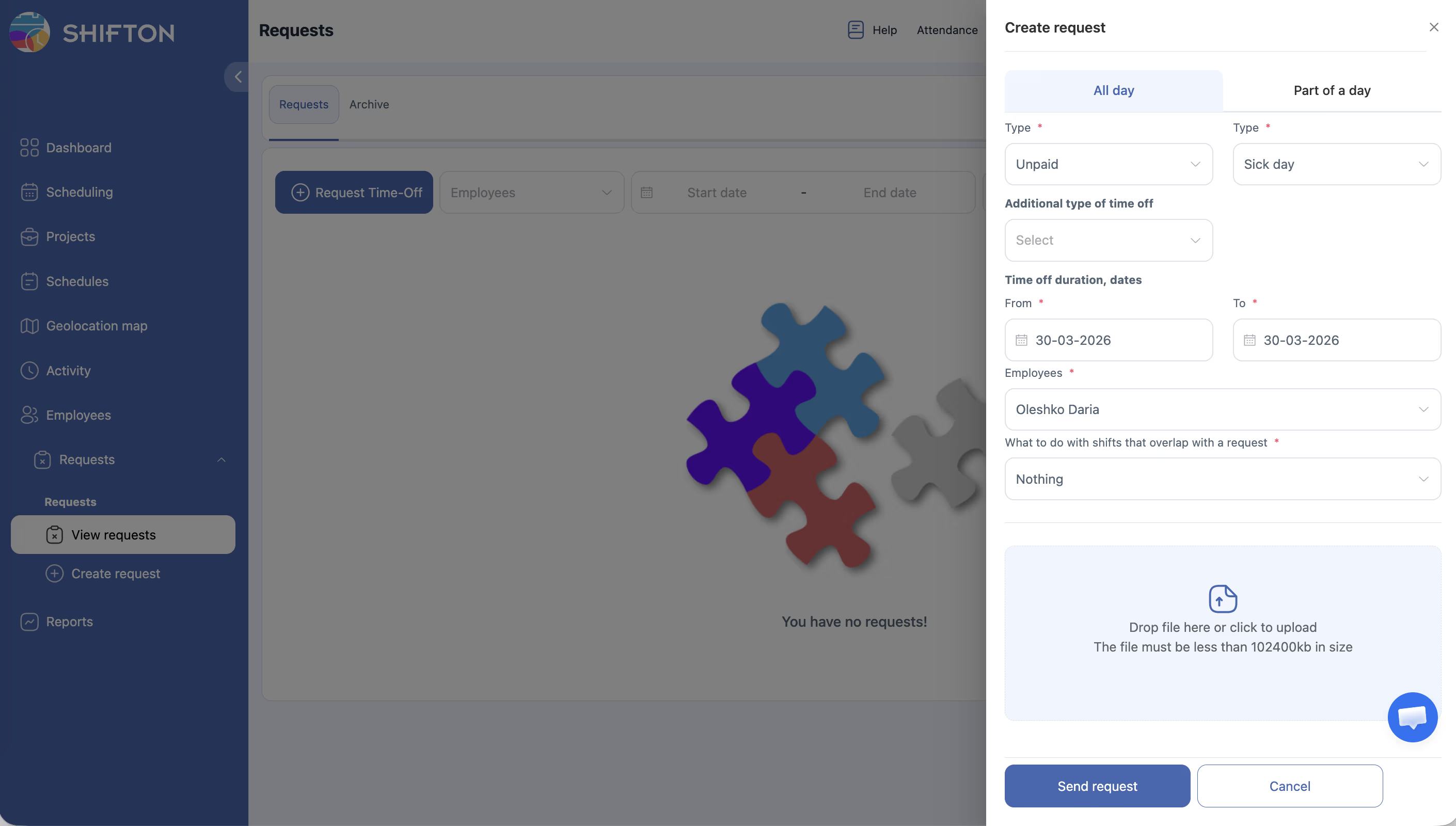
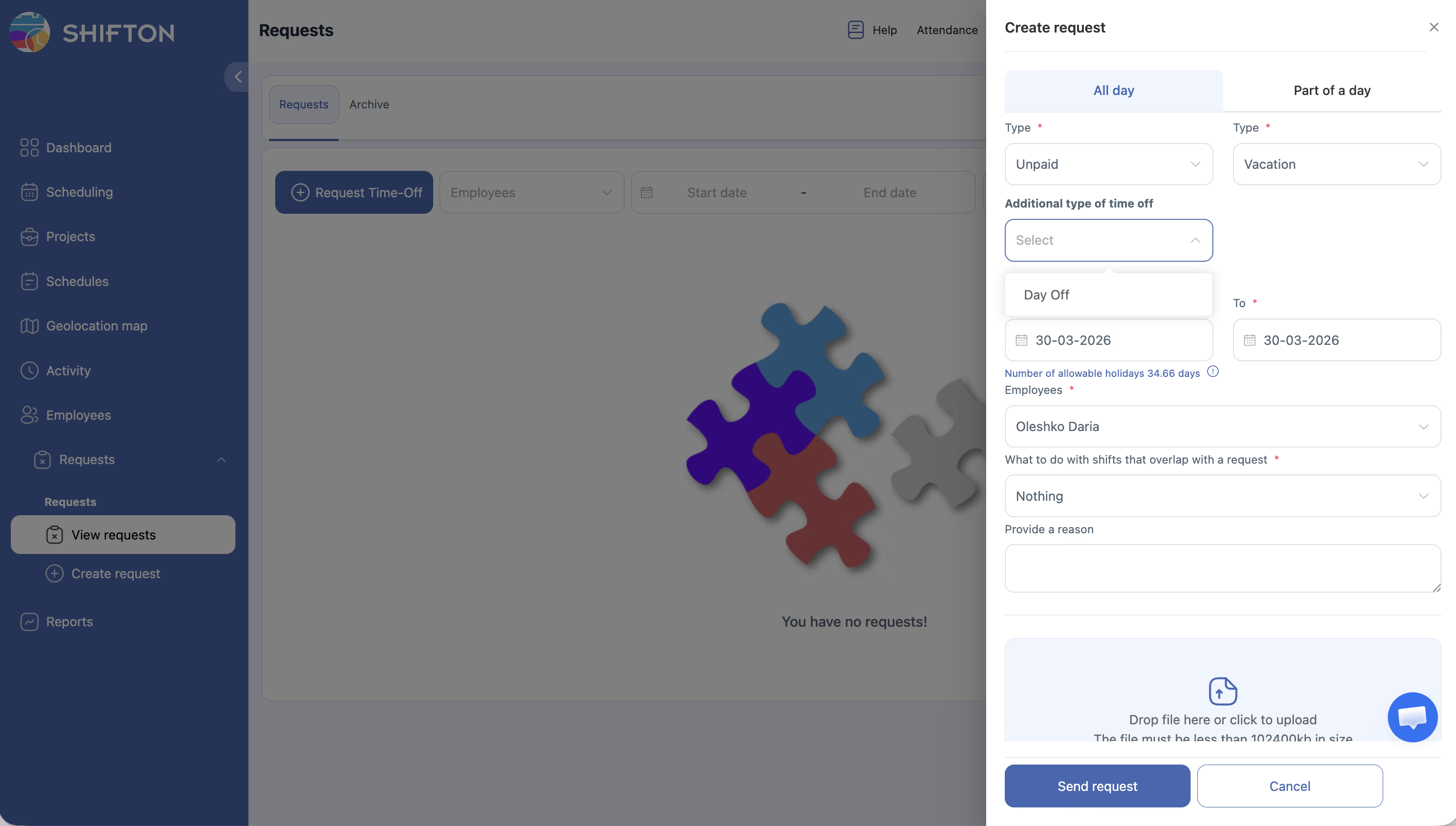
Kun haluat pitää yhden tai useamman kokonaisen vapaapäivän, käytä Koko päivä -välilehteä Pyydä vapaata -lomakkeessa. Lomakkeella voit valita poissaolotyypin, päivämäärävälin, toimenpiteen päällekkäisten vuorojen kanssa ja halutessasi liittää asiakirjan. Lähettämisen jälkeen pyyntö siirtyy esimiehelle käsiteltäväksi.
Vaiheittaiset ohjeet
Lomakkeen avaaminen
| Vaihe | Toimenpide | Odotettu tulos |
|---|---|---|
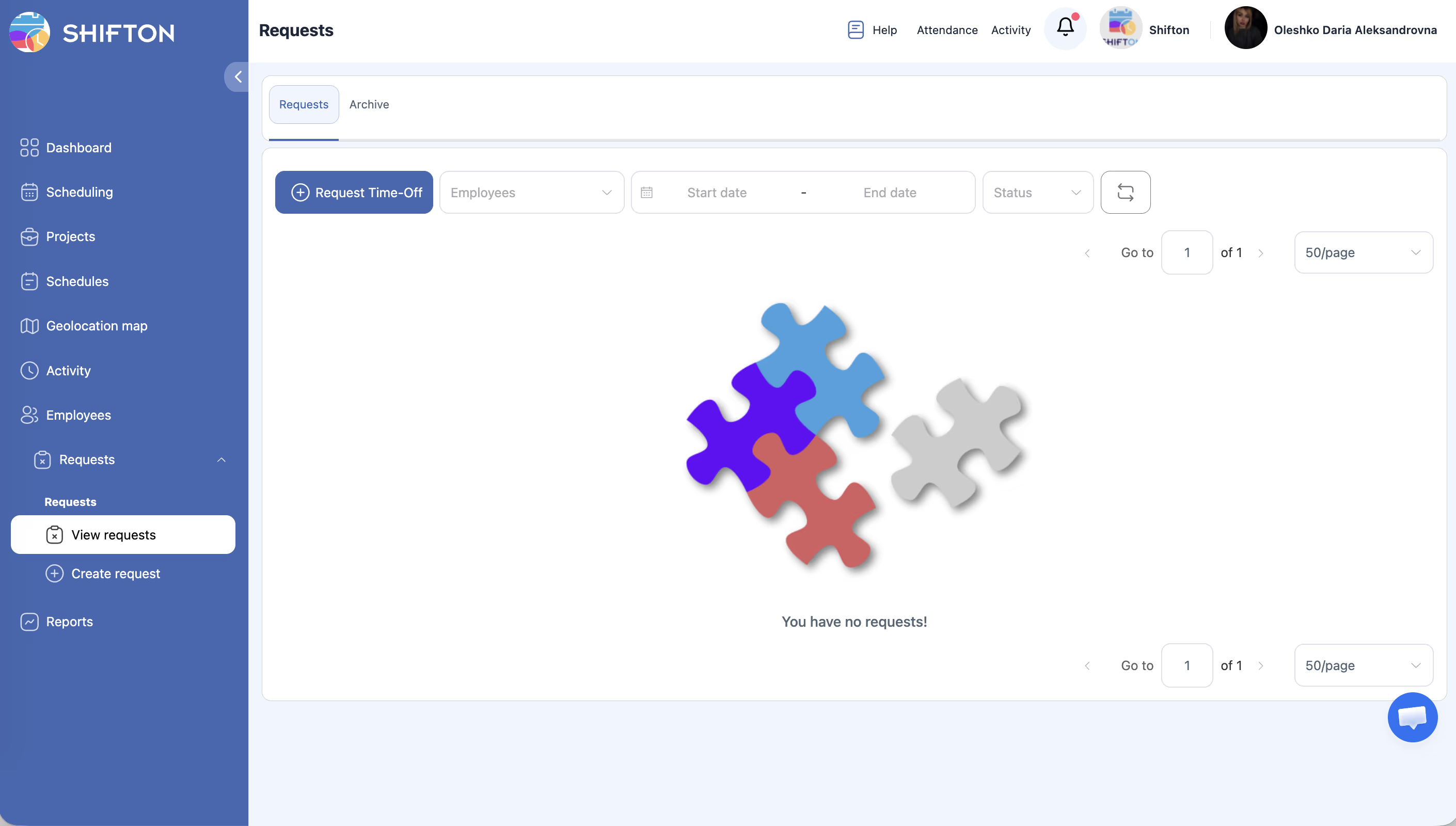
| 1 | Napsauta sinistä painiketta + Pyydä vapaata | Oikealle avautuu sivupaneeli lomakkeella |
| 2 | Varmista, että Koko päivä -välilehti on valittuna | Lomake näyttää päivämääräkentät (From date, To date) |
Lomakkeen täyttäminen
| Vaihe | Toimenpide | Kentän tiedot |
|---|---|---|
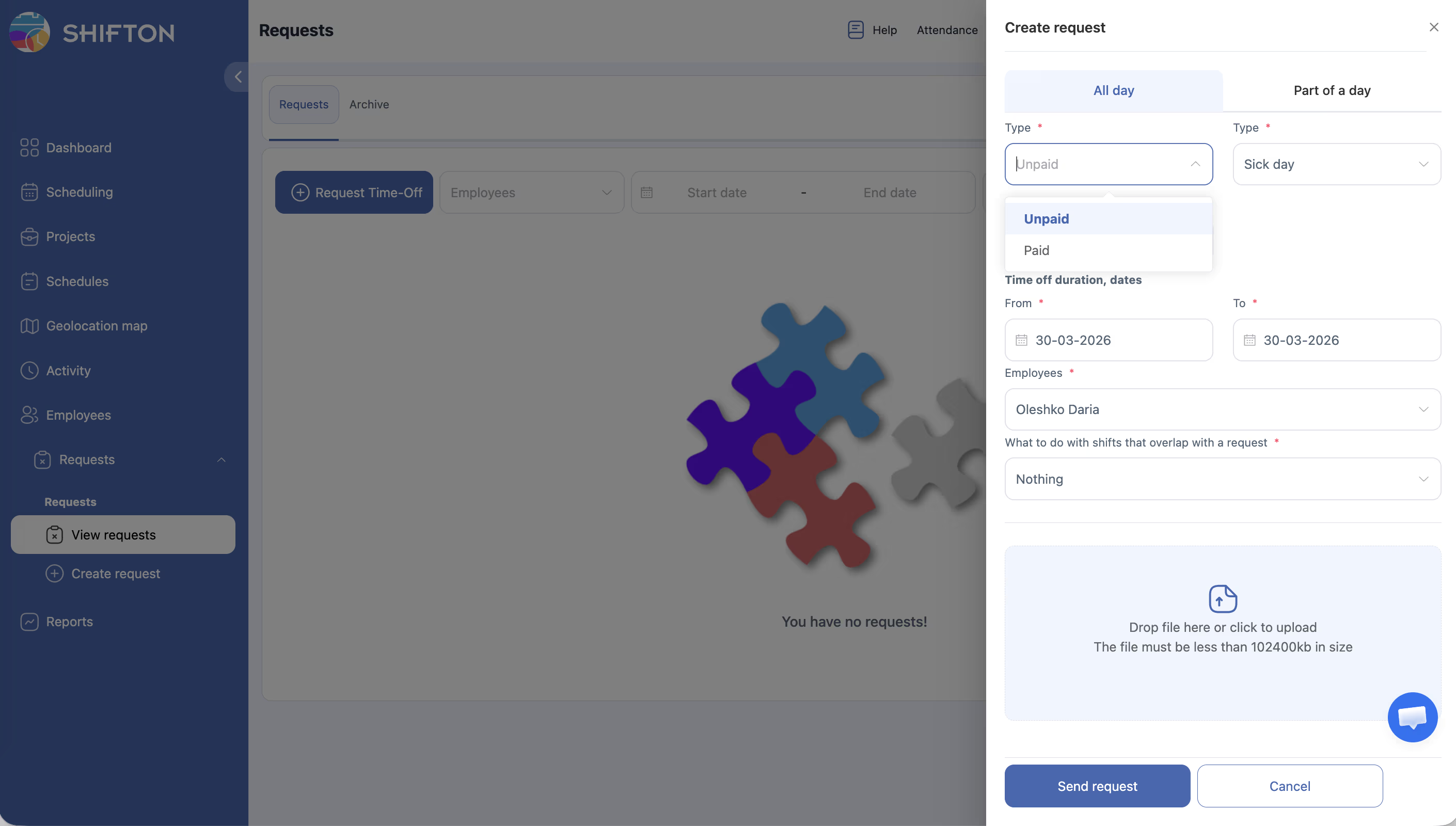
| 1 | Valitse Tyyppi Maksu | Pudotusvalikko: Palkaton (oletuksena), Maksettu |
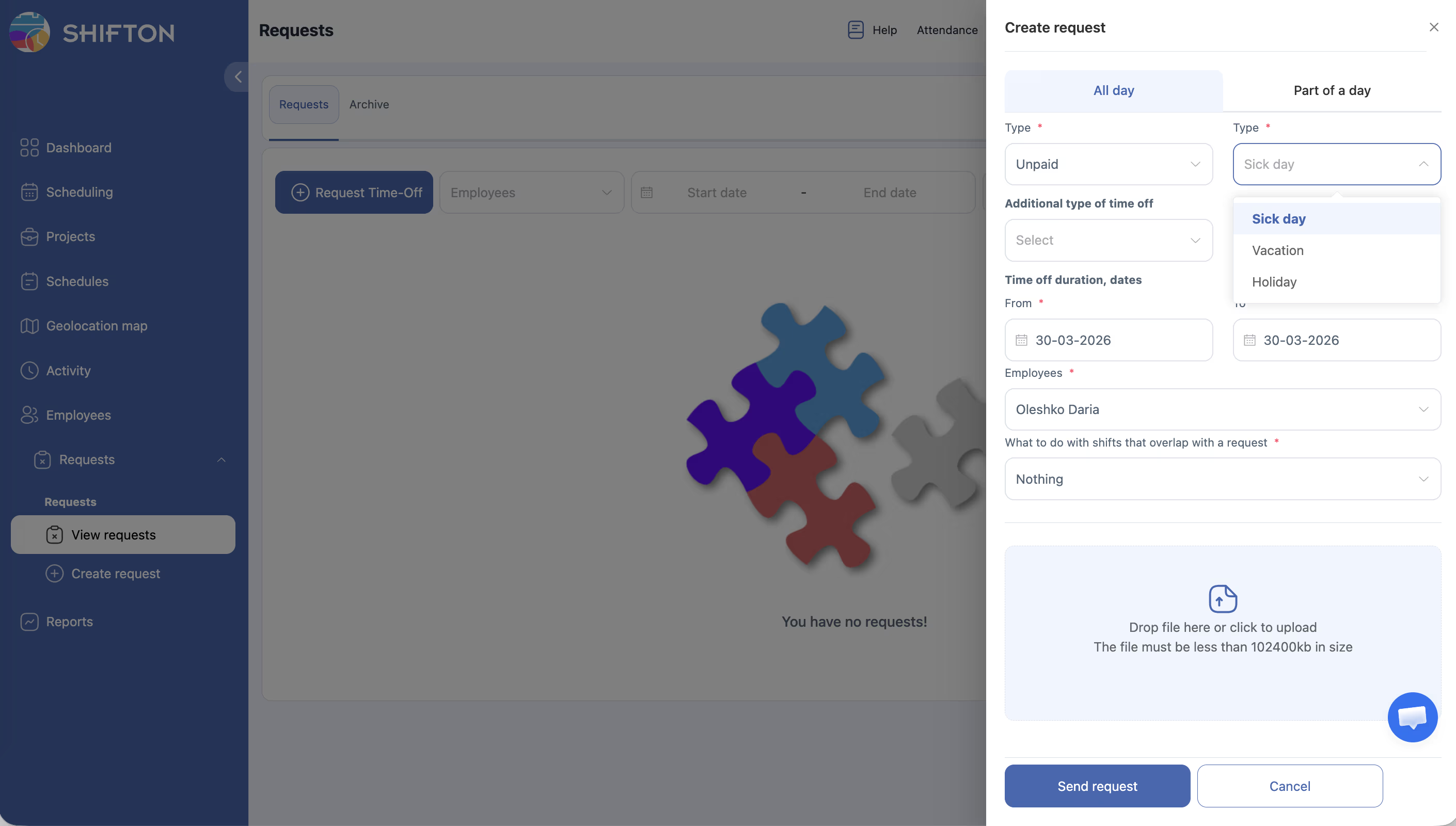
| 2 | Valitse Tyyppi Vapaapäivä | Pudotusvalikko: Sairauspäivä (oletuksena), Loma, Loma |
| 3 | Valitse Lisäloma-aika (valinnainen) | Mukautetut poissaolotyypit moduulin asetuksista |
| 4 | Aseta Alkaen-päivämäärä | Oletuksena tänään |
| 5 | Aseta To-päivämäärä | Oletuksena tänään |
| 6 | Valitse Työntekijät | Oletuksena oma nimesi. Esimiehet ja ylläpitäjät voivat valita muita työntekijöitä |
| 7 | Valitse Mitä tehdä vuorojen kanssa, jotka menevät päällekkäin pyynnön kanssa | Ei mitään (oletuksena) — vuorot jäävät ennalleen; Poista vuorot — poistetaan; Siirry avoimiin vuoroihin — siirretään avoimien vuorojen pooliin |
| 8 | Liitä tiedosto (valinnainen) | Vedä ja pudota tiedosto tai napsauta valitaksesi |
| 9 | Napsauta Lähetä pyyntö | Pyyntö ilmestyy listalle Pending-tilassa |
Lomakkeen kenttäopas
| Kenttä | Pakollinen | Oletusarvo | Vaihtoehdot / Muoto |
|---|---|---|---|
| Type payment | Kyllä | Palkaton | Unpaid, Paid |
| Type time-off | Kyllä | Sairauspäivä | Sairauspäivä, Vacation, Holiday |
| Lisäloma-aika | Ei | — | Mukautetut tyypit moduulin asetuksista |
| From (päivämäärä) | Kyllä | Tänään | Päivämäärän valinta (esim. 17-03-2026) |
| To (päivämäärä) | Kyllä | Tänään | Päivämäärän valinta (esim. 17-03-2026) |
| Työntekijät | Kyllä | Nykyinen käyttäjä | Työntekijöiden pudotusvalikko |
| Mitä tehdä vuorojen kanssa, jotka menevät päällekkäin pyynnön kanssa | Kyllä | Ei mitään | Nothing, Poista vuorot, Siirry avoimiin vuoroihin |
| File attachment | Ei | — | Vedä ja pudota -alue tai tiedoston valinta |
Aiheeseen liittyvät artikkelit
- Poissaolopyyntö osalle päivää
- Pyyntöjen hyväksyminen ja hylkääminen
- Poissaolopyynnöt — yleiskatsaus
- Avoimet vuorot
- Moduuli «Vapaapyynnöt»
- Vapaa-aika -raportti
Usein kysytyt kysymykset
K1: Mikä on ero «Palkaton» ja «Maksettu» välillä?
Palkaton — poissaoloa ei korvata. Maksettu — työntekijä saa normaalin palkan. Yrityksen käytäntö määrittelee, mitkä poissaolotyypit ovat palkallisia.
K2: Mitä tarkoittaa «Lisäloma-aika»?
Mukautettuja kategorioita, jotka ylläpitäjä on määrittänyt Time-Off-moduulin asetuksissa — esimerkiksi «Opintovapaa». Jos niitä ei ole määritetty, lista on tyhjä.
K3: Mitä tapahtuu valittaessa «Ei mitään» päällekkäisille vuoroille?
Vuorot pysyvät aikataulussa muuttumattomina. Valitse «Poista vuorot» tai «Siirry avoimiin vuoroihin», jotta järjestelmä käsittelee ristiriidat automaattisesti.
K4: Voiko pyyntöä muokata lähettämisen jälkeen?
Lähettämisen jälkeen pyyntö siirtyy Pending-tilaan. Muutoksia varten pyydä esimiestä hylkäämään pyyntö ja luo uusi.
K5: Vuoroja ei poistettu «Poista vuorot» -valinnan jälkeen — miksi?
Vuorojen muutokset astuvat voimaan vasta kun esimies hyväksyy pyynnön.
K6: Voiko pyynnön tehdä koko vuodeksi kerralla?
Kyllä — aseta From- ja To-päivämäärät kattamaan haluttu ajanjakso. Järjestelmä laskee työpäivien määrän automaattisesti.
K7: Vaikuttaako «Sairauspäivä» -tyyppi lomasaldoon?
Ei. Sairauspoissaolot seurataan erikseen, eikä niitä vähennetä lomasaldosta.
K8: Miten liitän lääkärintodistuksen pyyntöön?
Lomakkeessa on liitetiedostokenttä — vedä ja pudota tiedosto tai napsauta latauskenttää ennen pyynnön lähettämistä.
K9: Voiko pyynnön peruuttaa lähettämisen jälkeen?
Pending-tilassa olevaa pyyntöä ei voi peruuttaa itse. Pyydä esimiestä hylkäämään se.
K10: Pitääkö jokaiselle päivälle luoda erillinen pyyntö?
Ei. Yksi pyyntö voi kattaa useita päiviä — aseta From → To -väli.
K11: Mitä tarkoittaa «Loma»-tyyppi?
Virallinen juhlapäivä. Käytetään merkitsemään päiviä, jotka jostakin syystä tulee merkitä «juhlapäivä»-tyyppiseksi poissaoloksi.
K12: Voiko ylläpitäjä luoda pyynnön työntekijän puolesta?
Kyllä. Valitse Työntekijät-kentässä mikä tahansa yrityksen työntekijä.
K13: Miten pyyntö vaikuttaa palkkaan?
Valittaessa Maksettu poissaolo huomioidaan palkkalaskennassa. Palkaton -valinnan yhteydessä näitä päiviä ei korvata.
K14: Huomioidaanko vapaapäivät «Koko päivä» -pyynnössä?
Järjestelmä huomioi vain yrityksen asetusten mukaiset työpäivät. Vapaapäiviä ja juhlapyhiä ei vähennetä lomasaldosta.
K15: Mistä näen kaikki lähettämäni pyynnöt?
Pyynnöt → Pyynnöt-välilehti (aktiiviset) tai Arkisto (päättyneet). Työntekijäsuodatin näyttää vain omat pyyntösi.