

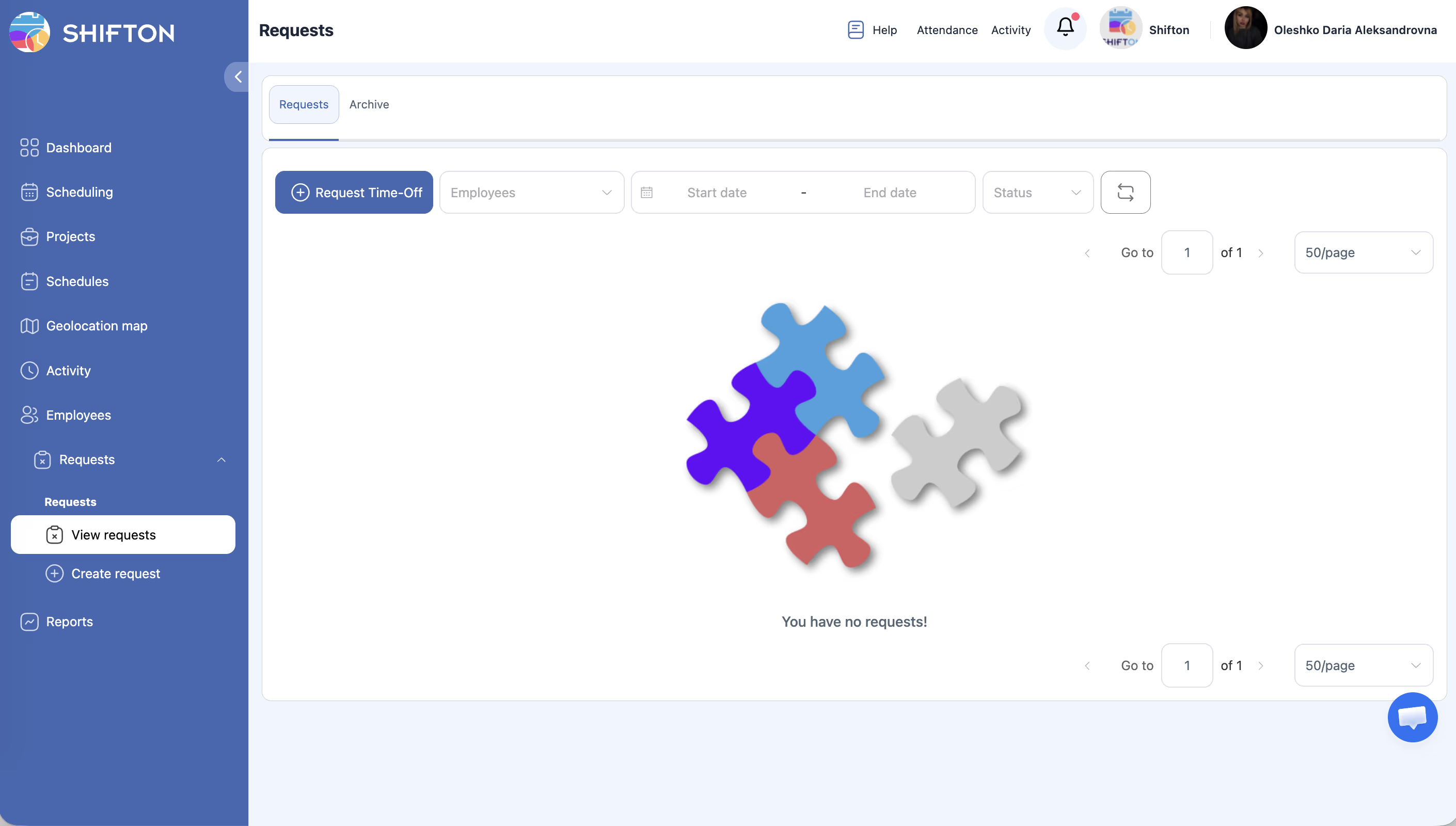
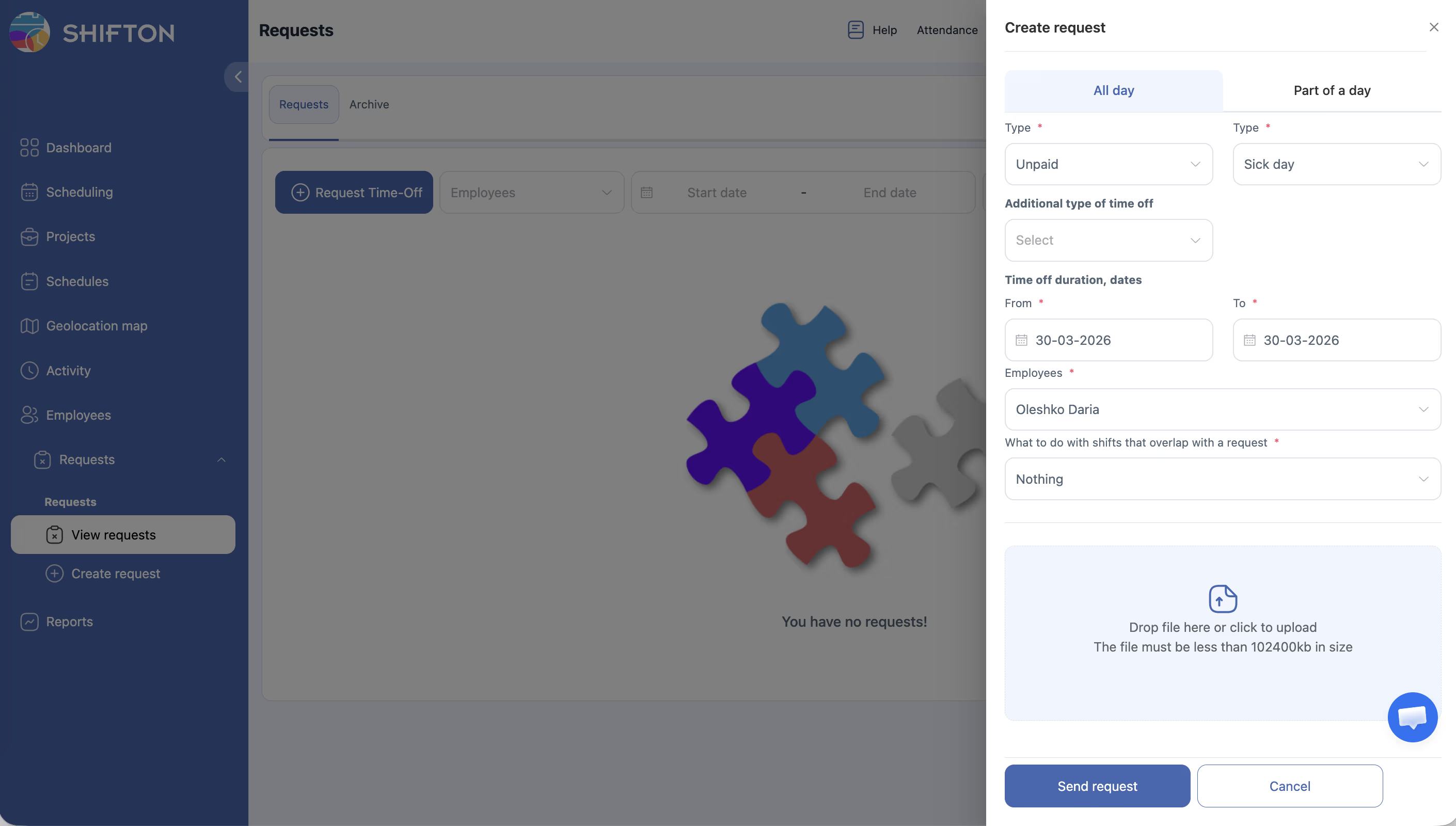
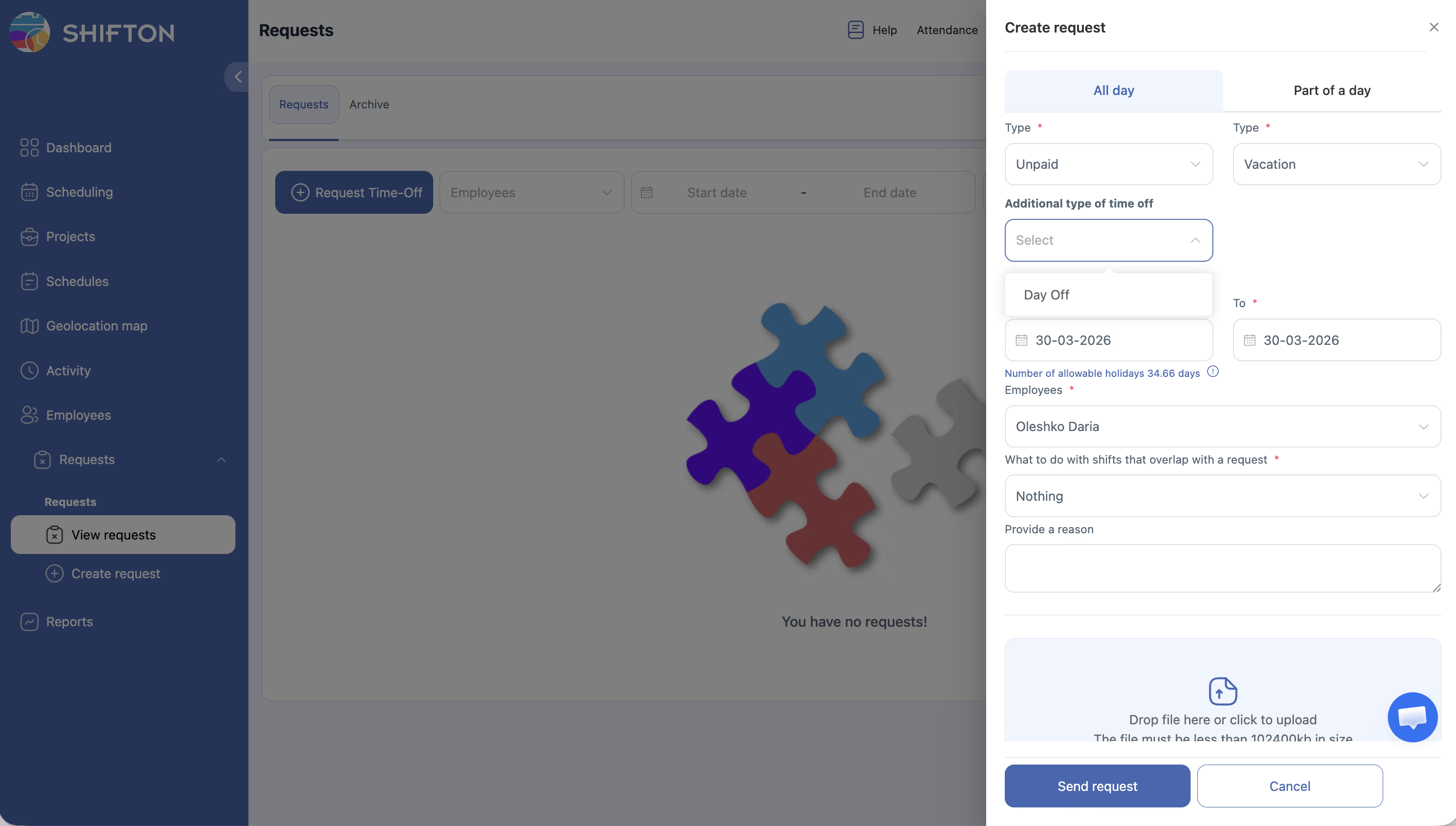
Per richiedere uno o più giorni interi di assenza, utilizzate la scheda Tutti Giorno nel modulo Richieste di permesso. Il modulo consente di indicare il tipo di assenza, l’intervallo di date, l’azione per i Turni sovrapposti e, se desiderato, allegare un documento. Dopo l’invio, la richiesta viene inoltrata al Responsabile per la valutazione.
Istruzioni passo passo
Apertura del modulo
| Passo | Azione | Risultato atteso |
|---|---|---|
| 1 | Fate clic sul pulsante blu + Richiesta Permesso | Si apre il pannello laterale a destra con il modulo |
| 2 | Assicuratevi che sia selezionata la scheda Tutti Giorno | Il modulo mostra i campi basati sulle date (Da date, To date) |
Compilazione del modulo
| Passo | Azione | Dettagli del campo |
|---|---|---|
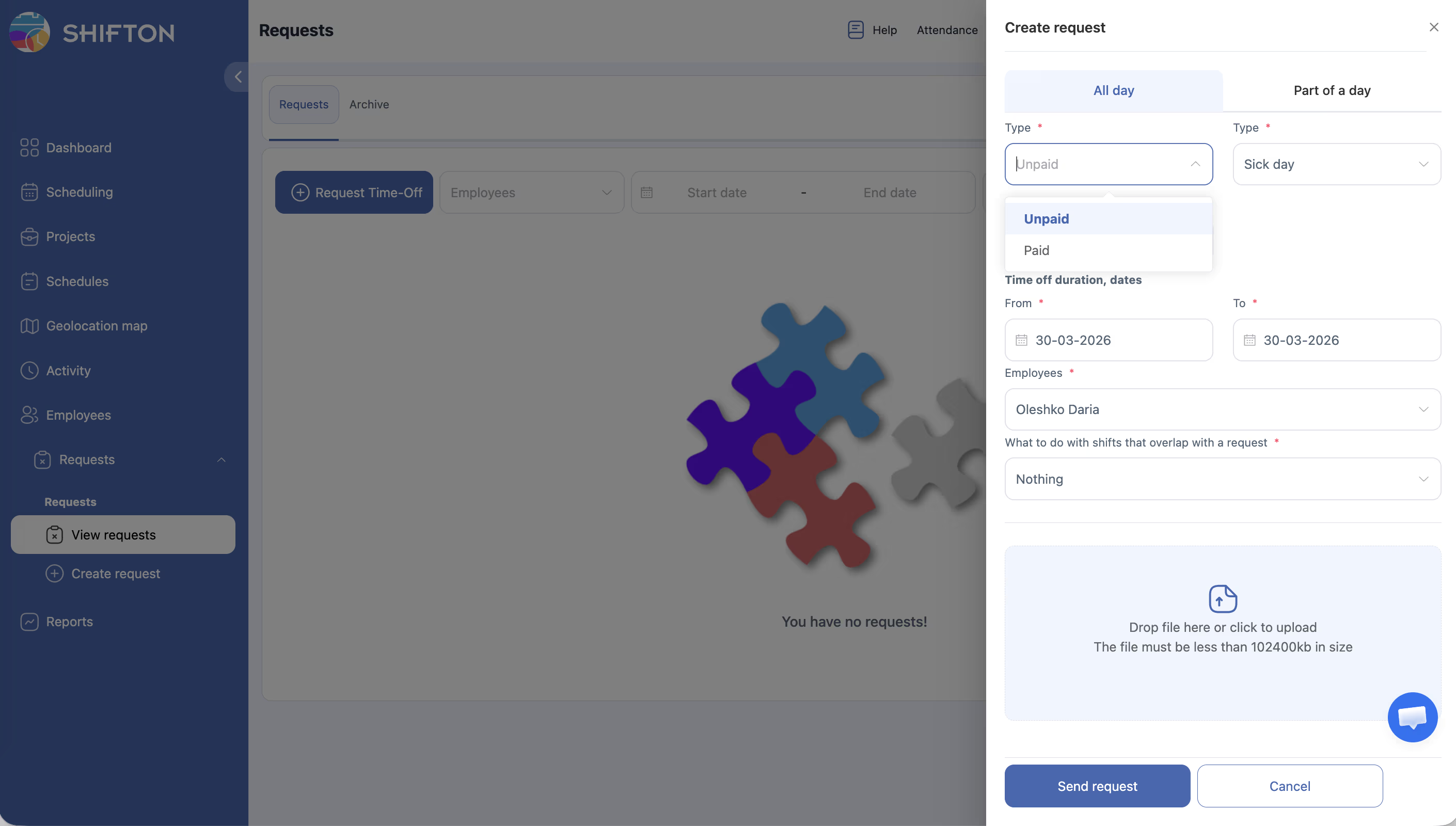
| 1 | Selezionate Tipo Pagamento | Menu a tendina: Non retribuita (predefinito), Retribuita |
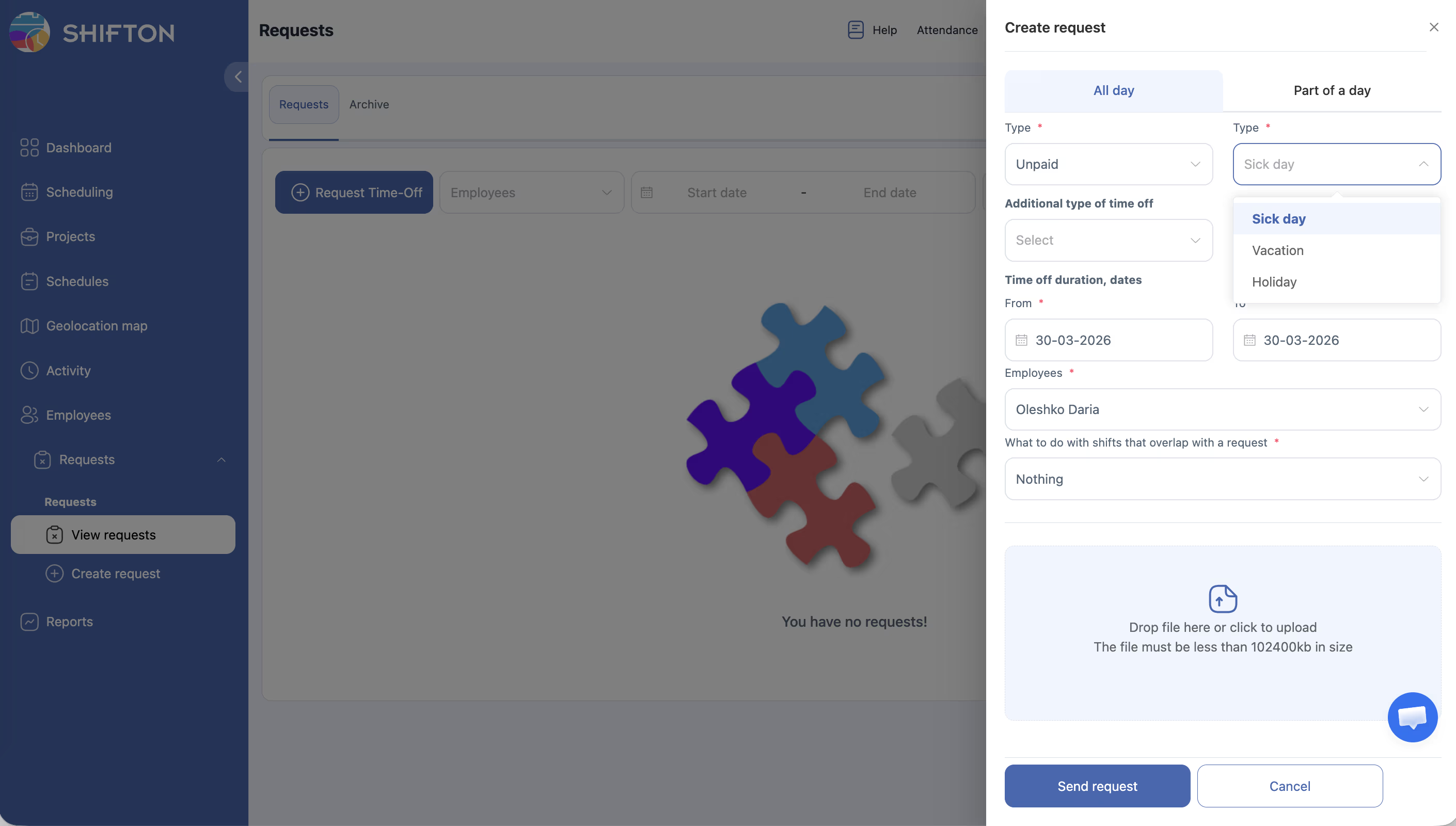
| 2 | Selezionate Tipo Permesso | Menu a tendina: Malattia Giorno (predefinito), Ferie, Festivo |
| 3 | Selezionate Aggiuntivo Tipo di permesso (opzionale) | Tipi di assenza personalizzati dalle impostazioni del modulo |
| 4 | Impostate la data Da | Predefinito — oggi |
| 5 | Impostate la data A | Predefinito — oggi |
| 6 | Selezionate Dipendenti | Predefinito — il vostro nome. I Responsabile e gli Amministratore possono selezionare altri Dipendenti |
| 7 | Selezionate Cosa fare con i turni che si sovrappongono a una richiesta | Nulla (predefinito) — lasciare i Turni invariati; Elimina turni — eliminare; Sposta su Turni Aperti — spostare nel pool dei Turni aperti |
| 8 | Allegate un file (opzionale) | Trascinate il file o fate clic per selezionarlo |
| 9 | Fate clic su Invia Richiesta | La richiesta appare nell’elenco con stato In sospeso |
Riferimento dei campi del modulo
| Campo | Obbligatorio | Valore predefinito | Opzioni / Formato |
|---|---|---|---|
| Tipo payment | Sì | Non retribuita | Non retribuita, Retribuita |
| Tipo time-off | Sì | Giorno di malattia | Giorno di malattia, Ferie, Festivo |
| Aggiuntivo Tipo di permesso | No | — | Tipi personalizzati dalle impostazioni del modulo |
| Da (data) | Sì | Oggi | Selettore di data (ad esempio, 17-03-2026) |
| To (data) | Sì | Oggi | Selettore di data (ad esempio, 17-03-2026) |
| Dipendenti | Sì | Utente corrente | Menu a tendina dei Dipendenti |
| Cosa fare con i turni che si sovrappongono a una richiesta | Sì | Nulla | Nulla, Elimina turni, Sposta su Turni Aperti |
| File attachment | No | — | Area di trascinamento o selezione file |
Articoli correlati
- Creazione di una richiesta per parte della giornata
- Approvazione e rifiuto delle richieste
- Richieste di assenza — panoramica
- Turni aperti
- Modulo «Richieste di assenza»
- Report Permesso
Domande frequenti
D1: Qual è la differenza tra «Non retribuita» e «Retribuita»?
Non retribuita — l’assenza non viene retribuita. Retribuita — il Dipendente riceve la retribuzione normale. La politica aziendale determina quali tipi di assenza sono retribuiti.
D2: Cosa sono gli «Aggiuntivo Tipi of Permesso»?
Categorie personalizzate configurate dall’Amministratore nelle impostazioni del modulo Permesso — ad esempio, «Congedo studio». Se non configurati, l’elenco è vuoto.
D3: Cosa succede selezionando «Nulla» per i Turni sovrapposti?
I Turni rimangono nella Pianificazione senza modifiche. Selezionate «Elimina turni» o «Sposta su Turni Aperti» affinché il sistema gestisca i conflitti automaticamente.
D4: È possibile modificare la richiesta dopo l’invio?
Dopo l’invio, la richiesta passa allo stato In sospeso. Per le modifiche, chiedete al Responsabile di rifiutare la richiesta e createne una nuova.
D5: I Turni non sono stati eliminati dopo aver selezionato «Elimina turni» — perché?
Le modifiche ai Turni entrano in vigore solo dopo l’approvazione della richiesta da parte del Responsabile.
D6: È possibile inviare una richiesta per un anno intero?
Sì — indicate le date Da e To che coprono l’intero periodo necessario. Il sistema calcolerà automaticamente il numero di giorni lavorativi.
D7: Il tipo «Malattia Giorno» influisce sul saldo delle Ferie?
No. I giorni di malattia vengono monitorati separatamente e non vengono detratti dal saldo delle Ferie.
D8: Come allegare un certificato medico alla richiesta?
Nel modulo è presente un campo per gli allegati — trascinate il file o fate clic sull’area di caricamento prima di inviare la richiesta.
D9: Un Amministratore può creare una richiesta per conto di un Dipendente?
Sì. Nel campo Dipendenti, selezionate qualsiasi Dipendente dell’azienda.
D10: Come influisce la richiesta sul calcolo retributivo?
Selezionando Retribuita, l’assenza viene inclusa nel calcolo retributivo. Con Non retribuita, quei giorni non vengono retribuiti.
D11: Dove posso vedere tutte le richieste che ho inviato?
Richieste → scheda Richieste (attive) o Archivio (completate). Il filtro per Dipendente mostrerà solo le vostre.