

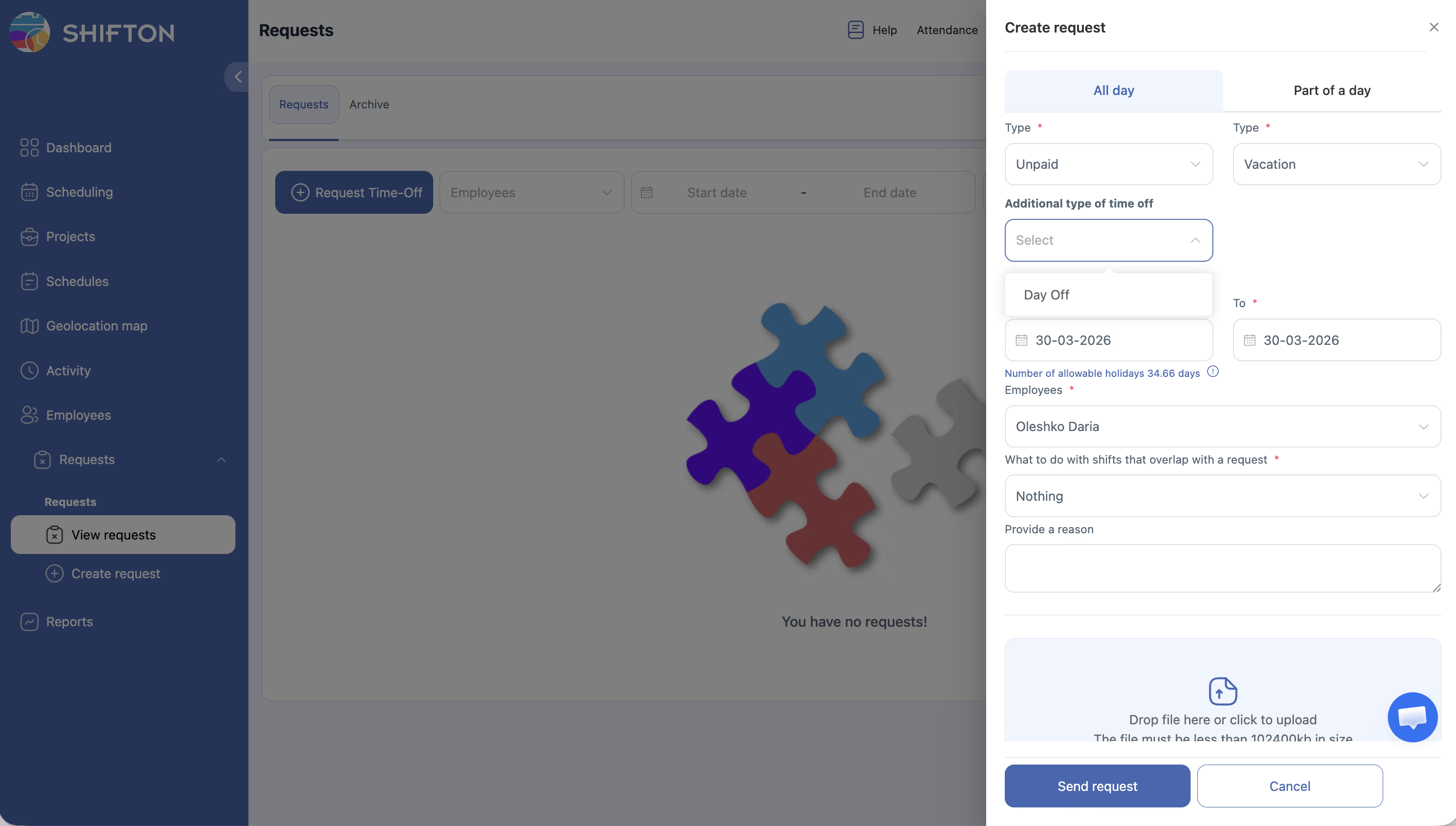
لأخذ يوم واحد أو أكثر من الإجازة الكاملة، استخدم علامة التبويب طوال اليوم في نموذج طلب إجازة. يتيح النموذج تحديد نوع الغياب ونطاق التواريخ والإجراء مع الورديات المتداخلة وإرفاق مستند اختيارياً. بعد الإرسال يُحال الطلب إلى المدير للمراجعة.
التعليمات خطوة بخطوة
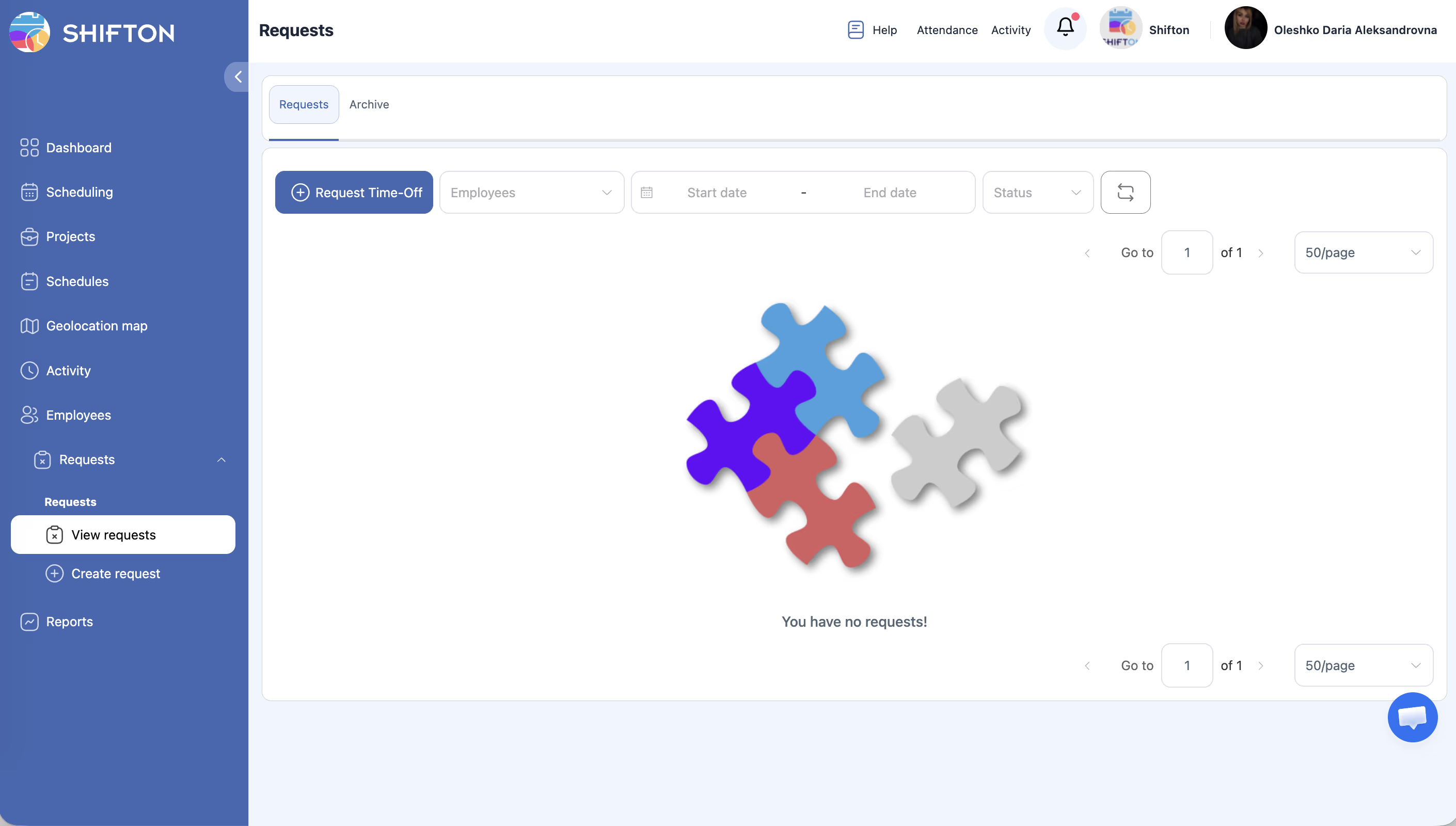
فتح النموذج
| الخطوة | الإجراء | النتيجة المتوقعة |
|---|---|---|
| 1 | اضغط الزر الأزرق + طلب إجازة | تُفتح لوحة جانبية من اليمين تحتوي على النموذج |
| 2 | تأكد من اختيار علامة التبويب طوال اليوم | يعرض النموذج حقول التواريخ (From date, To date) |
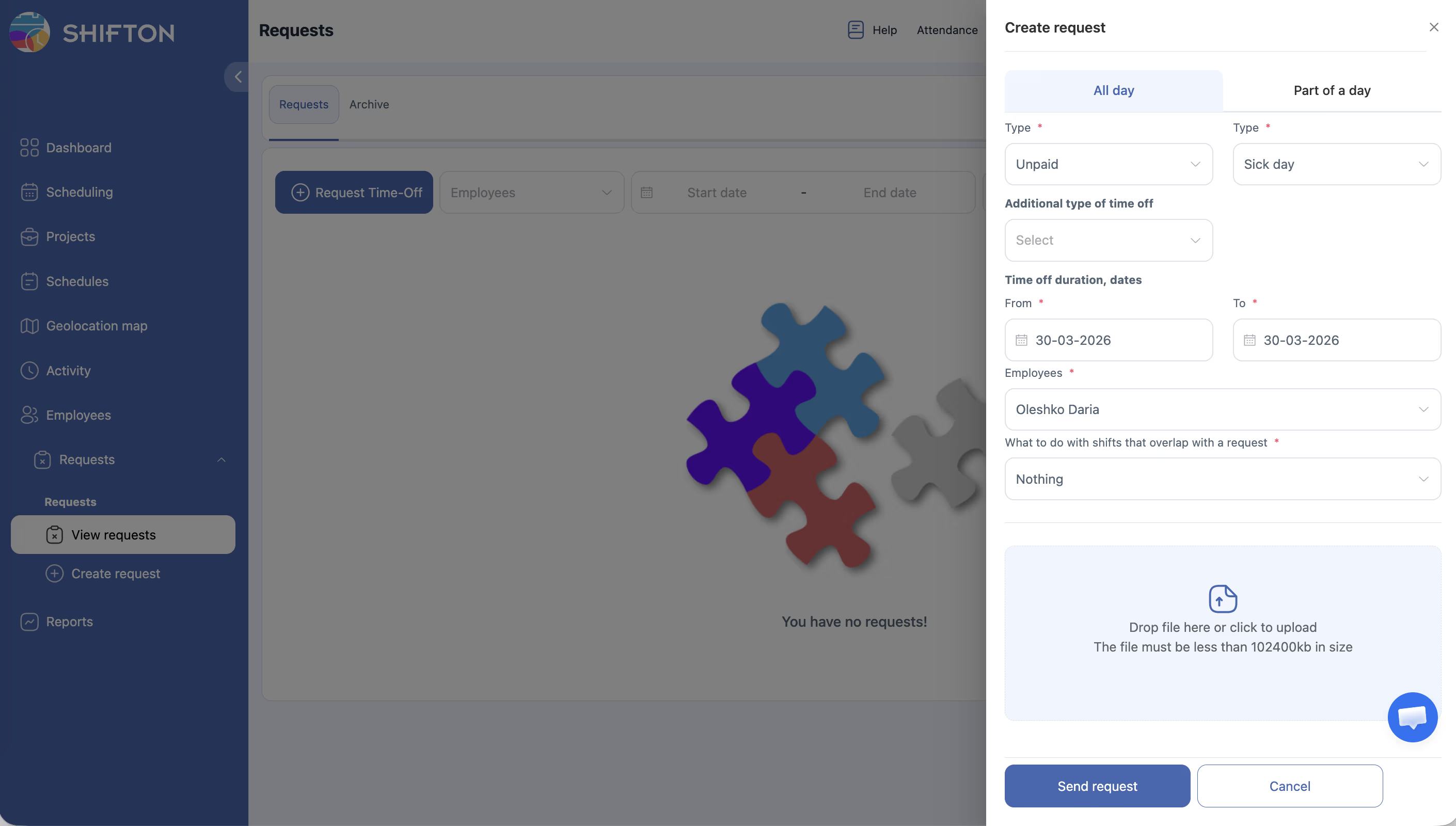
تعبئة النموذج
| الخطوة | الإجراء | تفاصيل الحقل |
|---|---|---|
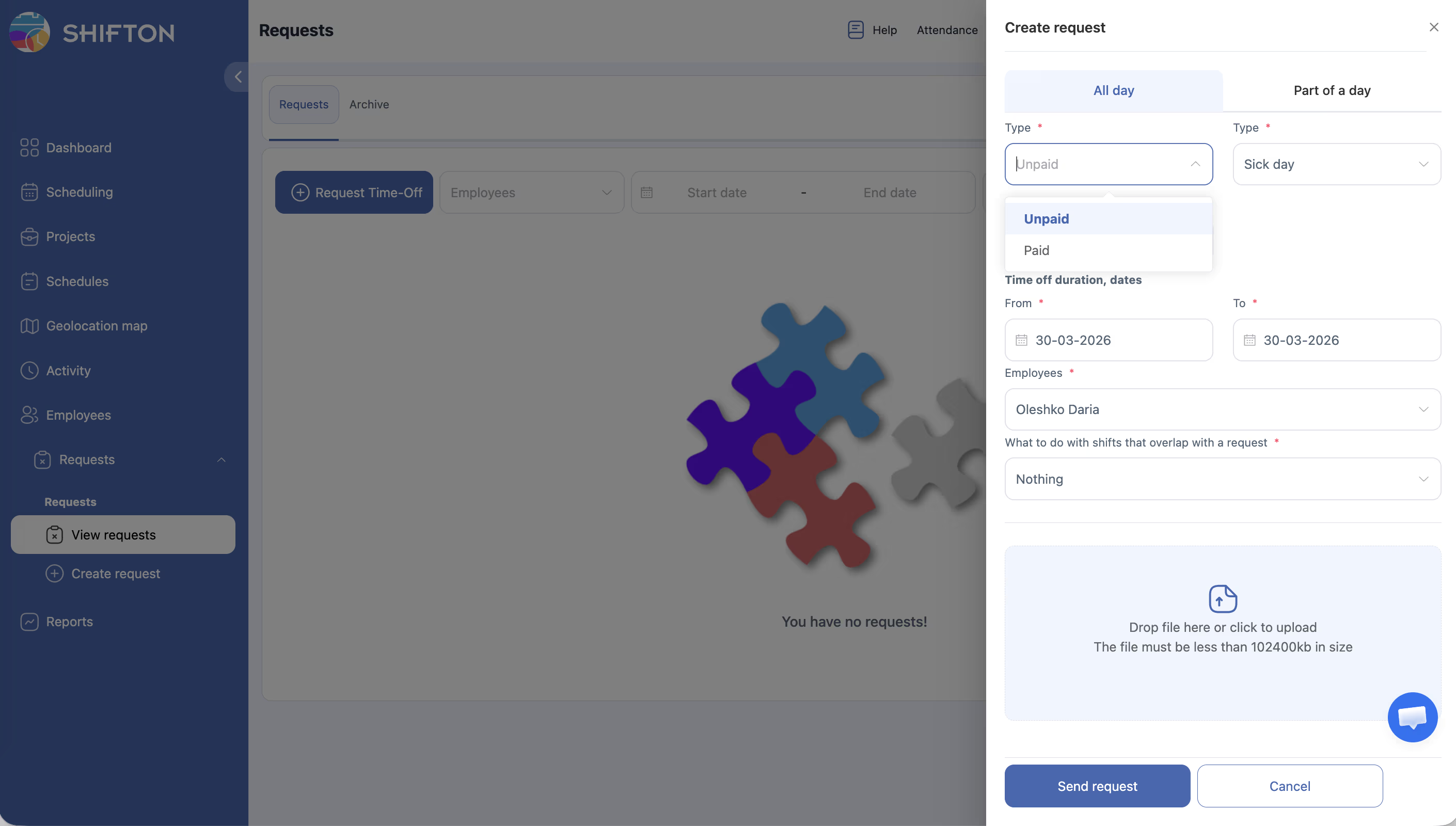
| 1 | اختر النوع الدفع | قائمة منسدلة: غير مدفوع (افتراضي)، مدفوع |
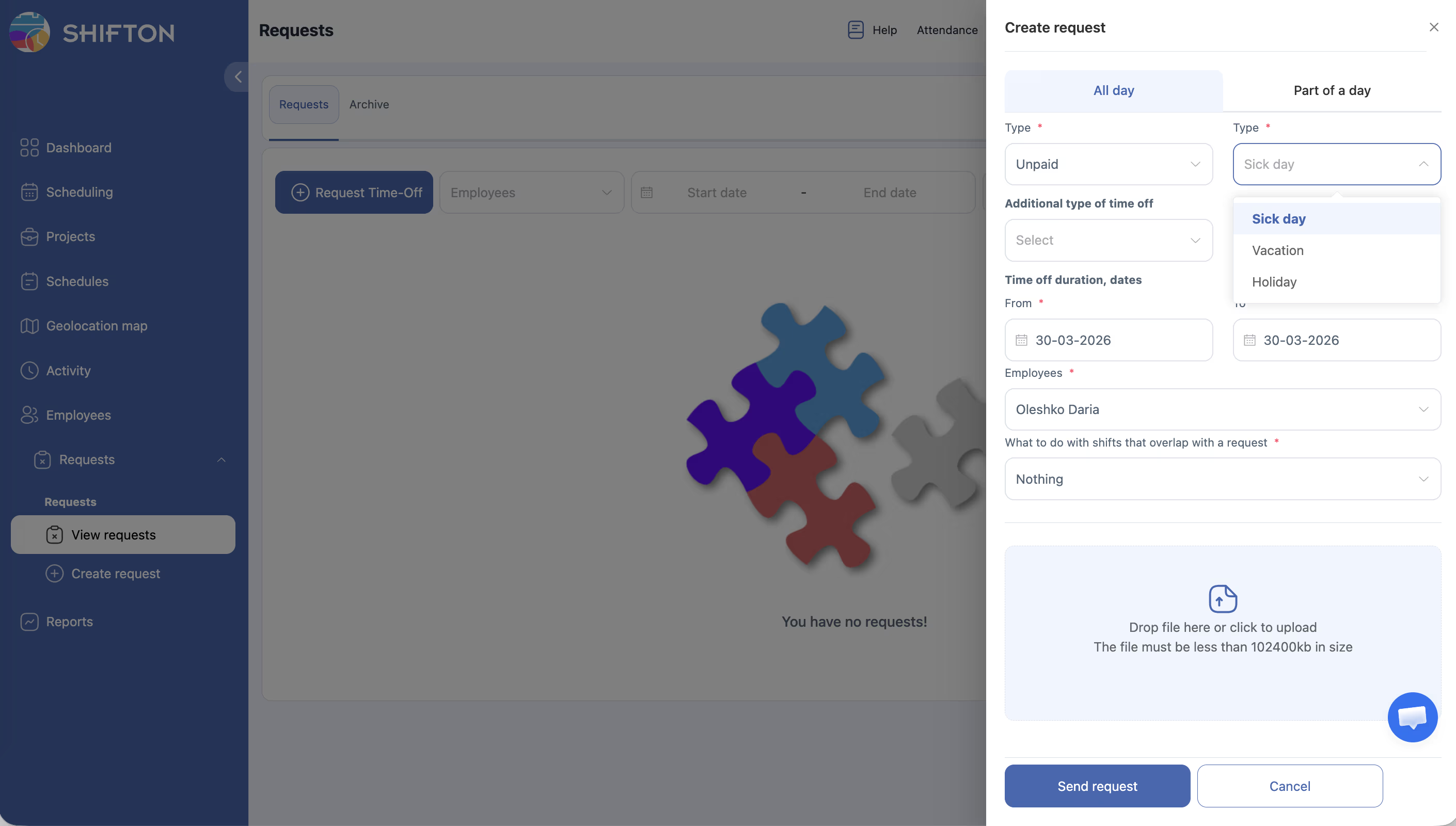
| 2 | اختر النوع إجازة | قائمة منسدلة: يوم مرضي (افتراضي)، إجازة، عطلة |
| 3 | اختر نوع إضافي من الإجازة (اختياري) | أنواع غياب مخصصة من إعدادات الوحدة |
| 4 | حدد تاريخ From | الافتراضي — اليوم |
| 5 | حدد تاريخ To | الافتراضي — اليوم |
| 6 | اختر الموظفون | الافتراضي — اسمك. المديرون وAdmins يمكنهم اختيار موظفين آخرين |
| 7 | اختر ما يجب فعله مع الورديات المتداخلة | لا شيء (افتراضي) — تبقى الورديات كما هي؛ حذف الورديات — حذف؛ الانتقال إلى النوبات المفتوحة — نقلها لقائمة الورديات المفتوحة |
| 8 | أرفق ملفاً (اختياري) | اسحب الملف وأفلته أو اضغط للاختيار |
| 9 | اضغط إرسال الطلب | يظهر الطلب في القائمة بحالة قيد الانتظار |
مرجع حقول النموذج
| الحقل | إلزامي | القيمة الافتراضية | الخيارات / الصيغة |
|---|---|---|---|
| Type payment | نعم | غير مدفوع | غير مدفوع, مدفوع |
| Type time-off | نعم | يوم مرضي | يوم مرضي, إجازة, عطلة |
| نوع إضافي من الإجازة | لا | — | أنواع مخصصة من إعدادات الوحدة |
| From (تاريخ) | نعم | اليوم | اختيار تاريخ (مثلاً 17-03-2026) |
| To (تاريخ) | نعم | اليوم | اختيار تاريخ (مثلاً 17-03-2026) |
| الموظفون | نعم | المستخدم الحالي | قائمة منسدلة بالموظفين |
| ما يجب فعله مع الورديات المتداخلة | نعم | لا شيء | لا شيء, حذف الورديات, الانتقال إلى النوبات المفتوحة |
| File attachment | لا | — | منطقة سحب وإفلات أو اختيار ملف |
مقالات ذات صلة
- إنشاء طلب لجزء من اليوم
- الموافقة على الطلبات ورفضها
- طلبات الغياب — نظرة عامة
- الورديات المفتوحة
- وحدة طلبات الإجازة
- تقرير إجازة
الأسئلة الشائعة
س1: ما الفرق بين «غير مدفوع» و«مدفوع»؟
غير مدفوع — الغياب غير مدفوع. مدفوع — يتقاضى الموظف أجره العادي. سياسة الشركة تحدد أنواع الغياب المدفوعة.
س2: ما هي «أنواع الإجازات الإضافية»؟
فئات مخصصة يضبطها المسؤول في إعدادات وحدة طلبات الإجازة — مثلاً «إجازة دراسية». إذا لم تُضبط — تكون القائمة فارغة.
س3: ماذا يحدث عند اختيار «لا شيء» للورديات المتداخلة؟
تبقى الورديات في الجدول بدون تغيير. اختر «حذف الورديات» أو «الانتقال إلى النوبات المفتوحة» لمعالجة التعارضات تلقائياً.
س4: هل يمكن تعديل الطلب بعد الإرسال؟
بعد الإرسال ينتقل الطلب إلى حالة قيد الانتظار. لإجراء تغييرات اطلب من المدير رفض الطلب وأنشئ طلباً جديداً.
س5: الورديات لم تُحذف بعد اختيار «حذف الورديات» — لماذا؟
تغييرات الورديات تسري فقط بعد موافقة المدير على الطلب.
س6: هل يمكن تقديم طلب لسنة كاملة دفعة واحدة؟
نعم — حدد تواريخ From وTo التي تغطي الفترة المطلوبة. يحسب النظام عدد أيام العمل تلقائياً.
س7: هل يؤثر نوع «يوم مرضي» على رصيد الإجازة؟
لا. أيام المرض تُتتبع بشكل منفصل ولا تُخصم من رصيد الإجازة.
س8: كيف أرفق شهادة طبية بالطلب؟
يحتوي النموذج على حقل للمرفقات — اسحب الملف وأفلته أو اضغط على منطقة الرفع قبل إرسال الطلب.
س9: هل يمكن سحب الطلب بعد الإرسال؟
الطلب بحالة قيد الانتظار لا يمكن سحبه ذاتياً. اطلب من المدير رفضه.
س10: هل يجب إنشاء طلب منفصل لكل يوم؟
لا. يمكن لطلب واحد أن يشمل عدة أيام — حدد النطاق من From إلى To.
س11: ماذا يعني نوع «عطلة»؟
يوم عطلة رسمية. يُستخدم لتسجيل الأيام التي يجب تصنيفها كغياب من نوع «عطلة».
س12: هل يمكن لـ مسؤول إنشاء طلب نيابة عن موظف؟
نعم. في حقل الموظفون اختر أي موظف في الشركة.
س13: كيف يؤثر الطلب على حساب الراتب؟
عند اختيار مدفوع يُحتسب الغياب في حساب الراتب. عند اختيار غير مدفوع — لا تُدفع هذه الأيام.
س14: هل تُحتسب أيام العطلة الأسبوعية عند تقديم طلب «طوال اليوم»؟
يحتسب النظام أيام العمل فقط وفقاً لإعدادات الشركة. العطلات الأسبوعية والرسمية لا تُخصم من رصيد الإجازة.
س15: أين أرى جميع طلباتي المقدمة؟
الطلبات → علامة التبويب الطلبات (النشطة) أو أرشيف (المنتهية). تصفية حسب الموظف ستعرض طلباتك فقط.