

صفحة الطلبات هي المركز الرئيسي لإدارة جميع طلبات غياب الموظفين. تتكون من علامتي تبويب — الطلبات (النشطة والمعلقة) وأرشيف (المنفذة أو المرفوضة). يراجع المديرون الطلبات ويوافقون عليها، ويقدم الموظفون طلبات جديدة.
التعليمات خطوة بخطوة
الانتقال إلى صفحة الطلبات
| الخطوة | الإجراء | النتيجة المتوقعة |
|---|---|---|
| 1 | في الشريط الجانبي الأيسر اضغط الطلبات (أيقونة الطلب) | تُفتح صفحة الطلبات مع علامة التبويب الطلبات النشطة افتراضياً |
وصف عناصر الصفحة
| العنصر | الموقع | الوصف |
|---|---|---|
| علامة التبويب الطلبات | أعلى الصفحة | تعرض جميع الطلبات النشطة (قيد الانتظار, Approved). العرض الافتراضي |
| علامة التبويب أرشيف | أعلى الصفحة، بجانب الطلبات | تعرض الطلبات المنفذة والمرفوضة |
| زر + طلب إجازة | الزاوية العلوية اليمنى (زر أزرق) | يفتح لوحة جانبية لإنشاء طلب جديد |
| القائمة المنسدلة الموظفون | لوحة الفلاتر | تصفية الطلبات حسب موظف واحد أو أكثر |
| حقل تاريخ البدء | لوحة الفلاتر | بداية نطاق التواريخ للعرض |
| حقل تاريخ الانتهاء | لوحة الفلاتر | نهاية نطاق التواريخ للعرض |
| القائمة المنسدلة الحالة | لوحة الفلاتر | تصفية حسب الحالة: قيد الانتظار أو Approved أو مرفوض |
| أيقونة تحديث | لوحة الفلاتر (يمين) | تحديث قائمة الطلبات |
| عناصر التنقل بين الصفحات | أسفل الصفحة | التنقل بين الصفحات — حقل «Go to page»، العدد الإجمالي للصفحات واختيار الصفوف (افتراضي: 50) |
تصفية الطلبات
| الخطوة | الإجراء | النتيجة المتوقعة |
|---|---|---|
| 1 | اضغط القائمة المنسدلة الموظفون | تظهر قائمة الموظفين |
| 2 | اختر موظفاً واحداً أو أكثر | تتحدث قائمة الطلبات لعرض طلبات الموظفين المختارين فقط |
| 3 | حدد حقلي تاريخ البدء وتاريخ الانتهاء | تُصفى القائمة حسب الطلبات في النطاق الزمني المحدد |
| 4 | افتح القائمة المنسدلة الحالة واختر حالة | تُعرض فقط الطلبات بالحالة المحددة |
| 5 | عند الحاجة اضغط أيقونة تحديث | تُحدَّث القائمة بأحدث البيانات |
الحالة الفارغة
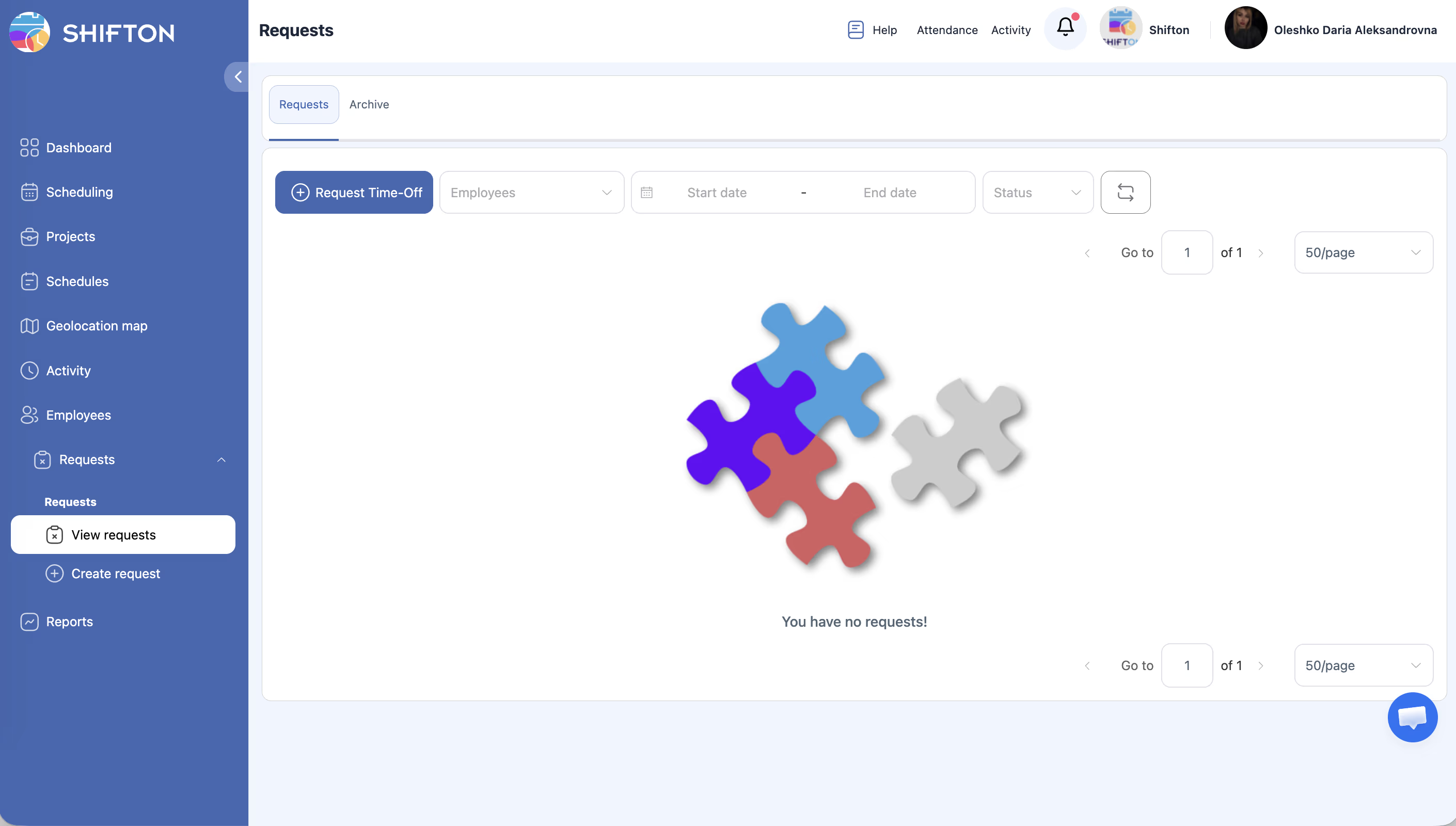
إذا لم تكن هناك طلبات تطابق الفلاتر الحالية، تعرض الصفحة رسماً توضيحياً مع رسالة «ليس لديك أي طلبات!».
مقالات ذات صلة
- إنشاء طلب ليوم كامل
- الموافقة على الطلبات ورفضها
- وحدة طلبات الإجازة
- إدارة الإجازات
- تقرير إجازة
- الملف الشخصي للموظف — الإجازات
الأسئلة الشائعة
س1: كيف أنتقل إلى صفحة الطلبات؟
اضغط الطلبات في الشريط الجانبي الأيسر. تُفتح علامة التبويب الطلبات افتراضياً.
س2: ماذا تفعل أيقونة تحديث؟
تُعيد تحميل قائمة الطلبات الحالية دون تحديث صفحة المتصفح بالكامل.
س3: لماذا تظهر رسالة «ليس لديك أي طلبات!»؟
إما لم تُقدَّم طلبات بعد، أو الفلاتر الحالية تستبعد جميع الطلبات الموجودة. جرّب مسح الفلاتر أو توسيع نطاق التواريخ.
س4: ما الفرق بين علامتي التبويب الطلبات وأرشيف؟
علامة التبويب الطلبات تعرض الطلبات النشطة (قيد الانتظار والموافق عليها حديثاً). علامة التبويب أرشيف تحفظ الطلبات المنفذة أو المرفوضة.
س5: زر + طلب إجازة لا يظهر — لماذا؟
وحدة طلبات الإجازة غير مفعّلة. تواصل مع المسؤول لتفعيلها.
س6: هل يمكن للموظف تقديم طلب نيابة عن موظف آخر؟
لا. يمكن للموظف تقديم طلب عن نفسه فقط. المديرون وAdministrators يمكنهم تقديم طلبات عن أي موظف.
س7: كم عدد الطلبات التي يمكن أن تكون قيد المراجعة في وقت واحد؟
لا توجد قيود. جميع الطلبات بحالة قيد الانتظار مرئية في القائمة.
س8: هل يمكن للمدير رؤية طلبات موظفين من مشاريع أخرى؟
لا. يرى المدير فقط طلبات الموظفين في المشاريع المُعيَّن فيها كمدير.
س9: هل يمكن تصدير بيانات صفحة الطلبات؟
التصدير المباشر للطلبات غير متاح. لتحليل الغياب استخدم قسم التقارير.
س10: هل يرى الموظف طلبات زملائه؟
لا. يرى الموظف طلباته فقط.
س11: كيف أعرف عدد أيام الإجازة المتبقية؟
Employees → اختر الموظف → علامة التبويب الإجازات → قسم الحالي رصيد الإجازة (يتطلب وحدة إدارة الإجازات).
س12: هل يُخطَر المدير بالطلبات الجديدة؟
نعم. عند تفعيل الإشعارات يتلقى المدير إشعاراً بكل طلب جديد بحالة قيد الانتظار.
س13: هل يمكن تحديد مهلة لمراجعة الطلب؟
لا. لا يوجد مؤقت أو موعد نهائي للمراجعة.
س14: الموظف قدّم طلباً لكن لم يتلقَ تأكيداً — ماذا أفعل؟
تحقق من إعدادات الإشعارات في ملف الموظف. تأكد من تفعيل نوع تحديثات الجدول أو طلبات المبادلة/التنازل.
س15: كم تكلفة وحدة طلبات الإجازة؟
$1 لكل موظف نشط شهرياً. تتوفر فترة تجريبية تصل إلى 60 يومًا.