

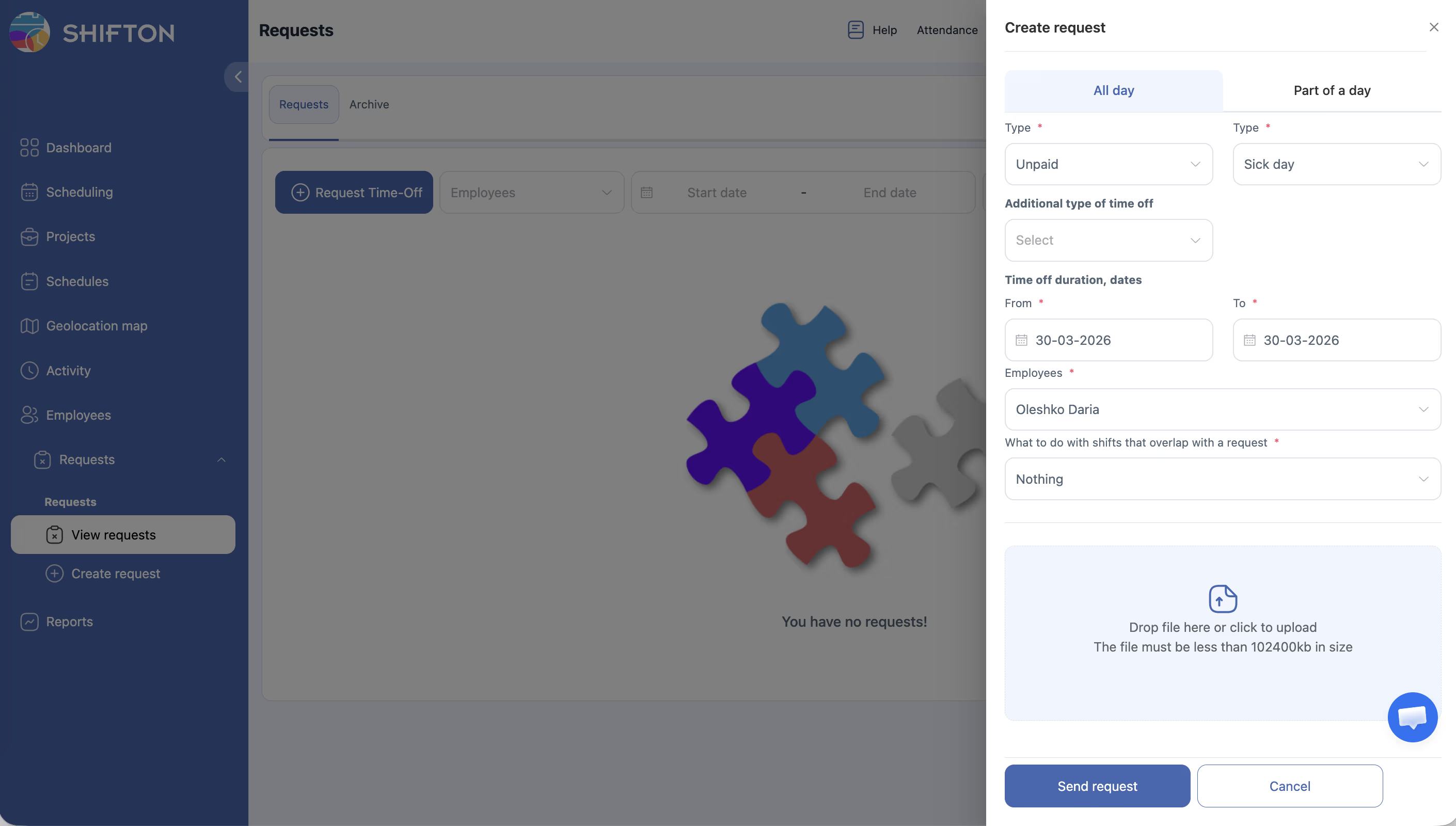
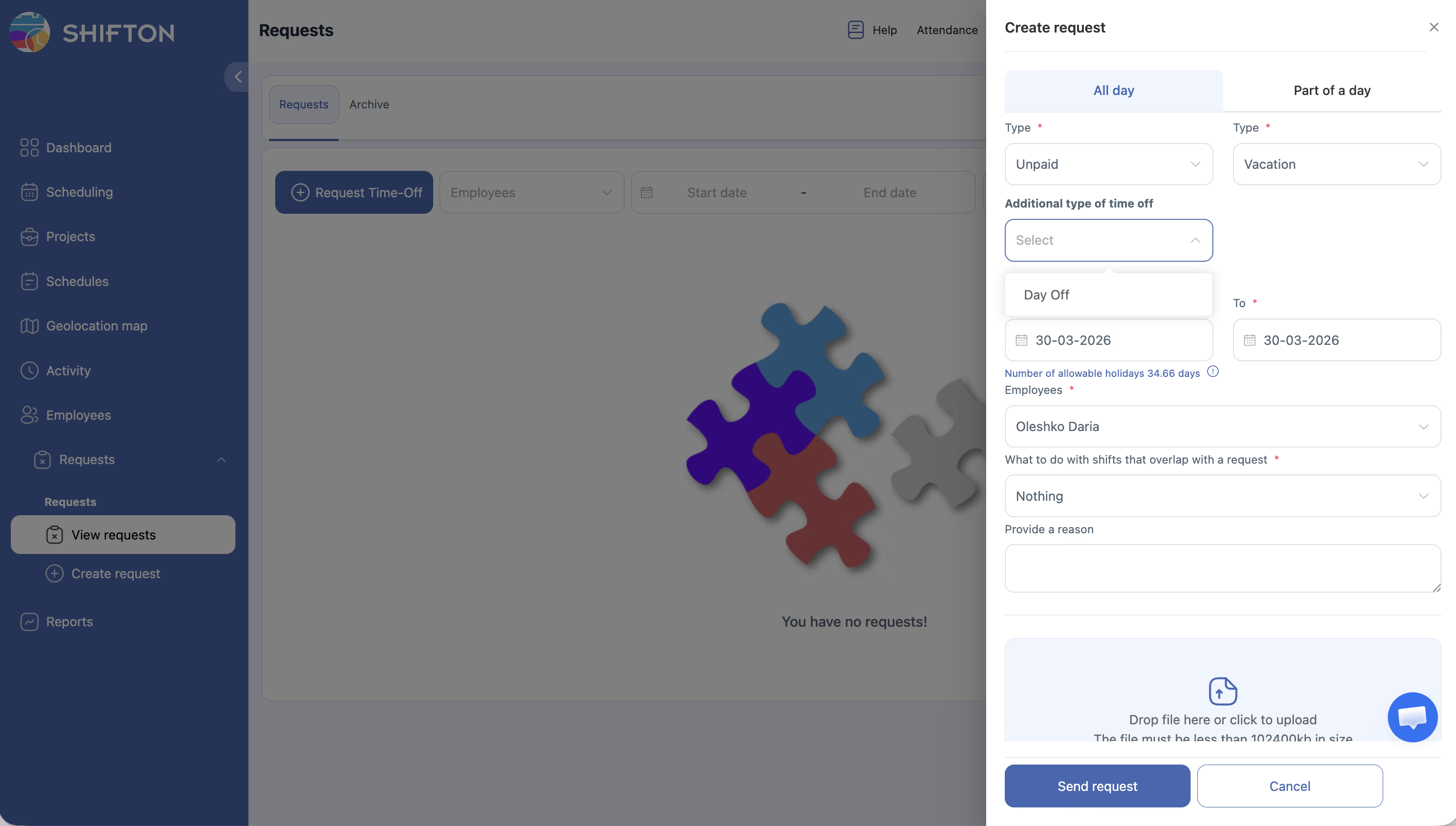
Om een of meer volledige vrije dagen op te nemen, gebruikt u het tabblad De hele dag in het formulier Tijd vrij vragen. Het formulier stelt u in staat om het type afwezigheid, het datumbereik, de actie bij overlappende diensten op te geven en desgewenst een document bij te voegen. Na verzending wordt de aanvraag ter beoordeling naar de manager gestuurd.
Stapsgewijze instructies
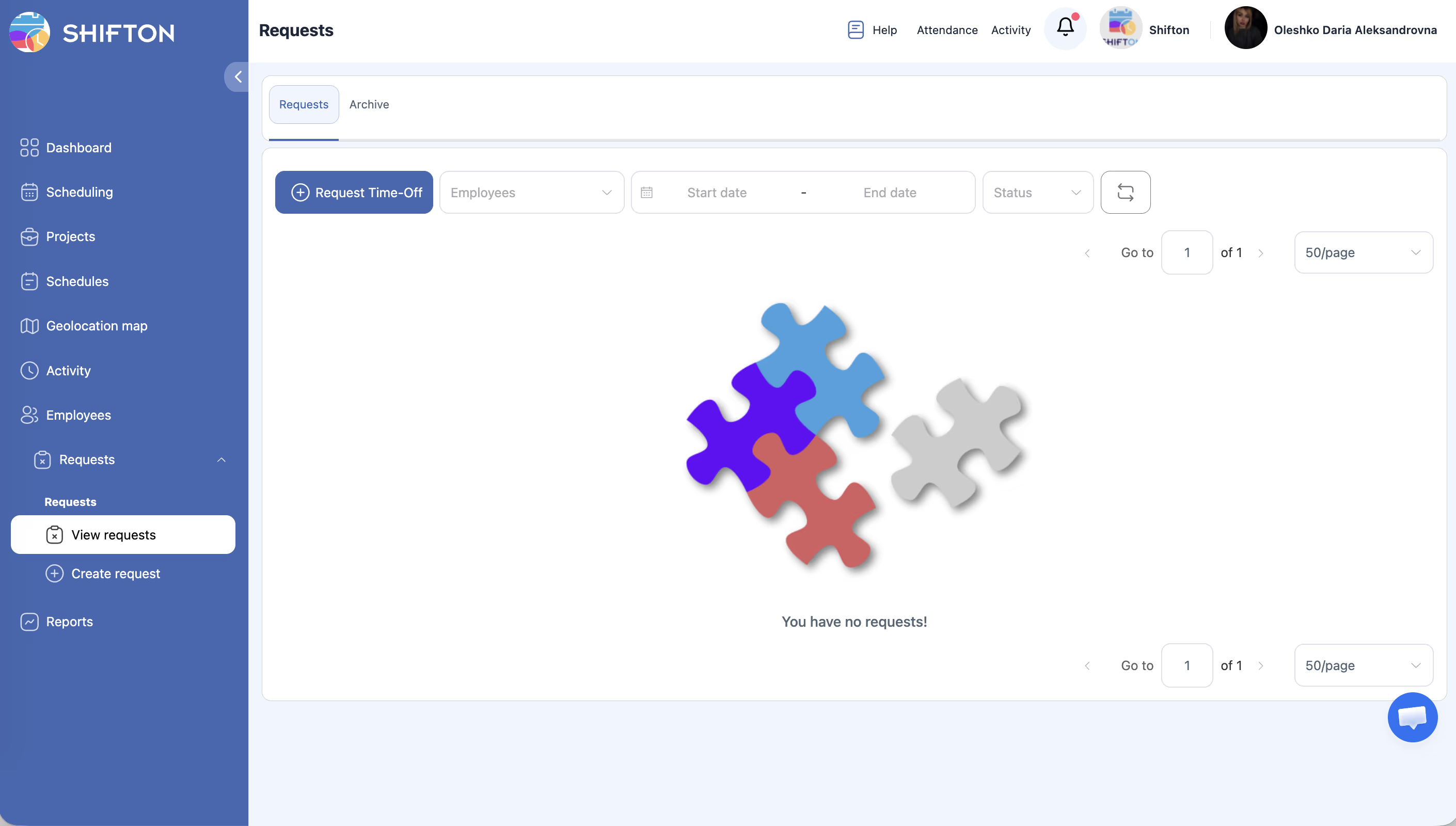
Het formulier openen
| Stap | Actie | Verwacht resultaat |
|---|---|---|
| 1 | Klik op de blauwe knop + Tijd vrij vragen | Rechts opent een zijpaneel met het formulier |
| 2 | Zorg ervoor dat het tabblad De hele dag is geselecteerd | Het formulier toont datumvelden (From date, To date) |
Het formulier invullen
| Stap | Actie | Velddetails |
|---|---|---|
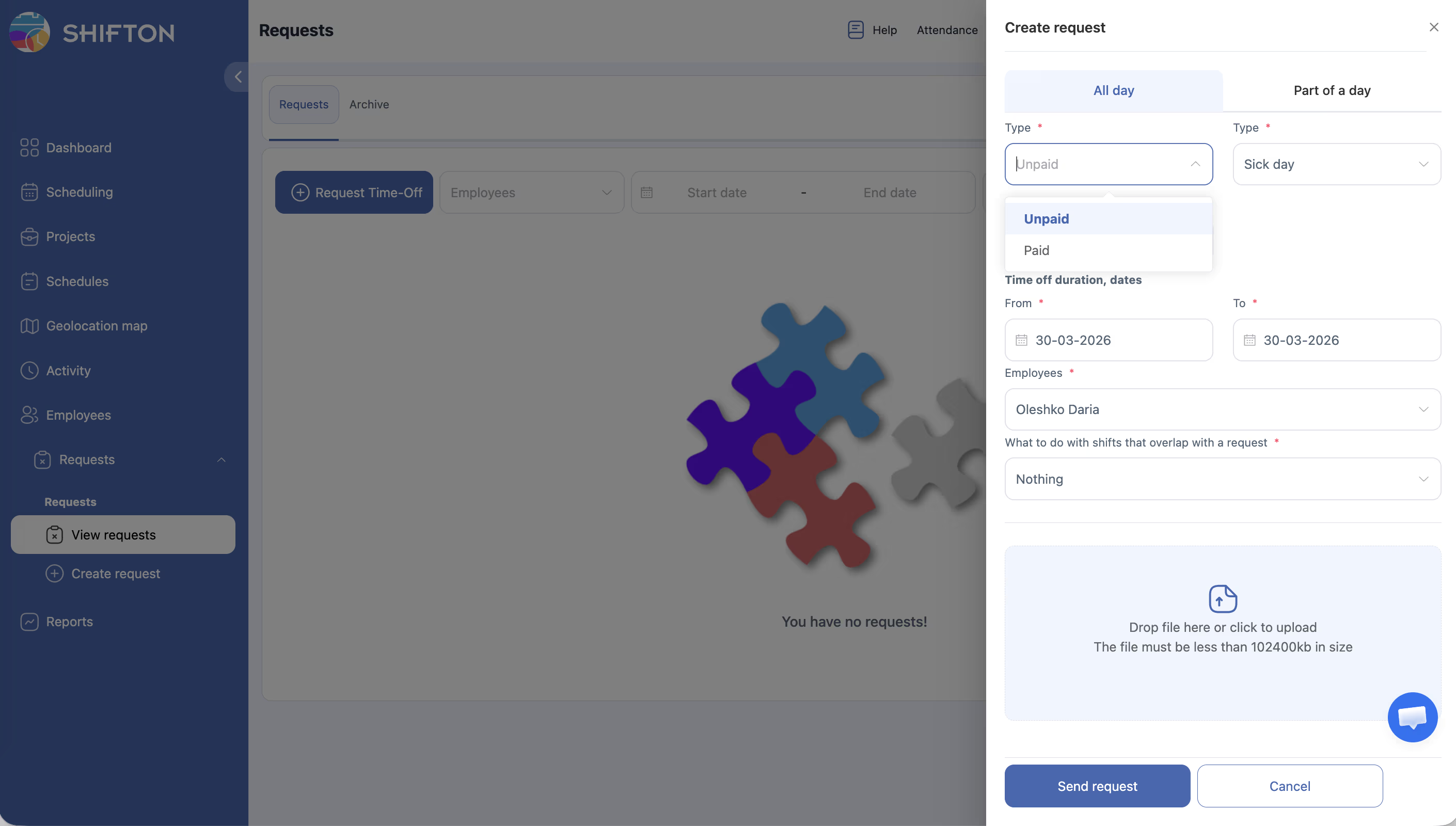
| 1 | Selecteer Type Betaling | Keuzelijst: Onbetaald (standaard), Betaald |
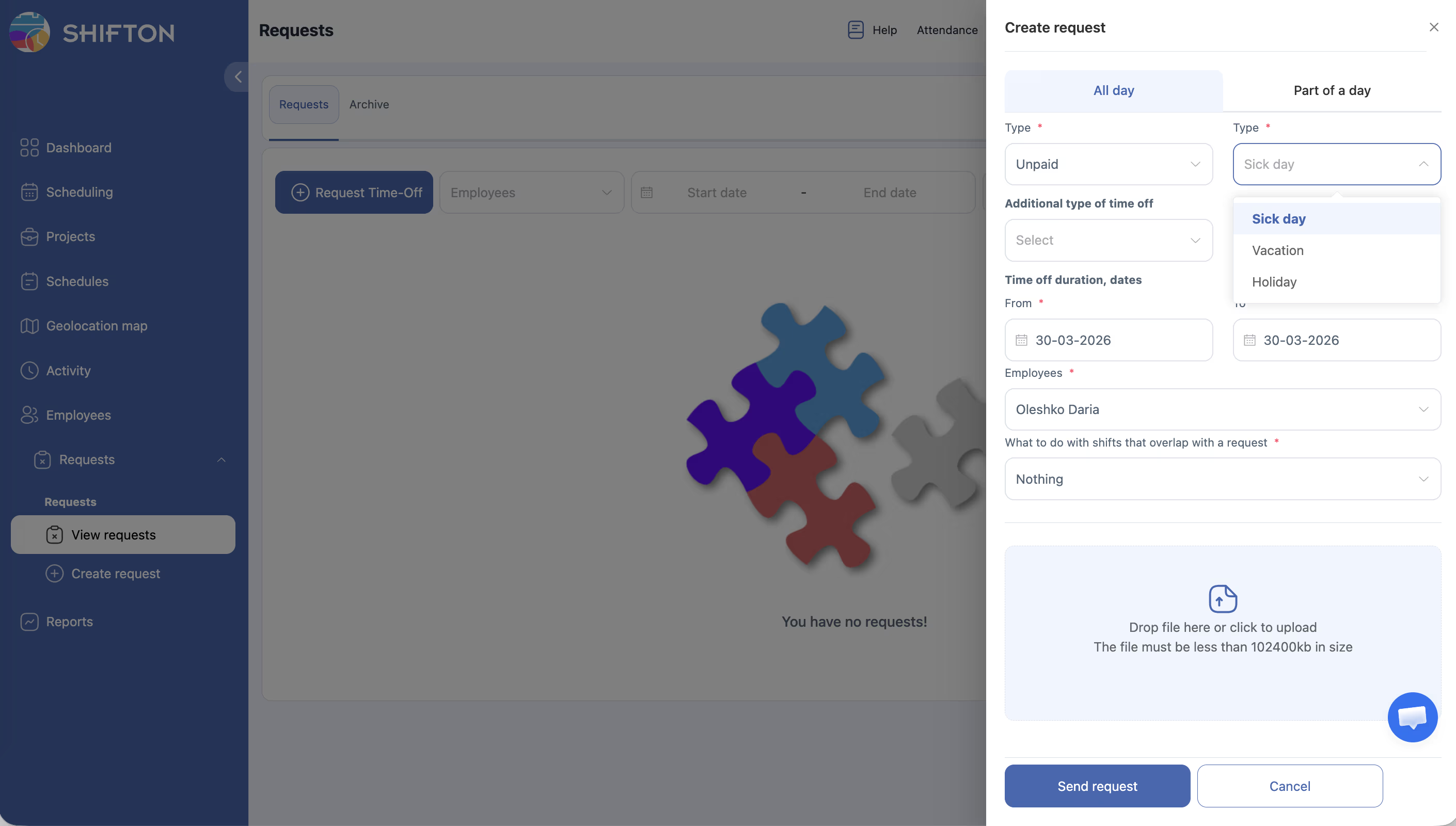
| 2 | Selecteer Type Vrije tijd | Keuzelijst: Ziekteverlof (standaard), Vakantie, Vakantie |
| 3 | Selecteer Aanvullend type van verlof (optioneel) | Aangepaste afwezigheidstypen uit de module-instellingen |
| 4 | Stel de datum Van in | Standaard — vandaag |
| 5 | Stel de datum Naar in | Standaard — vandaag |
| 6 | Selecteer Medewerkers | Standaard — uw naam. Managers en Beheerders kunnen andere medewerkers selecteren |
| 7 | Selecteer Wat te doen met diensten die overlappen met een aanvraag | Niets (standaard) — diensten ongewijzigd laten; Verwijder diensten — verwijderen; Verplaats naar Open diensten — verplaatsen naar de pool met open diensten |
| 8 | Voeg een bestand bij (optioneel) | Sleep een bestand of klik om te selecteren |
| 9 | Klik op Verzoek verzenden | De aanvraag verschijnt in de lijst met de status Pending |
Veldenreferentie
| Veld | Verplicht | Standaardwaarde | Opties / Formaat |
|---|---|---|---|
| Type payment | Ja | Onbetaald | Unpaid, Paid |
| Type time-off | Ja | Ziekteverlof | Ziekteverlof, Vacation, Holiday |
| Aanvullend type van verlof | Nee | — | Aangepaste typen uit module-instellingen |
| From (datum) | Ja | Vandaag | Datumselectie (bijv. 17-03-2026) |
| To (datum) | Ja | Vandaag | Datumselectie (bijv. 17-03-2026) |
| Employees | Ja | Huidige gebruiker | Keuzelijst met medewerkers |
| Wat te doen met diensten die overlappen met een aanvraag | Ja | Niets | Nothing, Verwijder shifts, Verplaats naar Open diensten |
| File attachment | Nee | — | Sleepgebied of bestandsselectie |
Gerelateerde artikelen
- Een verlofaanvraag aanmaken (deel van de dag)
- Aanvragen goedkeuren en afwijzen
- Verlofaanvragen — overzicht
- Open diensten
- Module “Verlofaanvragen”
- Rapport Vrije tijd
Veelgestelde vragen
V: Wat is het verschil tussen “Onbetaald” en “Betaald”?
Onbetaald — de afwezigheid wordt niet vergoed. Betaald — de medewerker ontvangt de reguliere vergoeding. Het bedrijfsbeleid bepaalt welke soorten afwezigheid worden vergoed.
V: Wat zijn “Aanvullend type van verlof”?
Aangepaste categorieën die door de beheerder zijn ingesteld in de module-instellingen Time-Off — bijvoorbeeld “Studieverlof”. Als deze niet zijn ingesteld, is de lijst leeg.
V: Wat gebeurt er bij het kiezen van “Niets” voor overlappende diensten?
De diensten blijven ongewijzigd in het rooster. Kies “Verwijder shifts” of “Verplaats naar Open diensten” om het systeem de conflicten automatisch te laten verwerken.
V: Kan ik een aanvraag bewerken na verzending?
Na verzending gaat de aanvraag naar de status Pending. Vraag voor wijzigingen de manager om de aanvraag af te wijzen en maak een nieuwe aan.
V: De diensten zijn niet verwijderd na het kiezen van “Verwijder diensten” — waarom?
Wijzigingen in diensten treden pas in werking na goedkeuring van de aanvraag door de manager.
V: Heeft het type “Ziekteverlof” invloed op het vakantiesaldo?
Nee. Ziektedagen worden apart bijgehouden en worden niet afgetrokken van het vakantiesaldo.
V: Hoe voeg ik een medisch attest bij aan de aanvraag?
In het formulier is er een veld voor bijlagen — sleep een bestand of klik op het uploadgebied vóór het verzenden van de aanvraag.
V: Kan een Beheerder een aanvraag aanmaken namens een medewerker?
Ja. Selecteer in het veld Medewerkers een willekeurige medewerker van het bedrijf.
V: Hoe beïnvloedt de aanvraag de salarisberekening?
Bij de keuze Betaald wordt de afwezigheid meegenomen in de salarisberekening. Bij Onbetaald worden deze dagen niet vergoed.