

Zakładka część dnia umożliwia złożenie wniosku o nieobecność na kilka godzin w ciągu jednego dnia roboczego — na wizytę u lekarza, wcześniejsze wyjście lub późniejsze przyjście. W odróżnieniu od „Cały dzień”, tutaj wskazywana jest dokładna data i godzina rozpoczęcia oraz zakończenia.
Instrukcja krok po kroku
Otwarcie formularza
| Krok | Działanie | Oczekiwany rezultat |
|---|---|---|
| 1 | Otwórz Wnioski w panelu bocznym | Otworzy się strona Requests |
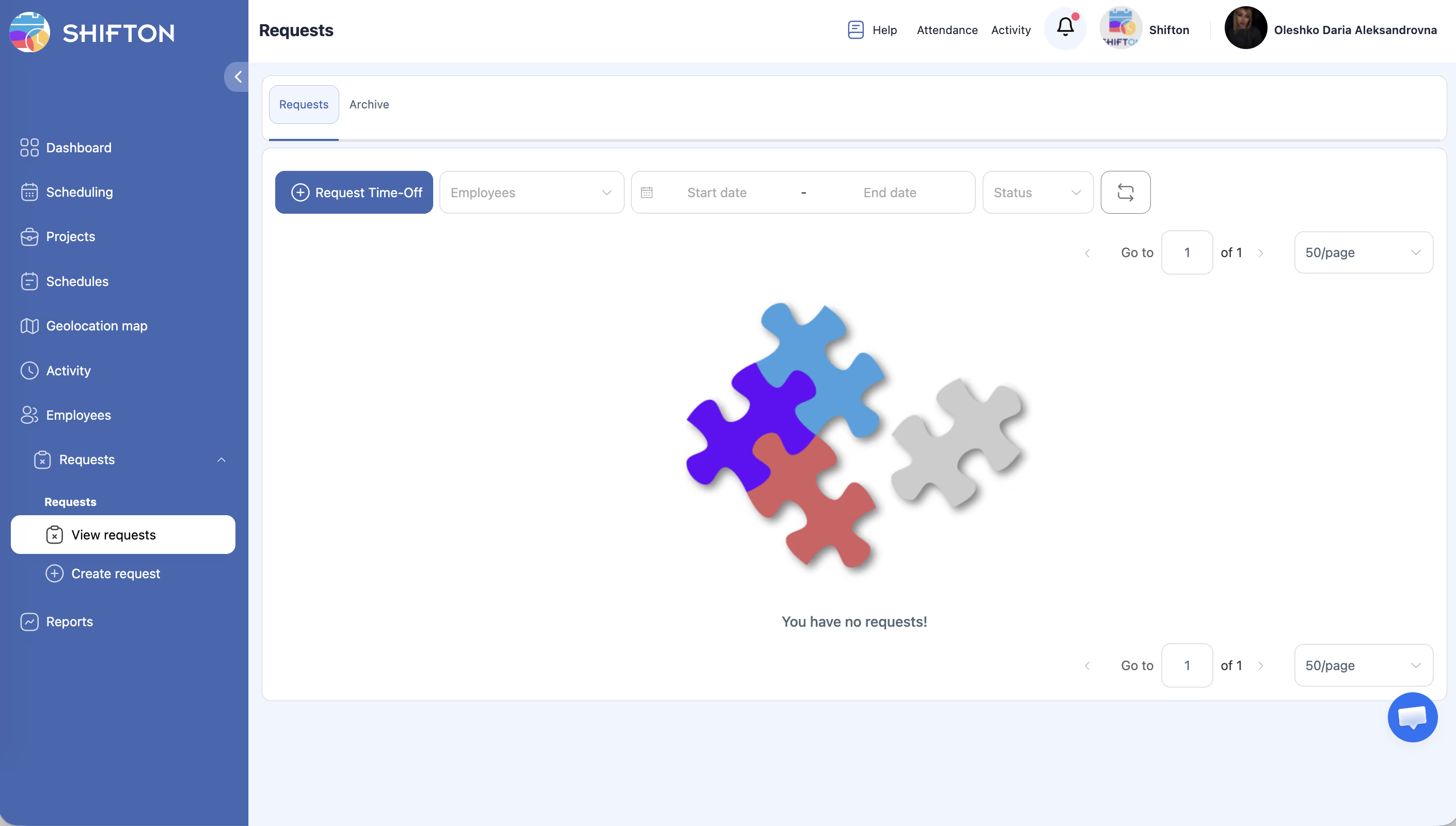
| 2 | Kliknij niebieski przycisk + Złóż wniosek o wolne | Po prawej stronie otworzy się panel boczny z formularzem |
| 3 | Kliknij zakładkę część dnia | Formularz przełączy się na pola z datą i godziną (From datetime, To datetime) |
Wypełnianie formularza
| Krok | Działanie | Szczegóły pola |
|---|---|---|
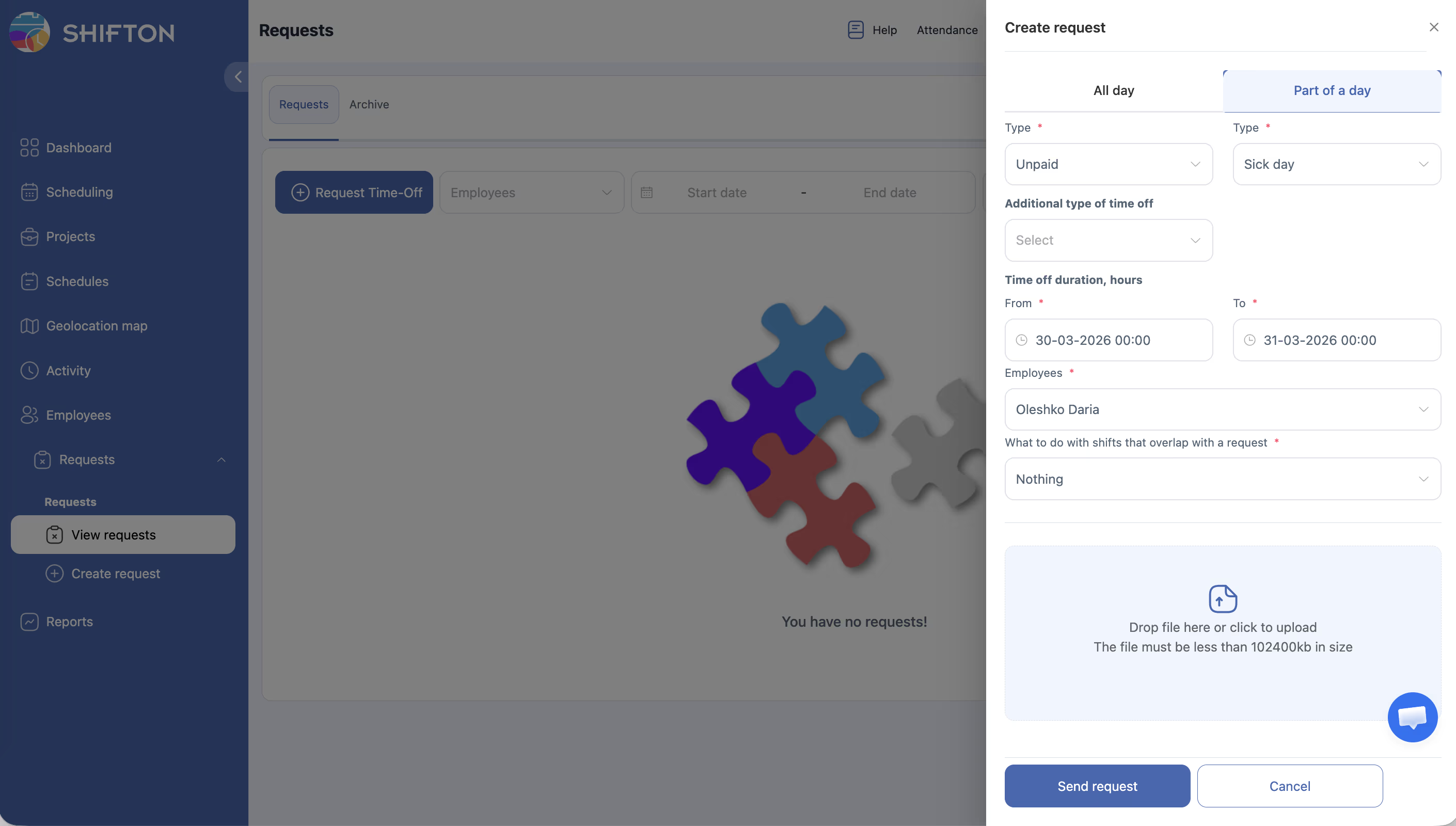
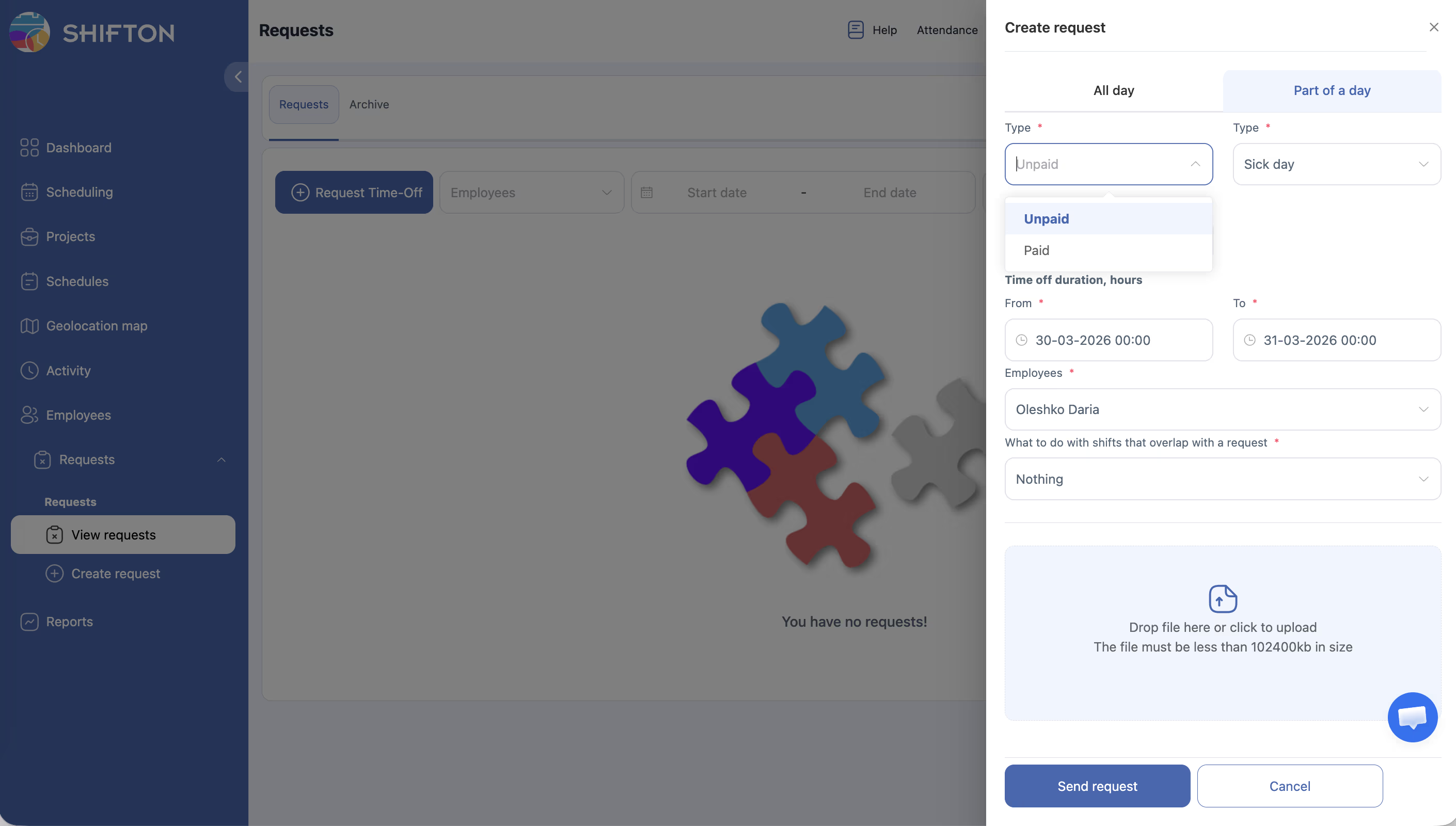
| 1 | Wybierz Typ zapłata | Lista rozwijana: Nie zapłacony (domyślnie), Płatny |
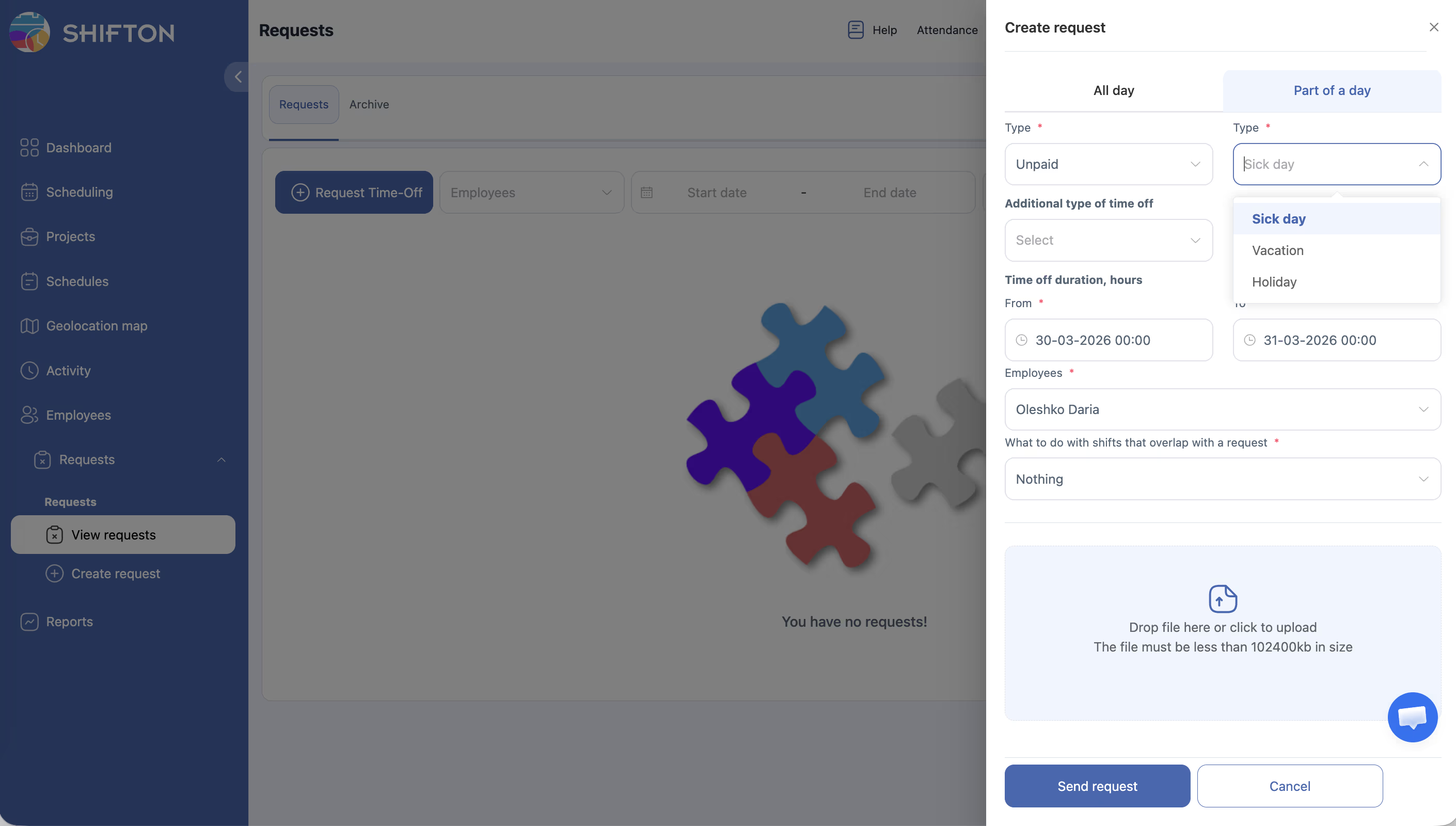
| 2 | Wybierz Typ wolnego | Lista rozwijana: Zwolnienie lekarskie (domyślnie), Urlop, Wakacje |
| 3 | Wybierz Dodatkowe rodzaje wypoczynku (opcjonalnie) | Niestandardowe typy nieobecności |
| 4 | Ustaw datę i godzinę From | Np. „17-03-2026 13:00″. Domyślnie — dzisiaj 00:00 |
| 5 | Ustaw datę i godzinę To | Np. „17-03-2026 17:00″. Domyślnie — dzisiaj 00:00 |
| 6 | Wybierz Pracownicy | Domyślnie — Twoje imię. Menedżerowie i Administratorzy mogą wybierać innych Pracowników |
| 7 | Wybierz Co zrobić ze zmianami, które nakładają się na aplikację? | Nic (domyślnie), Usuń warstwy, Przejdź na otwarte zmiany |
| 8 | Załącz plik (opcjonalnie) | Przeciągnij plik lub kliknij, aby wybrać |
| 9 | Kliknij Wyślij prośbę | Wniosek pojawi się na liście ze statusem Oczekujące |
Informator pól formularza
| Pole | Wymagane | Wartość domyślna | Opcje / Format |
|---|---|---|---|
| Type payment | Tak | Nie zapłacony | Unpaid, Paid |
| Typ wolnego | Tak | Zwolnienie lekarskie | Zwolnienie lekarskie, Urlop, Dzień świąteczny |
| Dodatkowe rodzaje wypoczynku | Nie | — | Niestandardowe typy z ustawień modułu |
| From (data i godzina) | Tak | Dzisiaj o 00:00 | Wybór daty i godziny (np. 17-03-2026 13:00) |
| To (data i godzina) | Tak | Dzisiaj o 00:00 | Wybór daty i godziny (np. 17-03-2026 17:00) |
| Pracownicy | Tak | Bieżący użytkownik | Lista rozwijana Pracowników |
| Co zrobić ze zmianami, które nakładają się na aplikację? | Tak | Nic | Nothing, Usuń warstwy, Przejdź na otwarte zmiany |
| File attachment | Nie | — | Obszar przeciągania lub wybór pliku |
Kluczowe różnice w porównaniu z wnioskiem „Cały dzień”
| Aspekt | Cały dzień | część dnia |
|---|---|---|
| Czas trwania nieobecności | Pełne dni kalendarzowe | Określone godziny w ciągu dnia |
| Pola dat | From date, To date (tylko data) | From datetime, To datetime (data + godzina) |
| Typowe przypadki | Urlop, wielodniowe zwolnienie lekarskie | Wizyta u lekarza, wcześniejsze wyjście, późniejsze przyjście |
| Minimalny czas trwania | Jeden pełny dzień | Jedna godzina lub mniej |
Powiązane artykuły
- Tworzenie wniosku na cały dzień
- Zatwierdzanie i odrzucanie wniosków
- Wnioski o nieobecność — przegląd
- Raport Godziny pracy pracownika
- Moduł „Wnioski o Urlop”
Najczęściej zadawane pytania
P1: Kiedy używać „część dnia” zamiast „Cały dzień”?
Gdy nieobecność trwa krócej niż pełny dzień roboczy — na przykład poranna wizyta u lekarza lub wyjście dwie godziny wcześniej.
P2: Czy pola From i To mogą obejmować dwa różne dni?
Funkcja jest przeznaczona do częściowej nieobecności w ramach jednego dnia. W przypadku kilku dni należy skorzystać z zakładki „Cały dzień” lub złożyć osobne wnioski na każdy dzień.
P3: Jaki format godziny jest stosowany?
O:MM (np. 17-03-2026 13:00). Czas w formacie 24-godzinnym.
P4: Czy częściowa nieobecność jest odliczana z bilansu Urlopu?
Tak. System oblicza liczbę wnioskowanych godzin i proporcjonalnie odlicza je z bilansu.
P5: Pole domyślnie pokazuje 00:00 — jak to poprawić?
Należy kliknąć pole godziny i ręcznie ustawić odpowiednią godzinę i minuty.
P6: Czy istnieje ograniczenie minimalnego czasu trwania wniosku „część dnia”?
Brak ograniczeń minimalnego czasu trwania, ale standardową praktyką jest minimum 30 minut.
P7: Jak działa „część dnia” w przypadku kolizji ze Zmianą?
Jeśli wybrano Usuń warstwy — Zmiana zostanie usunięta po zatwierdzeniu. Przejdź na otwarte zmiany — Zmiana trafi do otwartych. Nic — Zmiana pozostaje bez zmian.
P8: Czy można złożyć wniosek „część dnia” za kilka dni jednocześnie?
Nie. Ten typ jest przeznaczony dla jednego dnia. W przypadku kilku dni należy skorzystać z Cały dzień lub złożyć kilka wniosków.
P9: Czy częściowe godziny są odliczane od rocznego limitu Urlopu?
Tak, proporcjonalnie. Na przykład 4 godziny przy 8-godzinnym dniu roboczym odliczą 0,5 dnia z bilansu.
P10: Co jeśli godzina From jest późniejsza niż godzina To?
System wyświetli błąd walidacji. Należy upewnić się, że godzina zakończenia jest późniejsza niż godzina rozpoczęcia.
P11: Czy Pracownik może złożyć kilka wniosków na jeden dzień?
Tak, jeśli nie pokrywają się czasowo. Menedżer rozpatruje każdy niezależnie.
P12: Czy Menedżer widzi załączony plik przy rozpatrywaniu wniosku?
Tak. Plik jest dostępny w widoku szczegółowym wniosku.
P13: Czy można użyć „część dnia” dla Zmiany nocnej przechodzącej przez północ?
Technicznie jest to możliwe — należy wskazać datę i godzinę rozpoczęcia oraz datę następnego dnia z godziną zakończenia. Należy jednak sprawdzić wynik — zachowanie zależy od ustawień systemu.
P14: Jak często Pracownik może składać wnioski „część dnia”?
Bez ograniczeń. Liczba wniosków nie jest regulowana przez system.
P15: Czy typ „część dnia” wpływa na ewidencję czasu pracy?
Tak. Zatwierdzona częściowa nieobecność jest wyświetlana w raporcie czasu pracy jako okres nieobecności.