Lær, hvordan du indsender en delvis fraværsanmodning for situationer som tidlig afgang, sen ankomst eller at tage et par timer fri i løbet af arbejdsdagen.
Hvad er dette?
Fanen Del af dag i formularen Opret anmodning giver medarbejdere mulighed for at anmode om fri for en del af en enkelt arbejdsdag frem for hele dage. I stedet for at vælge et datointerval angiver du præcise start- og sluttidspunkter, hvilket gør det ideelt til lægebesøg, private ærinder eller enhver situation, hvor du har brug for et par timer væk fra arbejdet.
Forudsætninger
#
Forudsætning
Detaljer
1
Aktiv Shifton-konto
Du skal være logget ind på dit Shifton-arbejdsområde
2
Modulet Anmodninger om fri aktiveret
Din virksomhedsadministrator skal have aktiveret modulet Fri
3
Adgang til siden Anmodninger
Gå til Medarbejdere > Anmodninger i den venstre sidebjælke
Trin-for-trin vejledning
Åbning af formularen Opret anmodning
Trin
Handling
Forventet resultat
1
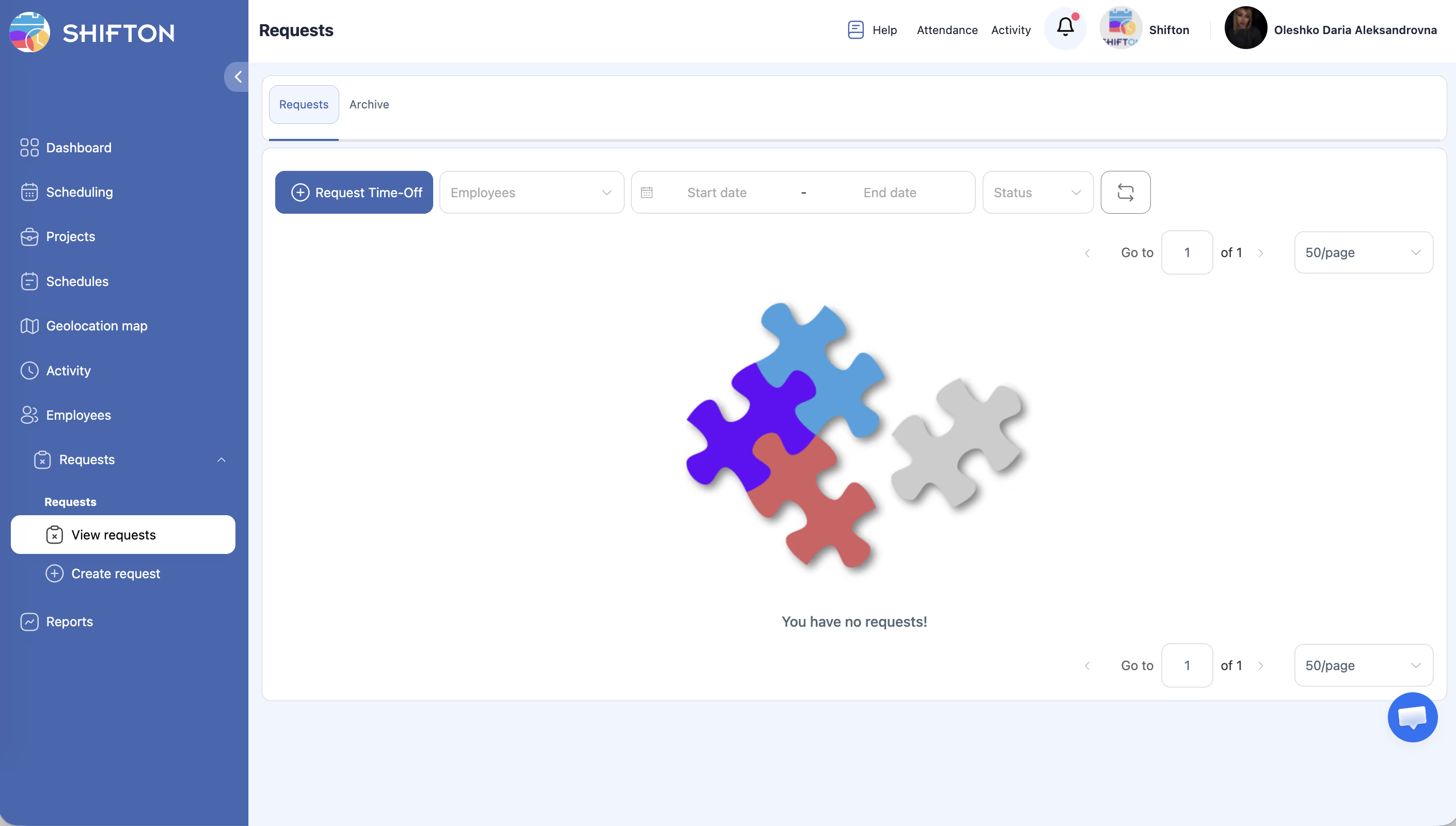
Gå til Medarbejdere > Anmodninger
Siden Anmodninger åbnes
2
Klik på den blå knap + Anmod om Fre
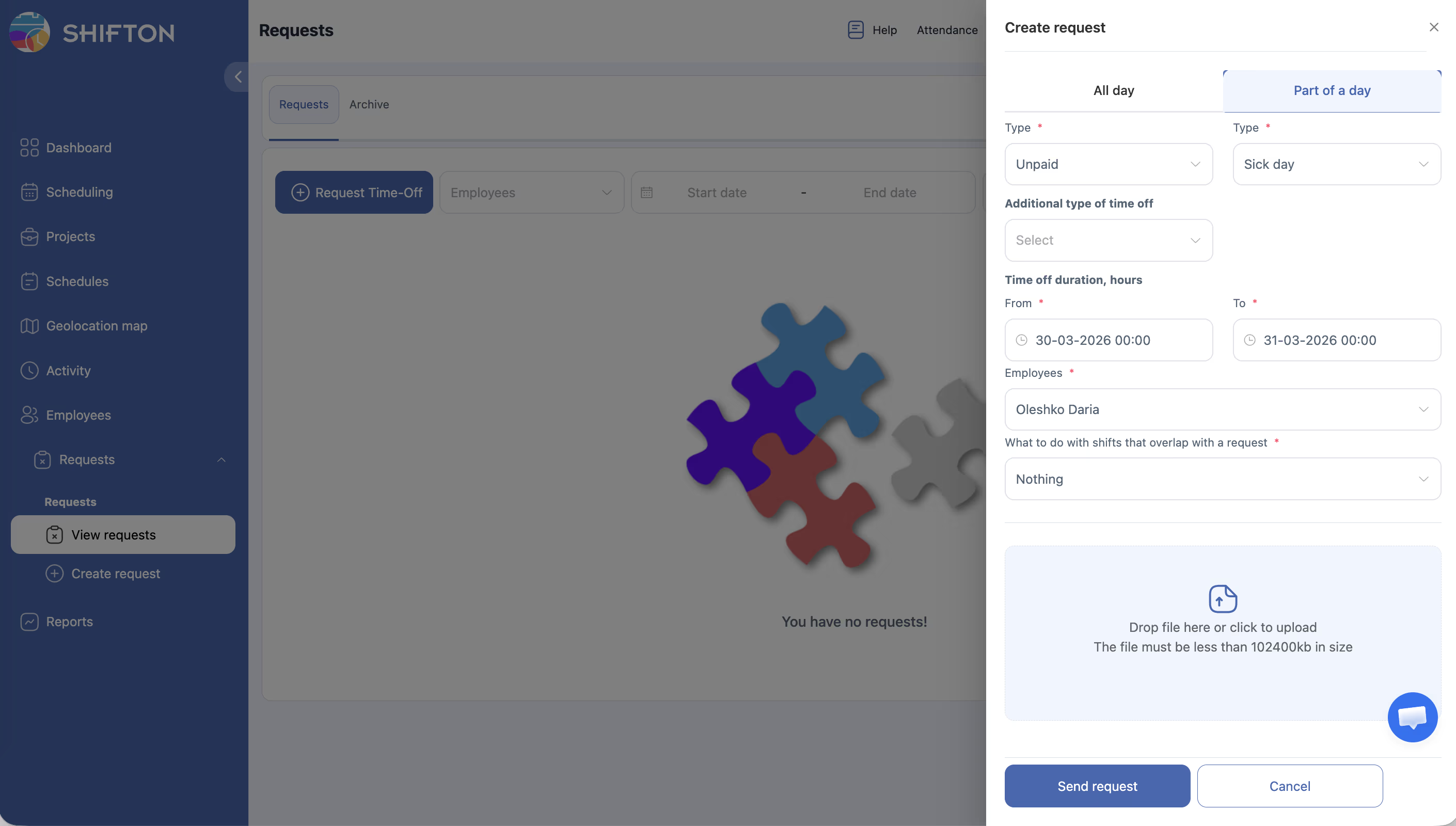
Et sidebjælkepanel åbnes til højre med formularen Opret anmodning
3
Klik på fanen Del af dag øverst i formularen
Formularen skifter til at vise dato-tidsfelter (Fra dato-tid, Til dato-tid) i stedet for kun datofelter
Udfyldning af formularen
Trin
Handling
Feltdetaljer
1
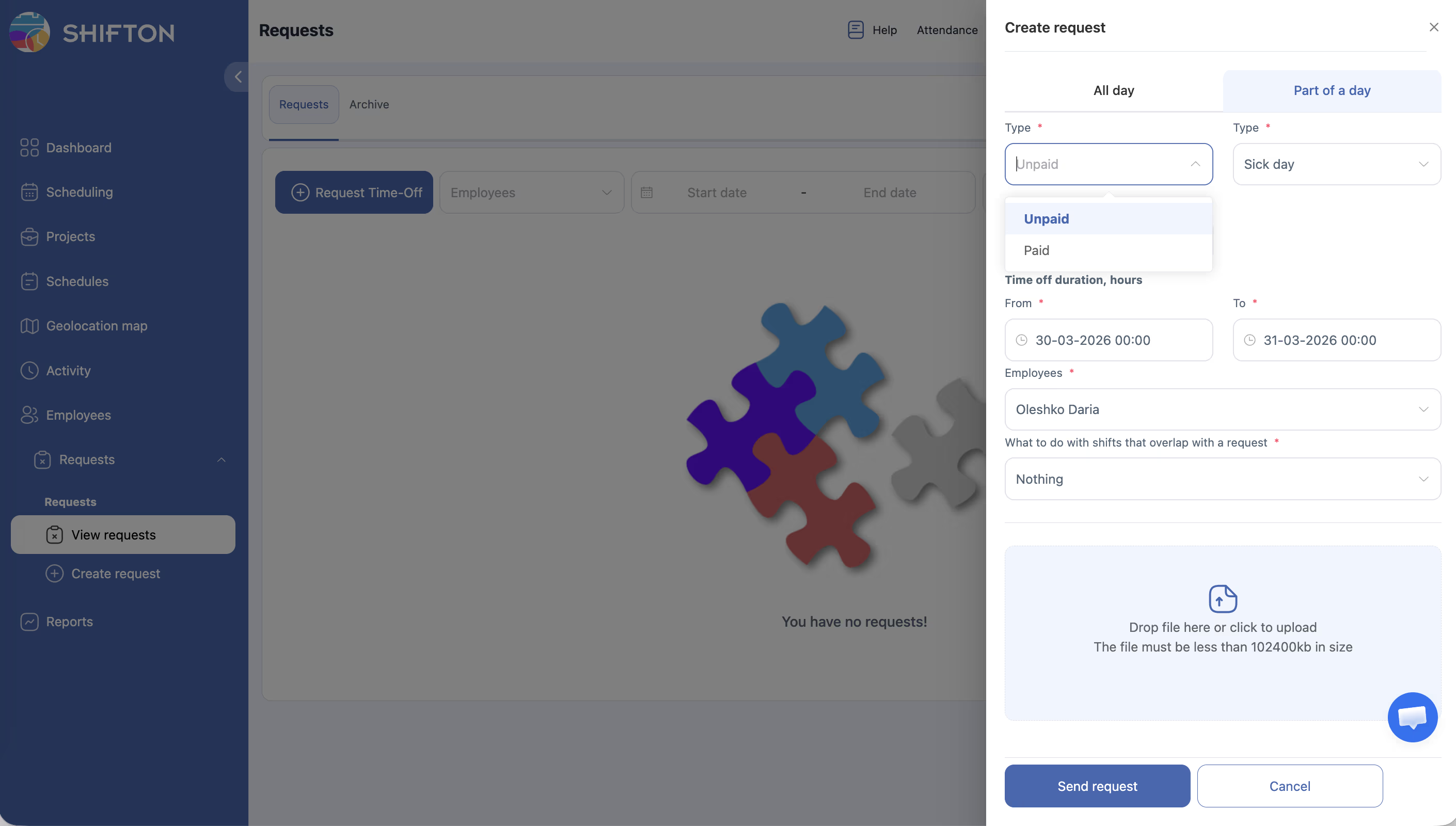
Vælg Betalingstype
Rullemenu med muligheder: Ubetalt (standard), Betalt
2
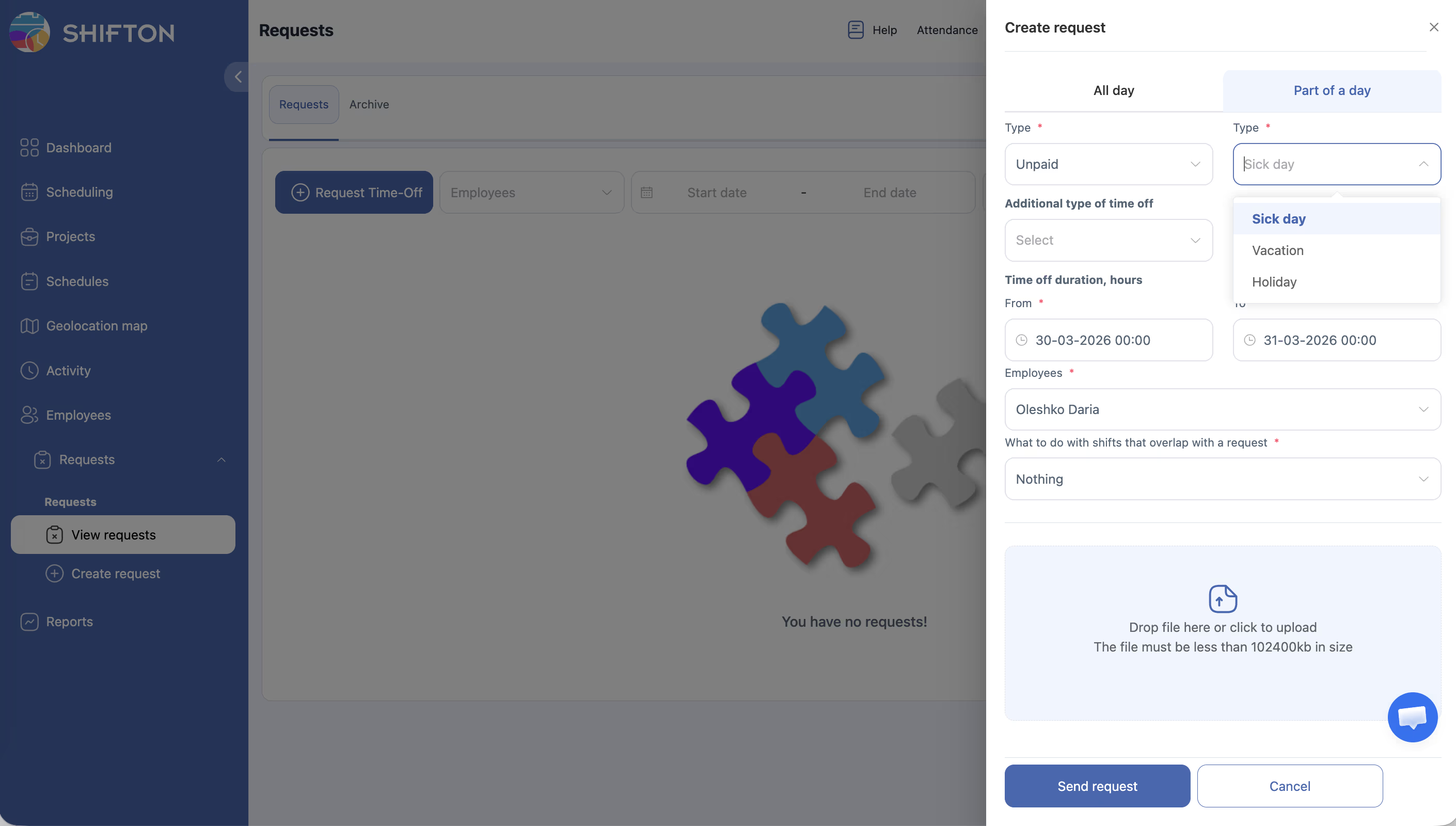
Vælg Fraværstype
Rullemenu med muligheder: Sygedag (standard), Ferie, Helligdag
3
Vælg Yderligere fraværstype (valgfrit)
Rullemenu med brugerdefinerede fraværstyper konfigureret i dine modulindstillinger. Lad stå tom, hvis ikke relevant
4
Angiv dato-tid for Fra
Dato-tidsvælger. Vælg en dato og et klokkeslæt (f.eks. “17-03-2026 13:00”). Standard er i dag kl. 00:00
5
Angiv dato-tid for Til
Dato-tidsvælger. Vælg en dato og et klokkeslæt (f.eks. “17-03-2026 17:00”). Standard er i dag kl. 00:00
6
Vælg Medarbejdere
Rullemenu forudfyldt med dit navn. Managere og administratorer kan vælge yderligere medarbejdere
7
Vælg Hvad skal der ske med overlappende vagter
Rullemenu med muligheder: Intet (standard), Slet vagter, Flyt til ledige vagter
8
Vedhæft en fil (valgfrit)
Træk og slip en fil i vedhæftningszonen, eller klik for at gennemse
9
Klik på Send anmodning
Anmodningen indsendes og vises i anmodningslisten med statussen Afventer
Feltreference for formularen
Felt
Påkrævet
Standardværdi
Muligheder / Format
Betalingstype
Ja
Ubetalt
Ubetalt, Betalt
Fraværstype
Ja
Sygedag
Sygedag, Ferie, Helligdag
Yderligere fraværstype
Nej
—
Brugerdefinerede typer fra modulindstillinger
Fra (dato-tid)
Ja
I dag kl. 00:00
Dato-tidsvælger (f.eks. 17-03-2026 13:00)
Til (dato-tid)
Ja
I dag kl. 00:00
Dato-tidsvælger (f.eks. 17-03-2026 17:00)
Medarbejdere
Ja
Nuværende bruger
Medarbejderrulle menu
Hvad skal der ske med overlappende vagter
Ja
Intet
Intet, Slet vagter, Flyt til ledige vagter
Filvedhæftning
Nej
—
Træk-og-slip-zone eller filbrowser
Vigtigste forskel fra “Hel dag”-anmodninger
Aspekt
Hel dag
Del af dag
Fraværsvarighed
Hele kalenderdage
Specifikke timer inden for en dag
Datofelter
Fra dato, Til dato (kun dato)
Fra dato-tid, Til dato-tid (dato + klokkeslæt)
Typisk anvendelse
Ferie, flerdages sygemelding
Lægeaftale, tidlig afgang, sen ankomst
Minimumsvarighed
Én hel dag
Så kort som nødvendigt (f.eks. én time)
Annullering af anmodningen
Trin
Handling
Forventet resultat
1
Klik på knappen Annuller nederst i formularen
Sidebjælkepanelet lukkes uden at indsende. Der oprettes ingen anmodning
Adgangstilladelser
Rolle
Opret egen anmodning
Opret anmodning for andre
Se opret-formularen
Medarbejder
Ja
Nej
Ja
Manager
Ja
Ja (holdmedlemmer)
Ja
Administrator
Ja
Ja (alle medarbejdere)
Ja
Ofte stillede spørgsmål
Sp: Hvornår skal jeg bruge “Del af dag” i stedet for “Hel dag”? Sv: Brug “Del af dag”, når du har brug for fri i mindre end en fuld arbejdsdag — f.eks. et morgenlægebesøg, to timers tidlig afgang eller sen start på vagten.
Sp: Kan Fra- og Til-dato-tidspunkterne strækkes over to forskellige datoer? Sv: Funktionen er designet til delvise fraværsperioder inden for én enkelt dag. Hvis du har brug for fri over flere dage, bør du overveje at bruge fanen “Hel dag” i stedet eller indsende separate del-af-dag-anmodninger for hver dag.
Sp: Hvilket tidsformat bruger dato-tidsvælgeren? Sv: Vælgeren bruger formatet DD-MM-ÅÅÅÅ TT:MM (f.eks. 17-03-2026 13:00). Klokkeslættet vises i 24-timers format baseret på dine arbejdsområdeindstillinger.
Sp: Hvordan påvirker en del-af-dag-anmodning min vagt? Sv: Det afhænger af den mulighed, du vælger under “Hvad skal der ske med overlappende vagter”. Hvis du vælger Intet, forbliver din vagt uændret. Hvis du vælger Slet vagter eller Flyt til ledige vagter, justerer systemet den berørte vagt, når anmodningen godkendes.
Sp: Fratrækkes delvist fri fra min Frisaldo? Sv: Ja, systemet beregner det antal timer, der anmodes om, og fratrækker dem proportionalt fra din fribalance, hvis din virksomhed sporer saldi.
Mulige problemer og løsninger
Problem
Mulig årsag
Løsning
Knappen “Send anmodning” er nedtonet
Obligatoriske felter er ikke udfyldt
Sørg for, at Betalingstype, Fraværstype, Fra dato-tid, Til dato-tid og Medarbejdere alle er udfyldt
“Til”-tidspunktet er tidligere end “Fra”-tidspunktet
Tidsintervallet er ugyldigt
Sørg for, at Til-dato-tidspunktet er senere end Fra-dato-tidspunktet
Dato-tidsvælger viser som standard 00:00
Der blev ikke manuelt indtastet et klokkeslæt
Klik på tidsdelen af dato-tidsvælgeren, og indstil det korrekte klokkeslæt og minut
Anmodning vises som hel dag i stedet for delvis
Fanen “Hel dag” blev brugt ved en fejl
Annuller anmodningen, og indsend igen ved hjælp af fanen “Del af dag”
Kan ikke finde fanen “Del af dag”
Fanen er muligvis ikke synlig på små skærme
Rul vandret inden for formularhovedet, eller udvid browservinduet
Overlappende vagt blev ikke justeret
Anmodningen er stadig i statussen Afventer
Vagtjusteringer træder kun i kraft, efter at en manager godkender anmodningen