

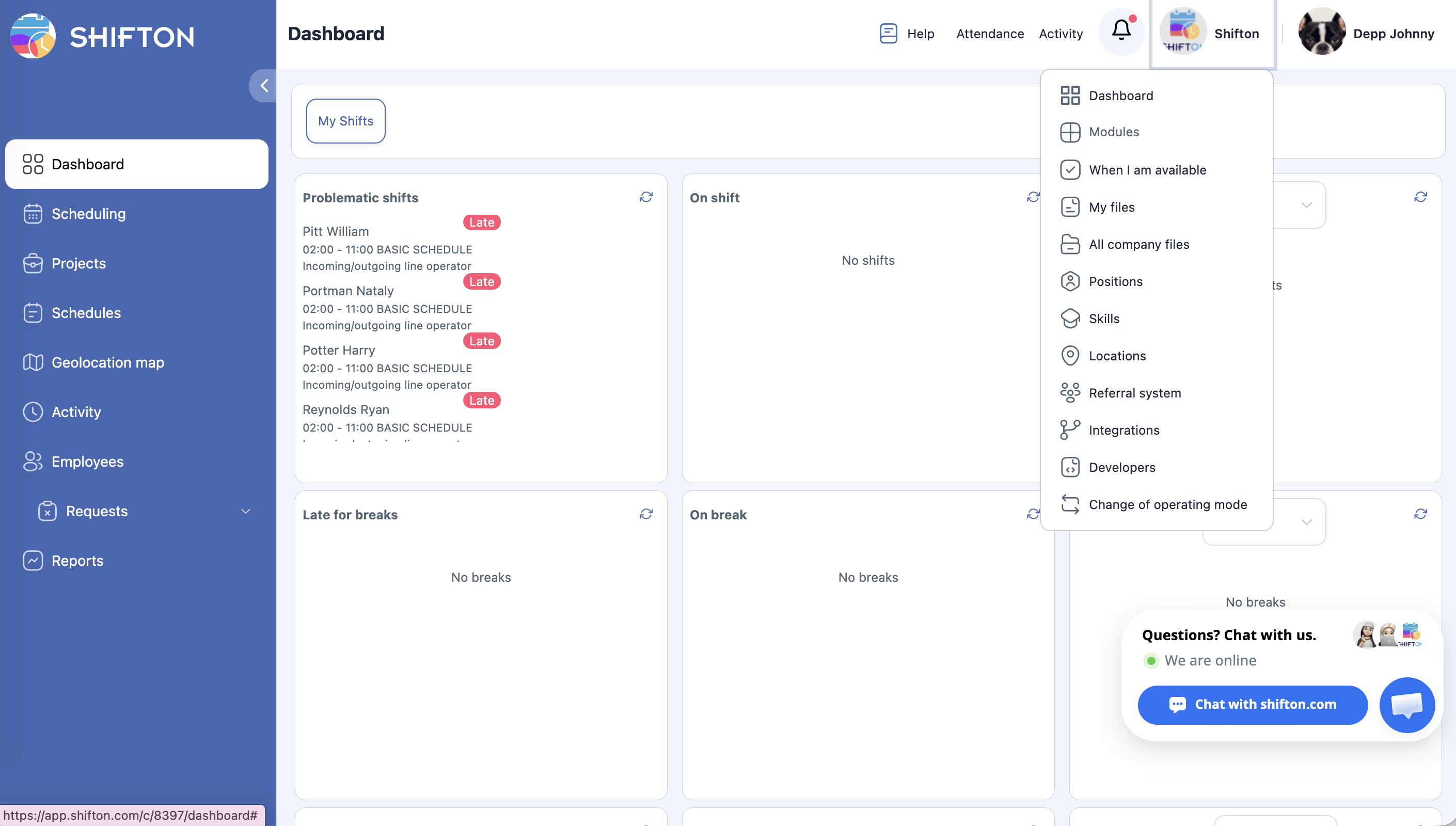
W Shifton ten sam interfejs wygląda inaczej w zależności od roli. Administrator widzi pełny zestaw ustawień i zarządza całą firmą. Pracownik widzi tylko swój harmonogram i wykonuje ograniczony zestaw działań.
Co widzi administrator
Co widzi Pracownik
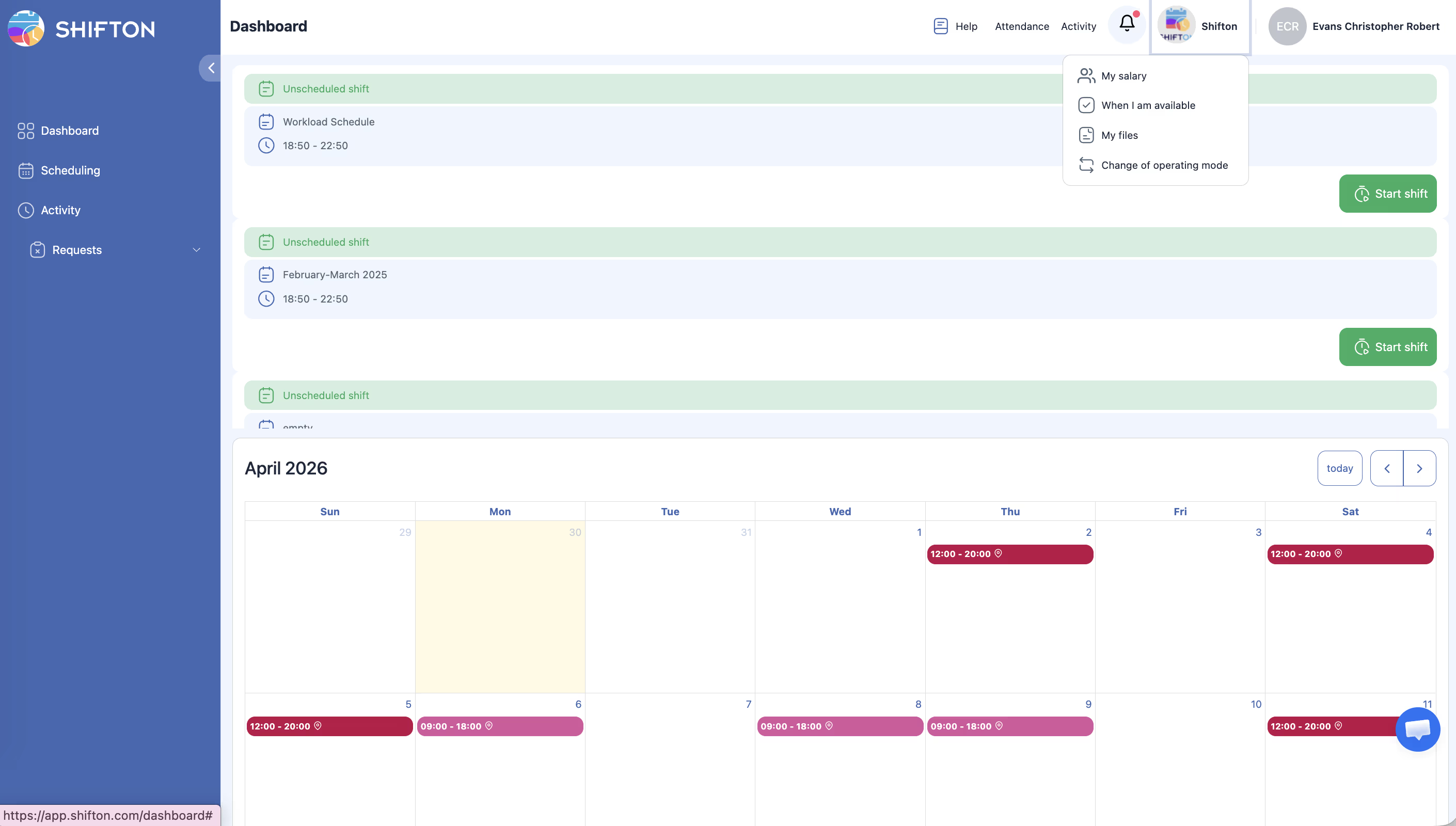
Uwaga:
– Panel — lista niepotwierdzonych Zmian (jeśli wymagane jest potwierdzenie).
– Planowanie zmian — przeglądanie swoich Zmian (i Zmian kolegów, jeśli dozwolone).
– Activities — tylko własne aktywności.
– Requests — tworzenie i przeglądanie własnych wniosków.
– Przyciski Obecność (Rozpocznij/Zakończ zmianę) i Activity.
Niedostępne:
– Sekcje Projektowanie, Harmonogramy list, Karta geolokalizacji, Pracownicy, Raporty.
– Przycisk publikować & notify, menu Akcje, import/eksport.
– Edycja Zmian innych Pracowników.
– Ustawienia firmy, Moduły, Saldo firmy.
Tabela porównawcza
| Funkcja | Administrator | Pracownik |
|---|---|---|
| Panel | Tak | Tak |
| Strona harmonogramu | Pełna kontrola | Tylko przeglądanie |
| Widzi wszystkie Zmiany | Zawsze | Jeśli dozwolone |
| Widzi wszystkich Pracowników | Zawsze | Jeśli dozwolone |
| Tworzy/edytuje Zmiany | Dowolne | Tylko własne (jeśli dozwolone) |
| Publish & notify | Tak | Nie |
| Actions / Działania zbiorcze | Tak | Nie |
| Import / Eksport | Tak | Nie |
| Sekcja Pracownicy | Tak | Nie |
| Raporty (11 typów) | Tak | Nie |
| Projektowanie / Harmonogramy list | Tak | Nie |
| Karta geolokalizacji | Tak | Nie |
| Ustawienia firmy / Moduły | Tak | Nie |
| Obecność (Rozpocznij/Zakończ zmianę) | Tak | Tak |
| Activities (własne) | Tak | Tak |
| Requests (własne) | Tak | Tak |
| Dialog potwierdzenia Zmian | Nie | Tak (jeśli włączone) |
Ustawienia self-service
Administrator może rozszerzyć możliwości Pracowników przez Edytuj harmonogram → Informacje główne.
Widoczność
Działania z wnioskami
| # | Przełącznik | Co pozwala Pracownikowi |
|---|---|---|
| 1 | Zezwól na wymianę zmian | Zaproponować koledze wymianę Zmian |
| 2 | Zezwól pracownikom na umieszczanie zmian na liście otwartych | Zwrócić swoją Zmianę na listę otwartych |
| 3 | Zezwól pracownikom na tworzenie własnych zmian | Utworzyć wniosek o nową Zmianę |
| 4 | Zezwól pracownikom na tworzenie przerw | Dodać Przerwę (wymaga modułu Breaks) |
| 5 | Zezwól pracownikom na rezygnację ze zmian | Zrezygnować ze Zmiany |
| 6 | Zezwól pracownikom na przejmowanie zmian z listy otwartych | Pobrać otwartą Zmianę |
| 7 | Zezwól pracownikom na wymianę przerw między różnymi szablonami zmian | Wymienić się Przerwami |
| 8 | Zezwól pracownikom na podział zmian | Podzielić swoją Zmianę na części |
Jeśli przełącznik jest włączony z Za potwierdzeniem od menadżera — tworzony jest wniosek, menedżer podejmuje decyzję. Bez potwierdzenia — działanie wykonywane jest od razu.
Potwierdzanie Zmian
Jeśli harmonogram ma typ Zezwól z potwierdzeniem, po publikacji Zmian Pracownik widzi blokujący dialog „Potwierdź zmiany”. Musi kliknąć Potwierdź lub Przypomnij później.
Powiązane artykuły
Najczęściej zadawane pytania
Pracownik nie widzi Zmian kolegów.
W ustawieniach harmonogramu (Edytuj harmonogram → Informacje główne) włącz Pozwól pracownikom zobaczyć wszystkie zmiany.
Jak skonfigurować wymianę Zmian?
Włącz Zezwól na wymianę zmian w ustawieniach harmonogramu. W razie potrzeby aktywuj Za potwierdzeniem od menadżera.
Czy Pracownicy mogą widzieć swoje obliczone wynagrodzenie?
Tak, jeśli podłączony jest moduł Lista płac i w Ustawienia firmy → Ustawienia wynagrodzeń włączony jest checkbox Pokaż pracownikowi szacunkowe wynagrodzenie.
Czy Pracownik może samodzielnie pobrać otwartą Zmianę?
Tak, jeśli w ustawieniach harmonogramu włączony jest przełącznik Zezwól pracownikom na przejmowanie zmian z listy otwartych.
Pracownik widzi przycisk Początek zmiany — co to jest?
Przycisk do rozpoczęcia Zmiany przez moduł Obecność. Pojawia się u wszystkich ról przy aktywnym module.
Czy menedżer może używać przycisku publikować & notify?
Tak. Menedżer widzi i używa Publish & notify w harmonogramach przypisanych Projektów.
Co widzi Pracownik na Panel?
Listę niepotwierdzonych Zmian (jeśli włączony jest typ Zezwól z potwierdzeniem) i widżety aktywności/Przerw.
P: Czy Pracownik może utworzyć sobie Przerwę?
O: Tak, jeśli w ustawieniach harmonogramu włączony jest przełącznik Zezwól pracownikom na tworzenie przerw i aktywny jest moduł Breaks.
P: Jak skonfigurować, żeby Pracownicy widzieli tylko kolegów na tym samym stanowisku?
O: Edytuj harmonogram → Informacje główne → włącz Wyświetl pracowników na tym samym stanowisku zamiast Wyświetl wszystkich pracowników.
P: Pracownik widzi przycisk „Potwierdzać” — co to jest?
O: Jeśli harmonogram używa typu Zezwól z potwierdzeniem, Pracownik musi potwierdzić swoje Zmiany po publikacji harmonogramu.