

Dans Shifton, la même interface a un aspect différent selon le rôle. Un Administrateur voit l’ensemble des paramètres et gère toute l’entreprise. Un Employé ne voit que son propre Planning et peut effectuer un ensemble limité d’actions.
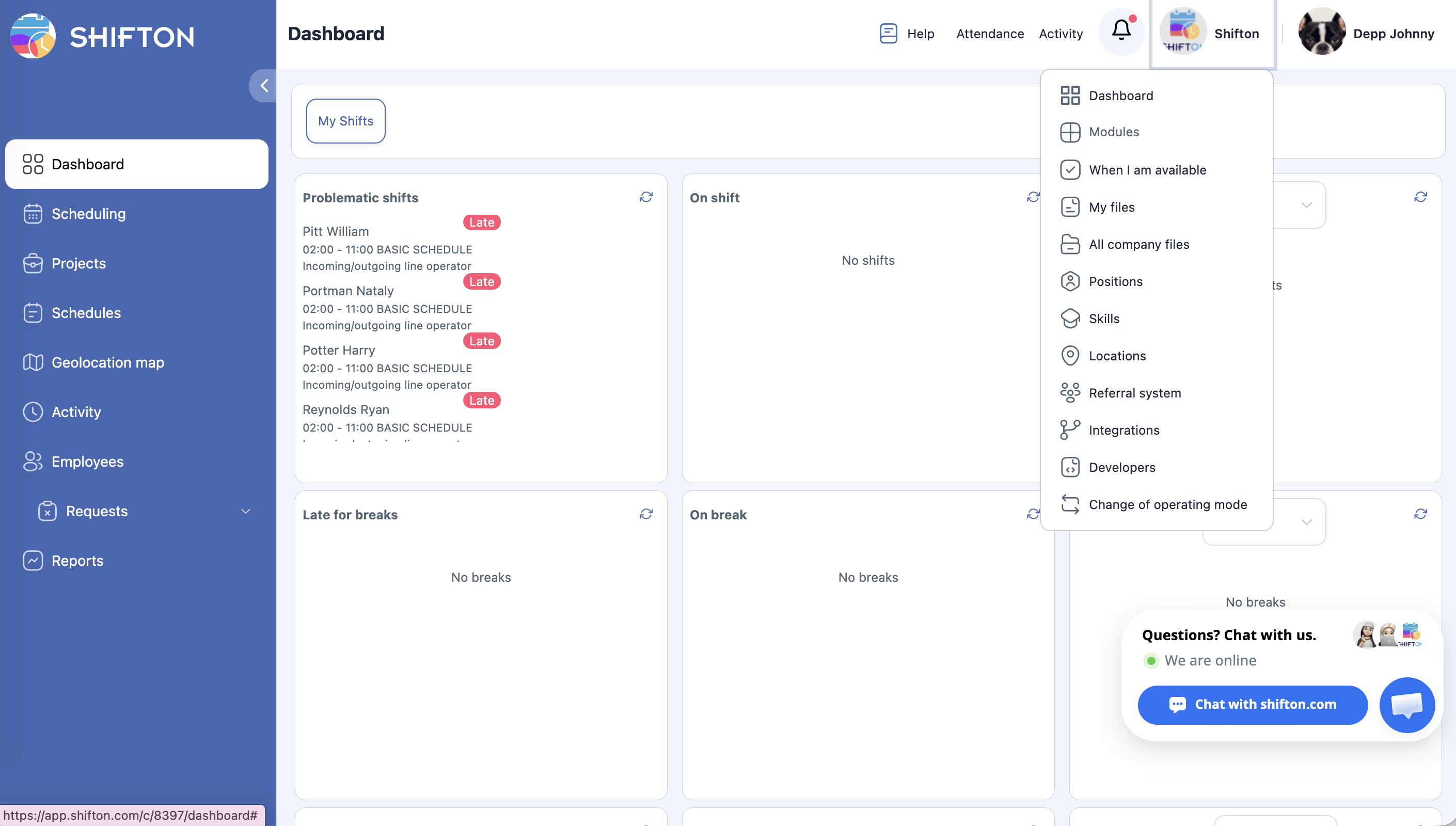
Ce que voit l’Administrateur
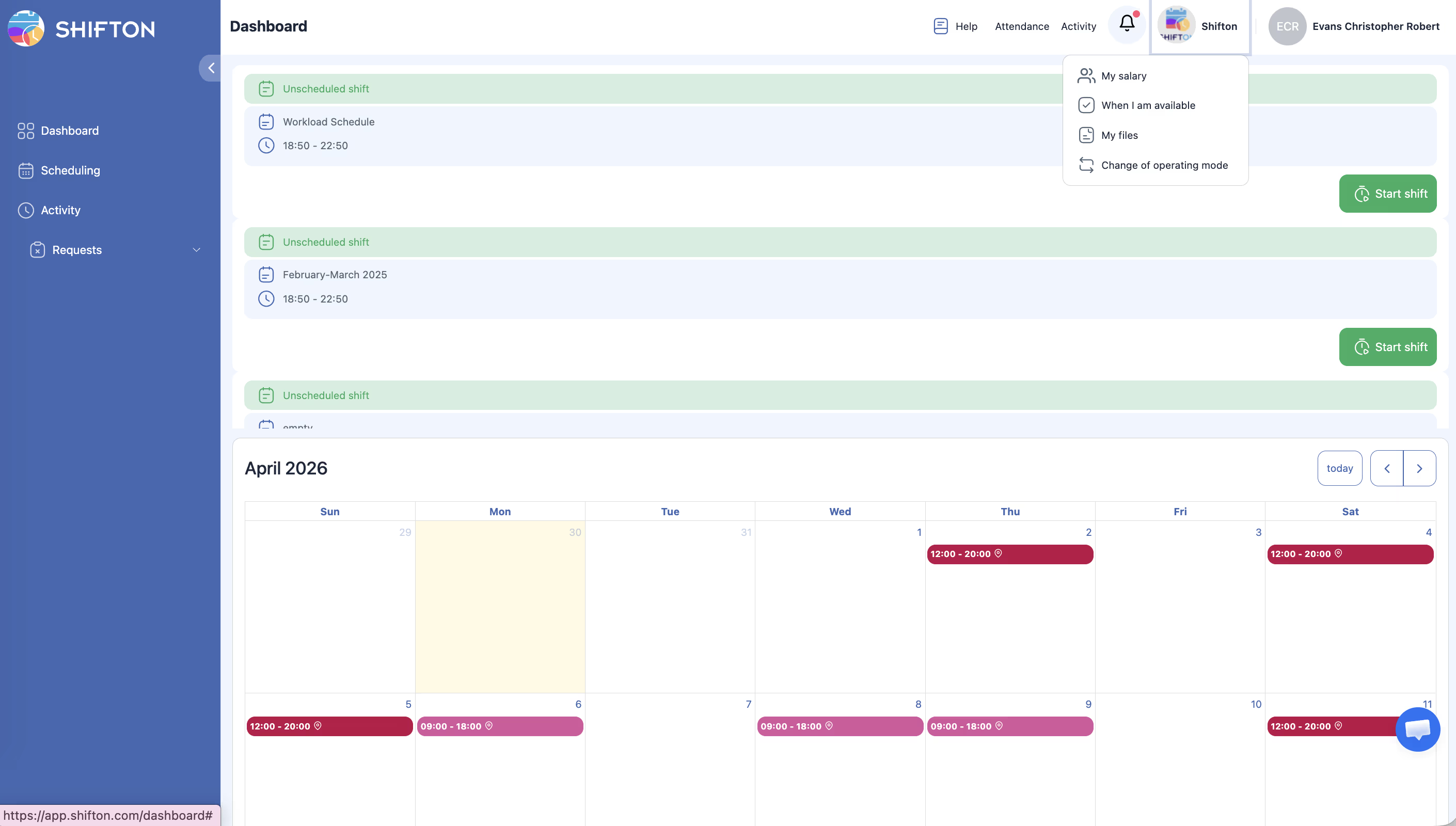
Ce que voit l’Employé
Remarque :
– Tableau de bord — liste des Postes non confirmés (si la confirmation est requise).
– Planning — consultation de ses propres Postes (et des Postes des collègues, si autorisé).
– Activités — uniquement ses propres activités.
– Demandes — création et consultation de ses propres demandes.
– Boutons de Présence (Démarrer/Terminer le Poste) et Activité.
Non disponible :
– Sections Projets, Liste des Plannings, Carte de géolocalisation, Employés, Rapports.
– Bouton Publier & notifier, menu Actions, Importation/Exportation.
– Modification des Postes des autres Employés.
– Paramètres de l’entreprise, Modules, Solde de l’entreprise.
Tableau de comparaison
| Fonctionnalité | Administrateur | Employé |
|---|---|---|
| Tableau de bord | Oui | Oui |
| Page Planning | Contrôle complet | Consultation uniquement |
| Voit tous les Postes | Toujours | Si autorisé |
| Voit tous les Employés | Toujours | Si autorisé |
| Crée/modifie des Postes | N’importe lesquels | Seulement les siens (si autorisé) |
| Publier & notifier | Oui | Non |
| Actions / Actions groupées | Oui | Non |
| Import / Export | Oui | Non |
| Section Employés | Oui | Non |
| Rapports (11 types) | Oui | Non |
| Projets / Liste des Plannings | Oui | Non |
| Carte de géolocalisation | Oui | Non |
| Paramètres de l’entreprise / Modules | Oui | Non |
| Présence (Démarrer/Terminer le Poste) | Oui | Oui |
| Activités (propres) | Oui | Oui |
| Demandes (propres) | Oui | Oui |
| Dialogue de confirmation de Poste | Non | Oui (si activé) |
Paramètres libre-service
Un Administrateur peut étendre les capacités des Employés via Modifier le Planification → Informations principales.
Visibilité
Actions sur les demandes
| # | Interrupteur | Ce que cela permet à l’Employé de faire |
|---|---|---|
| 1 | Autoriser l’échange de Postes | Proposer un échange de Poste avec un collègue |
| 2 | Autoriser les Employés à envoyer des Postes vers la liste des Postes ouverts | Retourner son Poste dans la liste des Postes ouverts |
| 3 | Autoriser les Employés à créer leurs propres Postes | Créer une demande pour un nouveau Poste |
| 4 | Autoriser les Employés à créer des pauses | Ajouter une pause (nécessite le Module Pauses) |
| 5 | Autoriser les Employés à abandonner des Postes | Abandonner un Poste |
| 6 | Autoriser les Employés à prendre des Postes depuis la liste des Postes ouverts | Prendre un Poste ouvert |
| 7 | Autoriser les Employés à échanger des pauses entre différents modèles de Postes | Échanger des pauses entre modèles |
| 8 | Autoriser les Employés à diviser des Postes | Diviser leur Poste en parties |
Si un interrupteur est activé avec Avec confirmation du Gestionnaire — une demande est créée et le Gestionnaire prend la décision. Sans confirmation — l’action est effectuée immédiatement.
Confirmation de Poste
Si un Planning est de type Autoriser avec confirmation, après la publication des Postes, l’Employé voit un dialogue bloquant « Confirmer les modifications ». Il doit cliquer sur Confirmer ou Me rappeler plus tard.
Articles connexes
- Niveaux d’accès
- Rôle Gestionnaire
- Postes ouverts
- Demandes d’échange de Postes
- Démarrer et terminer un Poste
Questions fréquentes
Q : Un Employé ne voit pas les Postes de ses collègues.
R: Dans les paramètres du Planning (Modifier le Planification → Informations principales), activez Autoriser les Employés à voir tous les Postes.
Q : Comment configurer l’échange de Postes ?
R : Activez Autoriser l’échange de Postes dans les paramètres du Planning. Si nécessaire, activez Avec confirmation du Gestionnaire.
Q : Les Employés peuvent-ils voir leur salaire estimé ?
R : Oui, si le Module Paie est activé et que la case Afficher à l’employé son salaire estimé est cochée dans Paramètres de l’entreprise → Paramètres de salaire.
Q : Pourquoi l’Employé voit-il l’interface dans une autre langue ?
R : La langue est déterminée automatiquement en fonction des paramètres régionaux de l’utilisateur.
Q : Un Employé peut-il prendre indépendamment un Poste ouvert ?
R : Oui, si l’interrupteur Autoriser les Employés à prendre des Postes depuis la liste des Postes ouverts est activé dans les paramètres du Planning.
Q : Un Employé voit un bouton Démarrer le Poste — qu’est-ce que c’est ?
R : Un bouton pour démarrer un Poste via le Module Présence. Il apparaît pour tous les rôles lorsque le Module est actif.
Q : Un Gestionnaire peut-il utiliser le bouton Publier & notifier ?
R : Oui. Un Gestionnaire peut voir et utiliser Publier & notifier dans les Plannings de ses projets assignés.
Q : L’interface mobile des Employés est-elle différente de la version web ?
R : Les fonctionnalités sont identiques. L’application mobile est adaptée aux smartphones, mais les sections disponibles sont les mêmes.
Q : Un Employé peut-il modifier l’heure de début de son Poste ?
R : Non, sauf si l’interrupteur Autoriser les Employés à créer leurs propres Postes est activé — il permet de créer une demande pour un nouveau Poste.
Q : L’Employé voit-il l’onglet Rapports ?
R : Non. La section Rapports est disponible uniquement pour les Gestionnaire et les administrateurs.
Q : Que voit l’Employé sur le Tableau de bord ?
R : Une liste de Postes non confirmés (si le type Autoriser avec confirmation est activé) et des widgets d’activités/pauses.
Q : Un Employé peut-il voir les autres Employés dans le Planification ?
R : Oui, si le paramètre Autoriser les Employés à voir tous les Postes est activé dans Modifier le Planification → Informations principales.
Q : Un Employé peut-il modifier son propre profil ?
R : Oui — son nom, ses contacts, ses paramètres de notification. Il ne peut pas modifier son rôle ni son salaire.
Q : Un Gestionnaire voit-il la section Carte de géolocalisation ?
R : Non. La carte de géolocalisation est disponible uniquement pour les administrateurs globaux.
Q : Un Employé peut-il créer sa propre pause ?
R : Oui, si l’interrupteur Autoriser les Employés à créer des pauses est activé dans les paramètres du Planning et que le Module Pauses est actif.
Q : Que voit l’Employé lorsqu’il se connecte à l’application mobile ?
R : Ses Postes, sa disponibilité, ses activités et ses demandes. L’ensemble des fonctionnalités est identique à la version web pour le rôle Employé.
Q : Comment configurer pour que les Employés ne voient que les collègues ayant le même poste ?
R : Modifier le Planning → Informations principales → activez Afficher les Employés avec le même poste au lieu de Afficher tous les Employés.
Q : Un Employé peut-il diviser son Poste en deux parties ?
R : Oui, si l’interrupteur Autoriser les Employés à diviser des Postes est activé dans les paramètres du Planning. Une demande de division est créée.
Q : Un Employé voit un bouton « Confirmer » — qu’est-ce que c’est ?
R : Si le Planning utilise le type Autoriser avec confirmation, l’Employé doit confirmer ses Postes après la publication du Planning.