

Découvrez les deux niveaux d’accès principaux dans Shifton et comment modifier le niveau d’accès d’un employé.
Qu’est-ce que c’est ?
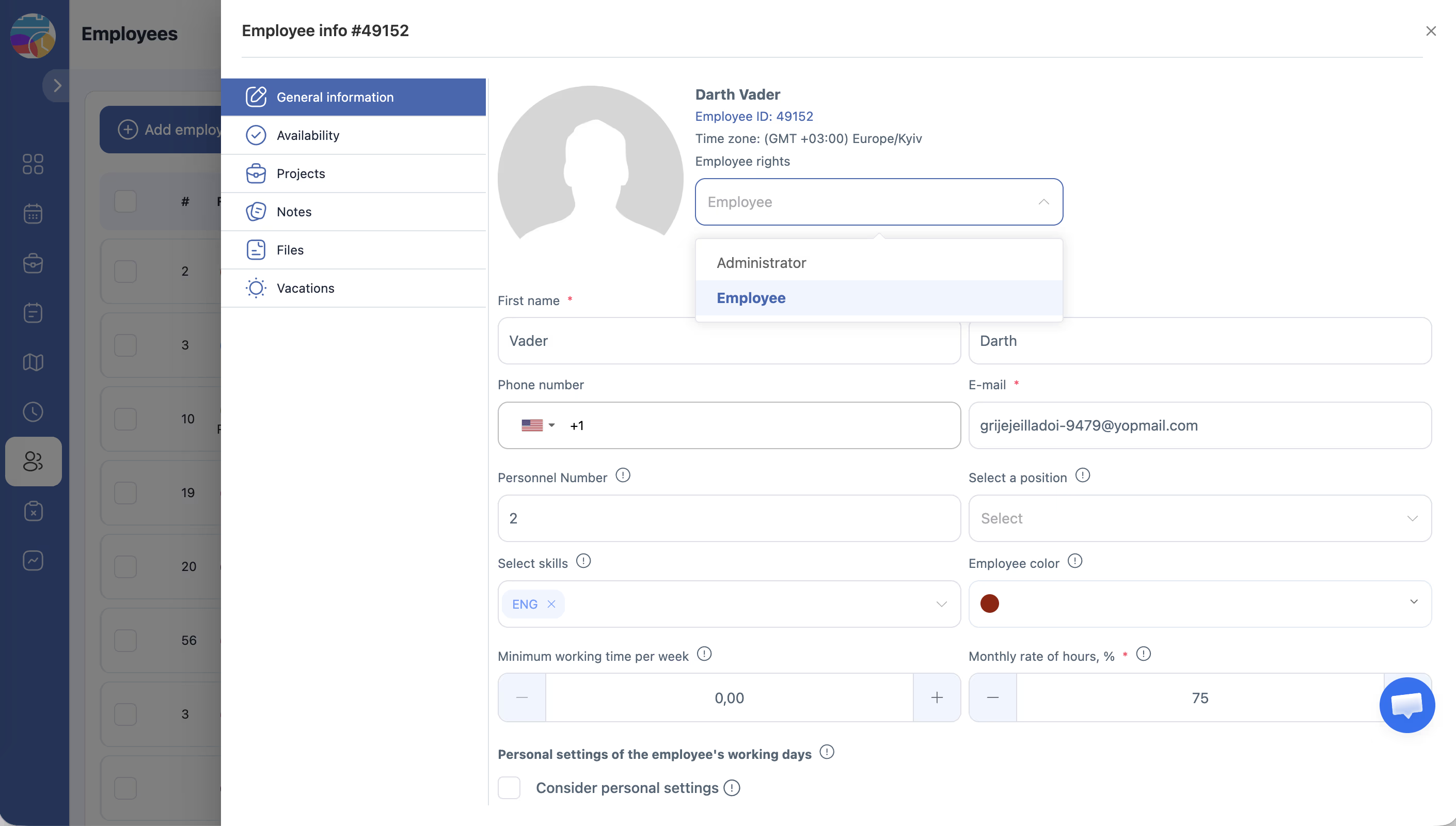
Shifton utilise des niveaux d’accès pour contrôler ce que chaque personne peut voir et faire dans le système. Chaque utilisateur possède l’un des trois rôles suivants : Employé, Gestionnaire ou Administrateur. Le rôle détermine les fonctionnalités accessibles et les actions que l’utilisateur peut effectuer.
Deux niveaux — Employé et Administrateur — sont définis globalement depuis la liste des employés. Le rôle Gestionnaire est attribué au niveau du projet plutôt que depuis la liste principale des employés. Voir Rôle Gestionnaire pour plus de détails.
Prérequis
Avant de modifier les niveaux d’accès, assurez-vous que :
- Vous disposez d’un accès Administrateur à Shifton
- L’employé a été ajouté au système
Instructions étape par étape
Étape 1 : Ouvrir la page Employés
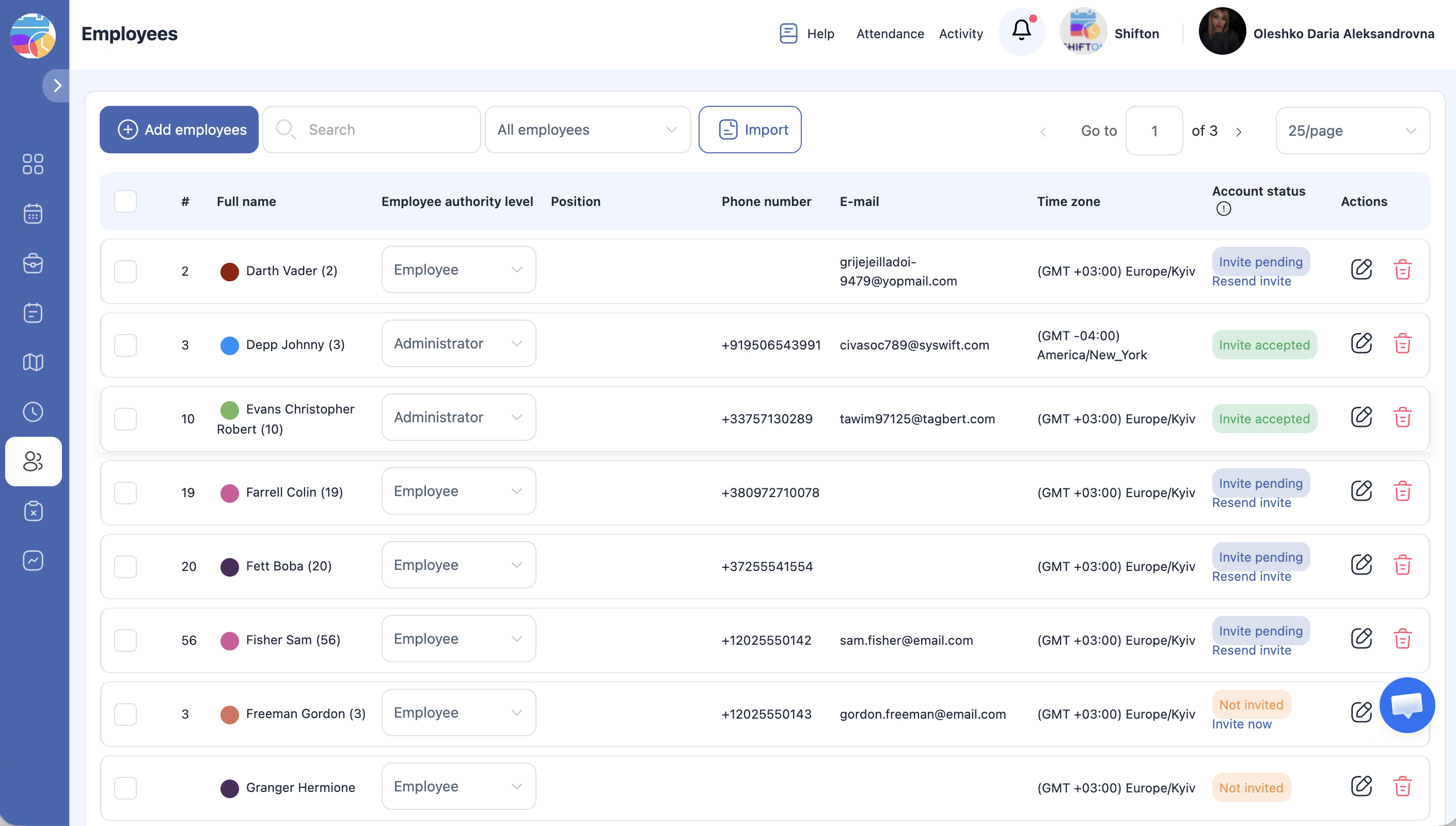
Accédez à la page Employés depuis le menu principal. Vous verrez la liste de tous les employés avec leurs niveaux d’accès actuels affichés.
Étape 2 : Comprendre les niveaux d’accès
| Niveau | Visible dans la liste des Employés ? | Description |
|---|---|---|
| Administrateur | Oui | Accès complet à toutes les fonctionnalités, paramètres, projets et Employés. Peut gérer l’intégralité du compte Shifton |
| Employé | Oui | Accès limité. Peut consulter son propre Planning, gérer sa disponibilité et mettre à jour son propre profil. Ne peut pas accéder aux fonctionnalités d’administration ni aux données des autres Employés |
| Gestionnaire | Non (attribué par projet) | Un rôle au niveau du projet qui accorde des capacités de gestion dans des projets spécifiques. Non affiché dans le menu déroulant principal |
Employé — le rôle standard pour les membres de l’équipe. Les Employés peuvent :
– Consulter leur propre Planning et leurs Postes assignés
– Consulter la liste des Postes ouverts (si activé dans les paramètres du Planning)
– Soumettre des demandes : échange de Poste, Congé, abandon de Poste, prise en liste ouverte, et autres — selon ce qui est activé dans les paramètres du Planning
– Démarrer et terminer des Postes via l’application mobile (avec le module Présence)
– Gérer leur propre profil et définir leur disponibilité
Les Employés ne peuvent pas : consulter les Plannings des autres Employés (sauf si « Autoriser les Employés à voir tous les Postes » est activé), créer ou modifier des Plannings, gérer d’autres Employés, ni accéder aux paramètres financiers et aux rapports.
Gestionnaire — un rôle au niveau du projet pour les chefs d’équipe. Les Gestionnaire peuvent tout faire qu’un Employé, plus :
– Créer et modifier des Plannings dans leurs projets assignés
– Ajouter et modifier des Employés
– Gérer les Postes ouverts
– Approuver et rejeter les demandes des Employés
– Consulter les rapports pour leurs projets
Les Gestionnaire ne peuvent pas : modifier les paramètres de l’entreprise, gérer les modules, consulter les données financières de l’entreprise (solde, modes de paiement), ni attribuer le rôle Administrateur.
Administrateur — accès complet à l’intégralité du compte. Les administrateurs peuvent tout faire qu’un Gestionnaire, plus :
– Modifier les paramètres de l’entreprise (Général, Facturation, Paramètres de salaire)
– Activer et désactiver des modules
– Consulter et gérer le solde de l’entreprise
– Attribuer n’importe quel rôle, y compris Administrateur
– Consulter tous les rapports de tous les projets
– Mettre en pause ou supprimer l’entreprise
Résumé des droits par rôle
| Fonctionnalité | Employé | Gestionnaire | Administrateur |
|---|---|---|---|
| Consulter son propre Planning | Oui | Oui | Oui |
| Soumettre des demandes | Oui | Oui | Oui |
| Consulter le Planning du projet | — | Oui | Oui |
| Créer/modifier des Plannings | — | Oui | Oui |
| Gérer les Employés | — | Oui | Oui |
| Approuver/rejeter des demandes | — | Oui | Oui |
| Consulter les rapports | — | Oui | Oui |
| Paramètres de l’entreprise | — | — | Oui |
| Gérer les modules | — | — | Oui |
| Données financières (Solde, Paiements) | — | — | Oui |
| Attribuer des rôles | — | — | Oui |
| Supprimer l’entreprise | — | — | Oui |
Remarque : La possibilité pour les Gestionnaire de voir les données de salaire dépend de la configuration des Paramètres de salaire. Si « Afficher les salaires des Employés au Gestionnaire » est activé, les Gestionnaire peuvent voir les salaires calculés des Employés de leurs projets.
Étape 3 : Modifier le niveau d’accès d’un employé
Le changement prend effet immédiatement.
Étape 4 : Vérifier le changement
Après l’enregistrement, la ligne de l’employé dans la liste affichera le niveau d’accès mis à jour. L’accès de l’employé change lors du prochain chargement de page ou de sa connexion.
Droits d’accès
| Rôle | Peut voir les niveaux d’accès ? | Peut modifier les niveaux d’accès ? |
|---|---|---|
| Administrateur | Oui | Oui |
| Gestionnaire | Non | Non |
| Employé | Non | Non |
Questions fréquentes
Q : Quelle est la différence entre Administrateur et Employé ?
R: Les administrateurs ont un accès illimité à l’intégralité du compte Shifton, y compris tous les Employés, projets, Plannings, paramètres et rapports. Les Employés ne peuvent voir que leur propre Planning, profil et disponibilité.
Q : Où se trouve le rôle Gestionnaire ? Je ne le vois pas dans le menu déroulant.
R : Le rôle Gestionnaire n’est pas un niveau d’accès global. Il est attribué par projet via l’onglet Projets de l’employé. Voir Rôle Gestionnaire pour les instructions.
Q : Peut-on avoir plusieurs Administrateurs ?
R : Oui. Vous pouvez attribuer le niveau Administrateur à autant d’Employés que nécessaire. Cependant, il est recommandé de limiter le nombre d’administrateurs pour maintenir la sécurité et éviter les modifications accidentelles.
Q : Que se passe-t-il si je changer un Administrateur en Employé ?
R : Il perdra immédiatement l’accès à toutes les fonctionnalités d’administration. Assurez-vous qu’au moins une autre personne dispose d’un accès Administrateur avant de rétrograder quelqu’un.
Q : Un Employé peut-il voir les Planifications des autres Employés ?
R : Par défaut, les Employés ne peuvent voir que leur propre Planning. Les Gestionnaire et administrateurs peuvent voir les Plannings de leurs projets assignés ou de l’intégralité du compte. Un Administrateur peut activer « Autoriser les Employés à voir tous les Postes » dans les paramètres du Planning pour donner aux Employés une visibilité plus large.
Q : Un Gestionnaire peut-il voir les données de salaire des Employés ?
R : Cela dépend de la configuration des Paramètres de salaire. Si « Afficher les salaires des Employés au Gestionnaire » est activé, les Gestionnaire peuvent voir les salaires calculés des Employés de leurs projets. Par défaut, cette option n’est pas activée.
Q : Le changement de niveau d’accès prend-il effet immédiatement ?
R : Oui. Le changement s’applique immédiatement — l’accès de l’employé change lors du prochain chargement de page ou de l’exécution d’une action dans Shifton.
Problèmes possibles et solutions
| Problème | Cause | Solution |
|---|---|---|
| Le menu déroulant du niveau d’accès n’est pas modifiable | Vous n’avez pas l’accès Administrateur | Demandez à un Administrateur existant d’effectuer le changement |
| J’ai accidentellement supprimé mon propre accès Administrateur | Vous avez changé votre propre niveau en Employé | Demandez à un autre Administrateur de restaurer votre accès. Si aucun autre Administrateur n’existe, contactez le support Shifton |
| Un employé a trop d’accès | Il est défini comme Administrateur alors qu’il devrait être Employé | Modifiez son niveau d’accès en Employé via le menu déroulant dans la liste des Employés |
| Impossible de trouver l’option Gestionnaire dans le menu déroulant | Gestionnaire est un rôle au niveau du projet, pas un niveau d’accès global | Attribuez le rôle Gestionnaire depuis l’onglet Projets de l’employé (voir Rôle Gestionnaire) |