

Sa Shifton, ang bawat user ay may isa sa tatlong tungkulin: Empleyado, Tagapamahala o Tagapangasiwa. Ang mga antas na Empleyado at Tagapangasiwa ay itinatakda nang global mula sa listahan ng mga empleyado. Ang tungkuling Manager ay itinatalaga sa antas ng proyekto — tingnan ang detalye sa artikulong Tungkulin ng manager.
Paglalarawan ng mga antas ng access
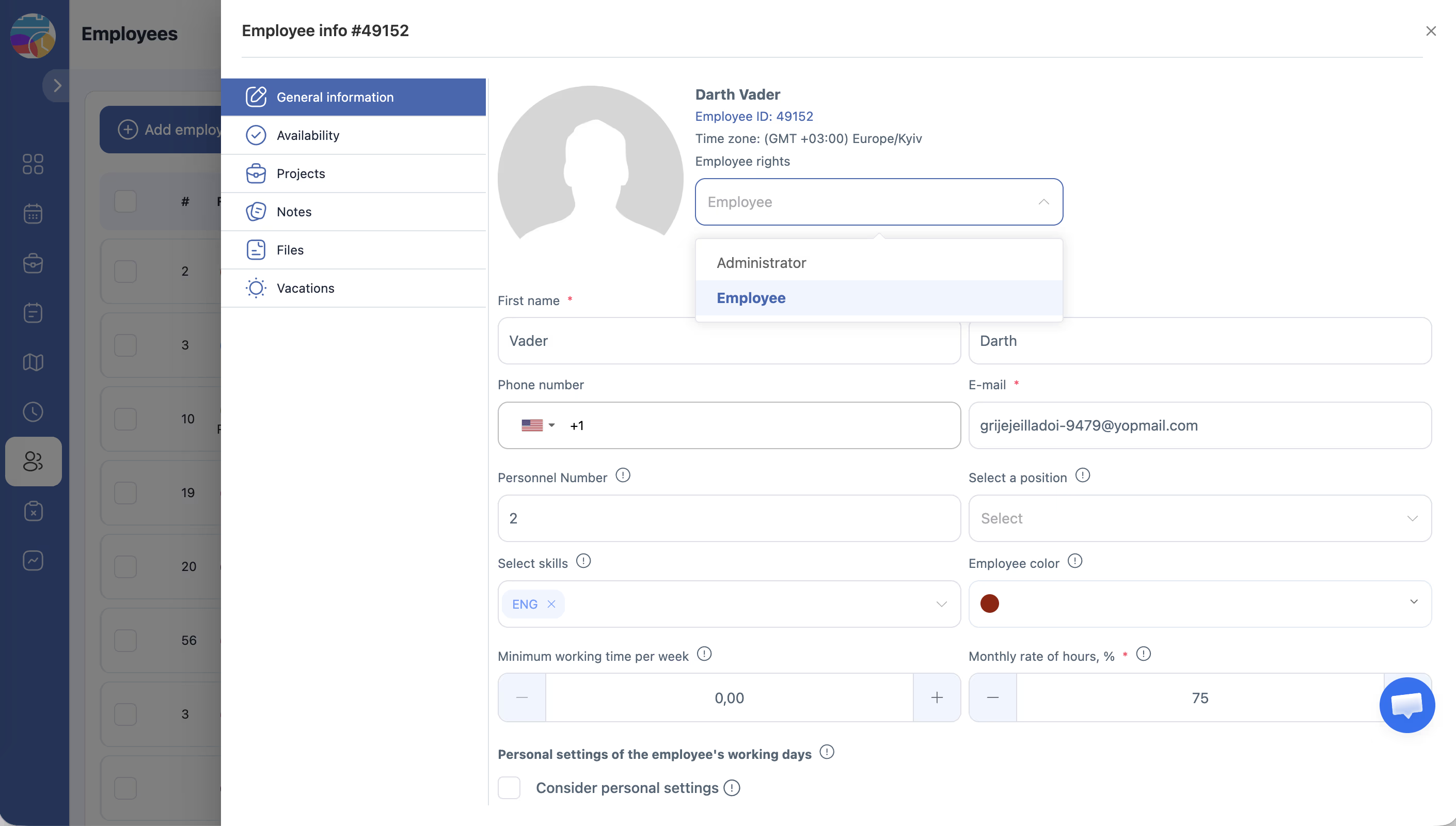
| Antas | Paglalarawan |
|---|---|
| Tagapangasiwa | Buong access sa mga iskedyul, empleyado, module, ulat. Walang access sa Mga setting ng kumpanya at billing |
| Empleyado | Limitadong access: sariling iskedyul, availability, profile |
| Manager | Tungkulin sa antas ng proyekto, hindi lumalabas sa pangunahing dropdown list |
Ang Empleyado ay maaaring:
– Tingnan ang kanyang iskedyul at mga itinalagang shift
– Magsumite ng mga kahilingan (pagpapalitan ng shift, araw na pahinga, mga Bukas na shift — depende sa mga setting)
– Magsimula at magtapos ng mga shift (na may module na Pagdalo)
– Pamahalaan ang kanyang profile at availability
Ang Tagapamahala ay maaari ring:
– Gumawa at mag-edit ng mga iskedyul sa mga itinalagang proyekto
– Magdagdag at mag-edit ng mga empleyado
– Mag-apruba at magtanggi ng mga kahilingan ng empleyado
– Tumingin ng mga ulat para sa kanyang mga proyekto
Ang Tagapangasiwa ay maaari ring:
– Baguhin ang Mga setting ng kumpanya (General, Billing, Mga setting ng sahod)
– Mag-activate at mag-deactivate ng mga module
– Tumingin at pamahalaan ang balanse ng kumpanya
– Magtalaga ng anumang tungkulin, kabilang ang Tagapangasiwa
– Tumingin ng lahat ng ulat para sa lahat ng proyekto
Buod na talahanayan ng mga karapatan sa access
| Function | Empleyado | Manager | Tagapangasiwa |
|---|---|---|---|
| Pagtingin ng sariling iskedyul | Oo | Oo | Oo |
| Pagsusumite ng mga kahilingan | Oo | Oo | Oo |
| Pagtingin ng iskedyul ng proyekto | — | Oo | Oo |
| Paglikha/pag-edit ng mga iskedyul | — | Oo | Oo |
| Pamamahala ng mga empleyado | — | Oo | Oo |
| Pag-apruba/pagtanggi ng mga kahilingan | — | Oo | Oo |
| Pagtingin ng mga ulat | — | Oo | Oo |
| Mga setting ng kumpanya | — | — | Oo |
| Pamamahala ng mga module | — | — | Oo |
| Datos ng pananalapi (Balanse, Bayad) | — | — | Oo |
| Pagtatalaga ng mga tungkulin | — | — | Oo |
| Pagtanggal ng kumpanya | — | — | Oo |
Tandaan: Kung sa Mga setting ng sahod naka-enable ang opsyon na «Ipakita ang mga suweldo ng empleyado sa tagapamahala», nakikita ng mga manager ang mga kinalkula na sahod ng mga empleyado sa kanilang mga proyekto.
Pagbabago ng antas ng access
Agad na magkakabisa ang pagbabago.
Mga Kaugnay na Artikulo
- Tungkulin ng manager
- Interface ng administrator at empleyado
- Pagdaragdag ng mga empleyado
- Pag-apruba at pagtanggi ng mga kahilingan
- Pangkalahatang-tanaw ng pahina ng iskedyul
Mga Madalas Itanong
Nasaan ang tungkuling Tagapamahala? Wala ito sa dropdown Listahan.
Ang tungkuling Manager ay itinatalaga para sa bawat proyekto sa pamamagitan ng tab na Mga Proyekto ng empleyado. Tingnan ang detalye: Tungkulin ng manager.
Maaari bang magkaroon ng maraming Tagapangasiwa?
Oo. Inirerekomendang limitahan ang kanilang bilang para sa seguridad.
Ano ang mangyayari kung baguhin ang Tagapangasiwa sa Empleyado?
Agad na mawawalan ng access ang user sa mga function ng administrator. Tiyakin na mayroong kahit isang taong may karapatan ng Tagapangasiwa.
Maaari bang makita ng Empleyado ang mga iskedyul ng ibang empleyado?
Bilang default — hindi. I-enable ang «Payagan ang mga empleyado na makita ang lahat ng shift» sa mga setting ng iskedyul.
Maaari bang baguhin ng Tagapamahala ang Mga setting ng kumpanya?
Hindi. Ang Mga setting ng kumpanya ay accessible lamang sa mga global Tagapangasiwa.
Maaari bang mag-Isaaktibo o mag-deactivate ng mga Modyul ang Tagapamahala?
Hindi. Ang pamamahala ng mga module ay eksklusibong karapatan ng Tagapangasiwa.
Maaari bang magsumite ng mga kahilingan ang Empleyado (pagpapalitan, pagtanggi sa iskedyul)?
Oo, kung ang mga kaukulang toggle ay naka-enable sa mga setting ng iskedyul (I-edit ang iskedyul → Pangunahing impormasyon).
Sino ang maaaring makakita ng datos ng pananalapi — balanse, Resibo, bayad?
Tanging ang Tagapangasiwa.
Maaari bang makita ng Tagapamahala ang mga sahod ng empleyado?
Oo, kung sa Mga setting ng sahod naka-enable ang parameter na «Ipakita ang mga suweldo ng empleyado sa tagapamahala».
Paano malaman ang antas ng access ng partikular na empleyado?
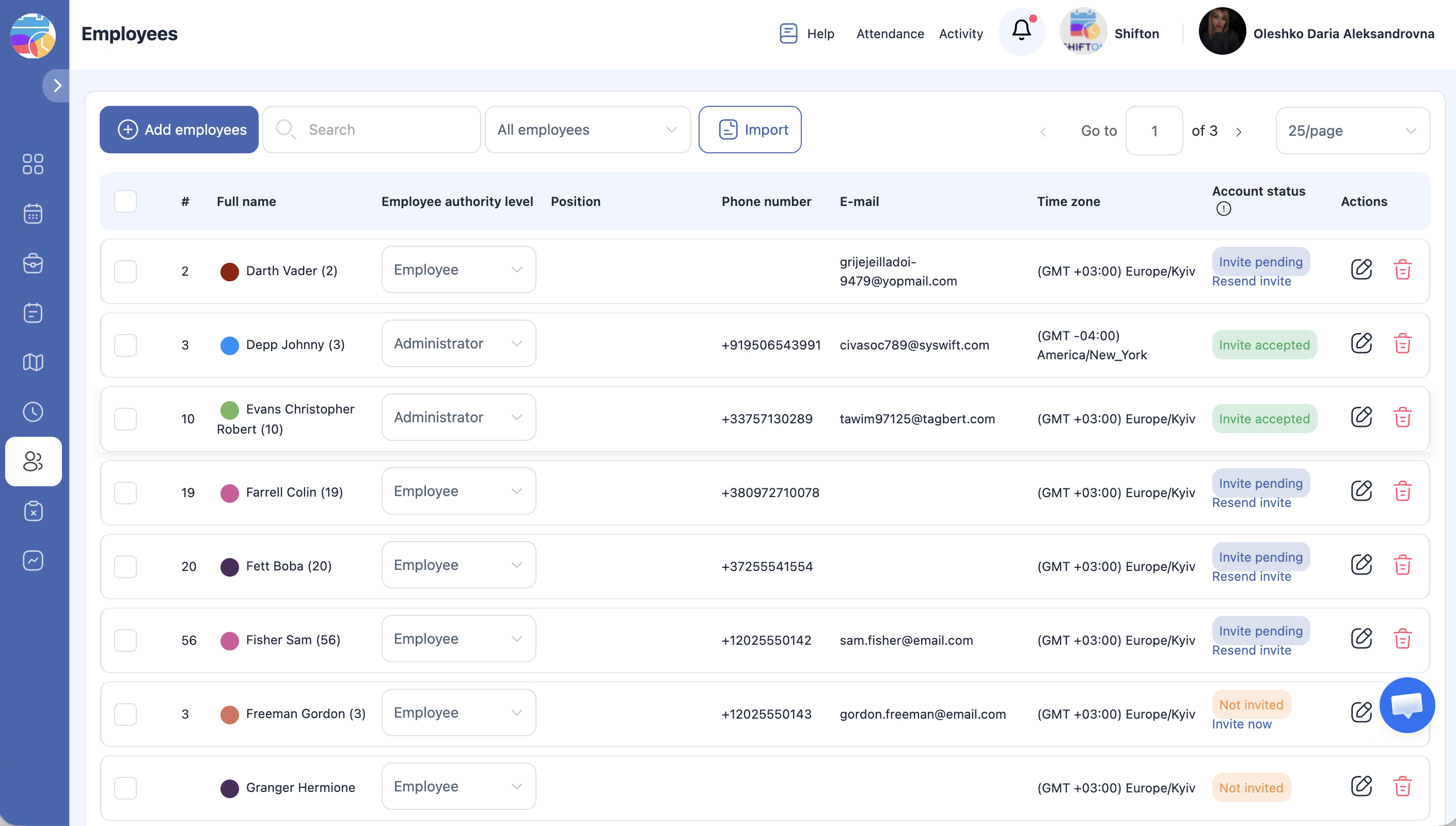
Employees → hanapin ang empleyado → i-click ang I-edit → tab na Pangkalahatang impormasyon → field na Antas ng awtoridad ng empleyado.
Nakikita ng empleyado ang button na Simulan/Tapusin ang iskedyul — Normal ba ito?
Oo. Ang mga button ng Pagdalo ay available sa lahat ng tungkulin kapag aktibo ang module na Pagdalo.
Maaari bang limitahan ng Tagapangasiwa ang visibility ng datos para sa ibang Tagapangasiwa?
Hindi. Lahat ng Tagapangasiwa ay may parehong buong access.
Ano ang pagkakaiba ng Tagapamahala sa Empleyado sa konteksto ng mga ulat?
Nakikita ng Manager ang mga ulat para sa kanyang mga proyekto. Ang Empleyado ay walang access sa mga ulat.
Maaari bang italaga ang tungkuling Tagapangasiwa para sa partikular na proyekto lamang?
Hindi. Ang Tagapangasiwa ay global na tungkulin. Ang tungkulin sa antas ng proyekto (Manager) ay hindi nagbibigay ng mga karapatan ng Tagapangasiwa sa labas ng proyekto.
T: Maaari bang lumikha ng mga kahilingan para sa araw na pahinga ang Empleyado?
S: Oo, kung aktibo ang module na Mga kahilingan para sa oras ng pahinga. Nagsusumite ng kahilingan ang Empleyado, at inaaprobahan ito ng manager o administrator.
T: Paano mabilis na suriin ang mga tungkulin ng lahat ng empleyado?
S: Sa pahina ng Employees, ang kolum na Antas ng awtoridad ng empleyado ay nagpapakita ng tungkulin ng bawat empleyado sa listahan.
T: Maaari bang i-export ng Empleyado ang kanyang iskedyul?
S: Hindi. Ang pag-export ng iskedyul ay available lamang sa mga manager at administrator.
T: Ilan ang maaaring Tagapangasiwa sa isang kumpanya?
S: Walang limitasyon. Gayunpaman, inirerekomendang limitahan ang kanilang bilang para sa seguridad ng datos.