

Apprenez la différence entre licencier et supprimer un employé dans Shifton, et comment trouver et gérer les Employés dans la liste.
Qu’est-ce que c’est ?
Lorsqu’un employé quitte votre entreprise, Shifton vous propose deux options distinctes : Licencier et Supprimer. Ces actions ne sont pas identiques et ont des conséquences très différentes sur vos données historiques.
Dans la plupart des cas, vous devriez utiliser Licencier plutôt que Supprimer.
Prérequis
- Vous disposez d’un accès Administrateur à Shifton
- L’employé a été préalablement ajouté au système
Licencier vs Supprimer : différences clés
| Licencier | Supprimer | |
|---|---|---|
| Quand cela prend effet | À la date que vous choisissez — une date future est possible | Immédiatement, au moment de la confirmation |
| Données historiques | Préservées | Supprimées définitivement |
| Postes passés dans les rapports | Restent visibles | Disparaissent de tous les rapports |
| Accès au système | Bloqué immédiatement | Bloqué immédiatement |
| Peut être restauré | Oui | Non |
| Quand utiliser | L’employé quitte l’entreprise | L’employé a été ajouté par erreur et n’a jamais travaillé |
Étape par étape : Licencier un Employé
Utilisez cette option lorsqu’un employé quitte l’entreprise et que vous souhaitez conserver son historique de travail.
Étape 1 : Ouvrir le profil de l’Employé
Accédez à la page Employés et cliquez sur Modifier (icône crayon) dans la ligne de l’employé pour ouvrir son profil.
Étape 2 : Trouver l’option Licencier
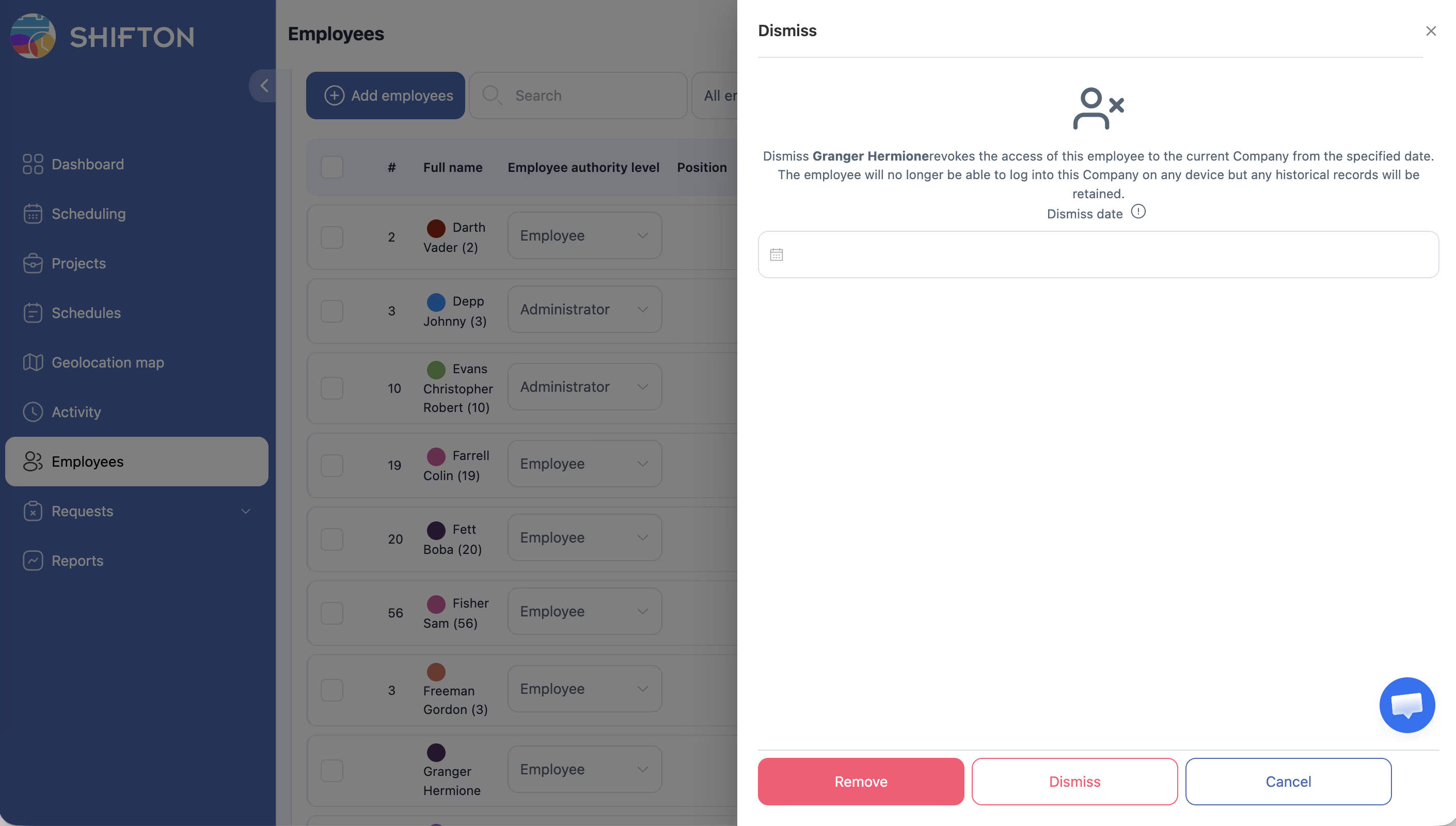
Dans le panneau du profil de l’employé, localisez le bouton Licencier. Il se trouve généralement en bas du profil ou dans le menu Actions.
Étape 3 : Saisir la date de licenciement
Le système vous demandera de spécifier une date de licenciement. Entrez le dernier jour de travail de l’employé.
Étape 4 : Confirmer
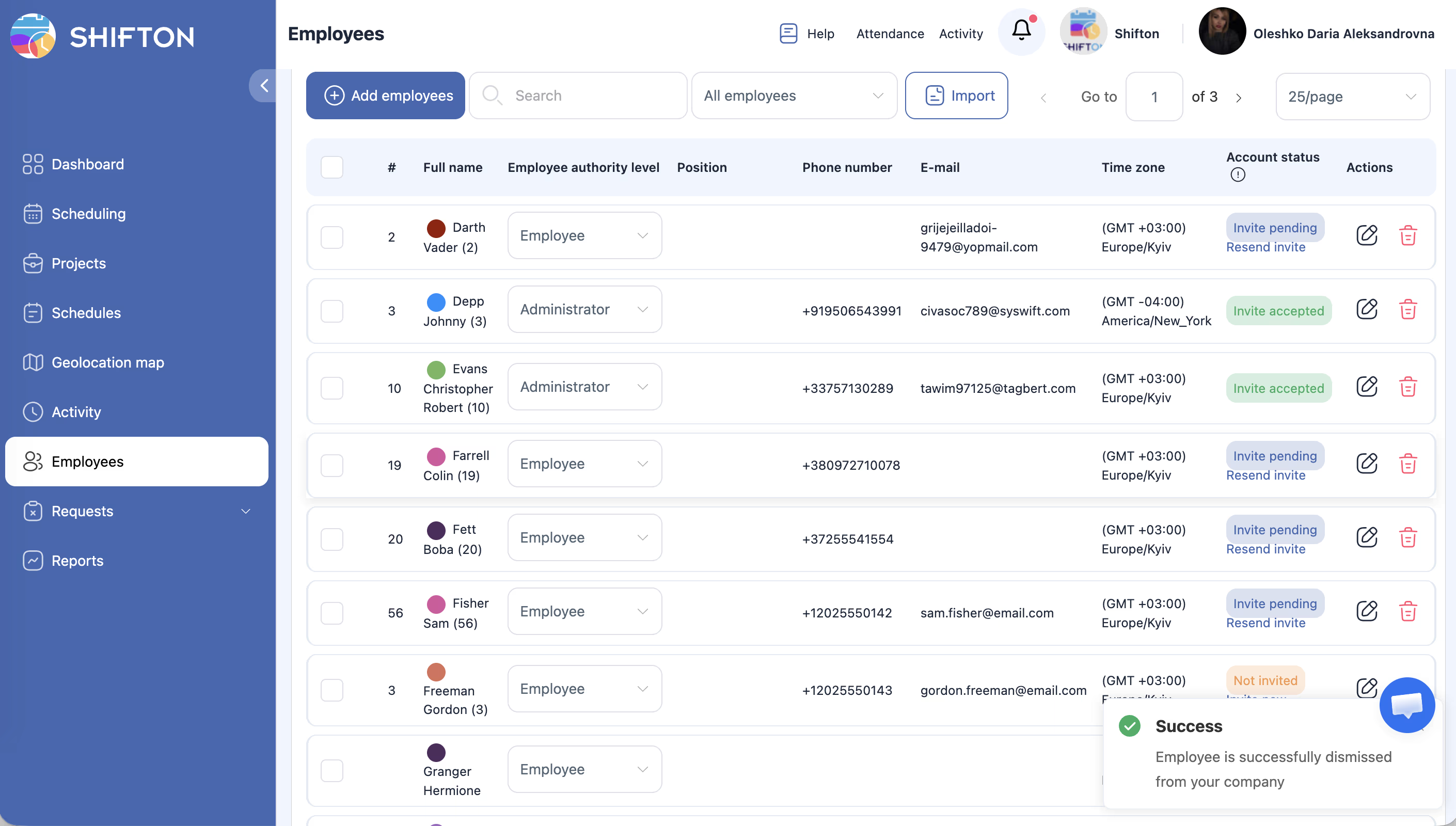
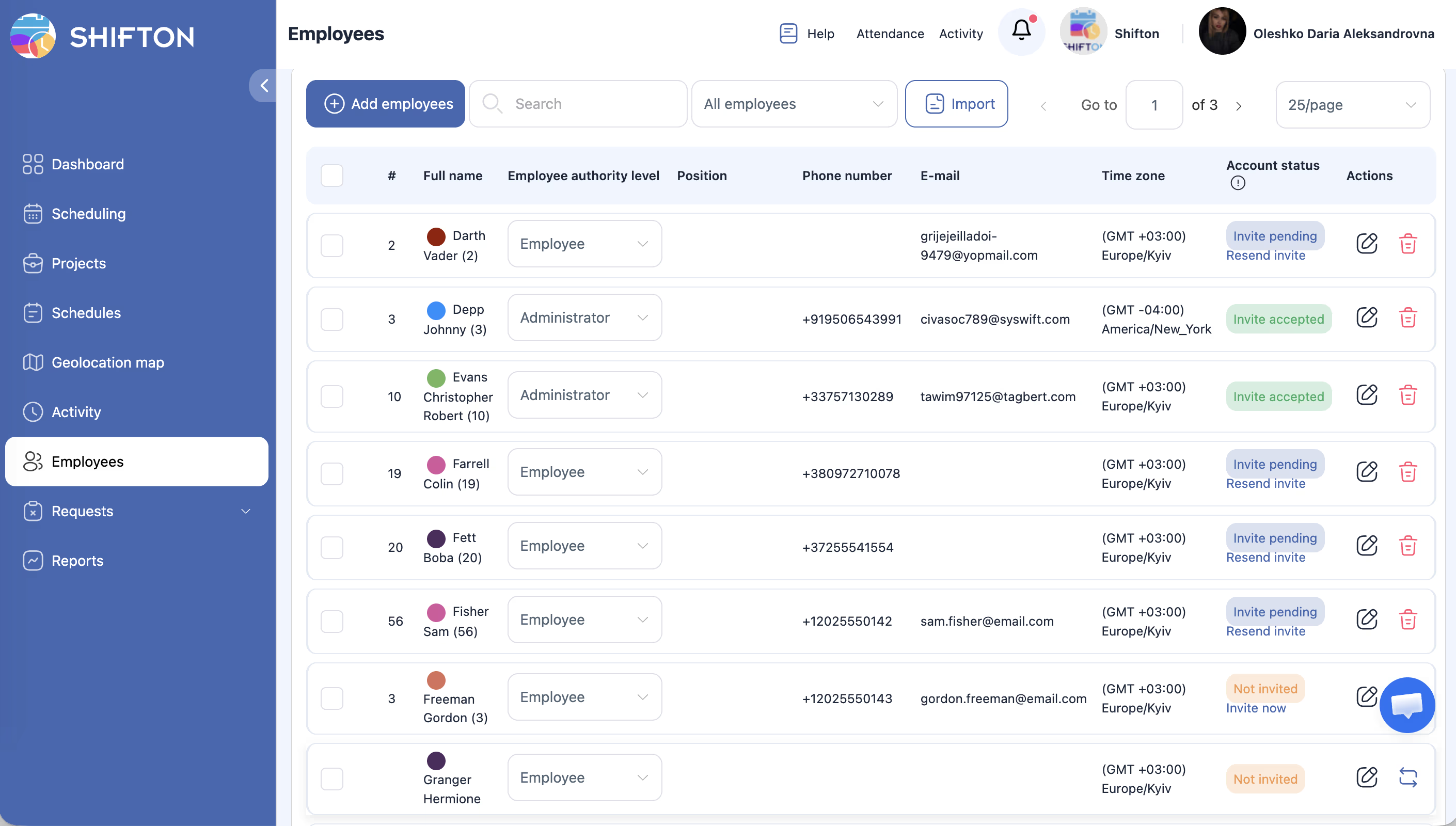
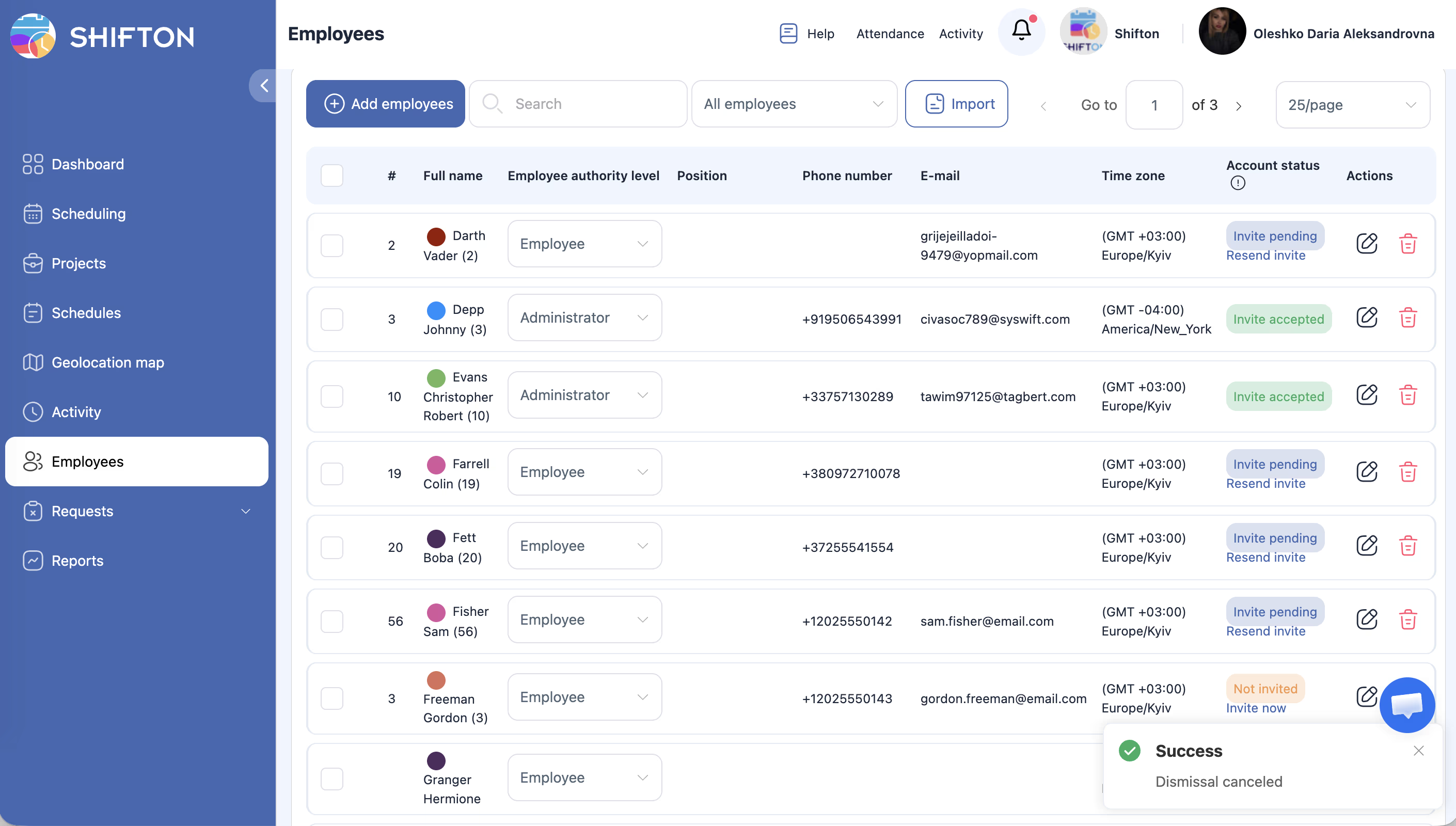
Cliquez sur le bouton de confirmation. L’accès de l’employé est bloqué immédiatement. Son statut dans la liste des Employés passe à Licencié.
Ce qui se passe après le licenciement :
– L’employé ne peut plus se connecter à Shifton
– Tous les Postes passés et les enregistrements de salaire restent dans les rapports, y compris la date de licenciement dans le rapport Employés de l’entreprise
– Les Postes futurs planifiés pour cet employé sont automatiquement supprimés du Planning
– L’employé est exclu de la facturation lors du prochain cycle de facturation
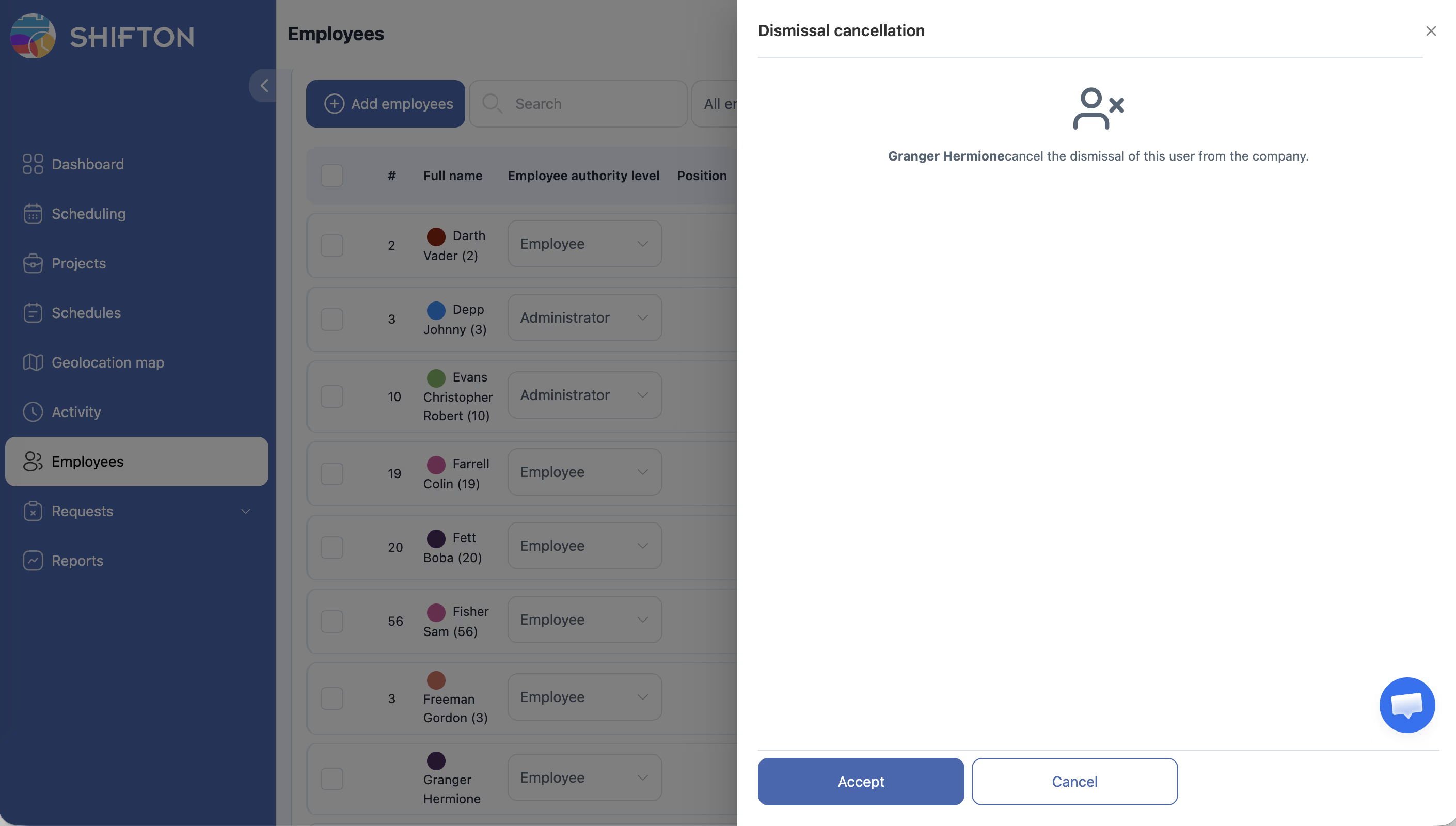
Restaurer un employé licencié :
Pour restaurer un employé licencié, filtrez la liste des Employés pour afficher les Employés licenciés, ouvrez son profil et utilisez l’option de restauration.
Étape par étape : Supprimer un Employé
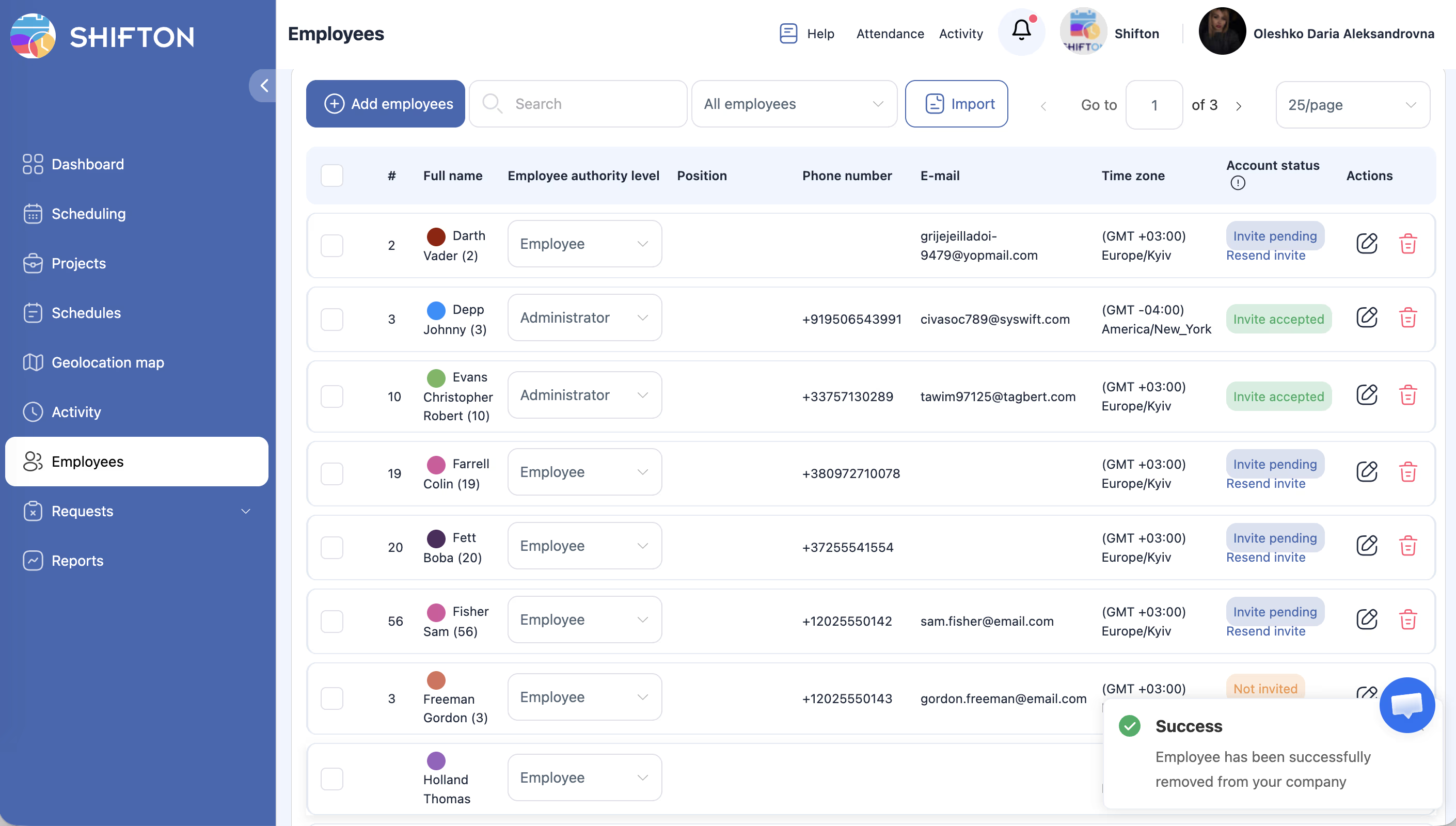
Remarque : La suppression est définitive et irréversible. Toutes les données, y compris l’historique des Postes et les enregistrements de salaire, seront définitivement supprimées.
Utilisez cette option uniquement lorsqu’un employé a été ajouté par erreur ou n’a jamais réellement travaillé dans l’entreprise.
Étape 1 : Ouvrir la page des Employés
Accédez à la page Employés (liste de tous les Employés).
Étape 2 : Cliquer sur l’icône corbeille
Dans chaque ligne d’Employé, vous verrez deux icônes à droite : un crayon (Modifier) et une corbeille (Supprimer). Cliquez sur l’icône corbeille.
Étape 3 : Confirmer la suppression
Confirmez la suppression lorsque vous y êtes invité. Une fois confirmée, toutes les données sont définitivement supprimées.
Ce qui se passe après la suppression :
– Tous les Postes historiques de cet employé sont supprimés des rapports
– La suppression ne peut pas être annulée
Trouver des Employés dans la liste
Recherche
Utilisez le champ Recherche en haut de la liste des Employés pour trouver un employé spécifique par son nom. La liste se filtre en temps réel.
Filtrer par projet
| Option de filtre | Description |
|---|---|
| Tous | Affiche tous les Employés de tous les projets |
| Sans projet | Affiche uniquement les Employés non assignés à aucun projet |
| Nom de projet spécifique | Affiche uniquement les Employés assignés à ce projet |
Pagination
Contrôlez le nombre d’Employés affichés par page (25 / 50 / 100) via le paramètre de pagination en bas de la liste.
Droits d’accès
| Rôle | Peut licencier des Employés ? | Peut supprimer des Employés ? |
|---|---|---|
| Administrateur | Oui | Oui |
| Gestionnaire | Non | Non |
| Employé | Non | Non |
Questions fréquentes
Q : Quelle est la différence entre Licencier et Supprimer ?
R: Licencier désactive l’employé tout en conservant toutes ses données historiques intactes — les Postes passés, les enregistrements de salaire et les rapports restent accessibles. Supprimer supprime définitivement tout. Dans la quasi-totalité des cas, utilisez Licencier.
Q : Puis-je restaurer un employé licencié ?
R : Oui. Trouvez-le dans la liste des Employés (filtrez pour afficher les Employés licenciés) et restaurez-le via son profil.
Q : Un employé licencié compte-t-il toujours dans la facturation ?
R : Non. Après le licenciement, l’employé est exclu des calculs de facturation lors du prochain cycle de facturation.
Q : Que se passe-t-il avec les Postes futurs d’un employé licencié ?
R : Les Postes futurs sont automatiquement supprimés du Planning lorsqu’un employé est licencié.
Q : Puis-je annuler une suppression ?
R : Non. La suppression est définitive. Vous devrez rajouter l’employé manuellement, et les données historiques ne peuvent pas être récupérées.
Q : Qu’est-il préférable d’utiliser — Licencier ou Supprimer ?
R : Utilisez Licencier dans la grande majorité des cas. C’est l’option sécurisée qui préserve l’historique et permet la restauration. Utilisez Supprimer uniquement pour les comptes créés par erreur qui n’ont aucun historique de Postes.
Q : Un employé licencié apparaît encore dans le Planification — est-ce normal ?
R : Oui. Les Postes passés d’un employé licencié sont conservés dans l’historique du Planning avec la mention « (deleted) » ou « (dismissed) ».
Problèmes possibles et solutions
| Problème | Cause | Solution |
|---|---|---|
| Impossible de trouver un employé dans la liste | Le terme de recherche ne correspond pas, ou le filtre de projet le masque | Effacez le champ de recherche, réglez le filtre de projet sur Tous, et réessayez |
| L’employé licencié n’apparaît pas dans la liste | Le filtre de la liste n’affiche pas les Employés licenciés | Ajustez le filtre de la liste des Employés pour inclure les Employés licenciés |
| Le bouton Supprimer n’est pas visible | Vous n’avez pas l’accès Administrateur | Demandez à un Administrateur d’effectuer la suppression |
| L’employé supprimé par erreur | La suppression a été confirmée par erreur | Rajoutez l’employé manuellement. Les données historiques ne sont pas récupérables |
| L’employé licencié apparaît toujours dans le Planning futur | Le Planning n’a pas été mis à jour après le licenciement | Actualisez le Planning ; les Postes futurs auraient dû être automatiquement supprimés |