

Wanneer een medewerker het bedrijf verlaat, biedt Shifton twee acties: Verwijderen en Verwijderen. Dit zijn verschillende bewerkingen met verschillende gevolgen.
In de meeste gevallen dient u Verwijderen te gebruiken, niet Verwijderen.
Verwijderen / Verwijderen: belangrijkste verschillen
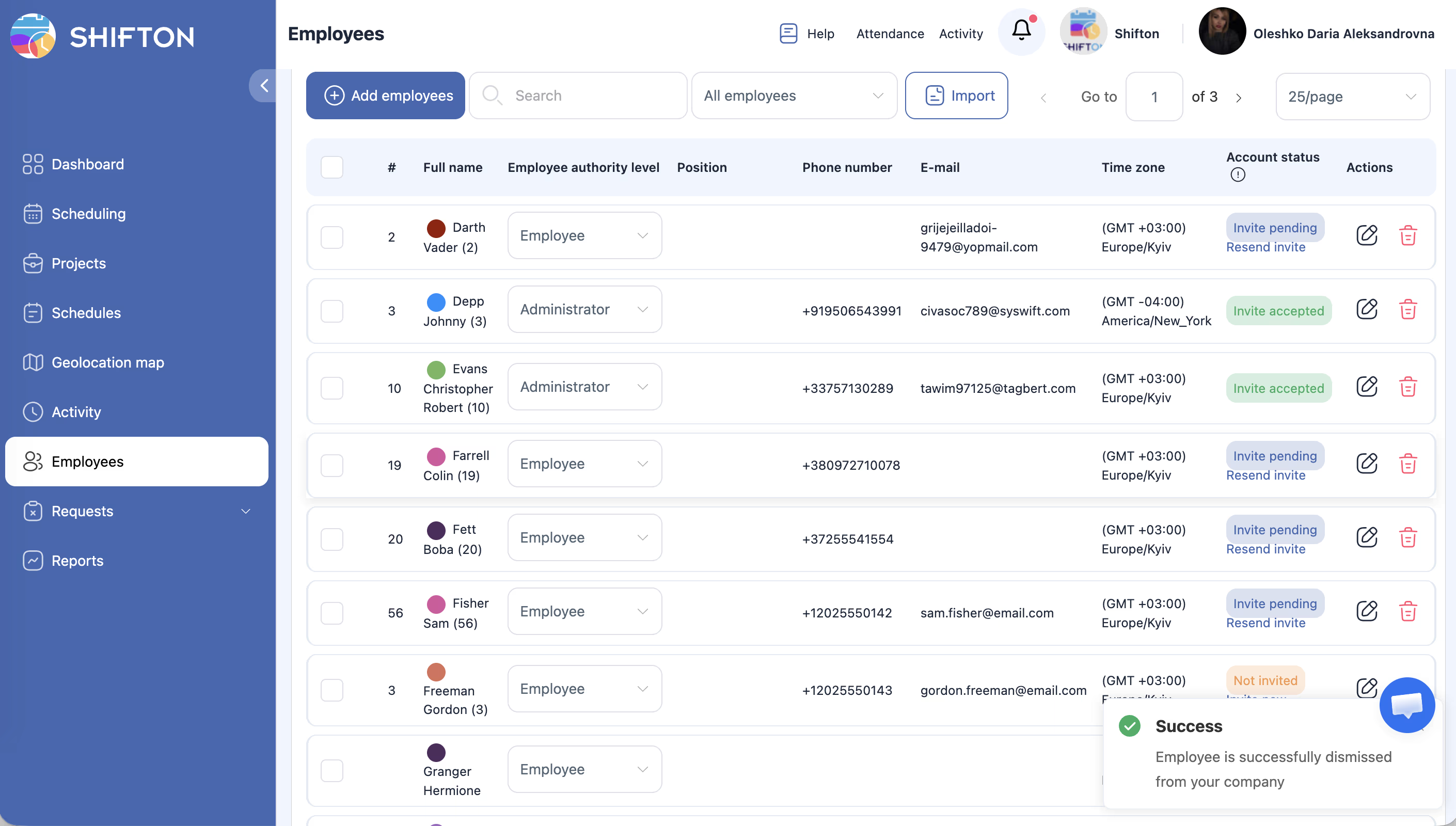
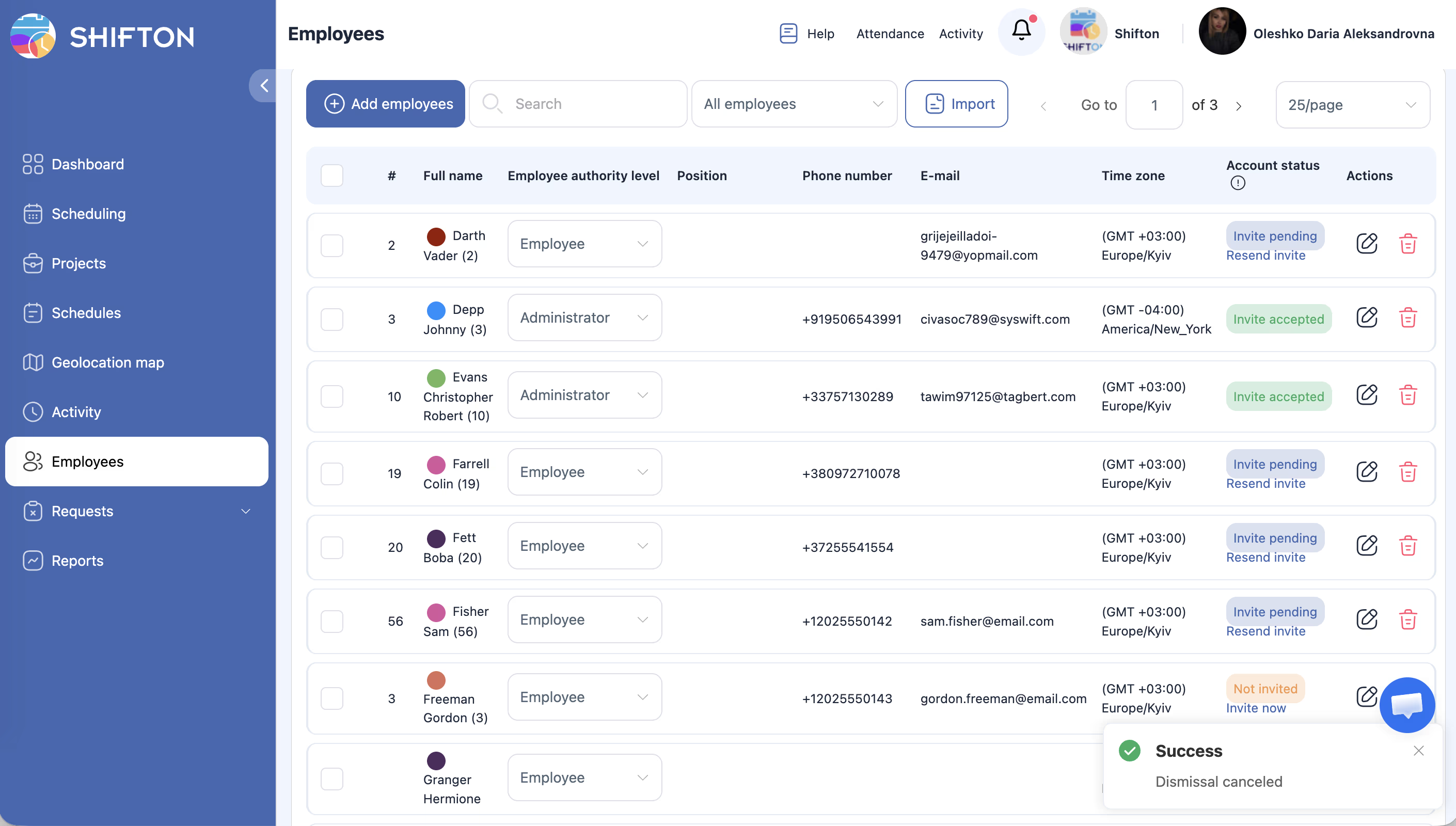
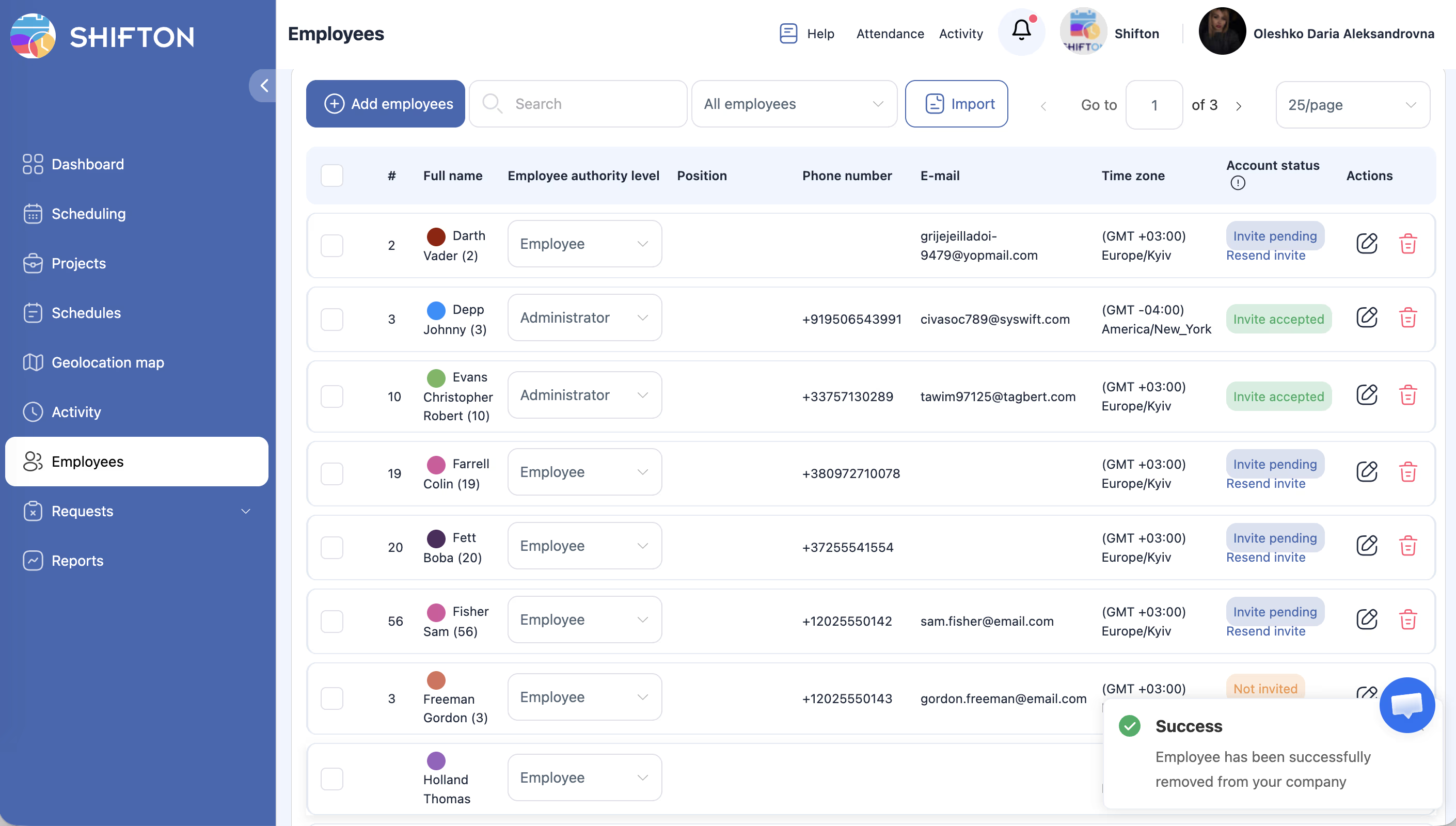
Ga naar de pagina Werknemers (lijst van allemaal). Elke werknemersrij toont TWEE PICTOGRAMMEN: potlood (Bewerken) en prullenbak (Verwijderen). Klik op het prullenbakpictogram. Bevestigen.
| Verwijderen | Verwijderen | |
|---|---|---|
| Wanneer het ingaat | Vanaf de datum die je kiest — een datum in de toekomst kan ook | Direct, op het moment van bevestigen |
| Historische gegevens | Worden bewaard | Worden definitief verwijderd |
| Eerdere diensten in rapporten | Blijven zichtbaar | Verdwijnen |
| Systeemtoegang | Wordt onmiddellijk geblokkeerd | Wordt onmiddellijk geblokkeerd |
| Herstelbaar | Ja | Nee |
| Wanneer gebruiken | Medewerker verlaat het bedrijf | Per ongeluk toegevoegd, heeft nooit gewerkt |
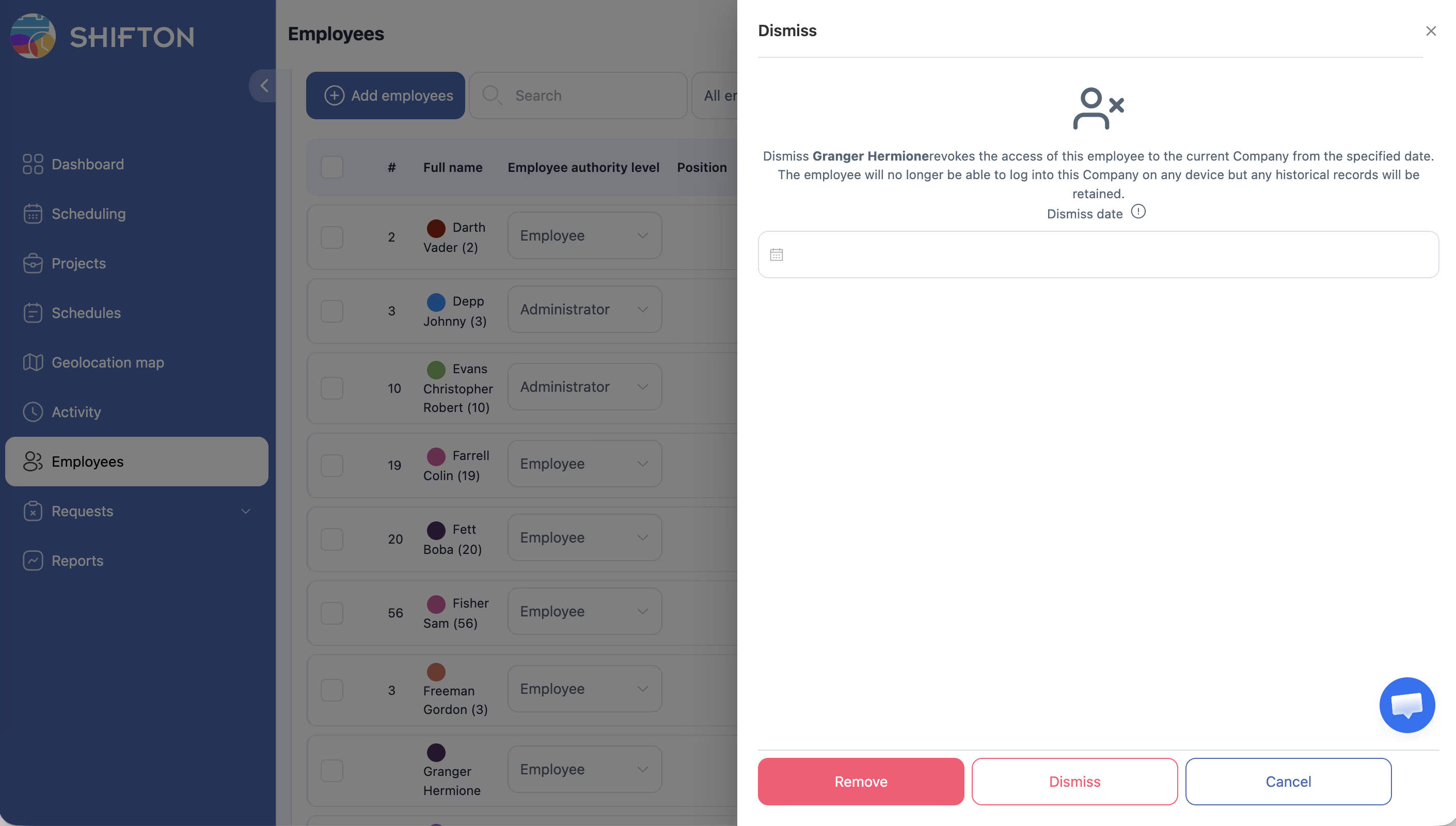
Een medewerker ontslaan (Dismiss)
Wat er na ontslag gebeurt:
– De medewerker kan niet inloggen in Shifton
– Alle eerdere diensten en salarisgegevens blijven in de rapporten
– Toekomstige geplande diensten worden automatisch verwijderd
– De medewerker wordt uitgesloten van de facturering in de volgende factureringsperiode
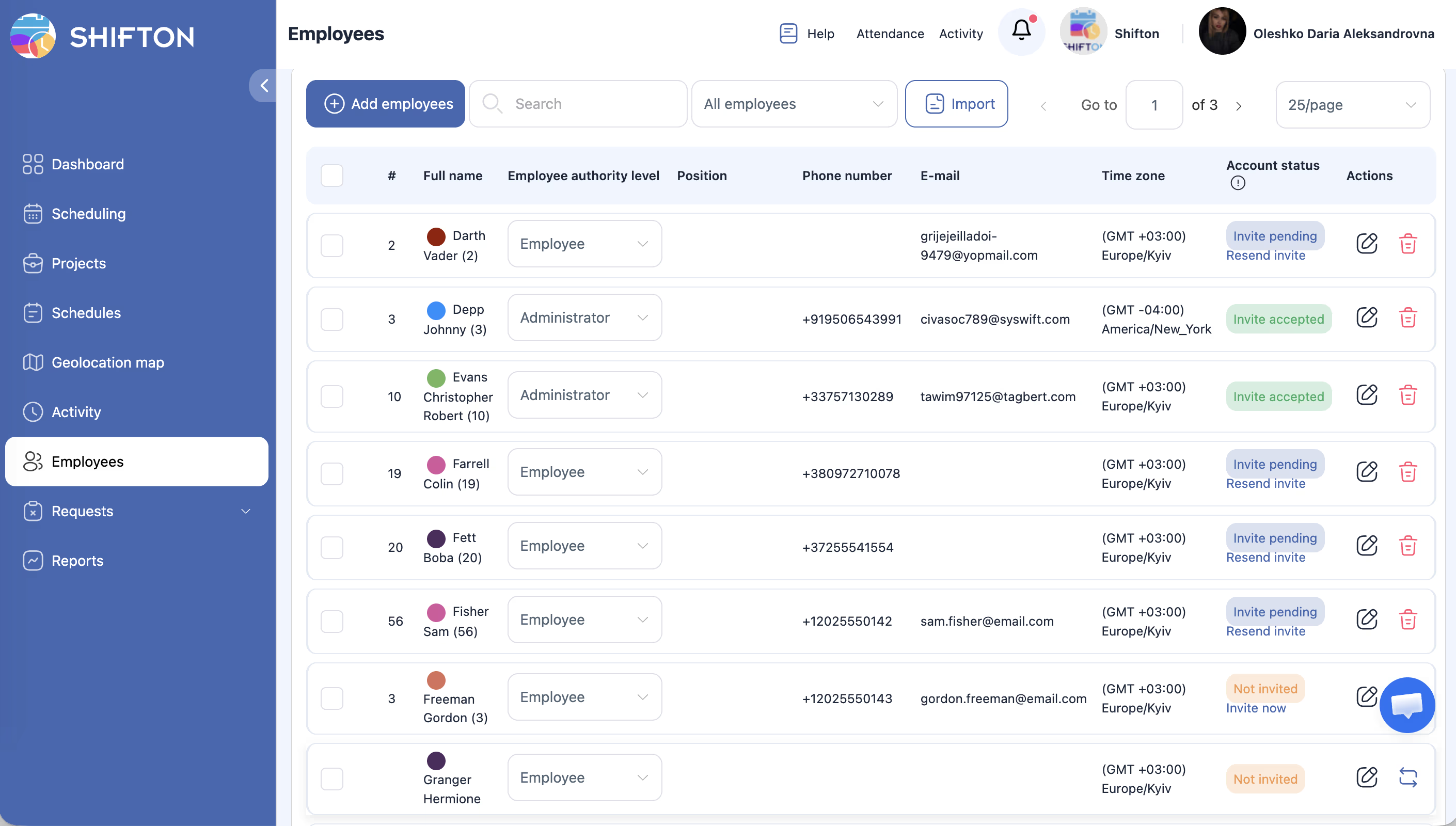
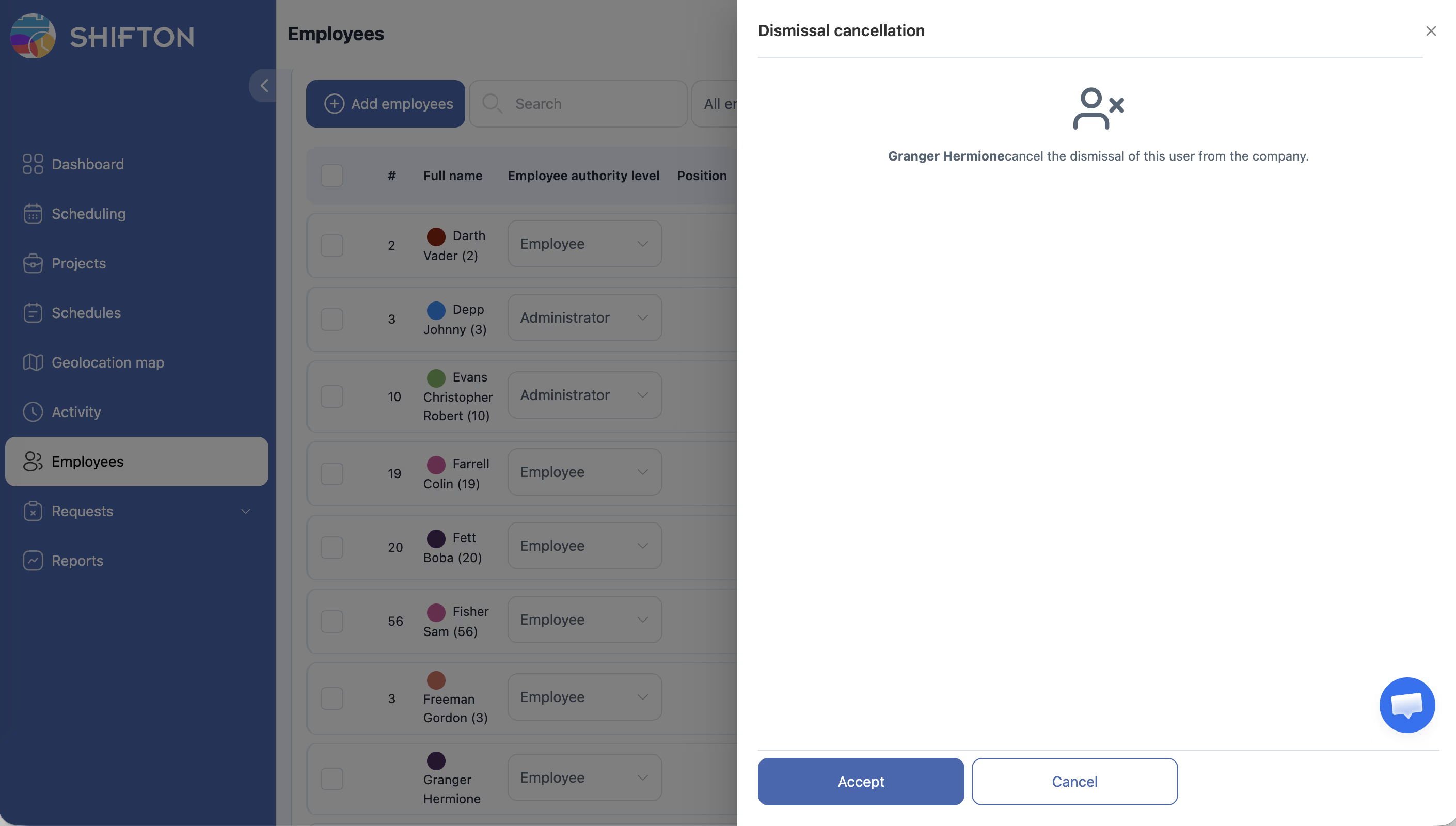
Een ontslagen medewerker herstellen:
Filter de lijst om ontslagen medewerkers te tonen, open het profiel en gebruik de herstelfunctie.
Een medewerker verwijderen (Delete)
Ga naar de pagina Werknemers (lijst van allemaal). Elke werknemersrij toont TWEE PICTOGRAMMEN: potlood (Bewerken) en prullenbak (Verwijderen). Klik op het prullenbakpictogram. Bevestigen.
Opmerking: Verwijdering is onomkeerbaar. Gebruik dit alleen als de medewerker per ongeluk is toegevoegd.
Medewerkers zoeken in de lijst
Zoeken
Gebruik het veld Zoeken om op naam te zoeken.
Filter op project
| Optie | Beschrijving |
|---|---|
| Alles | Alle medewerkers van alle projecten |
| Zonder een project | Medewerkers zonder project |
| Specifiek project | Medewerkers van dit project |
Paginering
Stel het aantal per pagina in: 25 / 50 / 100.
Gerelateerde artikelen
- Medewerkers toevoegen
- Medewerkersprofiel — algemene informatie
- Diensten bewerken en verwijderen
- Rapport Werknemers van het bedrijf
- Aanvragen goedkeuren en afwijzen
Veelgestelde vragen
Kan ik een ontslagen medewerker herstellen?
Ja. Zoek hem of haar in de lijst (met het filter voor ontslagen medewerkers) en herstel via het profiel.
Wat gebeurt er met toekomstige diensten van een ontslagen medewerker?
Deze worden automatisch verwijderd uit het rooster.
Wordt een ontslagen medewerker nog meegeteld bij de facturering?
Nee. Na ontslag wordt hij of zij uitgesloten van de berekeningen in de volgende periode.
Kan ik het verwijderen van een medewerker (Verwijderen) ongedaan maken?
Nee. Verwijdering is definitief. Gebruik Dismiss voor medewerkers die hebben gewerkt.
Worden salarisgegevens van een ontslagen medewerker bewaard in rapporten?
Ja. Na Dismiss blijven alle historische gegevens over salaris en diensten in de rapporten.
Hoe vind ik ontslagen medewerkers in de lijst?
Gebruik op de pagina Employees het filter met de status Ontslagen — ze worden weergegeven in de lijst.
Kan ik een medewerker met terugwerkende kracht ontslaan?
Ja. Voer bij Dismiss de werkelijke datum van de laatste werkdag in — deze mag in het verleden liggen.
Kan een Manager medewerkers ontslaan?
Nee. Dismiss en Delete zijn alleen beschikbaar voor globale Beheerders.
V: Hoe herstel ik een ontslagen medewerker?
A: Filter op de pagina Employees op de status Dismissed → open het profiel → gebruik de herstelfunctie. De medewerker wordt weer actief.
V: Een ontslagen medewerker is nog steeds zichtbaar in het rooster — is dit normaal?
A: Ja. Eerdere diensten van een ontslagen medewerker worden bewaard in de roostergeschiedenis met de markering “(deleted)” of “(dismissed)”.
V: Hoe verwijder ik een per ongeluk toegevoegde medewerker?
A: Als de medewerker nooit heeft gewerkt — gebruik Verwijderen. Als hij of zij diensten heeft gehad — gebruik beter Verwijderen om de geschiedenis te bewaren.
V: Heeft ontslag van een medewerker invloed op rapporten over eerdere perioden?
A: Nee. Alle historische gegevens (diensten, salaris, aanwezigheid) worden ongewijzigd bewaard in de rapporten.