

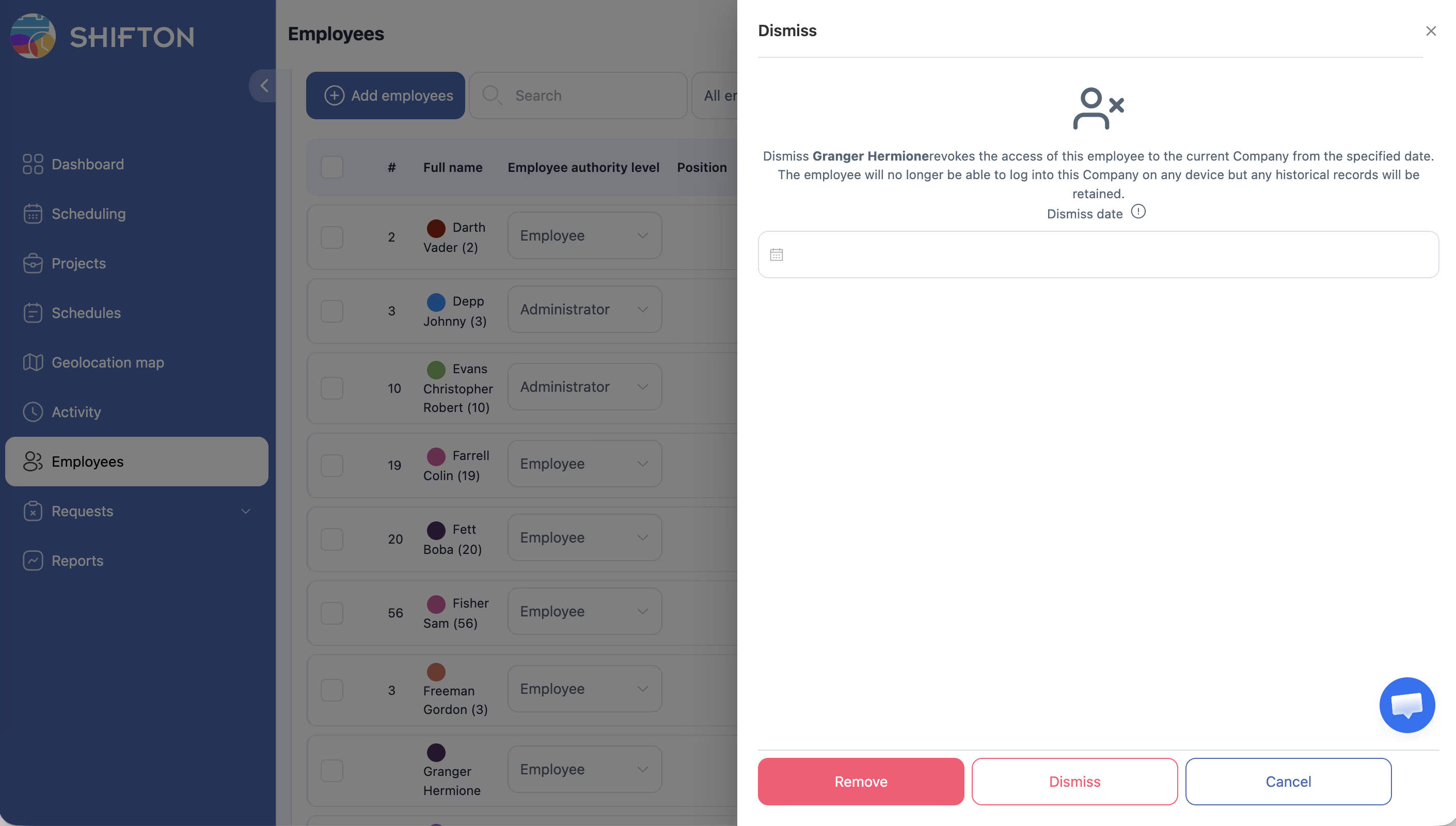
عندما يغادر الموظف الشركة يقدم Shifton إجراءين: رفض و حذف. هما عمليتان مختلفتان بنتائج مختلفة.
في معظم الحالات يجب استخدام رفض وليس حذف.
رفض مقابل حذف: الفروق الأساسية
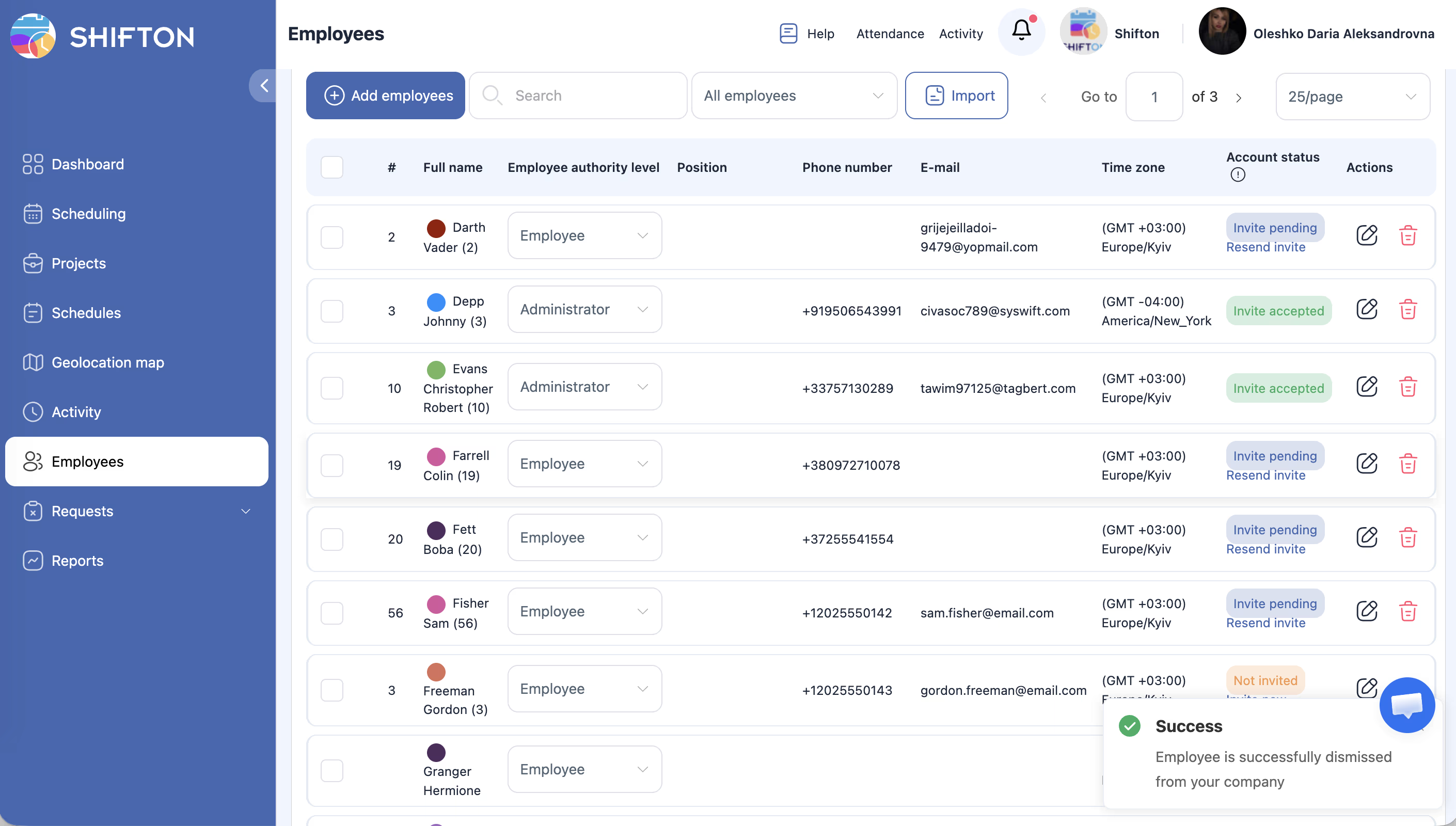
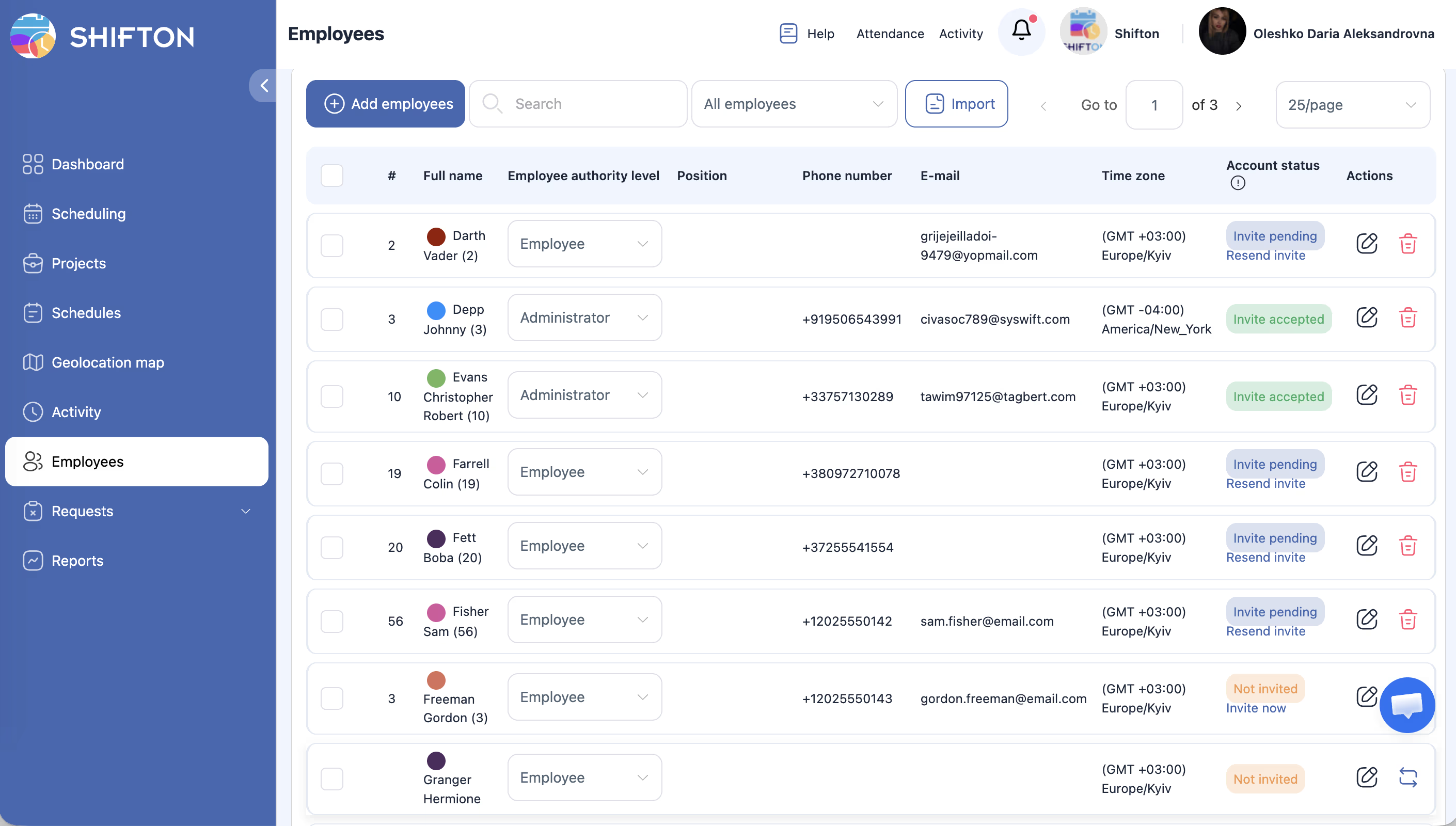
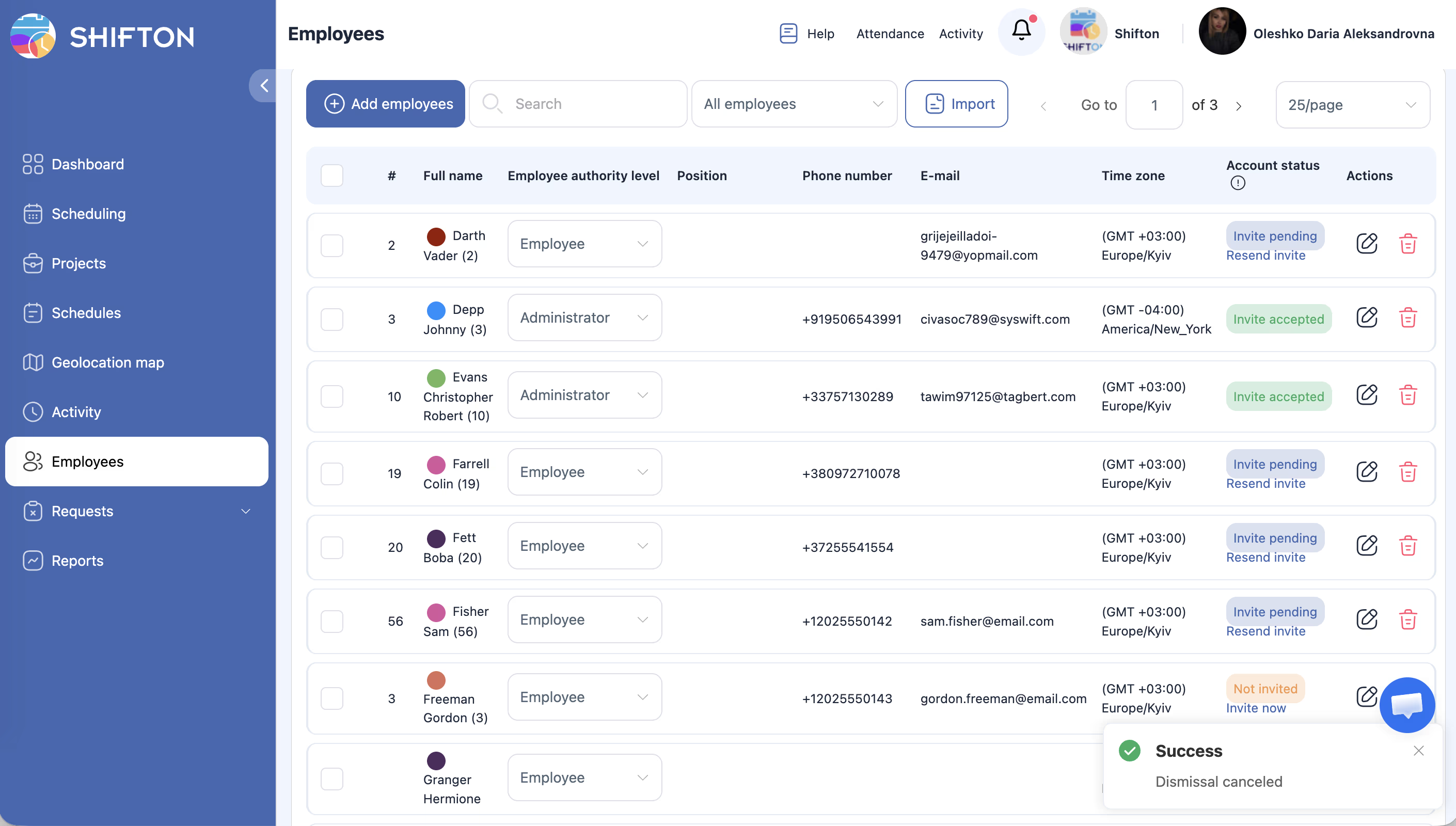
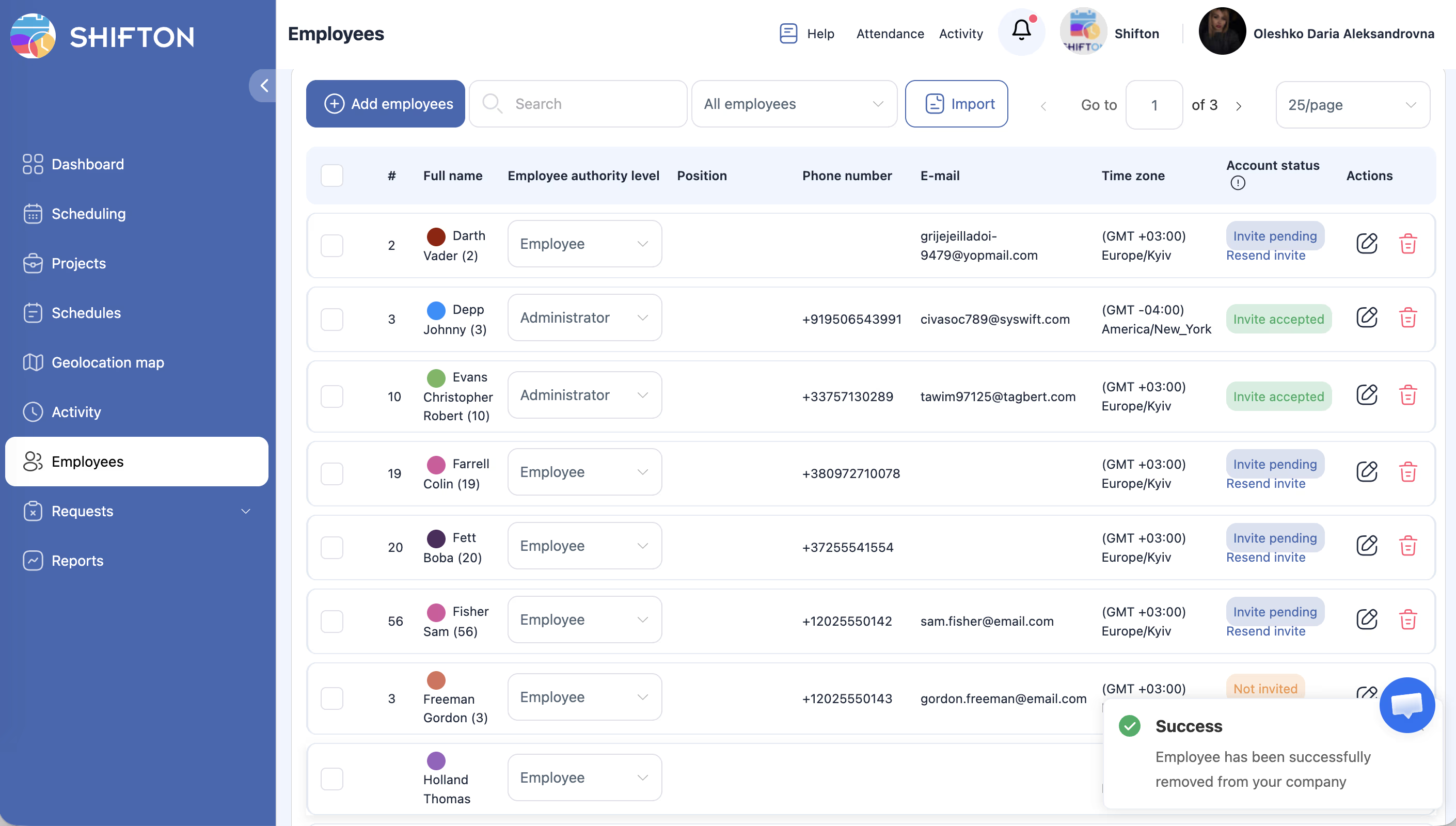
انتقل إلى صفحة الموظفين (قائمة الكل). يعرض كل صف موظف رمزين: قلم رصاص (تحرير) وسلة المحذوفات (حذف). انقر على أيقونة سلة المحذوفات. تأكيد.
| رفض | حذف | |
|---|---|---|
| متى يبدأ السريان | من التاريخ الذي تختاره — ويمكن ضبطه في المستقبل | فورًا، عند التأكيد |
| البيانات التاريخية | محفوظة | تُحذف نهائياً |
| الورديات السابقة في التقارير | تبقى مرئية | تختفي |
| الوصول للنظام | يُحظر فوراً | يُحظر فوراً |
| إمكانية الاستعادة | نعم | لا |
| متى يُستخدم | الموظف يغادر الشركة | أُضيف بالخطأ ولم يعمل أبداً |
إنهاء خدمة الموظف (Dismiss)
ماذا يحدث بعد إنهاء الخدمة:
– لا يمكن للموظف الدخول إلى Shifton
– جميع الورديات السابقة وسجلات الرواتب تبقى في التقارير
– الورديات المستقبلية المجدولة تُحذف تلقائياً
– يُستبعد الموظف من الفوترة في الدورة التالية
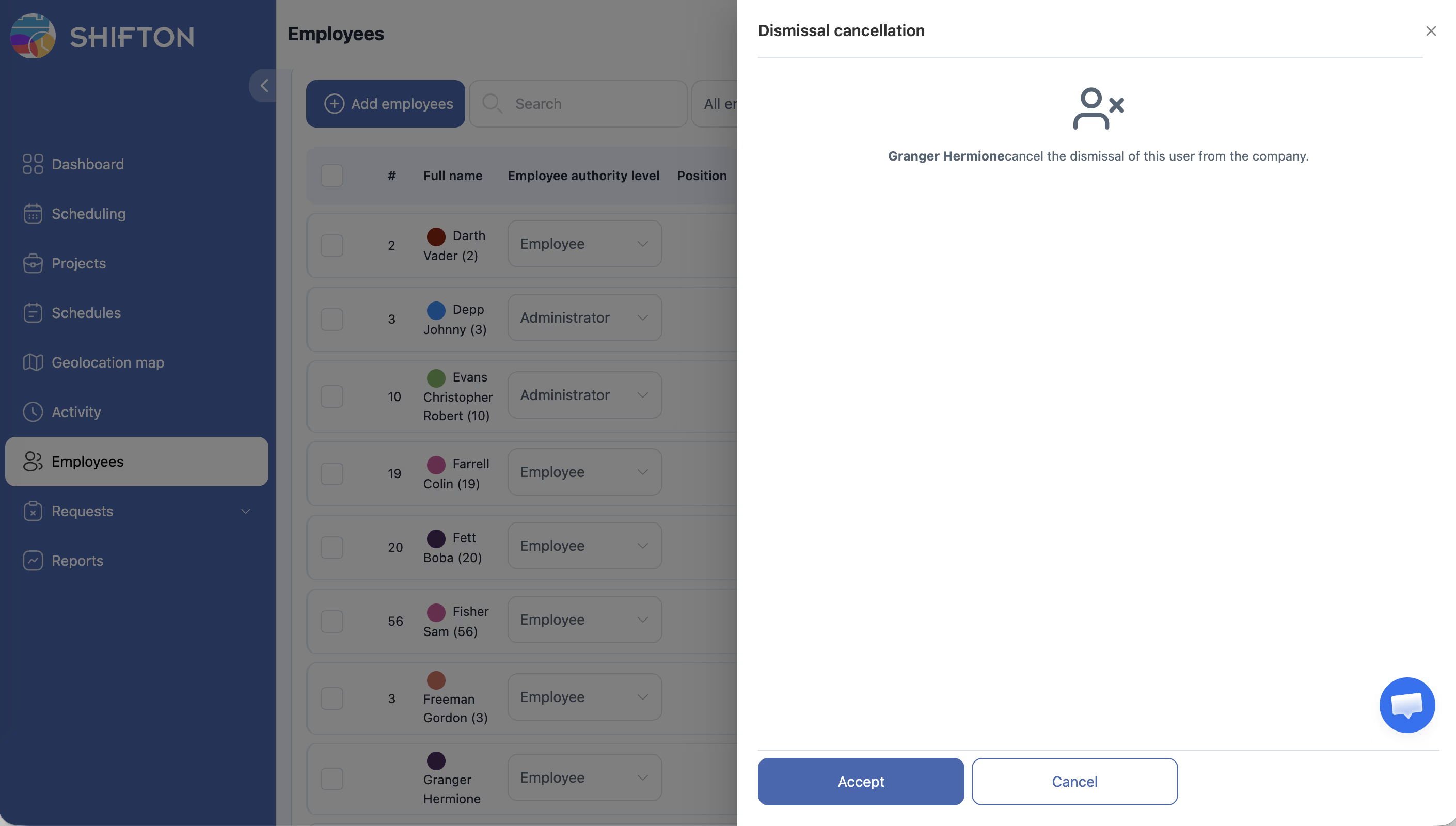
استعادة موظف منتهية خدمته:
فلتر القائمة لإظهار المنتهية خدمتهم، افتح الملف واستخدم وظيفة الاستعادة.
حذف الموظف (Delete)
انتقل إلى صفحة الموظفين (قائمة الكل). يعرض كل صف موظف رمزين: قلم رصاص (تحرير) وسلة المحذوفات (حذف). انقر على أيقونة سلة المحذوفات. تأكيد.
ملاحظة: الحذف لا يمكن التراجع عنه. استخدمه فقط إذا أُضيف الموظف بالخطأ.
البحث عن الموظفين في القائمة
البحث
استخدم حقل بحث للبحث بالاسم.
فلتر حسب المشروع
| الخيار | الوصف |
|---|---|
| الكل | جميع الموظفين في كل المشاريع |
| بدون مشروع | موظفون بدون مشروع |
| مشروع محدد | موظفو هذا المشروع |
التنقل بين الصفحات
اضبط عدد العناصر في الصفحة: 25 / 50 / 100.
مقالات ذات صلة
- إضافة الموظفين
- الملف الشخصي للموظف — المعلومات العامة
- تعديل وحذف الورديات
- تقرير موظفو الشركة
- الموافقة على الطلبات ورفضها
الأسئلة الشائعة
هل يمكن استعادة موظف منتهية خدمته؟
نعم. ابحث عنه في القائمة (بفلتر المنتهية خدمتهم) واستعده عبر ملفه الشخصي.
ماذا يحدث للورديات المستقبلية لموظف منتهية خدمته؟
تُحذف تلقائياً من الجدول.
هل يُحسب الموظف المنتهية خدمته في الفوترة؟
لا. بعد إنهاء الخدمة يُستبعد من الحسابات في الدورة التالية.
هل يمكن التراجع عن حذف موظف (حذف)؟
لا. الحذف نهائي. استخدم رفض للموظفين الذين عملوا فعلاً.
هل تُحفظ بيانات الرواتب لموظف منتهية خدمته في التقارير؟
نعم. بعد رفض جميع السجلات التاريخية للرواتب والورديات تبقى في التقارير.
كيف أجد الموظفين المنتهية خدمتهم في القائمة؟
في صفحة الموظفون استخدم الفلتر بحالة مفصول — سيظهرون في القائمة.
ماذا يحدث بالورديات المفتوحة لموظف منتهية خدمته؟
الورديات المستقبلية تُحذف تلقائياً. أعد تعيينها لموظفين آخرين مسبقاً.
هل يمكن إنهاء خدمة موظف بأثر رجعي؟
نعم. عند الضغط على رفض أدخل تاريخ آخر يوم عمل فعلي — يمكن أن يكون في الماضي.
ما معنى حالة «مفصول» في النظام؟
الموظف بهذه الحالة لا يمكنه الدخول إلى Shifton ولا يتلقى إشعارات ولا يُحسب في الفوترة. البيانات محفوظة.
هل يمكن تعطيل الموظف مؤقتاً بدون إنهاء خدمته؟
لا توجد وظيفة «إيقاف مؤقت». استخدم رفض وعند العودة — استعده عبر ملفه الشخصي.
هل يُحذف اسم الموظف المنتهية خدمته من الجداول؟
يبقى اسمه في سجل الجدول. الورديات المستقبلية تُحذف تلقائياً.
هل يمكن لـ مدير إنهاء خدمة الموظفين؟
لا. رفض وحذف متاحان فقط لـ Administrators العامين.
كم من الوقت تُحفظ بيانات الموظف المنتهية خدمته؟
تُحفظ البيانات بلا أجل حتى الحذف الصريح عبر حذف.
س: كيف أستعيد موظفاً منتهية خدمته؟
ج: في صفحة الموظفون فلتر بحالة Dismissed → افتح الملف → استخدم وظيفة الاستعادة. سيصبح الموظف نشطاً مجدداً.
س: الموظف المنتهية خدمته لا يزال مرئياً في الجدول — هل هذا طبيعي؟
ج: نعم. الورديات السابقة تبقى في سجل الجدول مع علامة «(deleted)» أو «(dismissed)».
س: كيف أحذف موظفاً أُضيف بالخطأ؟
ج: إذا لم يعمل أبداً — استخدم حذف. إذا كانت لديه ورديات — يفضَّل رفض للحفاظ على السجل.
س: هل يؤثر إنهاء الخدمة على تقارير الفترات السابقة؟
ج: لا. جميع البيانات التاريخية (الورديات، الرواتب، الحضور) تبقى في التقارير بدون تغيير.