

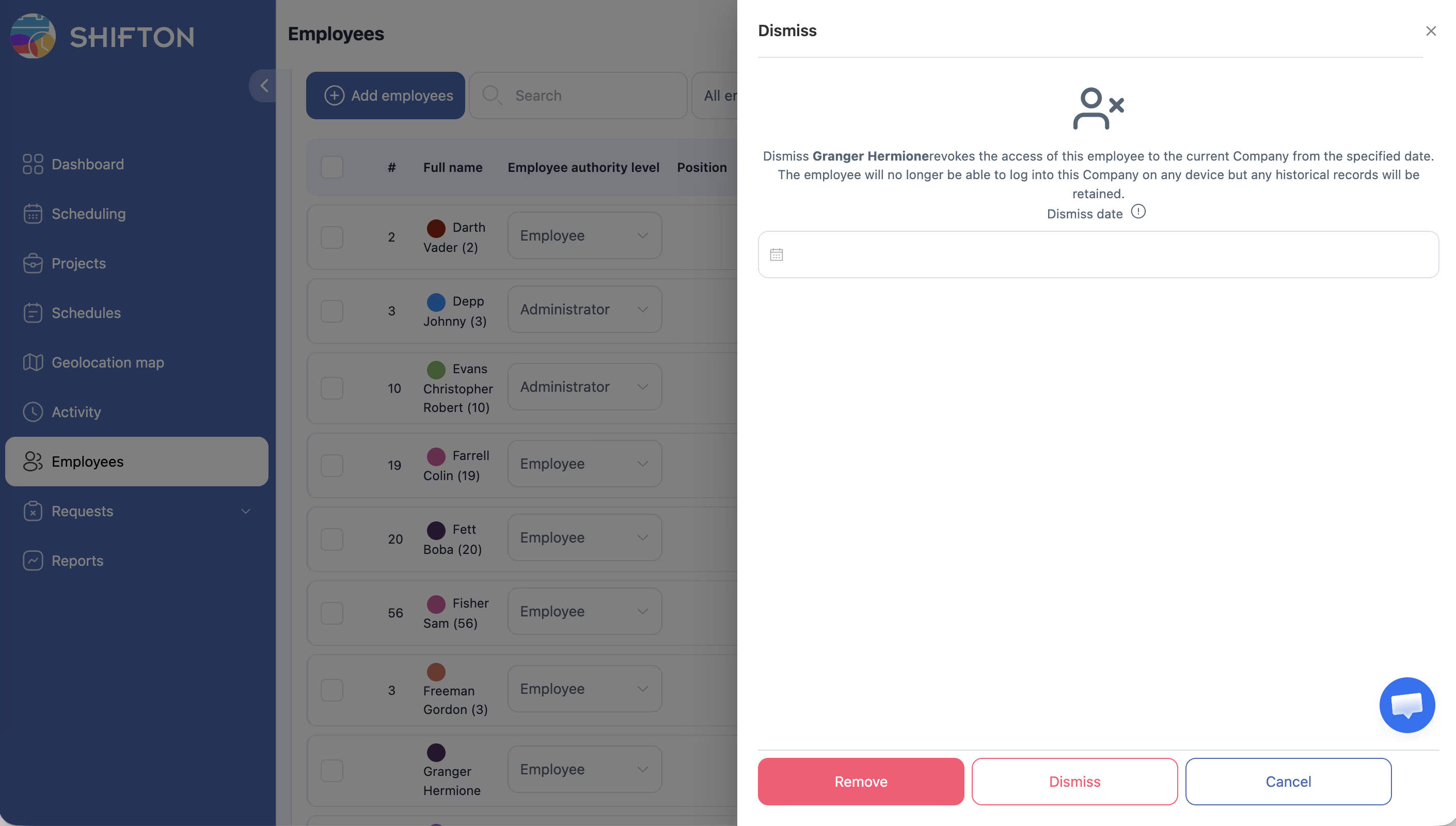
Keď zamestnanec opúšťa spoločnosť, Shifton ponúka dve akcie: Prepustiť a Vymazať. Sú to odlišné operácie s rôznymi dôsledkami.
Vo väčšine prípadov použite Prepustiť, nie Vymazať.
Prepustiť / Vymazať: kľúčové rozdiely
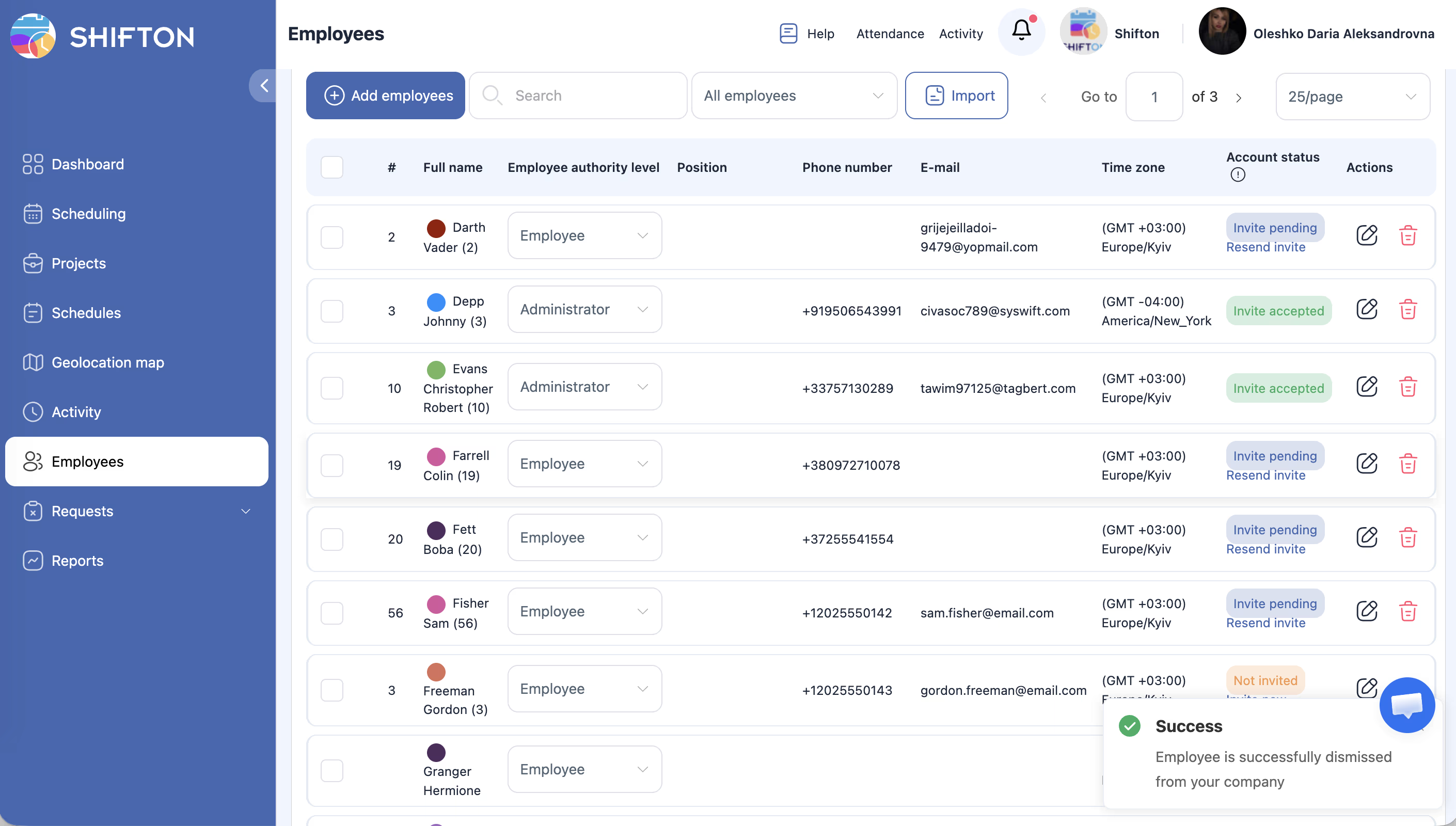
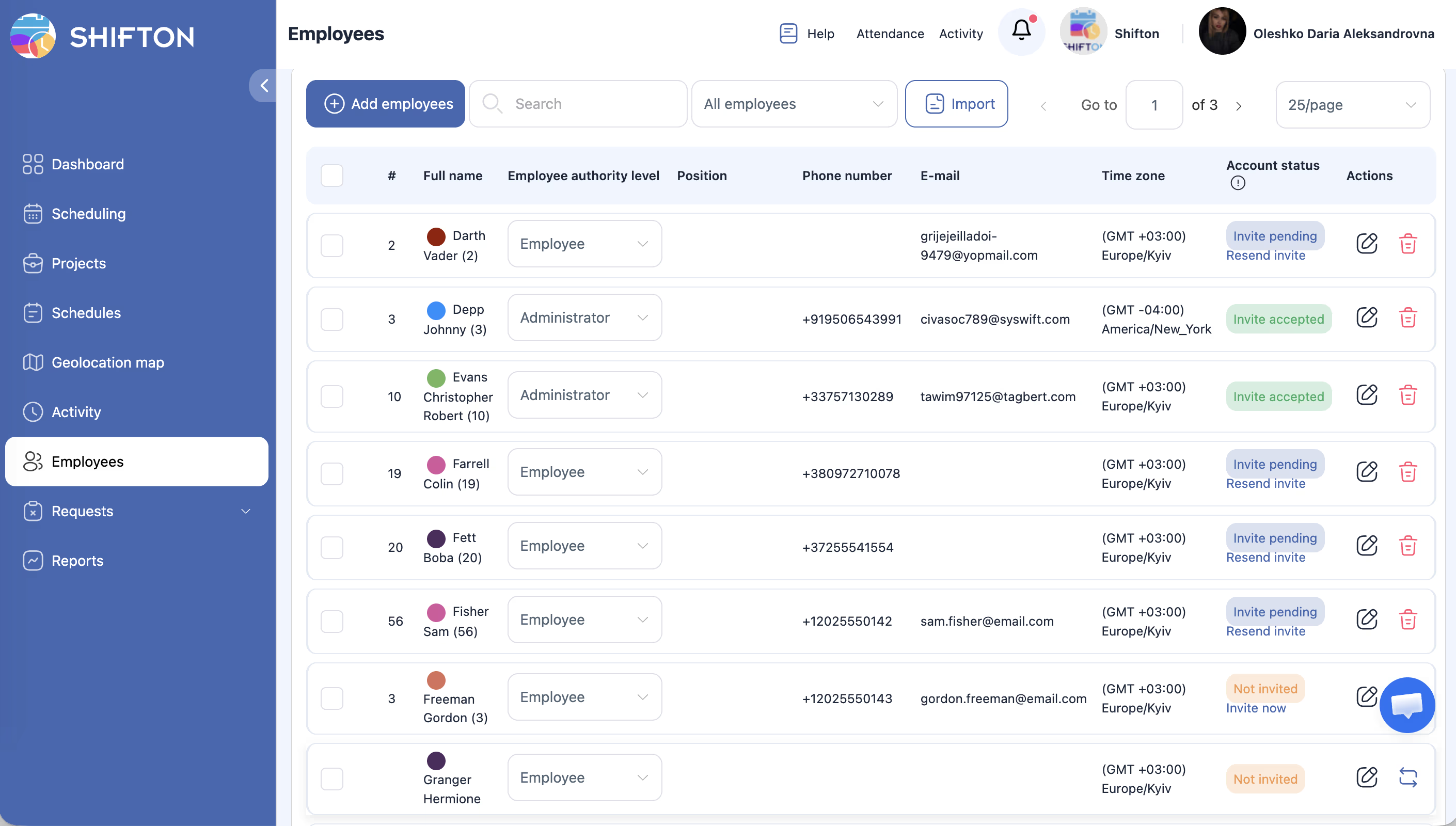
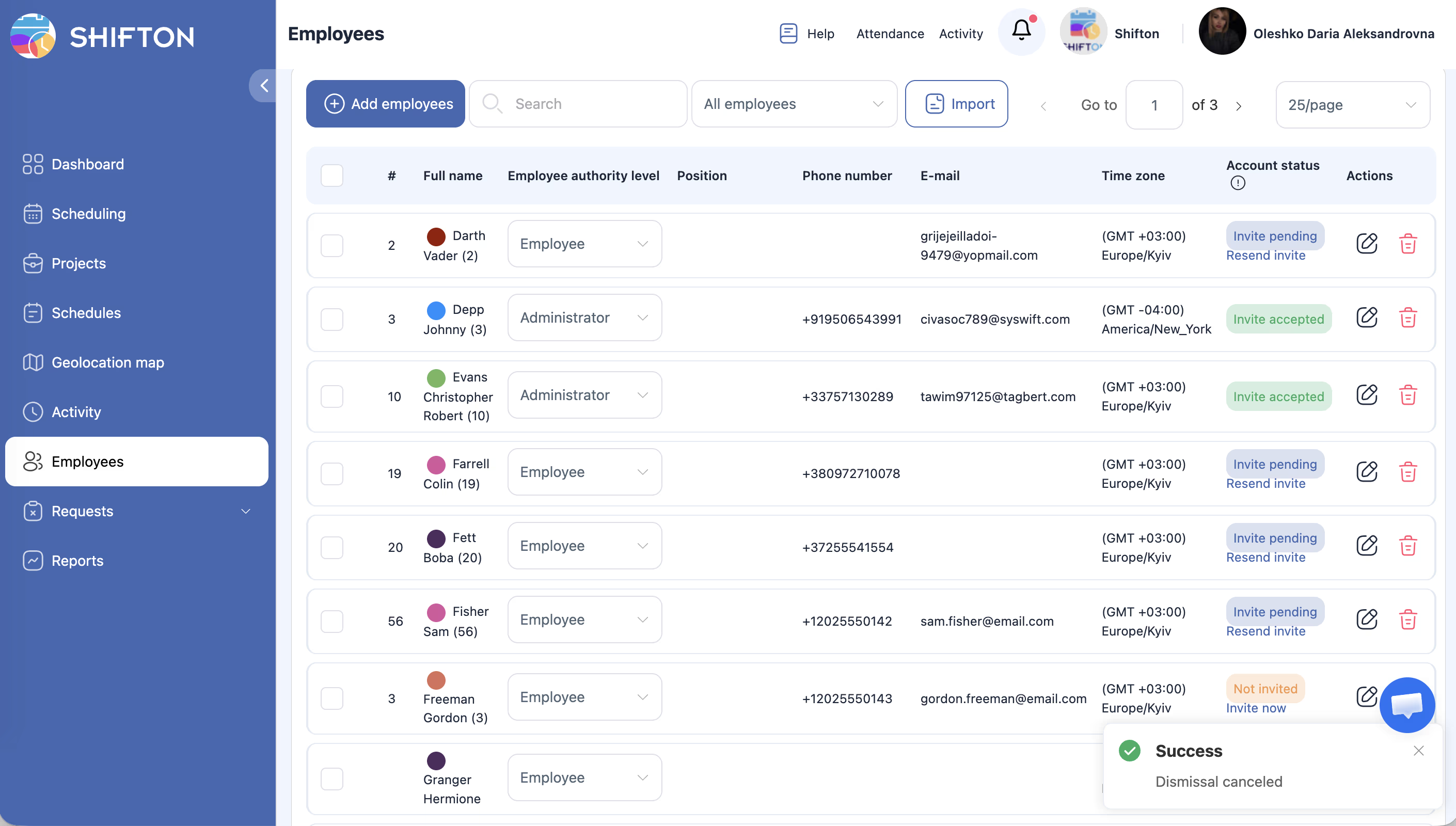
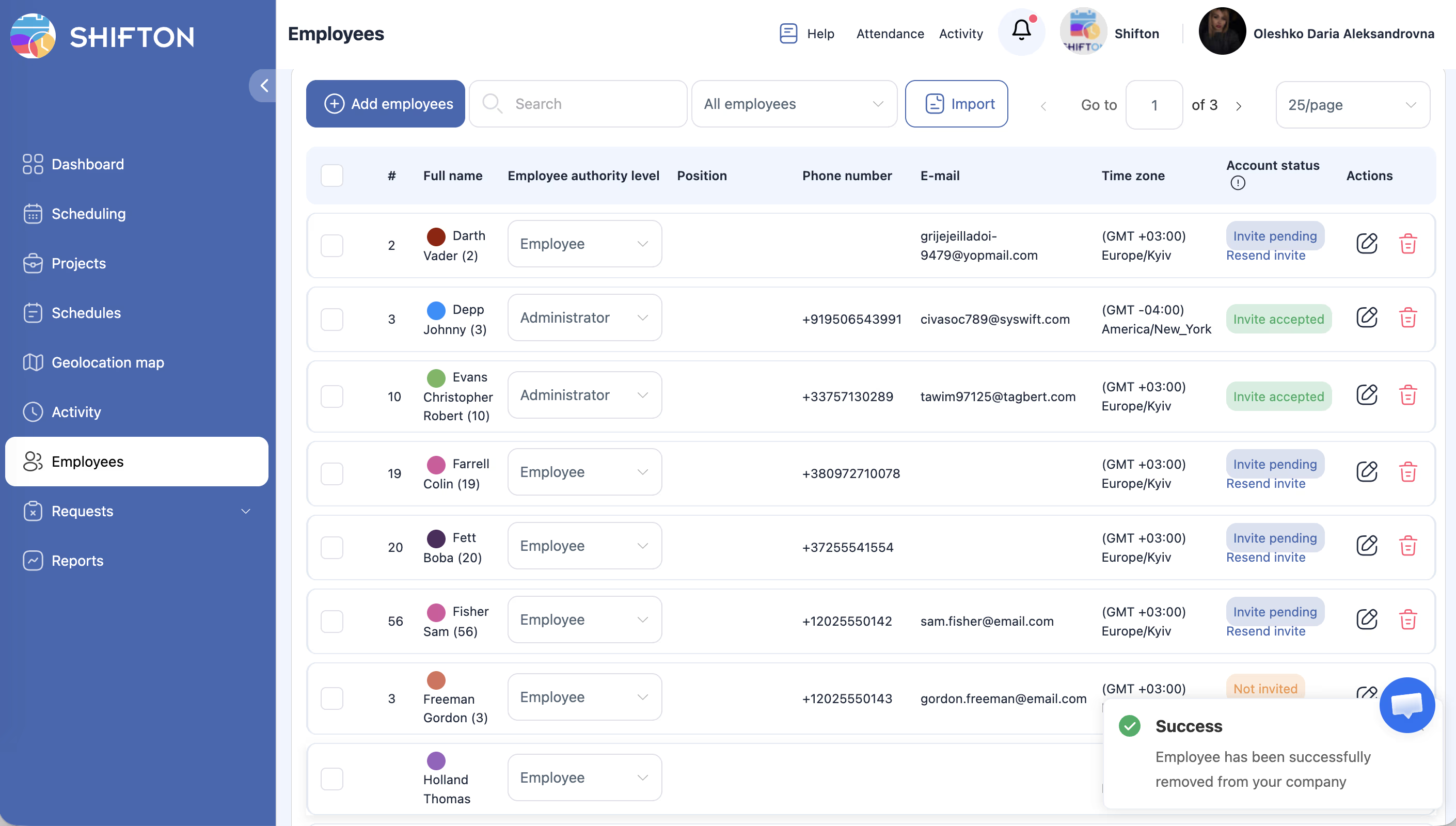
Prejdite na stránku Zamestnanci (zoznam všetkých). Každý riadok zamestnanca zobrazuje DVE IKONY: ceruzka (Upraviť) a kôš (Odstrániť). Kliknite na ikonu koša. Potvrďte.
| Prepustiť | Vymazať | |
|---|---|---|
| Kedy nadobúda účinnosť | Od zvoleného dátumu — možno nastaviť aj budúci | Okamžite, vo chvíli potvrdenia |
| Historické údaje | Zachovajú sa | Vymažú sa nenávratne |
| Minulé zmeny v správach | Zostanú viditeľné | Zmiznú |
| Prístup do systému | Zablokovaný okamžite | Zablokovaný okamžite |
| Možnosť obnoviť | Áno | Nie |
| Kedy použiť | Zamestnanec odchádza zo spoločnosti | Pridaný omylom, nikdy nepracoval |
Prepustenie zamestnanca (Dismiss)
Čo sa stane po prepustení:
– Zamestnanec sa nemôže prihlásiť do Shifton
– Všetky minulé zmeny a záznamy o mzdách zostanú v správach
– Budúce naplánované zmeny sa automaticky vymažú
– Zamestnanec sa vylúči z tarifovania v nasledujúcom zúčtovacom období
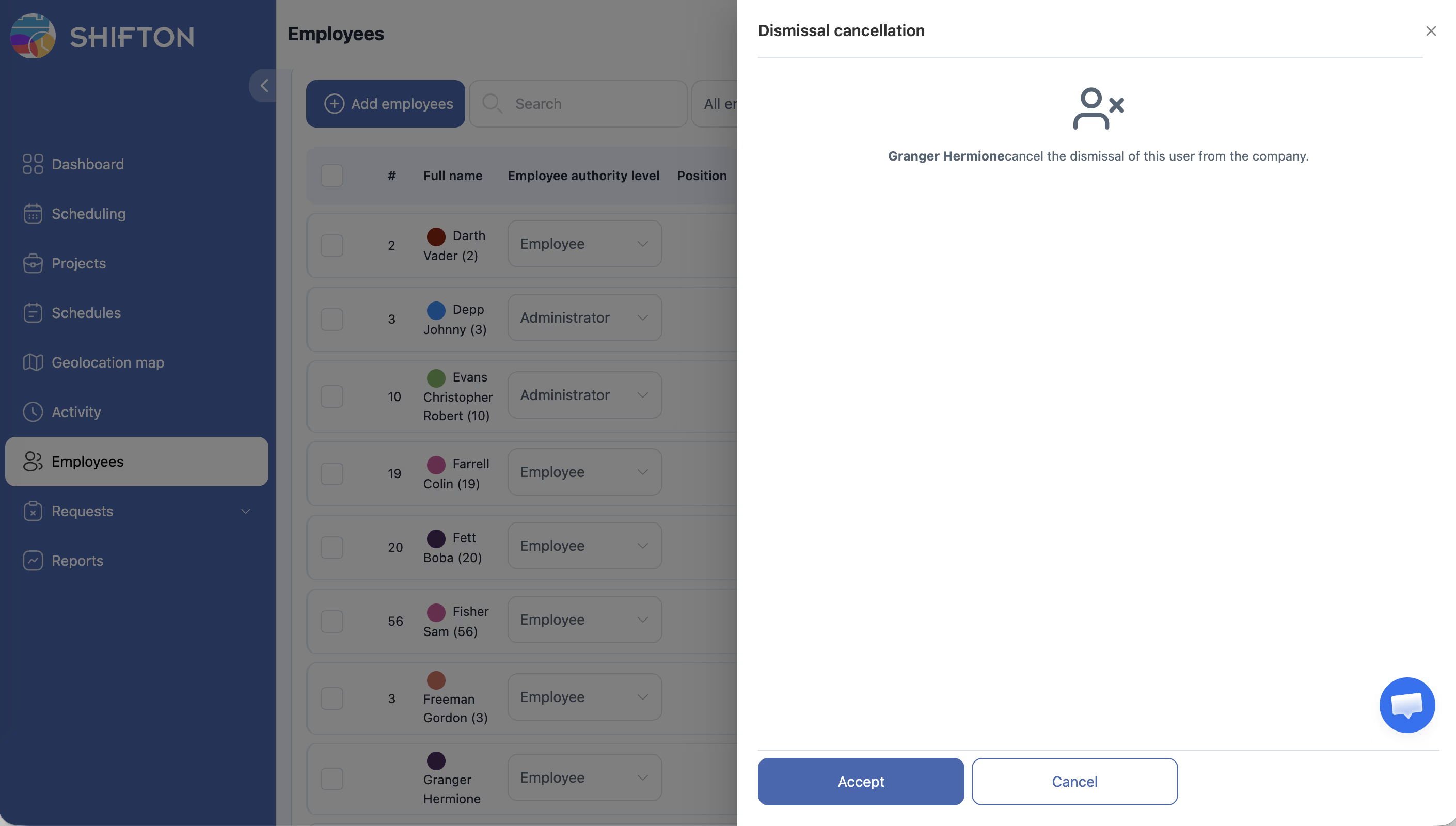
Obnovenie prepusteného zamestnanca:
Vyfiltrujte zoznam na zobrazenie prepustených, otvorte profil a použite funkciu obnovenia.
Vymazanie zamestnanca (Delete)
Prejdite na stránku Zamestnanci (zoznam všetkých). Každý riadok zamestnanca zobrazuje DVE IKONY: ceruzka (Upraviť) a kôš (Odstrániť). Kliknite na ikonu koša. Potvrďte.
Poznámka: Vymazanie je nezvratné. Použite iba ak bol zamestnanec pridaný omylom.
Vyhľadávanie zamestnancov v zozname
Vyhľadávanie
Použite pole Vyhľadávanie na vyhľadávanie podľa mena.
Filter podľa projektu
| Možnosť | Popis |
|---|---|
| Všetky | Všetci zamestnanci zo všetkých projektov |
| Bez projektu | Zamestnanci bez projektu |
| Konkrétny projekt | Zamestnanci tohto projektu |
Stránkovanie
Nastavte počet na stránku: 25 / 50 / 100.
Súvisiace články
- Pridávanie zamestnancov
- Profil zamestnanca — všeobecné informácie
- Úprava a mazanie zmien
- Správa Zamestnanci spoločnosti
- Schvaľovanie a zamietanie žiadostí
Často kladené otázky
Je možné obnoviť prepusteného zamestnanca?
Áno. Nájdite ho v zozname (s filtrom na prepustených) a obnovte prostredníctvom profilu.
Čo sa stane s budúcimi zmenami prepusteného zamestnanca?
Automaticky sa vymažú z rozvrhu.
Pokračuje sa v tarifovaní prepusteného zamestnanca?
Nie. Po prepustení sa vylúči z výpočtov v nasledujúcom období.
Je možné zrušiť vymazanie zamestnanca (Vymazať)?
Nie. Vymazanie je nenávratné. Použite Dismiss pre zamestnancov, ktorí pracovali.
Zachovajú sa údaje o mzdách prepusteného zamestnanca v správach?
Áno. Po Dismiss všetky historické záznamy o mzdách a zmenách zostanú v správach.
Ako nájsť prepustených zamestnancov v zozname?
Na stránke Zamestnanci použite filter so stavom Prepustený — zobrazia sa v zozname.
Čo sa stane s otvorenými zmenami prepusteného zamestnanca?
Budúce zmeny sa vymažú automaticky. Preraďte ich iným zamestnancom vopred.
Je možné prepustiť zamestnanca spätne?
Áno. Pri kliknutí na Dismiss zadajte skutočný dátum posledného pracovného dňa — môže byť v minulosti.
Čo je stav «Prepustený» v systéme?
Zamestnanec s týmto stavom sa nemôže prihlásiť do Shifton, nedostáva upozornenia a nezapočítava sa do tarifovania. Údaje sú zachované.
Je možné dočasne deaktivovať zamestnanca bez prepustenia?
Špeciálna funkcia «Pauza» neexistuje. Použite Dismiss a pri návrate — obnovte prostredníctvom profilu.
Vymaže sa prepustený zamestnanec z rozvrhov?
Meno zamestnanca so stavom Dismissed zostáva v histórii rozvrhu. Budúce zmeny sa vymažú automaticky.
Môže Manažér prepúšťať zamestnancov?
Nie. Dismiss a Delete sú dostupné iba globálnym Administrators.
Ako dlho sa uchovávajú údaje prepusteného zamestnanca?
Údaje sa uchovávajú bezterminovo do výslovného vymazania prostredníctvom Delete.
Ot.: Ako obnoviť prepusteného zamestnanca?
Odp.: Na stránke Zamestnanci vyfiltrujte podľa stavu Dismissed → otvorte profil → použite funkciu obnovenia. Zamestnanec sa opäť stane aktívnym.
Ot.: Prepustený zamestnanec je stále viditeľný v rozvrhu — je to normálne?
Odp.: Áno. Minulé zmeny prepusteného zamestnanca sa zachovajú v histórii rozvrhu s označením «(deleted)» alebo «(dismissed)».
Ot.: Ako vymazať zamestnanca pridaného omylom?
Odp.: Ak zamestnanec nikdy nepracoval — použite Vymazať. Ak mal zmeny — lepšie je Prepustiť na zachovanie histórie.
Ot.: Ovplyvňuje prepustenie zamestnanca správy za minulé obdobia?
Odp.: Nie. Všetky historické údaje (zmeny, mzdy, dochádzka) sa zachovajú v správach bez zmien.