

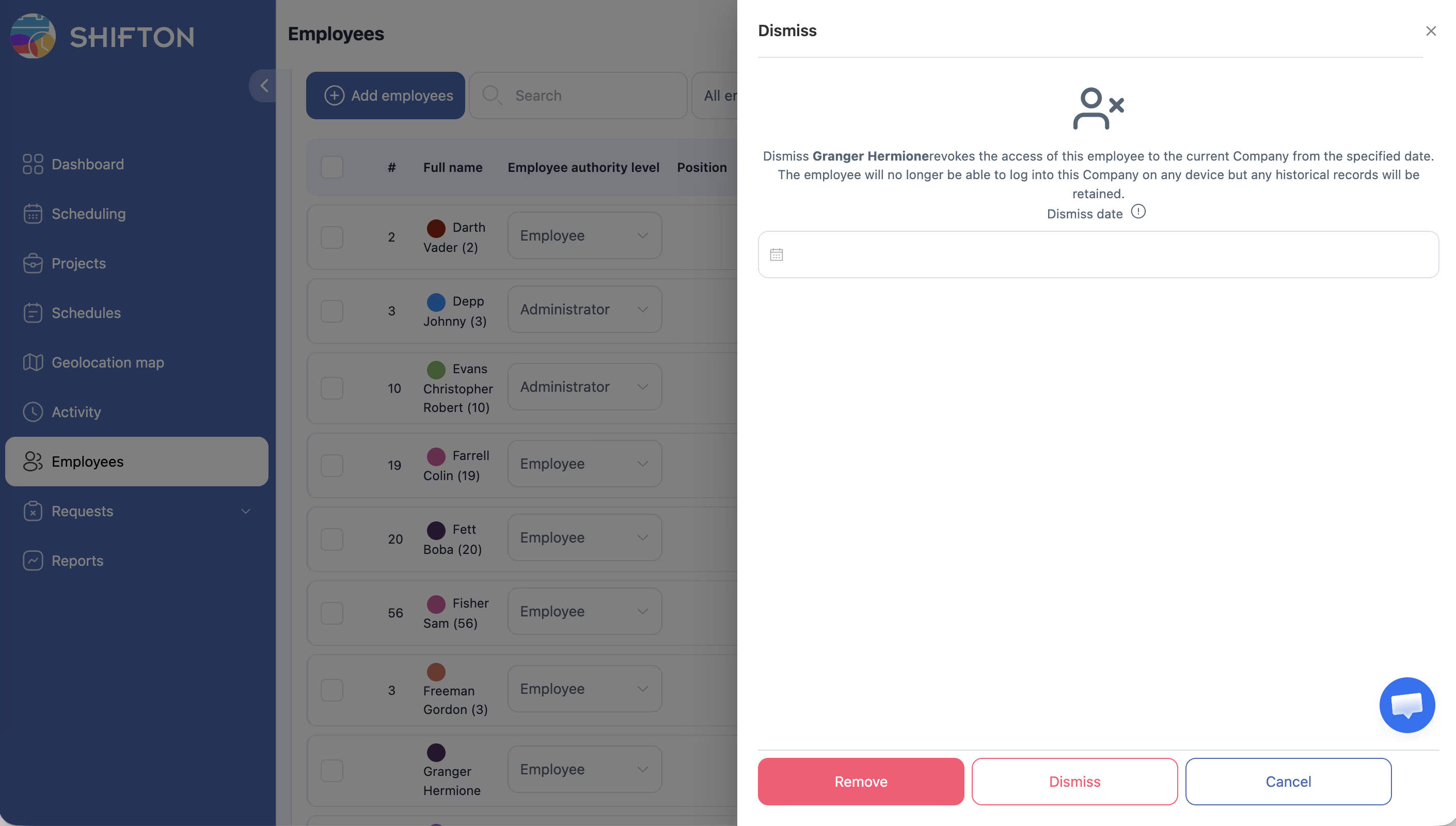
Çalışan şirketten ayrıldığında Shifton iki işlem sunar: Kaldır ve Silmek. Bunlar farklı sonuçlara sahip farklı işlemlerdir.
Çoğu durumda Silmek yerine Kaldır kullanılmalıdır.
Kaldır / Silmek: temel farklar
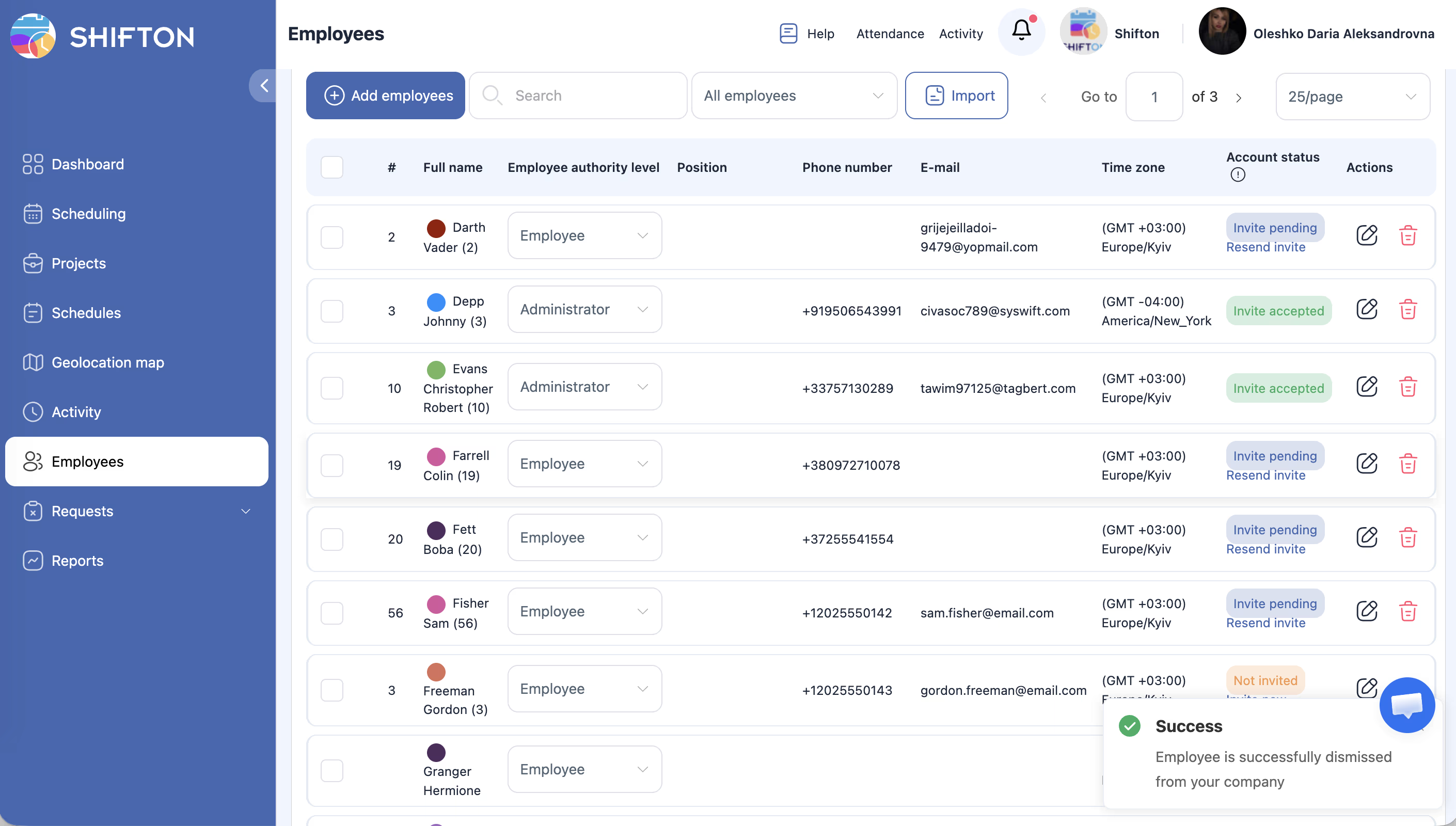
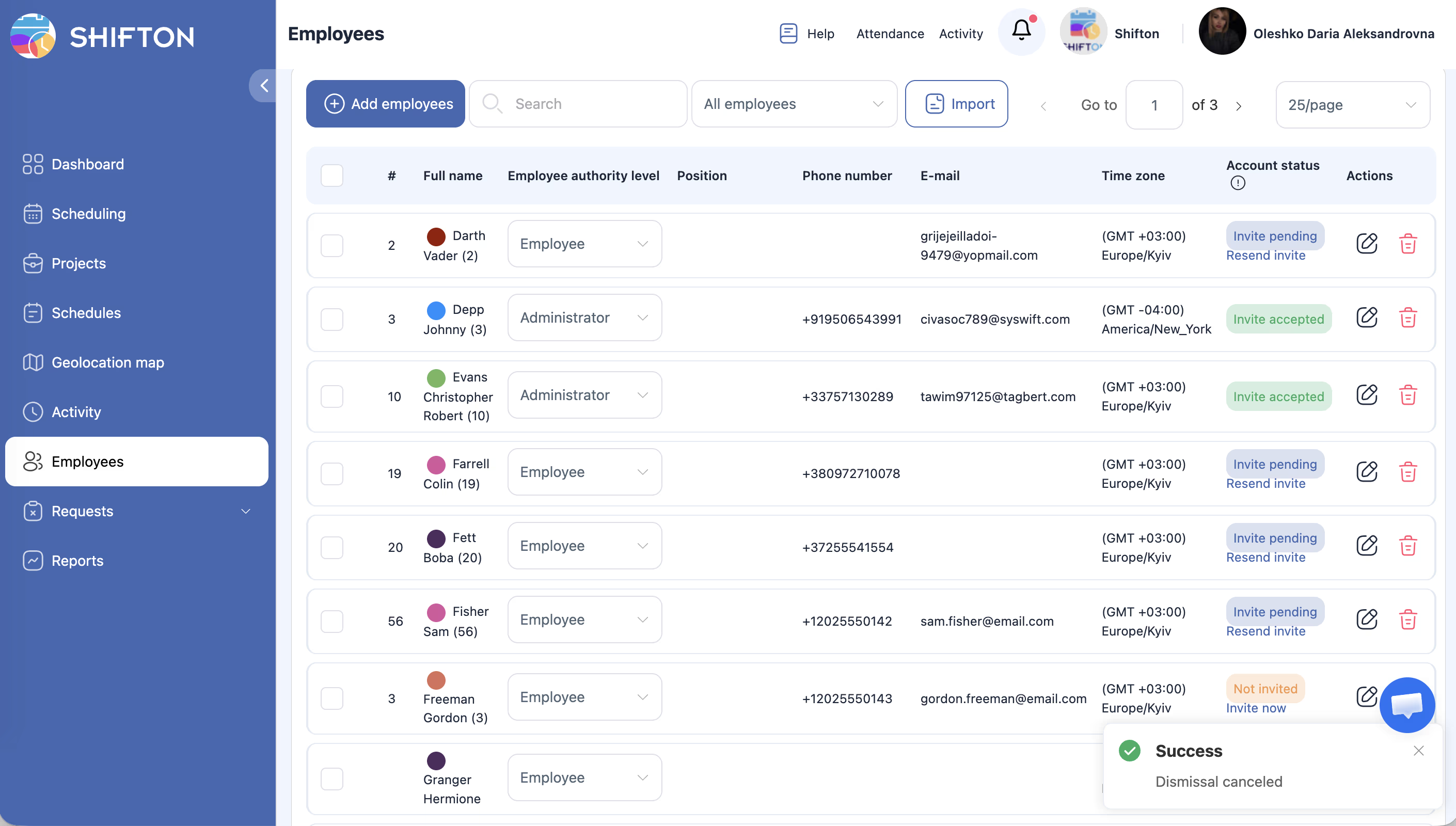
Çalışanlar sayfasına gidin (tüm liste). Her çalışan satırı iki simge gösterir: kalem (Düzenle) ve çöp kutusu (Sil). Çöp kutusu simgesine tıklayın. Onaylayın.
| Kaldır | Silmek | |
|---|---|---|
| Ne zaman geçerli olur | Seçtiğiniz tarihten itibaren — ileri bir tarih de verilebilir | Hemen, onayladığınız anda |
| Geçmiş veriler | Korunur | Geri dönüşümsüz silinir |
| Raporlardaki geçmiş vardiyalar | Görünür kalır | Kaybolur |
| Sistem erişimi | Hemen engellenir | Hemen engellenir |
| Geri yüklenebilir | Evet | Hayır |
| Ne zaman kullanılır | Çalışan şirketten ayrılıyor | Yanlışlıkla eklendi, hiç çalışmadı |
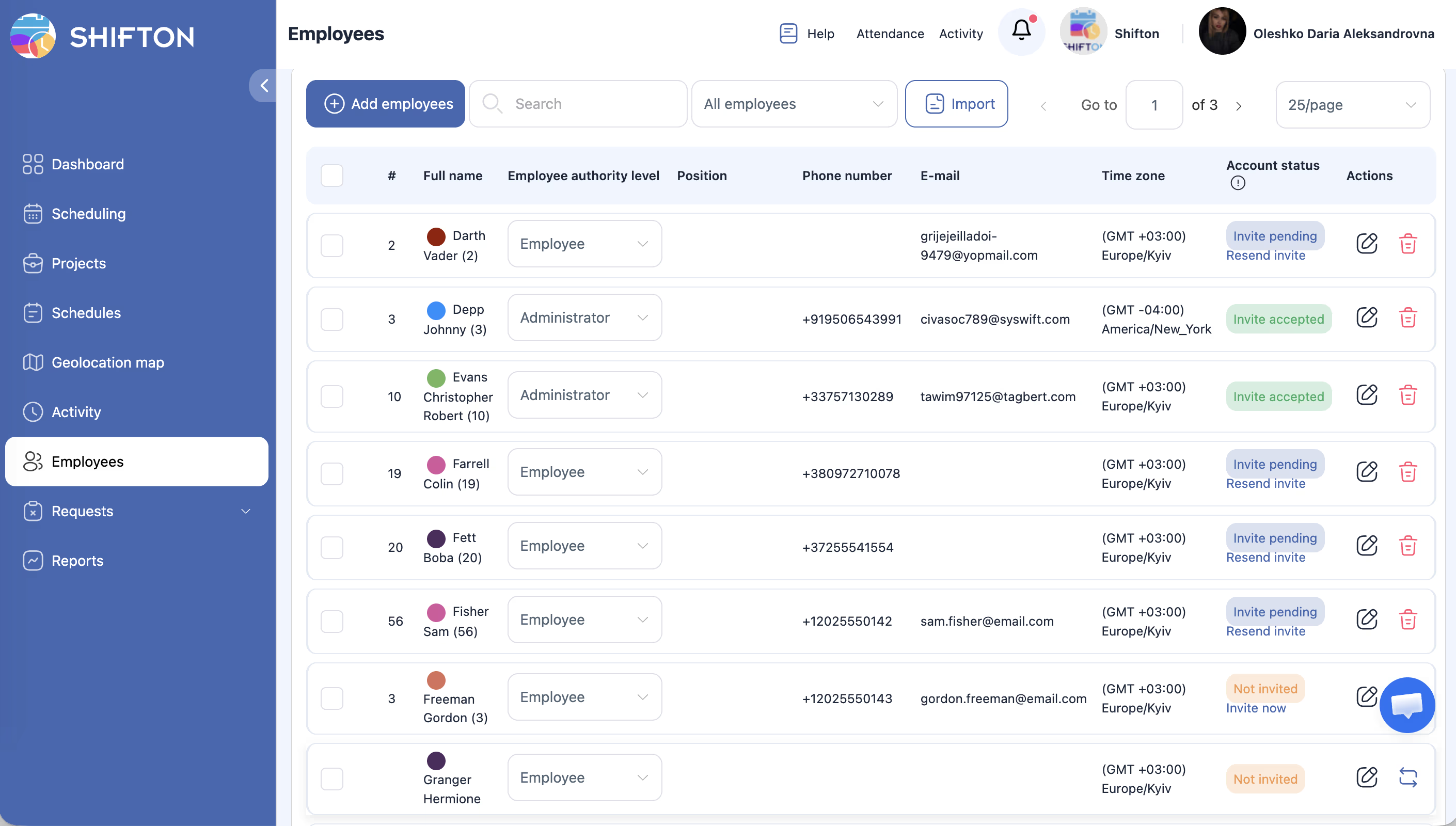
Çalışanı işten çıkarma (Kaldır)
İşten çıkarma sonrası ne olur:
– Çalışan Shifton’a giriş yapamaz
– Tüm geçmiş vardiyalar ve maaş kayıtları raporlarda kalır
– Gelecekteki planlanan vardiyalar otomatik olarak silinir
– Çalışan sonraki faturalandırma döneminde hesaplamadan çıkarılır
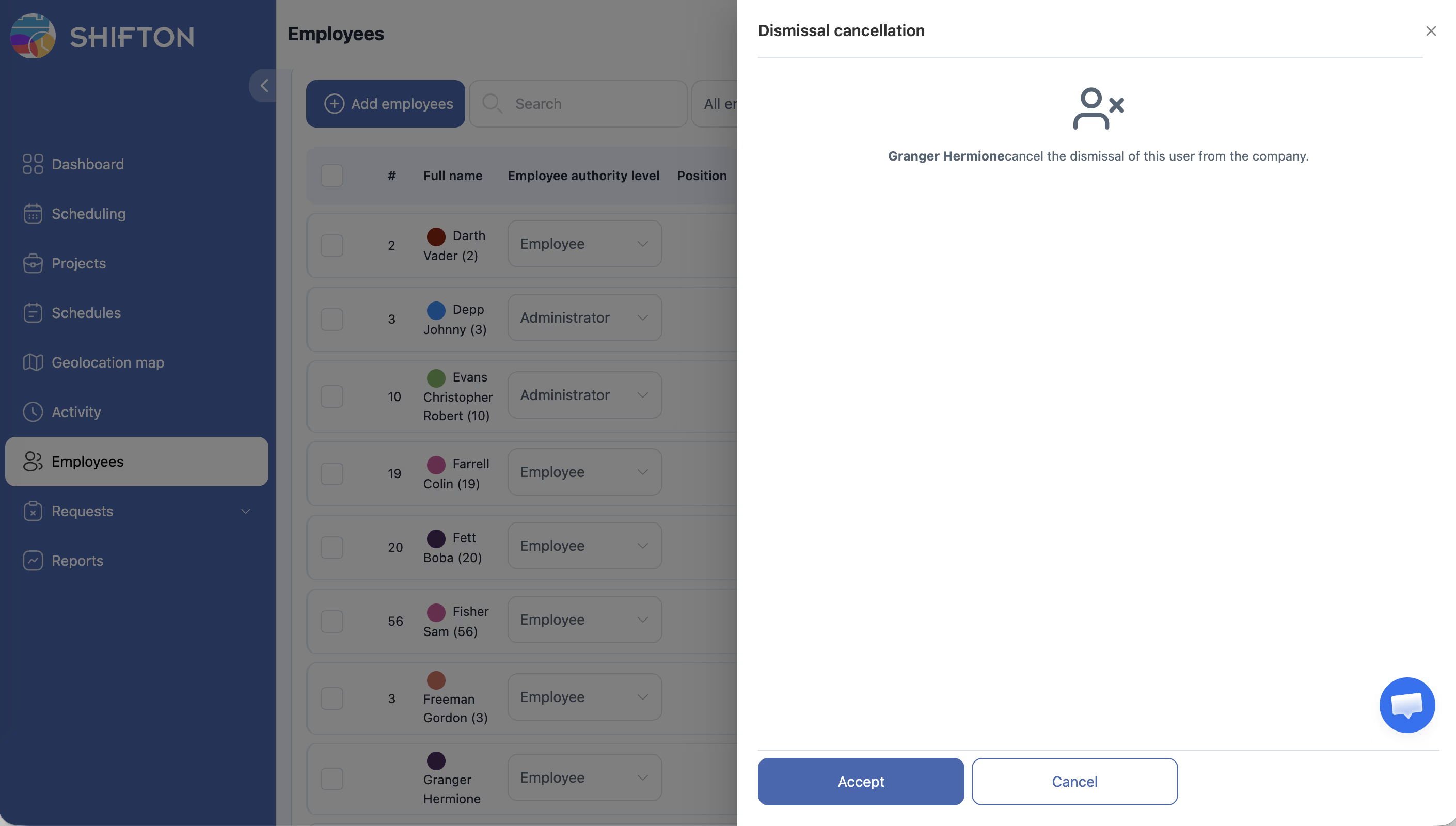
İşten çıkarılmış çalışanı geri yükleme:
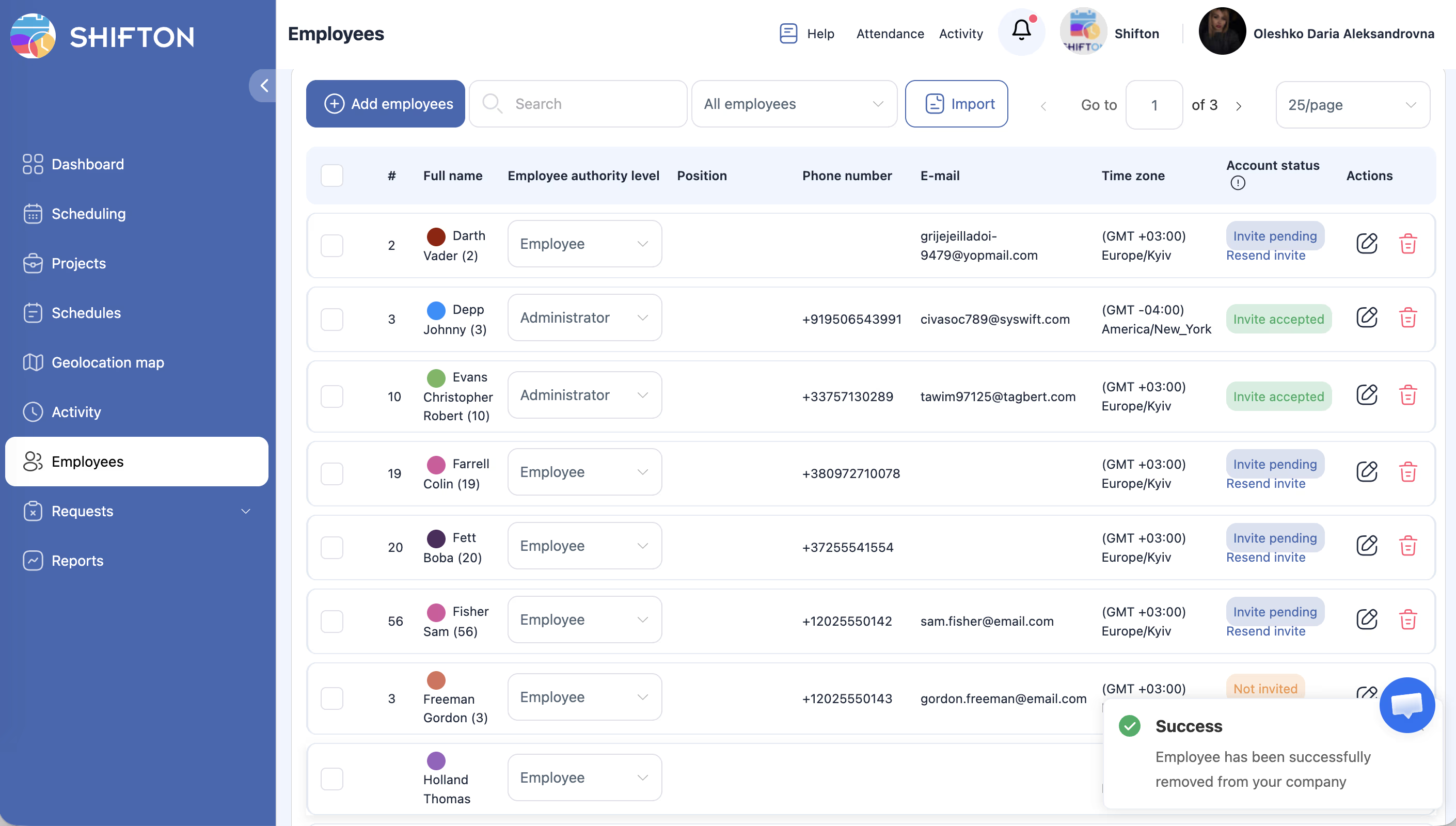
İşten çıkarılmışları göstermek için listeyi filtreleyin, profili açın ve geri yükleme işlevini kullanın.
Çalışanı silme (Silmek)
Çalışanlar sayfasına gidin (tüm liste). Her çalışan satırı iki simge gösterir: kalem (Düzenle) ve çöp kutusu (Sil). Çöp kutusu simgesine tıklayın. Onaylayın.
Not: Silme geri alınamaz. Yalnızca çalışan yanlışlıkla eklenmişse kullanın.
Listede çalışan arama
Arama
Ada göre arama için Arama alanını kullanın.
Projeye göre filtre
| Seçenek | Açıklama |
|---|---|
| Tüm | Tüm projelerdeki tüm çalışanlar |
| Projesiz | Projesi olmayan çalışanlar |
| Belirli proje | Bu projenin çalışanları |
Sayfalandırma
Sayfa başına gösterimi ayarlayın: 25 / 50 / 100.
İlgili makaleler
- Çalışan ekleme
- Çalışan profili — genel bilgiler
- Vardiya düzenleme ve silme
- Şirket Çalışanları raporu
- Talepleri onaylama ve reddetme
Sıkça sorulan sorular
İşten çıkarılmış çalışan geri yüklenebilir mi?
Evet. İşten çıkarılmışlar filtresini kullanarak listede bulun ve profil üzerinden geri yükleyin.
İşten çıkarılmış çalışanın gelecekteki vardiyalarına ne olur?
Çizelgeden otomatik olarak silinir.
İşten çıkarılmış çalışan faturalandırmada sayılmaya devam eder mi?
Hayır. İşten çıkarma sonrasında sonraki dönemde hesaplamadan çıkarılır.
Çalışan silme (Silmek) geri alınabilir mi?
Hayır. Silme geri dönüşümsüzdür. Çalışmış olanlar için Kaldır kullanın.
İşten çıkarılmış çalışanın maaş verileri raporlarda korunur mu?
Evet. Kaldır sonrasında tüm geçmiş maaş ve vardiya kayıtları raporlarda kalır.
İşten çıkarılmış çalışanlar Listede nasıl bulunur?
Çalışanlar sayfasında Çıkarıldı durumlu filtre kullanın — listede görüntülenirler.
İşten çıkarılmış çalışan geçmişe dönük olarak çıkarılabilir mi?
Evet. Kaldır düğmesine basarken gerçek son çalışma günü tarihini girin — geçmişte olabilir.
Yönetici çalışan çıkarabilir mi?
Hayır. Kaldır ve Silmek yalnızca küresel Yönetici’lar tarafından kullanılabilir.
S: İşten çıkarılmış çalışan nasıl geri yüklenir?
C: Çalışanlar sayfasında Dismissed durumuna göre filtreleyin → profili açın → geri yükleme işlevini kullanın. Çalışan tekrar aktif olur.
S: İşten çıkarılmış çalışan hala çizelgede görünüyor — bu normal mi?
C: Evet. İşten çıkarılmış çalışanın geçmiş vardiyaları çizelge geçmişinde «(deleted)» veya «(dismissed)» işaretiyle korunur.
S: Yanlışlıkla eklenen çalışan nasıl silinir?
C: Çalışan hiç çalışmadıysa Silmek kullanın. Vardiyaları olduysa geçmişi korumak için Kaldır tercih edilir.