

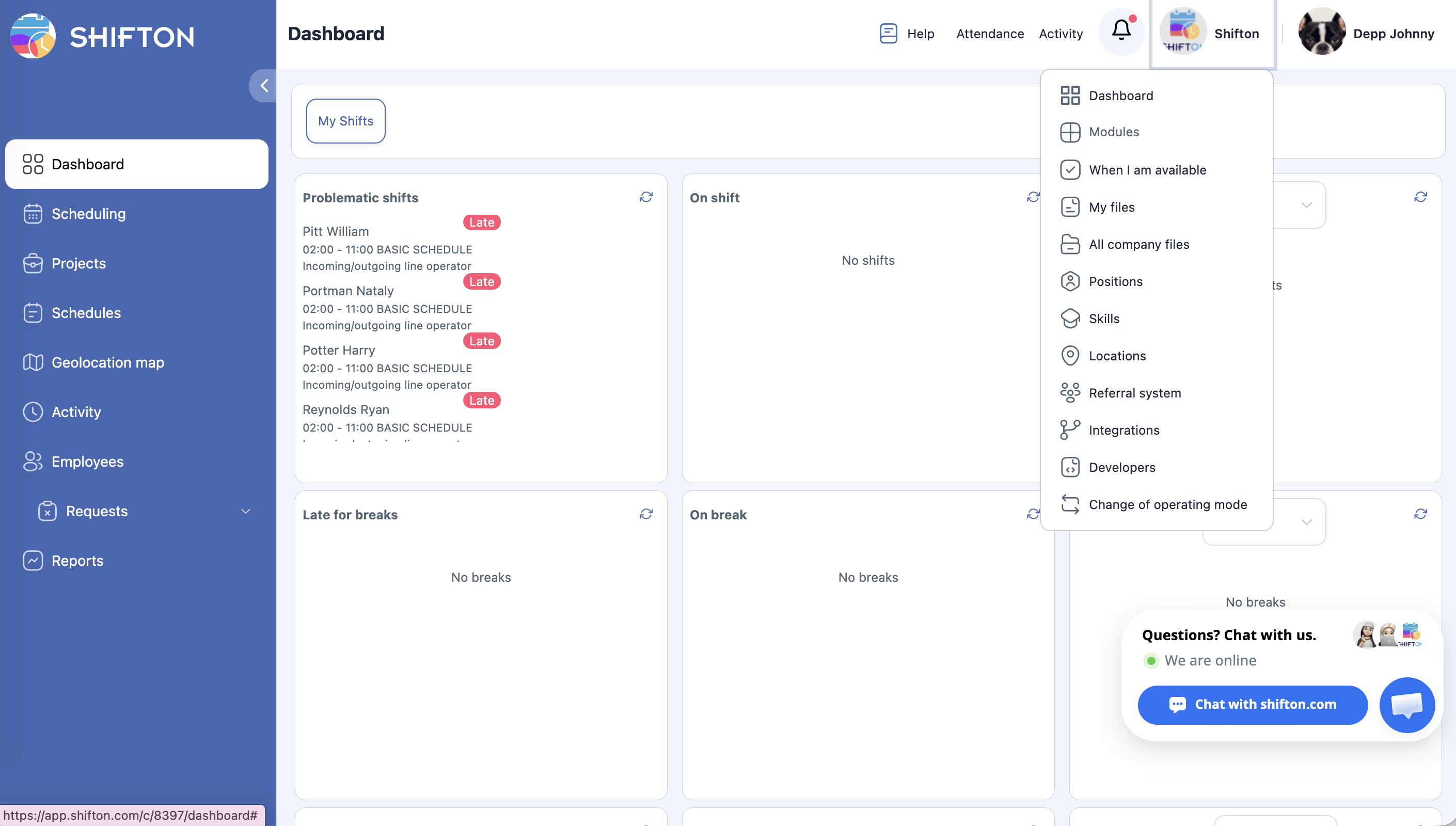
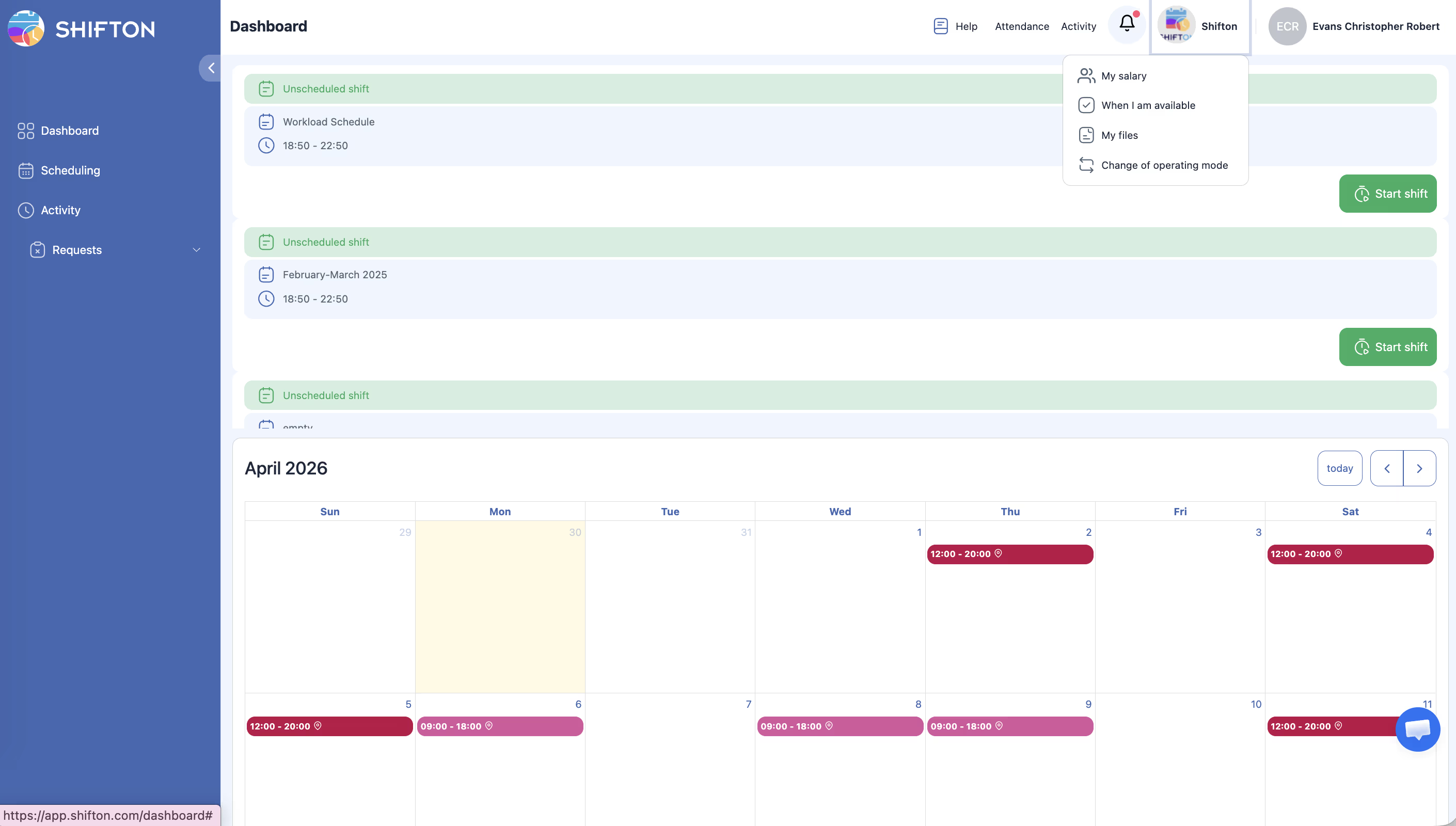
In Shifton, la stessa interfaccia appare diversamente a seconda del ruolo. L’Amministratore vede il set completo di impostazioni e gestisce l’intera azienda. Il Dipendente vede solo il proprio Pianificazione e può eseguire un set limitato di azioni.
Cosa vede l’Amministratore
Cosa vede il Dipendente
Nota:
– Cruscotto — elenco dei Turni non confermati (se richiesta la conferma).
– Pianificazione — visualizzazione dei propri Turni (e dei Turni dei colleghi, se consentito).
– Attività — solo le proprie attività.
– Richieste — creazione e visualizzazione delle proprie richieste.
– Pulsanti Presenze (Inizio/Fine turno) e Attività.
Non disponibile:
– Sezioni Progetti, Pianificazioni list, Geolocalizzazione map, Dipendenti, Report.
– Pulsante Pubblica & notify, menu Azioni, importazione/esportazione.
– Modifica dei Turni di altri Dipendenti.
– Impostazioni Azienda, Moduli, Bilancio aziendale.
Tabella di confronto
| Funzione | Amministratore | Dipendente |
|---|---|---|
| Cruscotto | Sì | Sì |
| Pagina Pianificazione | Controllo completo | Solo visualizzazione |
| Vede tutti i Turni | Sempre | Se consentito |
| Vede tutti i Dipendenti | Sempre | Se consentito |
| Crea/modifica Turni | Qualsiasi | Solo i propri (se consentito) |
| Pubblica & notify | Sì | No |
| Azioni / Massa actions | Sì | No |
| Importazione / Esportazione | Sì | No |
| Sezione Dipendenti | Sì | No |
| Report (11 tipi) | Sì | No |
| Progetti / Pianificazioni list | Sì | No |
| Geolocalizzazione map | Sì | No |
| Impostazioni Azienda / Moduli | Sì | No |
| Presenze (Inizio/Fine turno) | Sì | Sì |
| Attività (proprie) | Sì | Sì |
| Richieste (proprie) | Sì | Sì |
| Dialogo di conferma dei Turni | No | Sì (se abilitato) |
Impostazioni self-service
L’Amministratore può espandere le possibilità dei Dipendenti tramite Modifica Pianificazione → Informazioni principali.
Visibilità
Azioni con le richieste
| # | Interruttore | Cosa consente al Dipendente |
|---|---|---|
| 1 | Consentire Scambio turnoping | Proporre a un collega lo scambio di Turni |
| 2 | Consenti ai dipendenti di inviare i turni alla lista dei turni aperti | Restituire il proprio Turno all’elenco dei Turni aperti |
| 3 | Consenti ai dipendenti di creare i propri turni | Creare una richiesta per un nuovo Turno |
| 4 | Consenti ai dipendenti di creare pause | Aggiungere una Pausa (richiede il modulo Pause) |
| 5 | Consenti ai dipendenti di abbandonare i turni | Rinunciare a un Turno |
| 6 | Consentire ai dipendenti di prendere i turni dall'elenco Turni aperti | Prendere un Turno aperto |
| 7 | Consentire Dipendenti to Scambio Pause between different modelli di turno | Scambiare le Pause |
| 8 | Consentire Dipendenti to Divisione turni | Dividere il proprio Turno in parti |
Se l’interruttore è abilitato con Con conferma del responsabile, viene creata una richiesta e il Responsabile decide. Senza conferma, l’azione viene eseguita immediatamente.
Conferma dei Turni
Se la Pianificazione ha il tipo Consenti con conferma, dopo la pubblicazione dei Turni il Dipendente vede un dialogo bloccante «Confermate le modifiche». Deve fare clic su Conferma o Ricorda più tardi.
Articoli correlati
- Livelli di accesso
- Ruolo del Responsabile
- Turni aperti
- Richieste di scambio Turni
- Inizio e fine del Turno
Domande frequenti
Il Dipendente non vede i Turni dei colleghi.
Nelle impostazioni della Pianificazione (Modifica Pianificazione → Informazioni principali), abilitate Consentire ai dipendenti di vedere tutti i turni.
Come configurare lo scambio dei Turni?
Abilitate Consentire Scambio turnoping nelle impostazioni della Pianificazione. Se necessario, attivate Con conferma del responsabile.
I Dipendenti possono vedere la propria retribuzione calcolata?
Sì, se è collegato il modulo Libro paga e nelle Impostazioni Azienda → Impostazioni Stipendio è abilitata la casella Mostrare al dipendente lo stipendio stimato.
Un Dipendente può prendere autonomamente un Turno aperto?
Sì, se nelle impostazioni della Pianificazione è abilitato l’interruttore Consentire ai dipendenti di prendere i turni dall'elenco Turni aperti.
Il Dipendente vede il pulsante Inizio turno — cos’è?
Il pulsante per avviare il Turno tramite il modulo Presenza. Appare per tutti i ruoli con il modulo attivo.
Un Responsabile può utilizzare il pulsante Pubblica & notify?
Sì. Il Responsabile vede e utilizza Pubblica & notify nelle Pianificazioni dei Progetti assegnati.
Il Dipendente vede la scheda Report?
No. La sezione Report è accessibile solo ai Responsabile e agli Amministratore.
Cosa vede il Dipendente sulla Cruscotto?
L’elenco dei Turni non confermati (se è abilitato il tipo Consenti con conferma) e i widget delle attività/Pause.
D: Un Dipendente può crearsi una Pausa?
R: Sì, se nelle impostazioni della Pianificazione è abilitato l’interruttore Consenti ai dipendenti di creare pause e il modulo Pause è attivo.
D: Come configurare che i Dipendenti vedano solo i colleghi con la stessa posizione?
R: Modifica Pianificazione → Informazioni principali → abilitate Mostra dipendenti con la stessa posizione anziché Mostra tutti i dipendenti.
D: Un Dipendente può dividere il proprio Turno in Da pagare parti?
R: Sì, se è abilitato l’interruttore Consentire Dipendenti to Divisione turni nelle impostazioni della Pianificazione. Viene creata una richiesta di divisione.
D: Il Dipendente vede il pulsante «Conferma» — cos’è?
R: Se la Pianificazione utilizza il tipo Consenti con conferma, il Dipendente deve confermare i propri Turni dopo la pubblicazione della Pianificazione.