

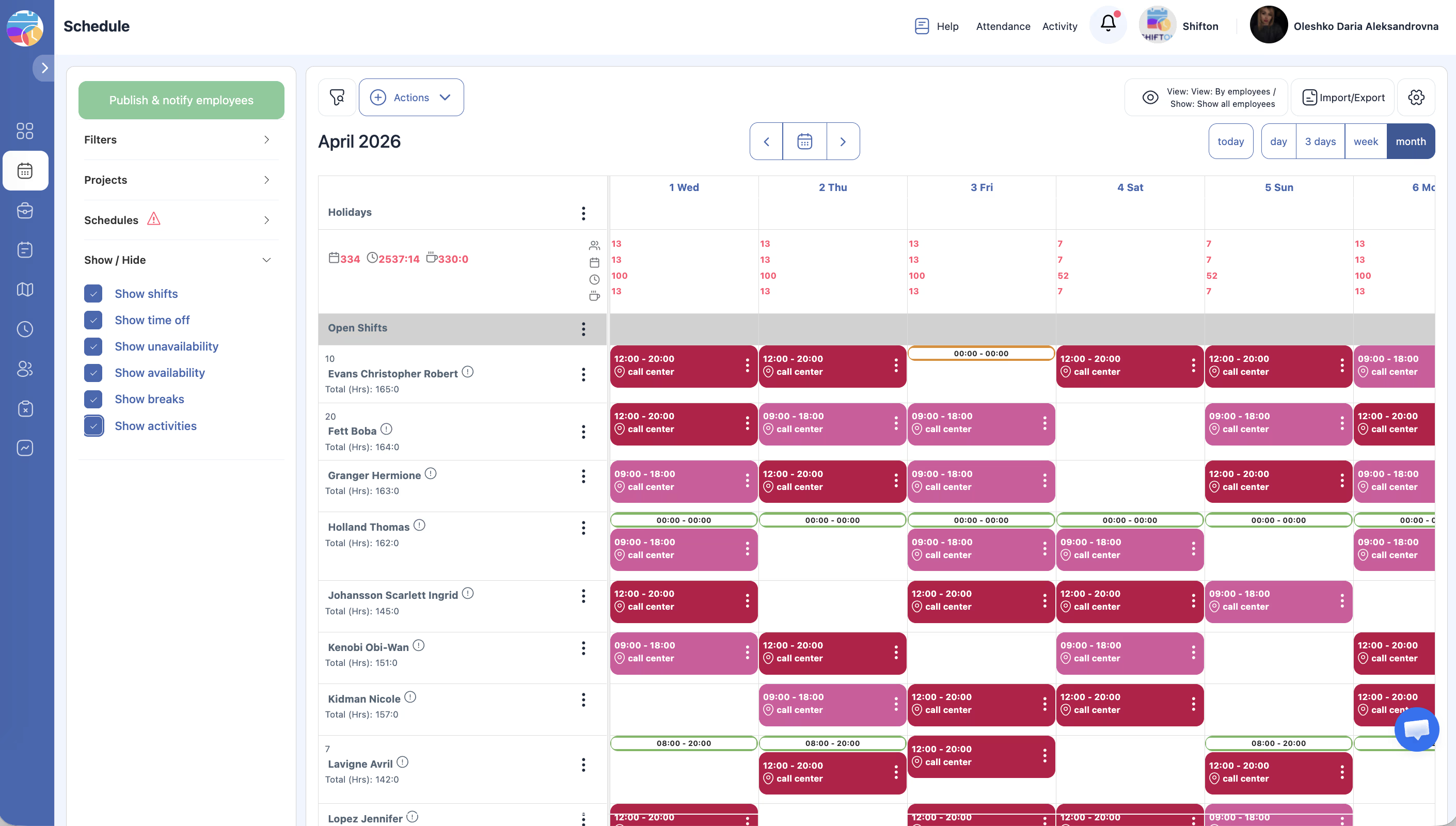
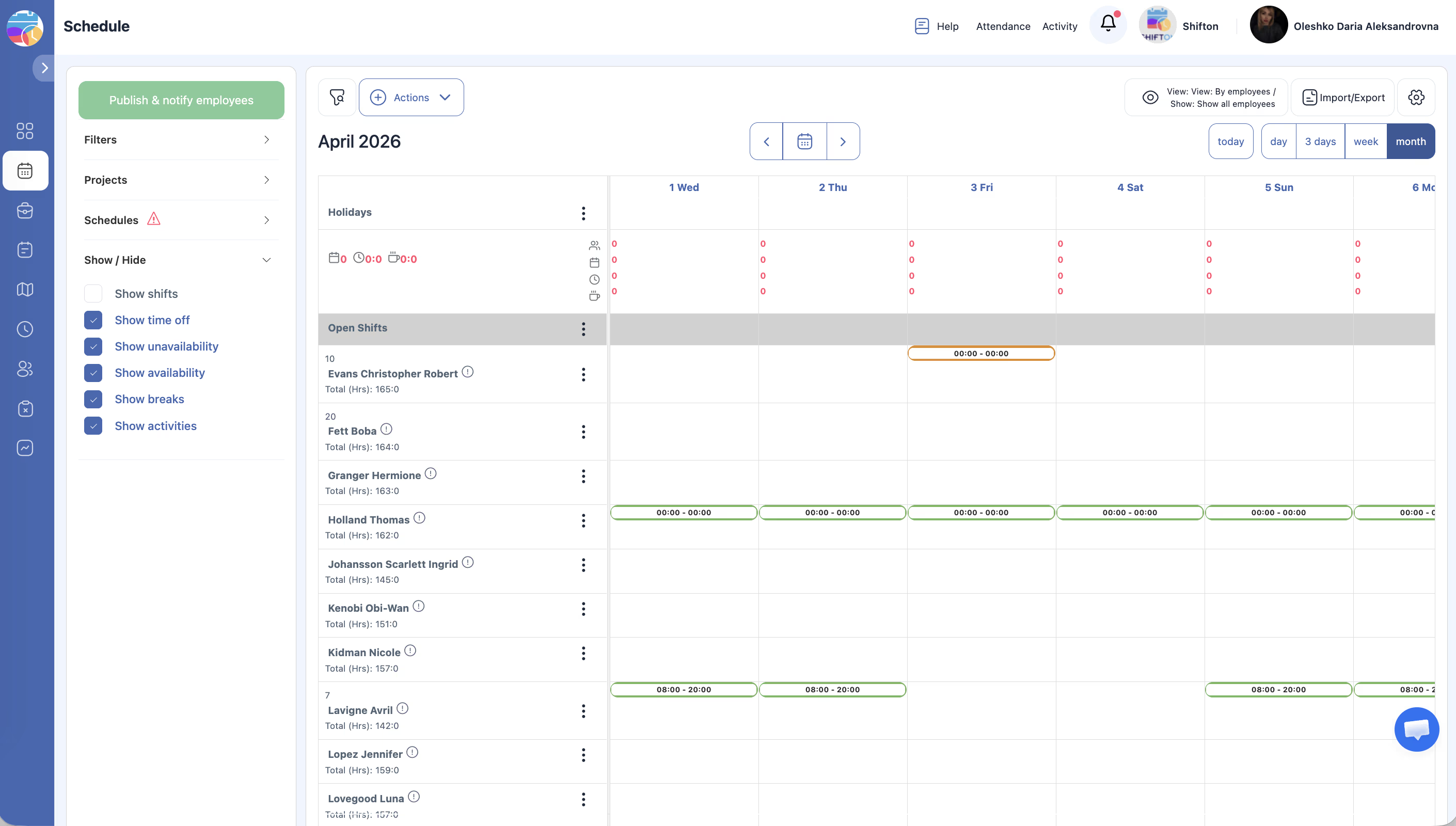
Sekce Zobrazit / Skrýt v levém panelu umožňuje zapínat a vypínat šest typů dat v mřížce rozvrhu. Přepínače ovlivňují pouze vaše zobrazení — ostatní uživatelé nejsou ovlivněni.
Šest překryvů
V levém panelu přejděte dolů do sekce Zobrazit / Skrýt (pod seznamem rozvrhů).
| # | Překryv | Výchozí | Popis |
|---|---|---|---|
| 1 | Zobrazit směny | Zap | Zobrazuje všechny přiřazené směny jako barevné bloky. |
| 2 | Zobrazit volno | Zap | Zobrazuje schválené záznamy o nepřítomnosti (dovolená, nemocenská atd.). |
| 3 | Zobrazit nedostupnost | Zap | Zobrazuje období, kdy se zaměstnanci označili jako nedostupní. |
| 4 | Zobrazit dostupnost | Vyp | Zobrazuje období dostupnosti zaměstnanců. |
| 5 | Zobrazit přestávky | Zap | Zobrazuje přestávky uvnitř směn. |
| 6 | Zobrazit aktivity | Vyp | Zobrazuje záznamy aktivit v mřížce. |
Klikněte na přepínač vedle požadovaného překryvu pro jeho zapnutí nebo vypnutí. Mřížka se okamžitě aktualizuje.
Jak překryvy interagují v mřížce
Související články
Často kladené otázky
Proč jsou některé překryvy ve výchozím nastavení vypnuté?
Výchozí nastavení zobrazuje nejžádanější informace. Dostupnost a aktivity jsou vypnuty pro snížení vizuální zátěže.
Lze vidět dostupnost a směny současně?
Ano. Zapněte „Zobrazit směny” a „Zobrazit dostupnost” — přiřazené směny se zobrazí společně s dostupností zaměstnanců.
Mřížka je prázdná, i když směny existují.
Překryv „Zobrazit směny” je vypnutý — zapněte jej.
Volno není viditelné, i když je schválené.
Zapněte překryv „Zobrazit volno”.
Ukládají se překryvy po odhlášení ze systému?
Ne. Při příštím přihlášení se nastavení Zobrazit/Skrýt resetují na výchozí hodnoty.
„Zobrazit přestávky” je zapnutý, ale přestávky nejsou viditelné v mřížce.
Ujistěte se, že modul Přestávky je aktivní a zaměstnancům jsou přiřazeny přestávky ve směnách.
Jak nejpohodlněji vidět pouze obsazenost zaměstnanců bez dalších Informací?
Vypněte všechny překryvy kromě Zobrazit směny — zůstanou pouze barevné bloky směn.
„Zobrazit aktivity” je zapnutý, ale aktivity se nezobrazují.
Ujistěte se, že modul Aktivita je aktivní a aktivity jsou vytvořeny a přiřazeny ke směnám.
Lze současně zapnout dostupnost i nedostupnost?
Ano. Zapněte oba přepínače — zelené pozadí ukáže dostupnost, jiná barva nedostupnost.
Ovlivňují překryvy tištěnou verzi rozvrhu?
Ne. Při exportu do PDF se zobrazují pouze směny bez ohledu na nastavení Zobrazit/Skrýt.
Co znamená „Zobrazit nedostupnost”?
Zobrazuje období, která zaměstnanci označili jako nedostupná přes sekci „Kdy jsem k dispozici”.
Lze vidět přestávky v režimu Měsíc?
Přestávky se v kompaktním režimu Month nedetailizují. Přepněte do Day nebo Week pro zobrazení.
Všechny překryvy jsou zapnuté, ale mřížka vypadá přeplněně.
Vypněte překryvy, které právě nepoužíváte: například ponechte pouze Zobrazit směny a Zobrazit volno pro každodenní práci.
Ot: Jak se podívat na dostupnost zaměstnanců před sestavením rozvrhu?
Odp: Zapněte přepínač Zobrazit dostupnost — zeleným pozadím se podsvítí hodiny, kdy jsou zaměstnanci dostupní pro práci.
Ot: Vyžaduje překryv „Zobrazit aktivity” samostatný modul?
Odp: Ano. Modul Aktivita musí být aktivován, jinak přepínač nezobrazí žádná data.
Ot: Lze vidět přestávky a aktivity současně?
Odp: Ano. Zapněte oba přepínače — Zobrazit přestávky a Zobrazit aktivity — data se zobrazí v jedné mřížce.
Ot: Jak zjistit, kdo ze zaměstnanců má volno v konkrétní den?
Odp: Zapněte Zobrazit volno → podívejte se na mřížku za požadovaný den. Bloky nepřítomnosti se zobrazí v řádcích příslušných zaměstnanců.
Ot: Jsou překryvy dostupné pro zaměstnance nebo pouze pro Administrátory?
Odp: Přepínače Zobrazit/Skrýt jsou dostupné všem uživatelům s přístupem ke stránce rozvrhu, včetně zaměstnanců.
Ot: Lze nastavit výchozí překryvy pro všechny uživatele?
Odp: Ne. Každý uživatel si nastavuje překryvy individuálně a ty se resetují při příštím přihlášení.
Ot: Zobrazuje se dostupnost v režimu Měsíc?
Odp: Ano, ale v kompaktní podobě. Pro detailní zobrazení dostupnosti přepněte do režimu Week nebo Day.