

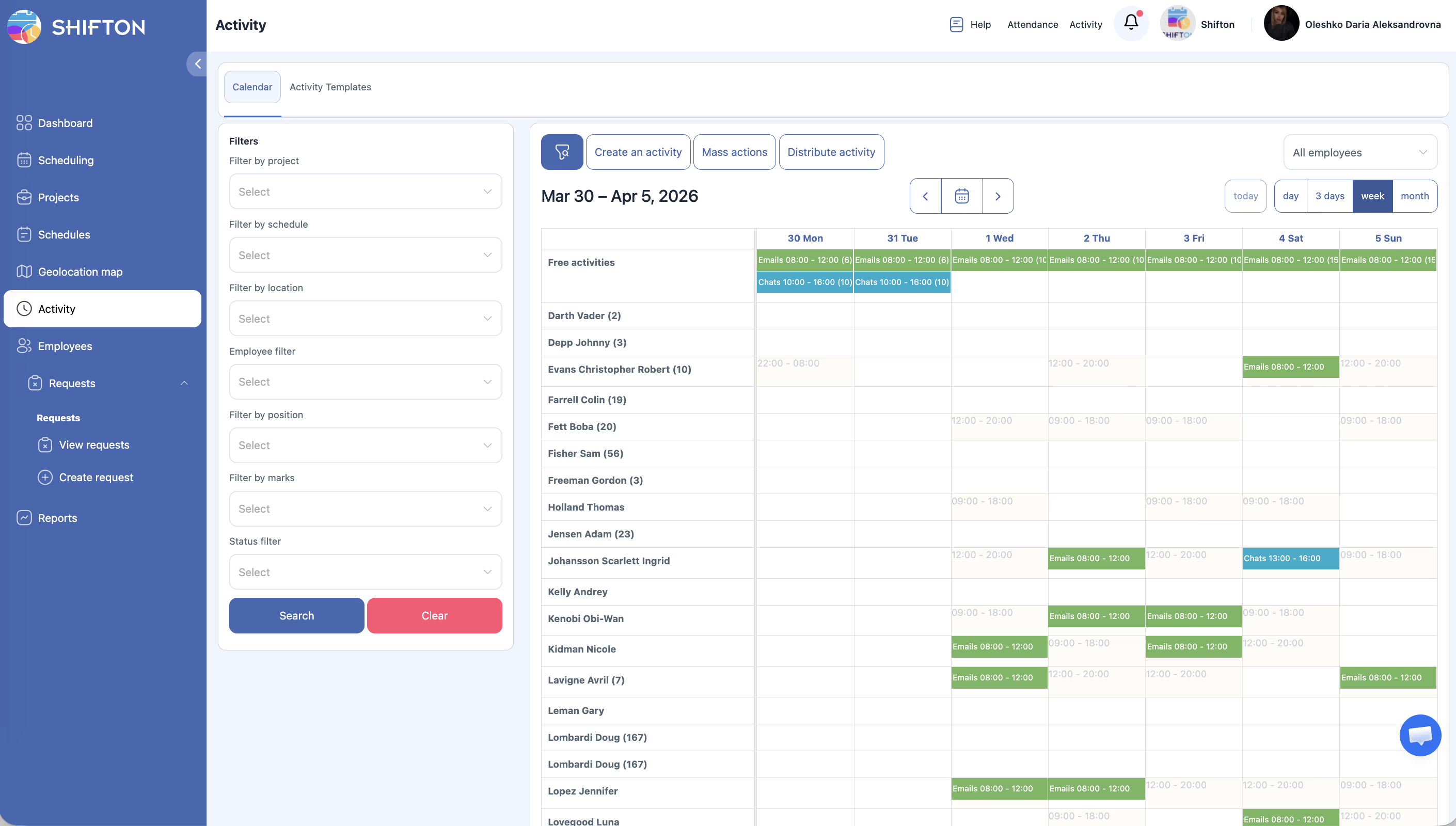
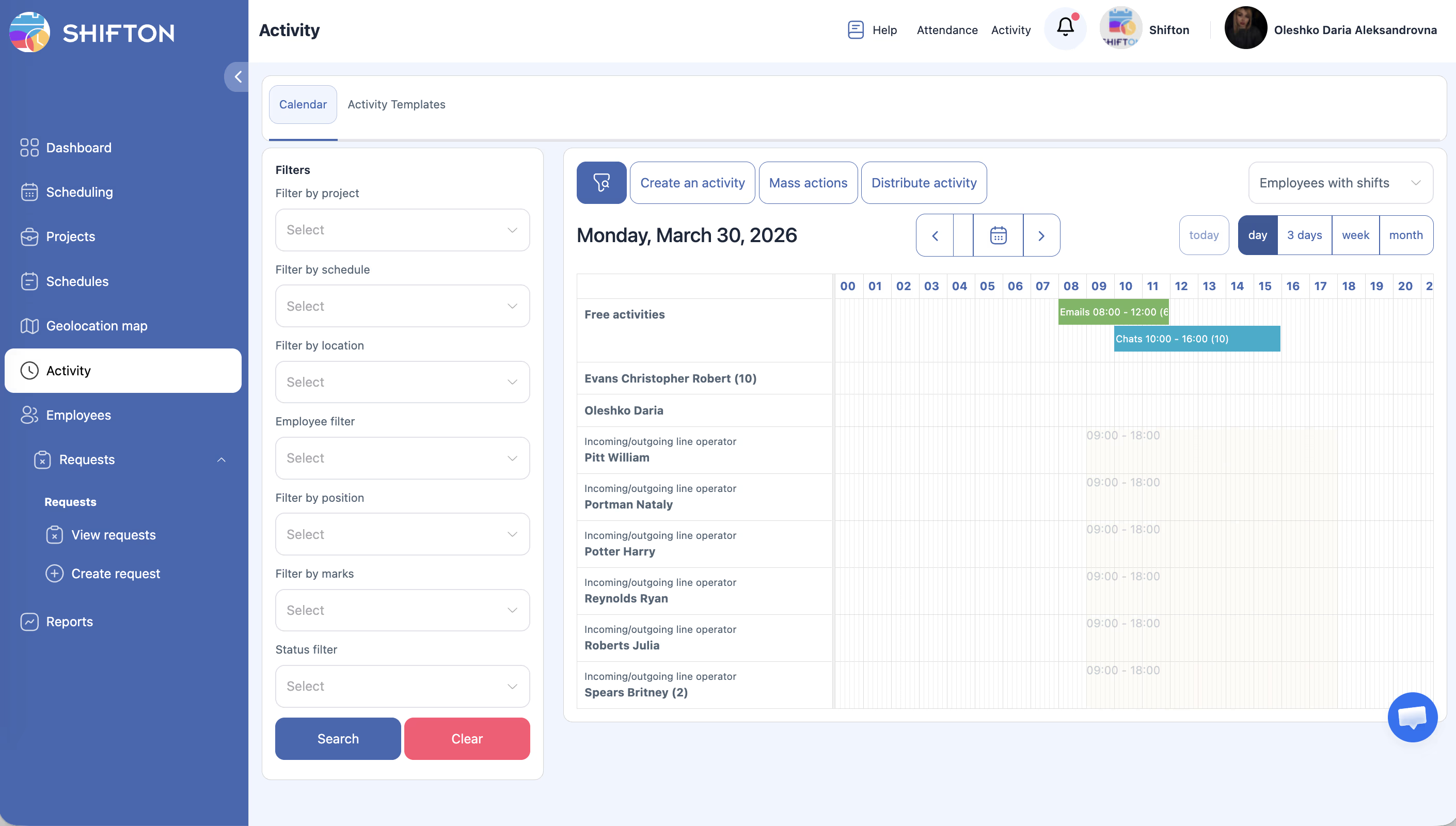
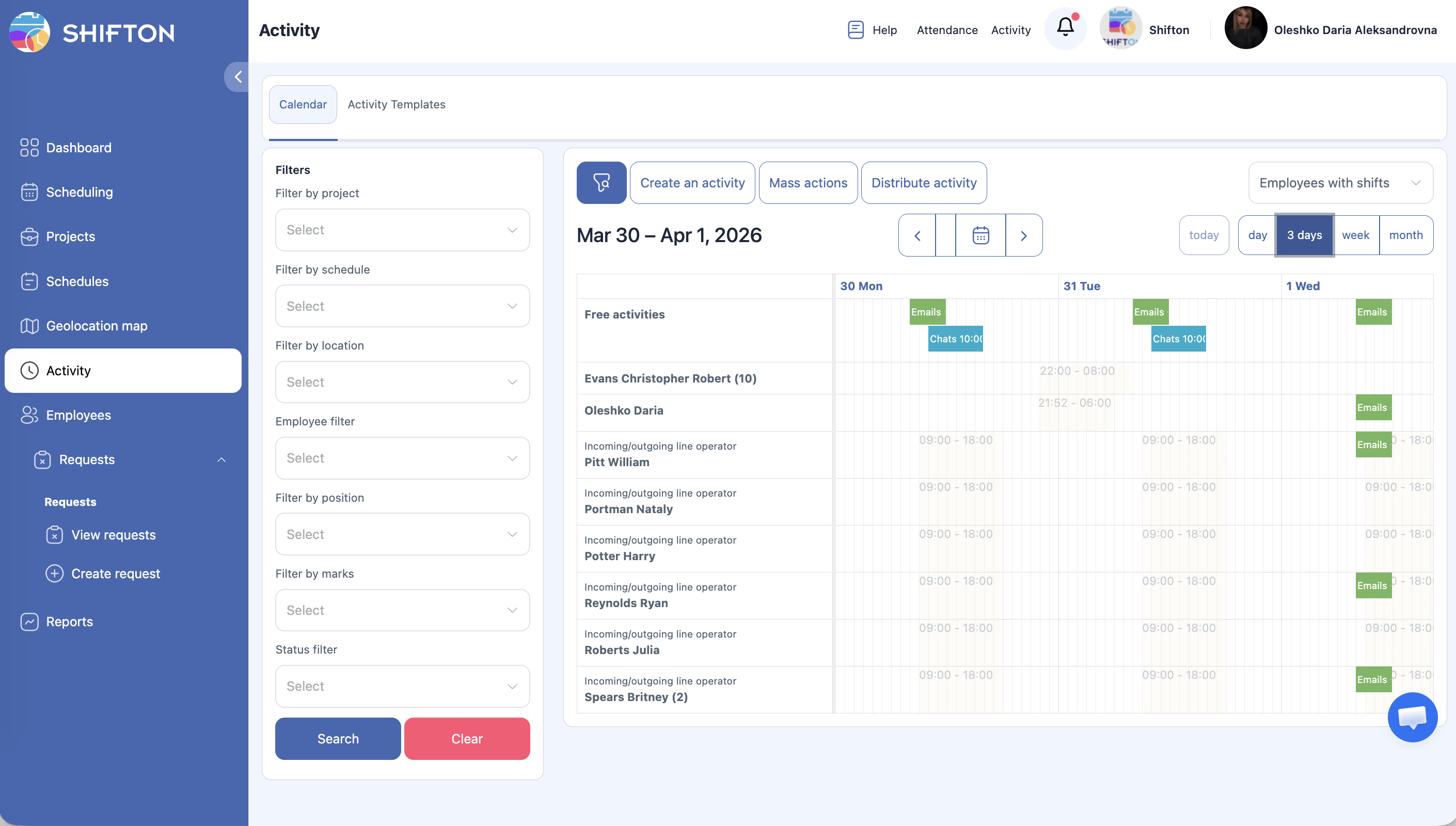
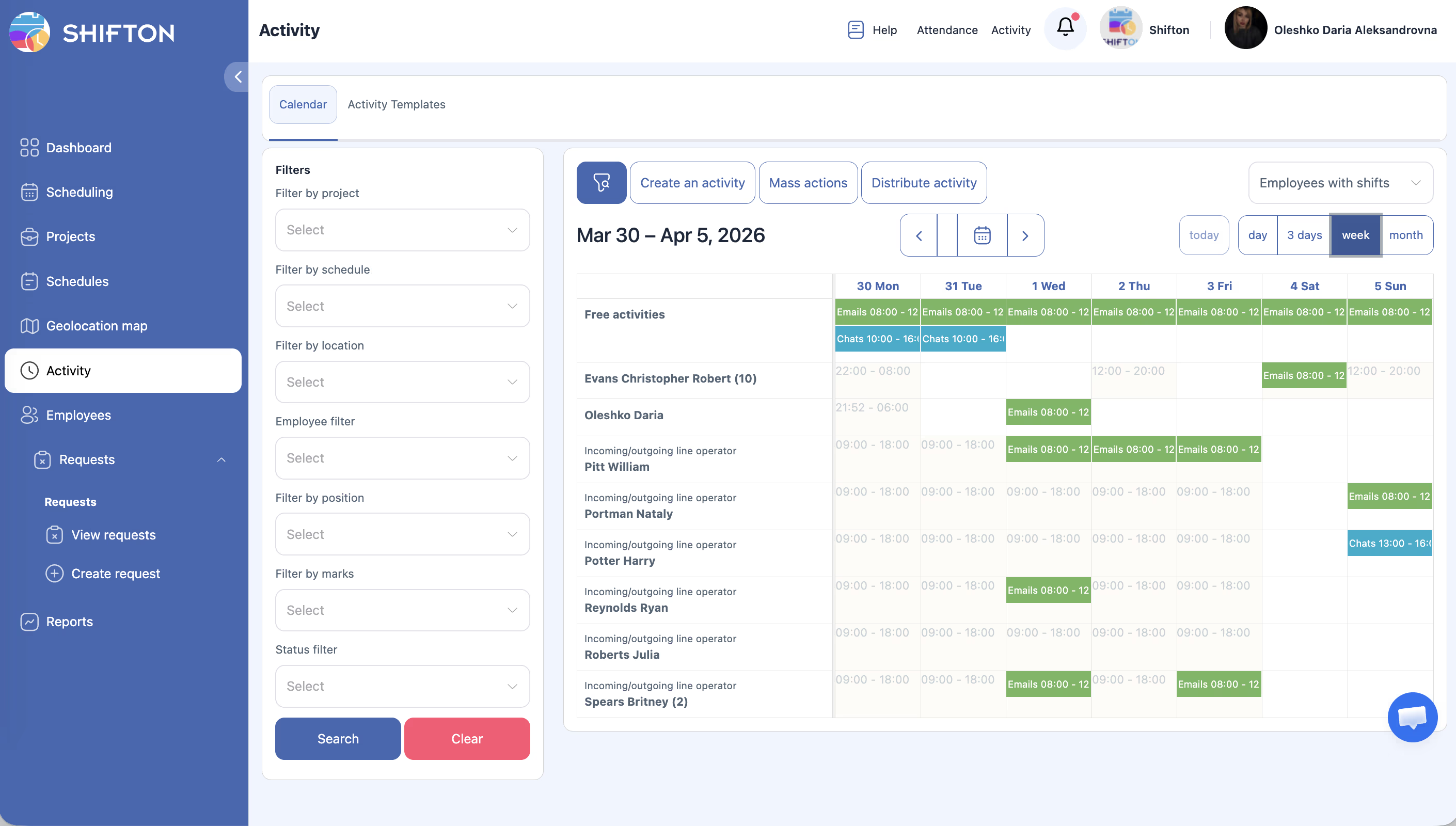
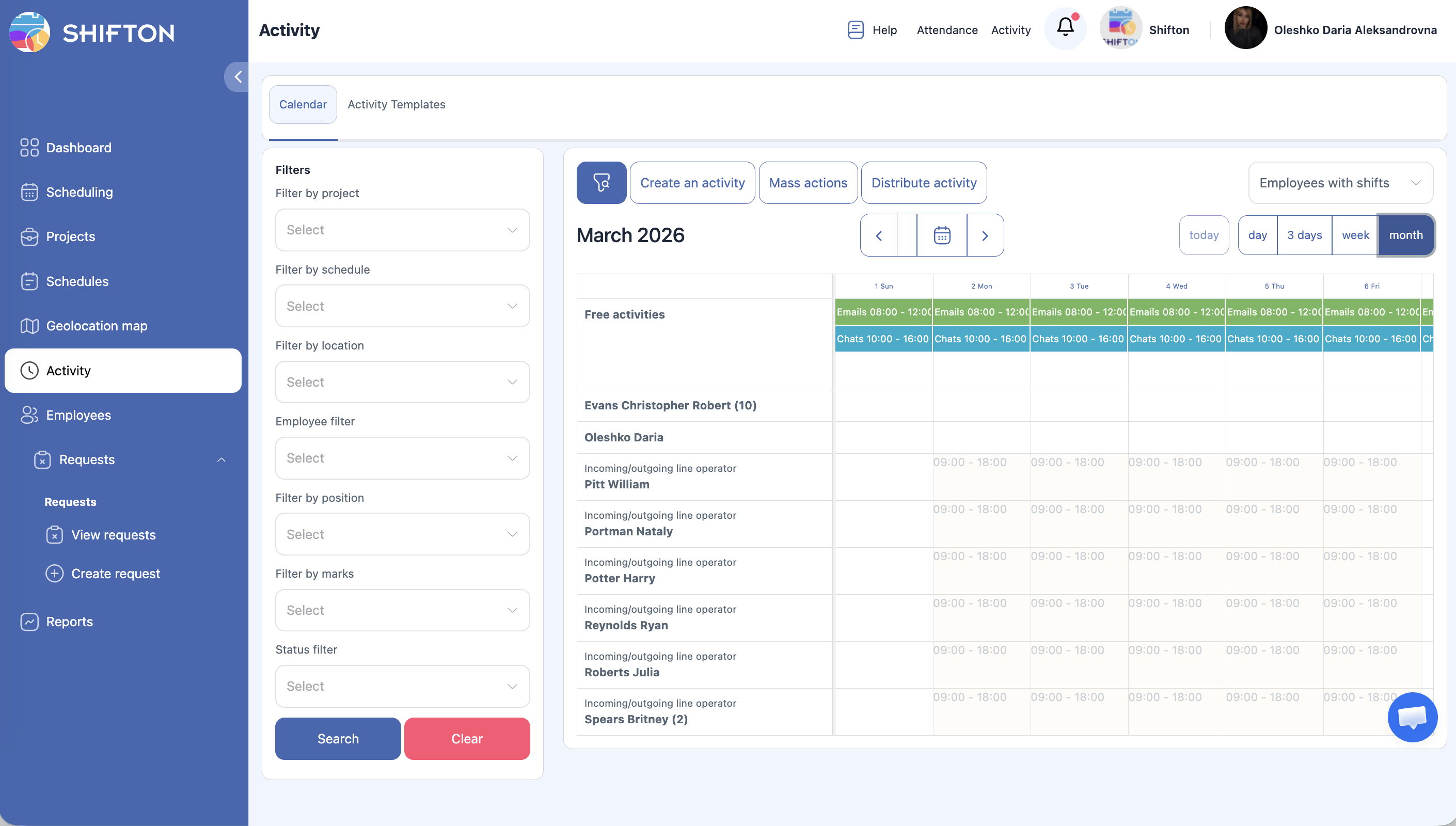
Stránka aktivit je pracovní prostor pro plánování úkolů a pověření nad rámec běžných směn. Pro práci s aktivitami je nutný modul Aktivita. Záložka Kalendář zobrazuje aktivity na časové ose s řádky zaměstnanců, seskupenými podle pozic. Řádek Bezplatné aktivity zobrazuje nepřiřazené aktivity k distribuci.
Postup krok za krokem
Přechod na Kalendář aktivit
| Krok | Akce | Očekávaný výsledek |
|---|---|---|
| 1 | Klikněte na Aktivity v levém postranním panelu | Otevře se stránka s aktivní záložkou Kalendář |
Struktura kalendáře
| Prvek | Popis |
|---|---|
| Řádky zaměstnanců | Každý řádek — jeden zaměstnanec, seskupeny podle pozic |
| Řádek Bezplatné aktivity | Nepřiřazené aktivity, dostupné k distribuci |
| Sloupce časové osy | Časové sloty zvoleného režimu zobrazení |
| Bloky aktivit | Barevné bloky s uvedením délky trvání |
Přepínání režimů zobrazení
| Režim | Co se zobrazuje |
|---|---|
| Dnes | Aktuální den |
| Den | Jeden vybraný den |
| 3 dny | Třídenní období |
| Týden | Sedmidenní týden |
| Měsíc | Měsíční přehled |
Filtry levého panelu
| Filtr | Popis |
|---|---|
| Projekt | Aktivity pro určitý projekt |
| Plánujte | Filtr podle rozvrhu |
| Umístění | Aktivity pro určitou lokaci |
| Zaměstnanec | Konkrétní zaměstnanci |
| Pozice | Filtr podle pozice |
| Značky | Filtr podle značek/tagů |
| Stav | Filtr podle statusu (naplánovaná, probíhající, dokončená) |
Akční tlačítka
| Tlačítko | Účel |
|---|---|
| Vytvořit aktivitu | Otevře formulář pro ruční vytvoření aktivity |
| Hromadné akce | Umožňuje hromadné operace na více aktivitách najednou — lze provést pouze Smazat |
| Distribuujte aktivitu | Automaticky přiřadí volné aktivity zaměstnancům |
Související články
- Vytváření a distribuce aktivit
- Modul Aktivita
- Report Zpráva o aktivitě
- Dashboard společnosti
- Aktivity v mobilní aplikaci
- Modul Docházka
Často kladené otázky
Q1: Co je řádek „Bezplatné aktivity”?
Zobrazuje aktivity, které nejsou přiřazeny žádnému zaměstnanci. Jsou dostupné pro ruční přiřazení nebo automatickou distribuci.
Q2: Jak zobrazit aktivity pouze jednoho zaměstnance?
Použijte filtr Zaměstnanec v levém panelu.
Q3: Jaký je rozdíl mezi záložkami Kalendář a Šablony aktivit?
Kalendář — skutečně naplánované aktivity. Šablony aktivit — opakovaně použitelné šablony pro rychlé vytváření.
Q4: Lze data Exportovat?
Ano. Přejděte do Zprávy → Zpráva o aktivitě pro export dat za požadované období.
Q5: Kalendář je prázdný — proč?
Aktivity nejsou vytvořeny nebo jsou filtry příliš přísné. Vytvořte aktivitu nebo klikněte na Obnovit v levém panelu.
Q6: Který modul je potřeba pro Kalendář aktivit?
Modul Aktivita ($0,50 za zaměstnance měsíčně). Funguje bez Docházka — při zapnutém Docházka zaměstnanci navíc vidí tlačítka Start/End v mobilní aplikaci.
Q7: Vidí zaměstnanec své aktivity v mobilní aplikaci?
Ano. Přiřazené aktivity se zobrazují v mobilní aplikaci v sekci Aktivity.
Q8: Lze přiřadit aktivitu na období mimo pracovní směnu zaměstnance?
Technicky ano — systém umožňuje vytvářet aktivity bez vazby na směnu.
Q9: Co jsou Šablony aktivit?
Šablony pro rychlé vytváření opakujících se aktivit s přednastavenými parametry: název, barva, čas, projekt, pozice, dovednosti.
Q10: Jak změnit aktivitu po vytvoření?
Klikněte na blok aktivity v kalendáři — otevře se formulář úprav.
Q11: Lze smazat aktivitu z kalendáře?
Ano. Klikněte na aktivitu → tlačítko Delete, nebo použijte Hromadné akce pro smazání více najednou.
Q12: Zohledňují se aktivity ve mzdovém výpočtu?
Ne, pokud nebyl přidán bonus ručně. Aktivity zaznamenávají splněné úkoly, ale automaticky neovlivňují výpočet mzdy.
Q13: Lze přiřadit dovednost (Skill) k aktivitě?
Ano. V šabloně aktivity existuje pole Dovednosti — při automatické distribuci systém může zohlednit shodu dovedností.
Q14: Kolik projektů lze zobrazit v jednom Kalendář?
Všechny projekty se zobrazují současně. Použijte filtr Projekt pro zobrazení konkrétního.
Q15: Zobrazují se aktivity v reportech?
Ano. Zprávy → Zpráva o aktivitě — zobrazuje všechny aktivity s daty, statusy a zaměstnanci za vybrané období.