

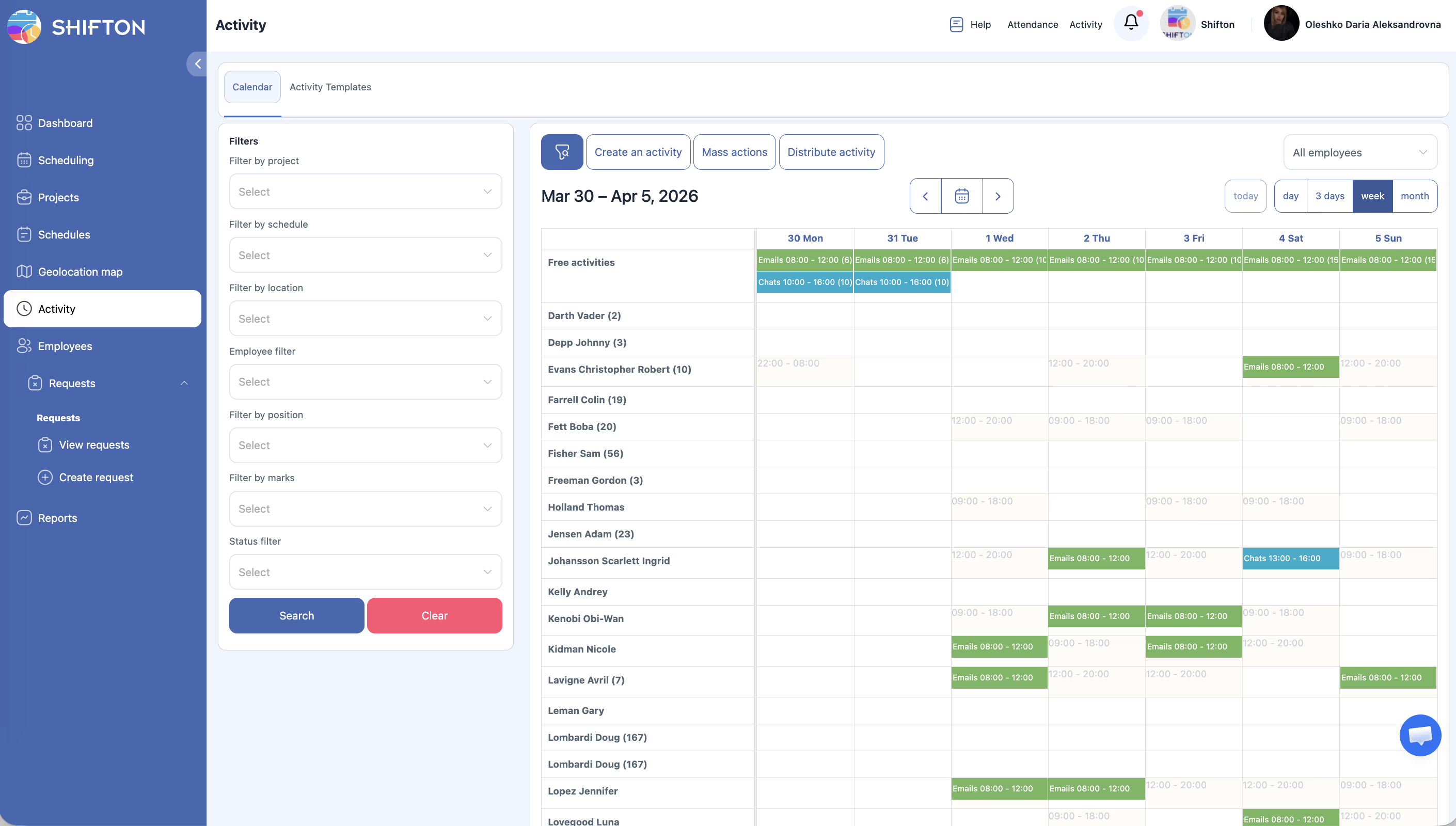
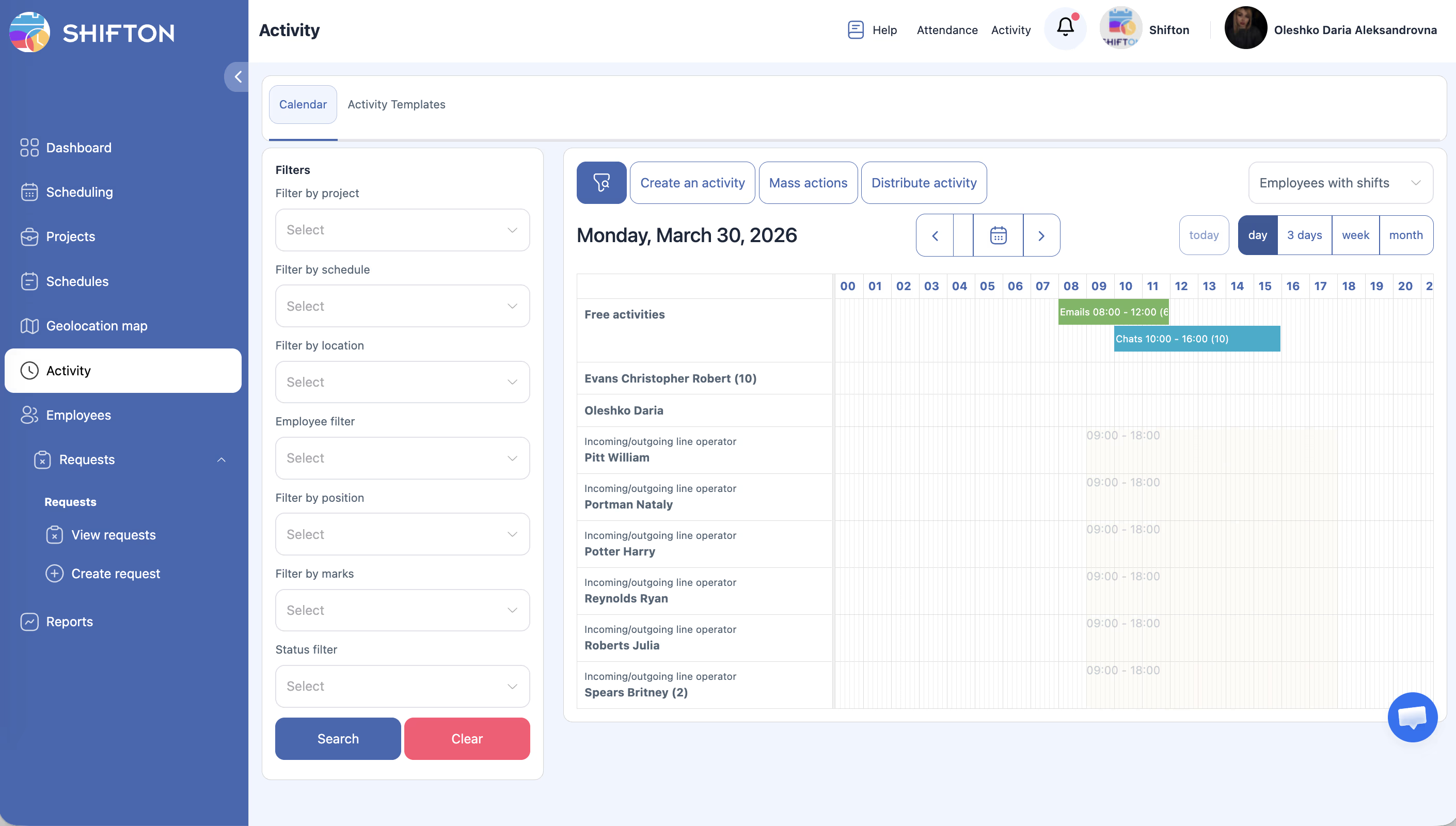
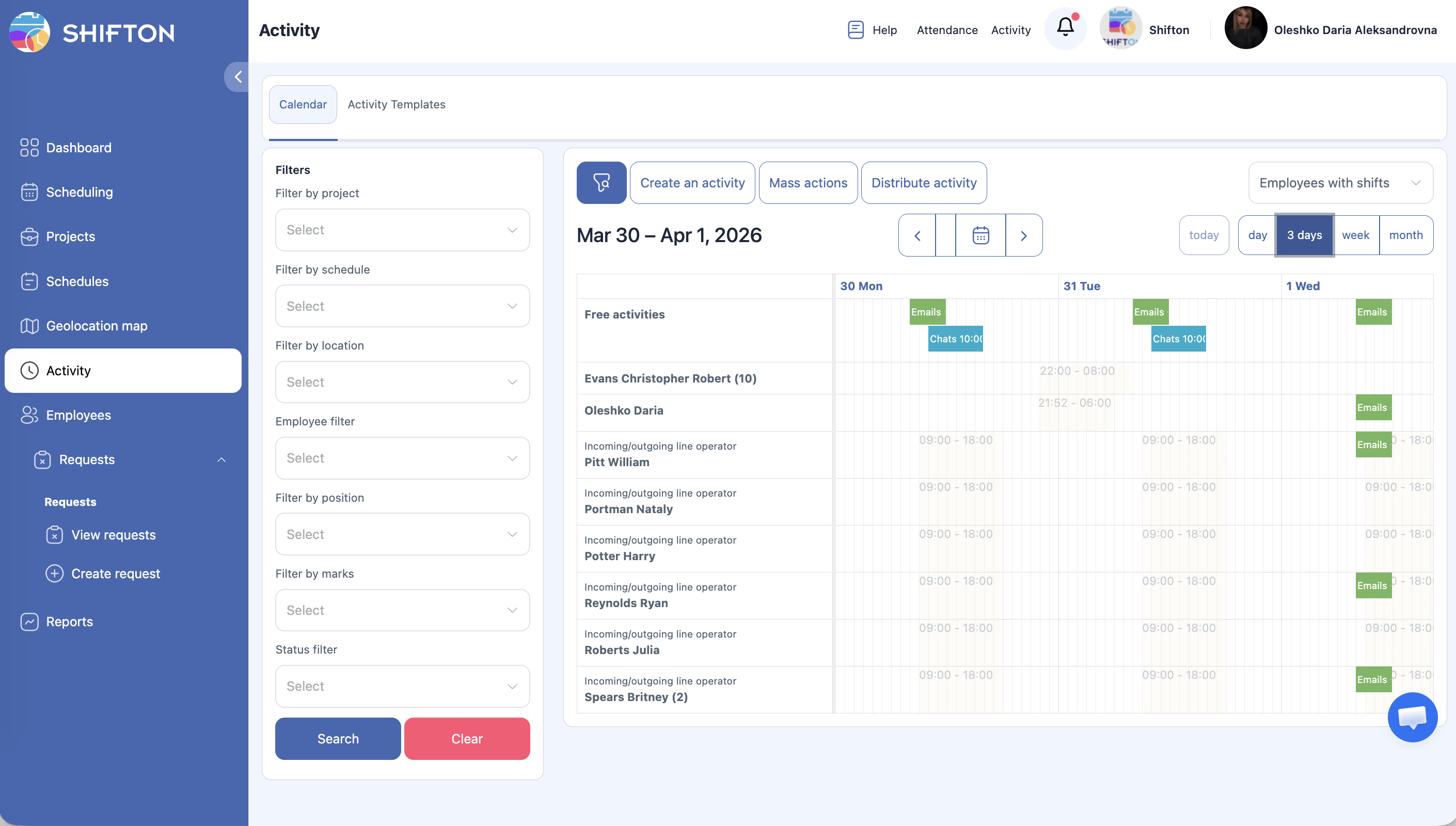
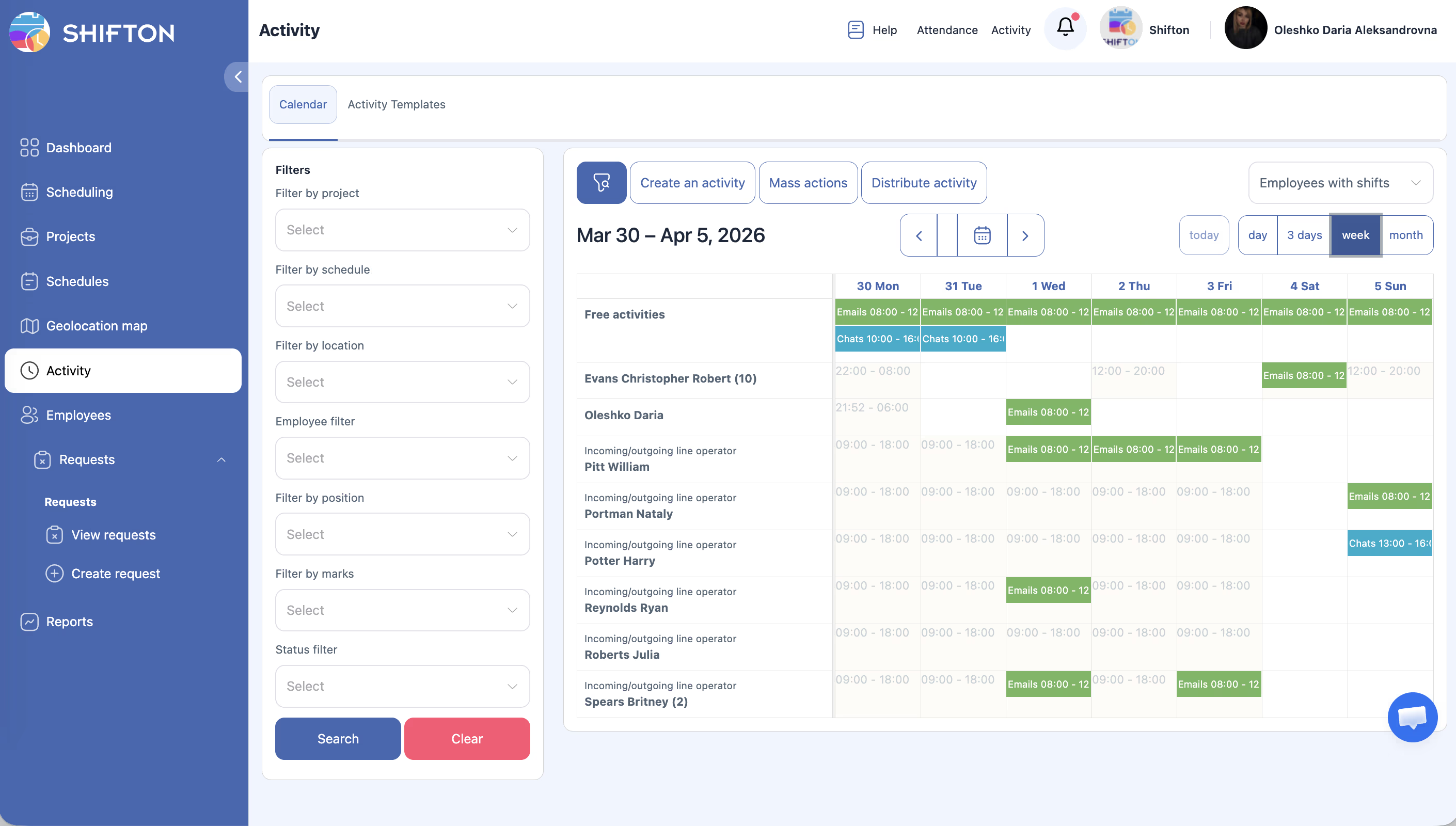
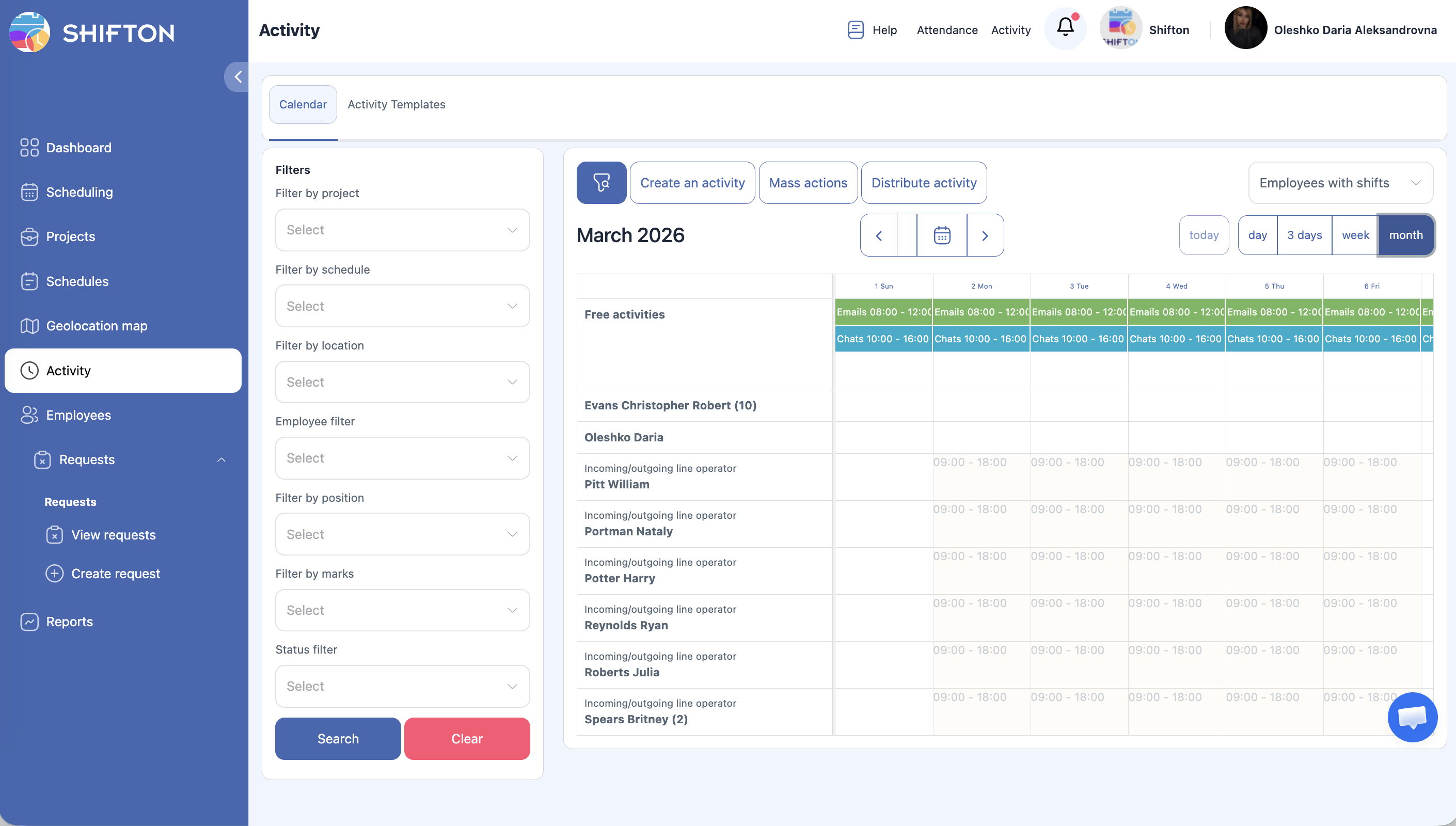
Stránka aktivít je pracovný priestor na plánovanie úloh a poverení presahujúcich bežné zmeny. Na prácu s aktivitami je potrebný modul Aktivita. Karta Kalendár zobrazuje aktivity na časovej osi s riadkami zamestnancov zoskupenými podľa pozícií. Riadok Aktivity zadarmo zobrazuje nepriradené aktivity na rozdelenie.
Postup krok za krokom
Prechod na Kalendár aktivít
| Krok | Akcia | Očakávaný výsledok |
|---|---|---|
| 1 | Kliknite na Aktivity v ľavom bočnom paneli | Otvorí sa stránka s aktívnou kartou Kalendár |
Štruktúra kalendára
| Prvok | Popis |
|---|---|
| Riadky zamestnancov | Každý riadok je jeden zamestnanec, zoskupení podľa pozícií |
| Riadok Aktivity zadarmo | Nepriradené aktivity dostupné na rozdelenie |
| Stĺpce časovej osi | Časové sloty vybraného režimu zobrazenia |
| Bloky aktivít | Farebné bloky s uvedením dĺžky |
Prepínanie režimov zobrazenia
| Režim | Čo zobrazuje |
|---|---|
| Dnes | Aktuálny deň |
| Deň | Jeden vybraný deň |
| 3 dni | Trojdňové obdobie |
| Týždeň | Sedemdňový týždeň |
| Mesiac | Mesačný prehľad |
Filtre ľavého panela
| Filter | Popis |
|---|---|
| Projekt | Aktivity pre určitý projekt |
| Rozvrh | Filter podľa rozvrhu |
| Umiestnenie | Aktivity pre určitú lokalitu |
| Zamestnanec | Konkrétni zamestnanci |
| Pozícia | Filter podľa pozície |
| Známky | Filter podľa značiek/štítkov |
| Stav | Filter podľa stavu (naplánovaná, prebieha, dokončená) |
Tlačidlá akcií
| Tlačidlo | Účel |
|---|---|
| Vytvoriť aktivitu | Otvorí formulár ručného vytvorenia aktivity |
| Hromadné akcie | Režim výberu na hromadné operácie: vymazanie |
| Distribuovať aktivitu | Automaticky priradí voľné aktivity zamestnancom |
Súvisiace články
- Vytváranie a rozdeľovanie aktivít
- Modul Aktivita
- Správa Správa o činnosti
- Panel správy spoločnosti
- Aktivity v mobilnej aplikácii
- Modul Dochádzka
Často kladené otázky
Ot. 1: Čo je riadok «Aktivity zadarmo»?
Zobrazuje aktivity nepriradené žiadnemu zamestnancovi. Sú dostupné na ručné priradenie alebo automatické rozdelenie.
Ot. 2: Ako zobraziť aktivity iba jedného zamestnanca?
Použite filter Zamestnanec v ľavom paneli.
Ot. 3: Aký je rozdiel medzi kartami Kalendár a Šablóny činností?
Kalendár — skutočne naplánované aktivity. Šablóny činností — opakovane použiteľné šablóny na rýchle vytváranie.
Ot. 4: Je možné Exportovať údaje?
Áno. Prejdite do Správy → Správa o činnosti na export údajov za požadované obdobie.
Ot. 5: Kalendár je prázdny — prečo?
Aktivity nie sú vytvorené alebo filtre sú príliš obmedzujúce. Vytvorte aktivitu alebo kliknite na Obnoviť v ľavom paneli.
Ot. 6: Aký modul je potrebný na použitie Kalendár aktivít?
Modul Aktivita ($0.50 za zamestnanca mesačne). Funguje bez Dochádzka — pri Dochádzka zamestnanci navyše vidia tlačidlá Start/End v mobilnej aplikácii.
Ot. 7: Vidí zamestnanec svoje aktivity v mobilnej aplikácii?
Áno. Priradené aktivity sa zobrazujú v mobilnej aplikácii v sekcii Aktivity.
Ot. 8: Je možné priradiť aktivitu na obdobie mimo pracovnej zmeny zamestnanca?
Technicky áno — systém umožňuje vytvárať aktivity bez viazanosti na zmenu.
Ot. 9: Čo sú Šablóny činností?
Šablóny na rýchle vytváranie opakujúcich sa aktivít s prednastavenými parametrami: názov, farba, čas, projekt, pozícia, zručnosti.
Ot. 10: Ako zmeniť aktivitu po vytvorení?
Kliknite na blok aktivity v kalendári — otvorí sa formulár úprav.
Ot. 11: Je možné vymazať aktivitu z kalendára?
Áno. Kliknite na aktivitu → tlačidlo Delete, alebo použite Hromadné akcie na vymazanie viacerých naraz.
Ot. 12: Zohľadňujú sa aktivity v mzdovom výpočte?
Nie, ak nie je pridaný bonus ručne. Aktivity zaznamenávajú splnené úlohy, ale automaticky neovplyvňujú výpočet mzdy.
Ot. 13: Je možné priradiť zručnosť (Skill) k aktivite?
Áno. V šablóne aktivity je pole Zručnosti — pri automatickom rozdelení systém môže zohľadniť zhodu zručností.
Ot. 14: Koľko projektov je možné zobrazovať v jednom Kalendár?
Všetky projekty sa zobrazujú súčasne. Použite filter Projekt na zobrazenie konkrétneho.
Ot. 15: Zobrazujú sa aktivity v správach?
Áno. Správy → Správa o činnosti — zobrazuje všetky aktivity s dátumami, stavmi a zamestnancami za vybrané obdobie.