

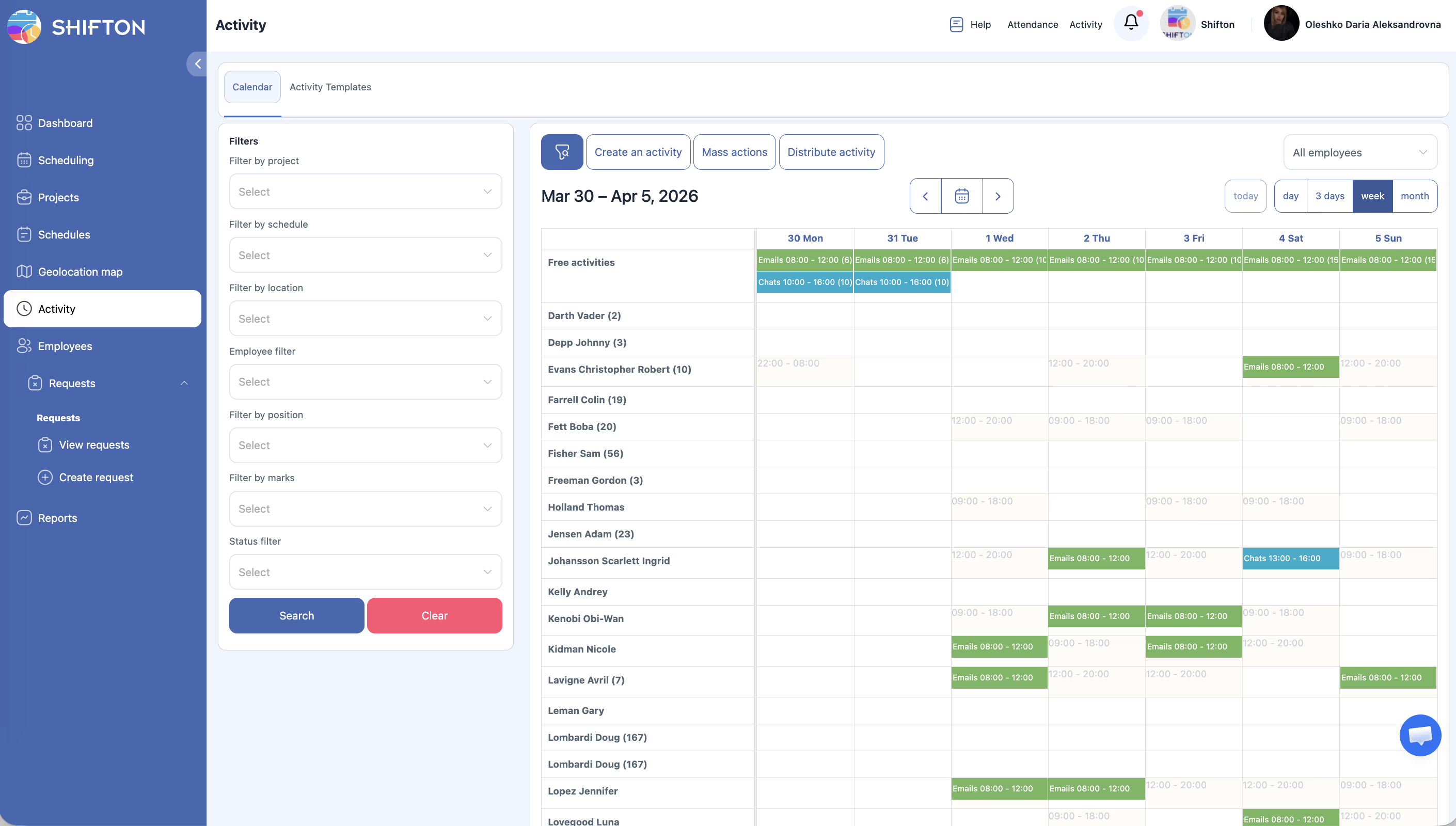
Ang pahina ng mga aktibidad ay isang workspace para sa pagpaplano ng mga gawain at atas na lampas sa karaniwang mga shift. Para magtrabaho sa mga aktibidad, kinakailangan ang module na Aktibidad. Ang tab na Kalendaryo ay nagpapakita ng mga aktibidad sa timeline na may mga hilera ng empleyado, na nakagrupo ayon sa posisyon. Ang hilera ng Libreng mga aktibidad ay nagpapakita ng mga hindi pa naitalaga na aktibidad para sa pamamahagi.
Mga Sunud-sunod na Tagubilin
Pag-navigate sa Kalendaryo ng mga Aktibidad
| Hakbang | Aksyon | Inaasahang Resulta |
|---|---|---|
| 1 | Pindutin ang Mga Aktibidad sa kaliwang sidebar | Magbubukas ang pahina na may aktibong tab na Kalendaryo |
Istraktura ng Kalendaryo
| Elemento | Paglalarawan |
|---|---|
| Mga hilera ng empleyado | Bawat hilera — isang empleyado, nakagrupo ayon sa posisyon |
| Hilera ng Libreng mga aktibidad | Mga hindi naitalaga na aktibidad, available para sa pamamahagi |
| Mga kolum ng timeline | Mga time slot ng napiling viewing mode |
| Mga bloke ng aktibidad | Mga kulay na bloke na nagpapakita ng tagal |
Pagpapalit ng Viewing Mode
| Mode | Ipinapakita |
|---|---|
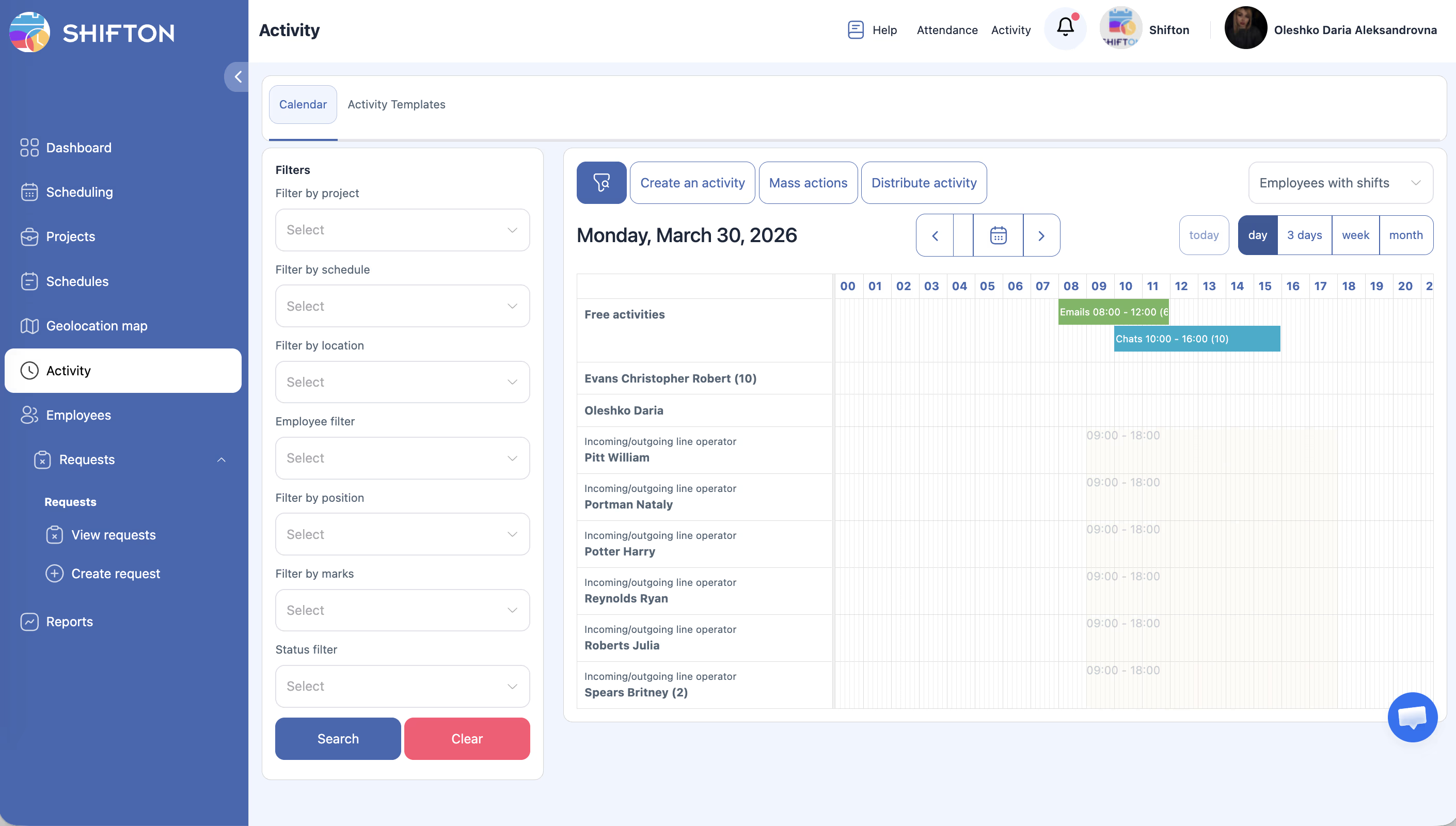
| Ngayon | Kasalukuyang araw |
| Araw | Isang napiling araw |
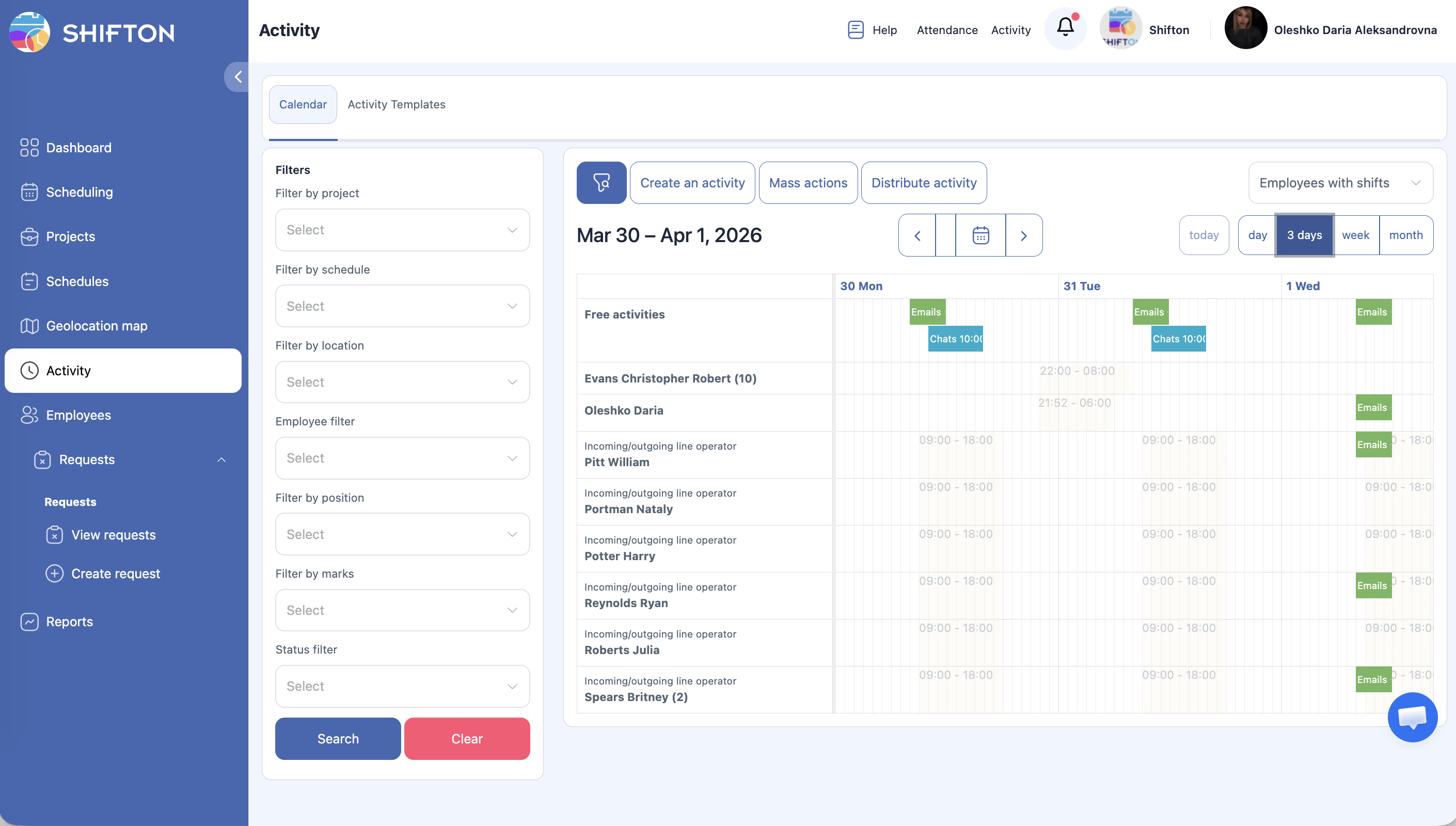
| 3 araw | Tatlong-araw na panahon |
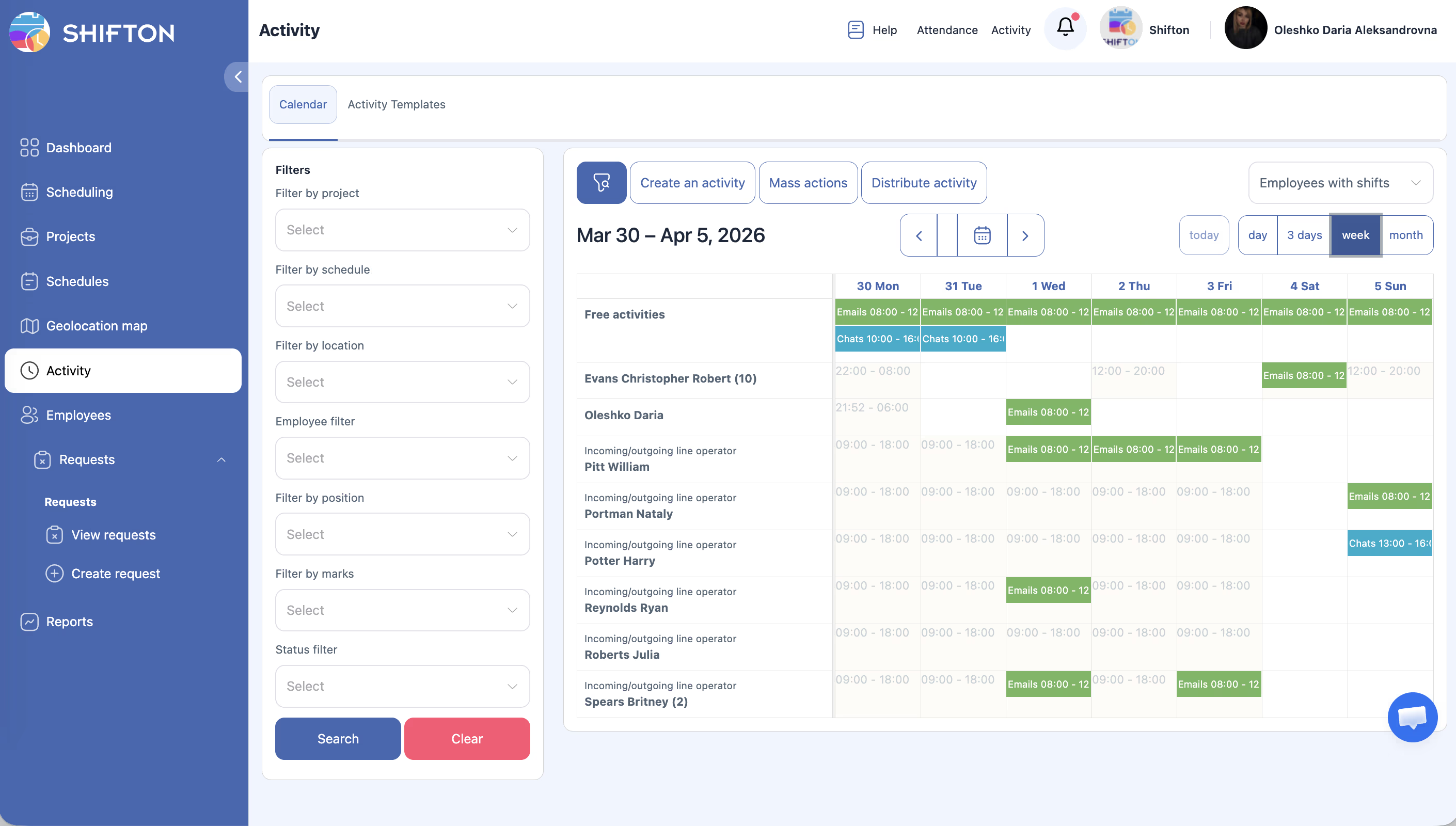
| Linggo | Pitong-araw na linggo |
| Buwan | Buwanang pangkalahatang-tanaw |
Mga Filter sa Kaliwang Panel
| Filter | Paglalarawan |
|---|---|
| Proyekto | Mga aktibidad para sa isang partikular na proyekto |
| Iskedyul | Filter ayon sa iskedyul |
| Lokasyon | Mga aktibidad para sa isang partikular na lokasyon |
| Empleyado | Mga partikular na empleyado |
| Posisyon | Filter ayon sa posisyon |
| Mga Marka | Filter ayon sa mga marka/tag |
| Katayuan | Filter ayon sa status (naka-iskedyul, isinasagawa, nakumpleto) |
Mga Action Button
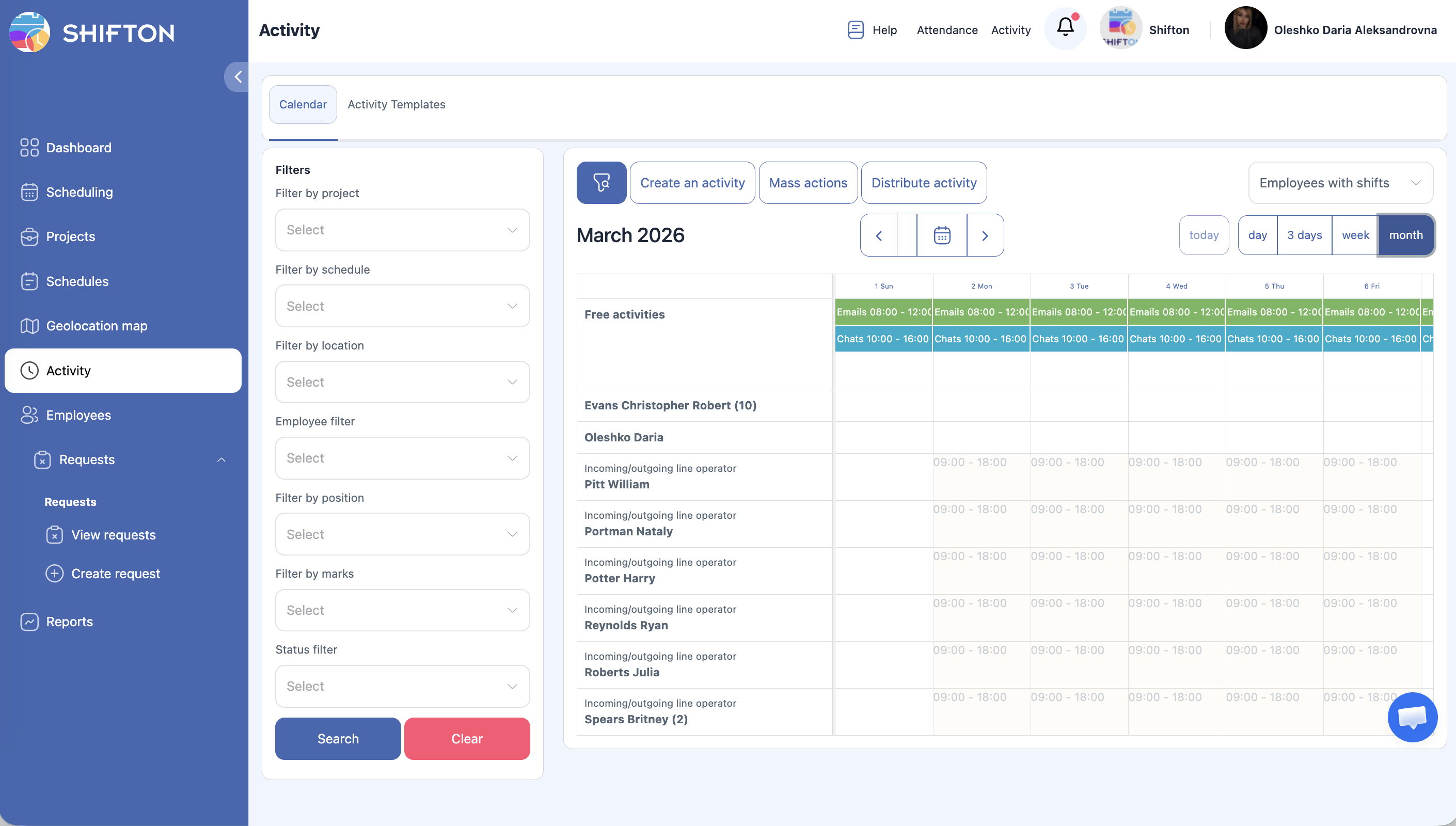
| Button | Layunin |
|---|---|
| Lumikha ng isang aktibidad | Magbubukas ng form para sa manu-manong paglikha ng aktibidad |
| Mga mass na aksyon | Selection mode para sa maramihang operasyon: pagtanggal |
| Ipamahagi ang aktibidad | Awtomatikong nagtatalaga ng mga libreng aktibidad sa mga empleyado |
Mga Kaugnay na Artikulo
- Paglikha at pamamahagi ng mga aktibidad
- Module na Aktibidad
- Ulat na Ulat ng Aktibidad
- Dashboard ng kompanya
- Mga aktibidad sa mobile application
- Module na Pagdalo
Mga Madalas Itanong
T1: Ano ang hilera ng «Libreng mga aktibidad»?
Ipinapakita ang mga aktibidad na hindi naitalaga sa anumang empleyado. Available para sa manu-manong pagtatalaga o awtomatikong pamamahagi.
T2: Paano tingnan ang mga aktibidad ng isang empleyado lamang?
Gamitin ang filter na Empleyado sa kaliwang panel.
T3: Ano ang pagkakaiba ng mga tab na Kalendaryo at Mga template na ng Aktibidad?
Ang Kalendaryo — mga aktwal na naka-iskedyul na aktibidad. Ang Mga template na ng Aktibidad — mga reusable na template para sa mabilis na paglikha.
T4: Maaari bang i-export ang Datos?
Oo. Pumunta sa Mga Ulat → Ulat ng Aktibidad para sa pag-export ng data sa kinakailangang panahon.
T5: Walang laman ang Kalendaryo — bakit?
Walang nalikha na mga aktibidad o masyadong mahigpit ang mga filter. Lumikha ng aktibidad o pindutin ang I-reset sa kaliwang panel.
T6: Anong Modyul ang kailangan para magamit ang Kalendaryo ng Aktibidad?
Module na Aktibidad ($0.50 bawat empleyado bawat buwan). Gumagana nang walang Pagdalo — kapag may Pagdalo, makikita rin ng mga empleyado ang mga button na Start/End sa mobile application.
T7: Nakikita ba ng empleyado ang kanyang mga aktibidad sa mobile Aplikasyon?
Oo. Ang mga naitalaga na aktibidad ay ipinapakita sa mobile application sa seksyon ng Mga Aktibidad.
T8: Maaari bang magtakda ng aktibidad sa panahon na lampas sa iskedyul ng empleyado?
Oo, teknikal na posible — pinapayagan ng sistema ang paglikha ng mga aktibidad nang walang pagkakabit sa shift.
T9: Ano ang Mga template na ng Aktibidad?
Mga template para sa mabilis na paglikha ng mga paulit-ulit na aktibidad na may mga naka-set na parameter: pangalan, kulay, oras, proyekto, posisyon, mga kasanayan.
T10: Paano baguhin ang isang aktibidad pagkatapos gawin?
Pindutin ang bloke ng aktibidad sa kalendaryo — magbubukas ang form ng pag-edit.
T11: Maaari bang tanggalin ang aktibidad mula sa kalendaryo?
Oo. Pindutin ang aktibidad → button na Delete, o gamitin ang Mga mass na aksyon para tanggalin ang ilan nang sabay-sabay.
T12: Kasama ba ang mga aktibidad sa pagkalkula ng sahod?
Hindi, maliban kung manu-manong naidagdag ang bonus. Ang mga aktibidad ay nagtatala ng mga nagawang gawain, ngunit hindi awtomatikong nakakaapekto sa pagkalkula ng sahod.
T13: Maaari bang i-link ang kasanayan (Skill) sa isang aktibidad?
Oo. Sa template ng aktibidad ay may field na Kasanayan — sa awtomatikong pamamahagi, maaaring isaalang-alang ng sistema ang pagtutugma ng mga kasanayan.
T14: Ilan ang mga proyektong maaaring ipakita sa isang Kalendaryo?
Lahat ng proyekto ay ipinapakita nang sabay-sabay. Gamitin ang filter na Proyekto para tingnan ang isang partikular.
T15: Ipinapakita ba ang mga aktibidad sa mga ulat?
Oo. Mga Ulat → Ulat ng Aktibidad — ipinapakita ang lahat ng aktibidad na may mga petsa, status, at mga empleyado para sa napiling panahon.