

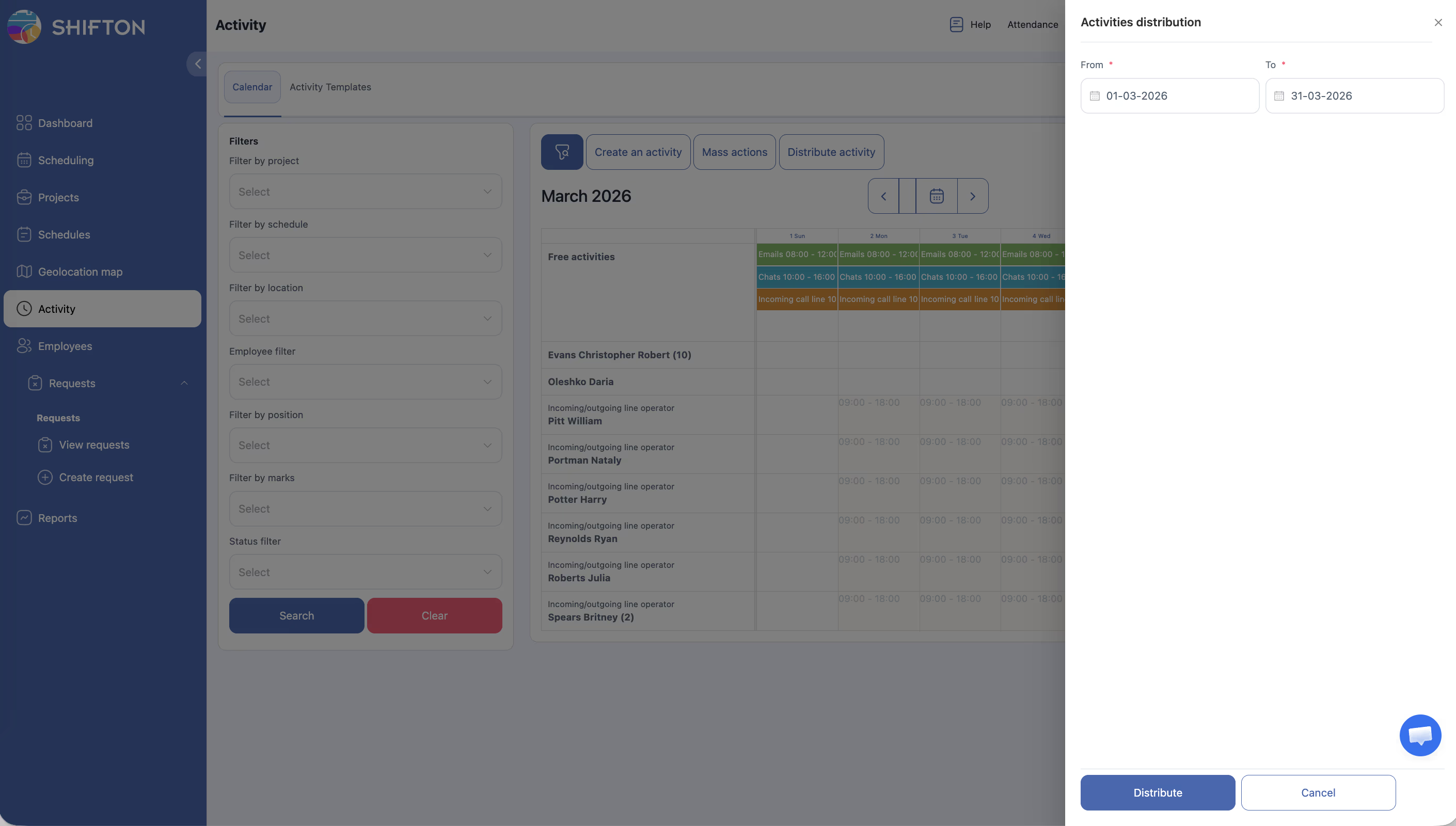
Ang mga aktibidad sa Shifton — mga gawain o atas na ginagampanan ng mga empleyado bukod sa karaniwang mga shift. Ang mga tool para sa pagtatrabaho sa mga ito ay available sa itaas na bahagi ng Kalendaryo ng mga Aktibidad: paglikha ng isang aktibidad, maramihang operasyon, at awtomatikong pamamahagi.
Mga Sunud-sunod na Tagubilin
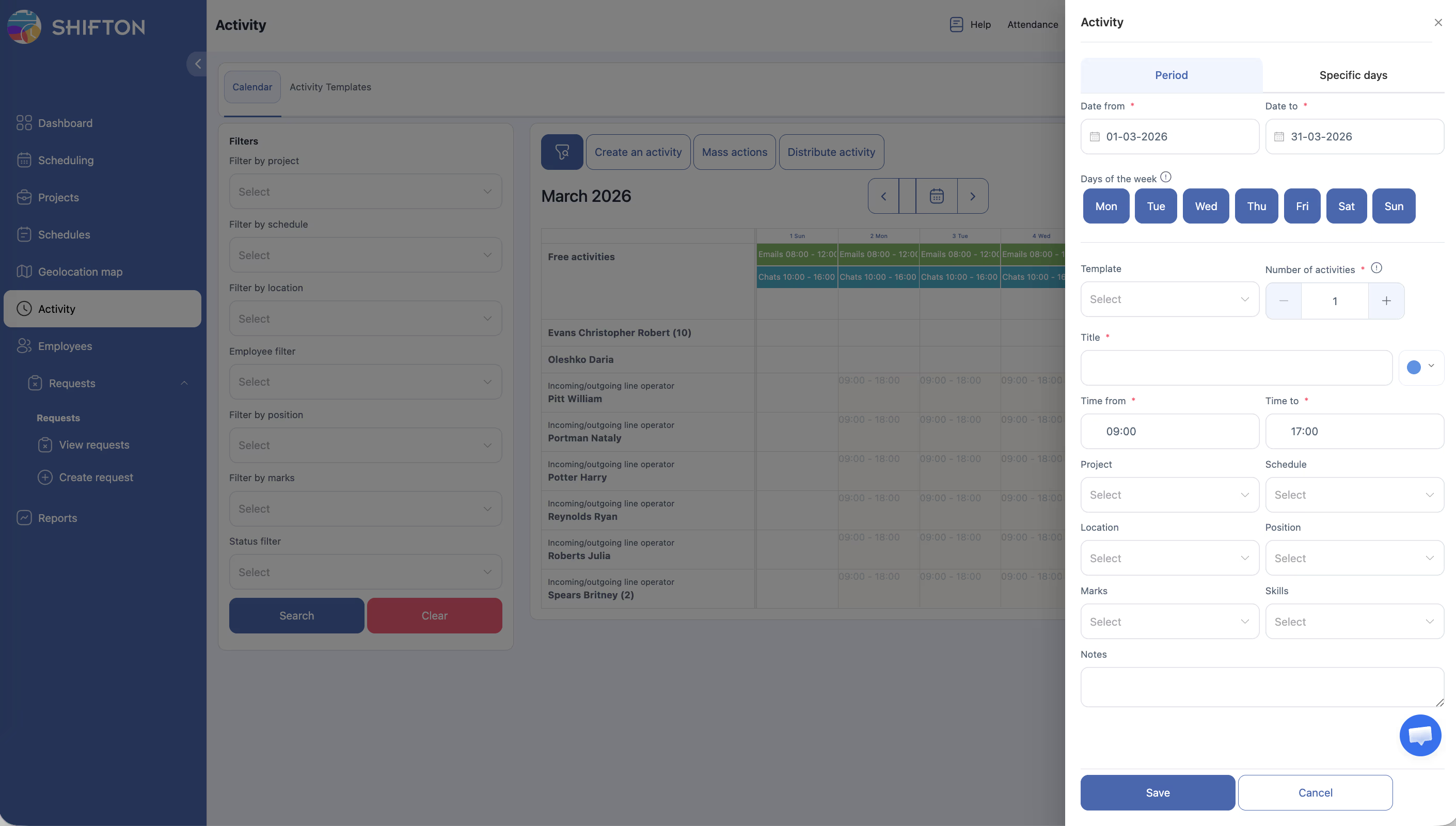
Paglikha ng Isang Aktibidad
| Hakbang | Aksyon | Inaasahang Resulta |
|---|---|---|
| 1 | Pumunta sa pahina ng Kalendaryo ng Aktibidad | Maloload ang calendar view |
| 2 | Pindutin ang Lumikha ng isang aktibidad | Magbubukas ang form ng paglikha |
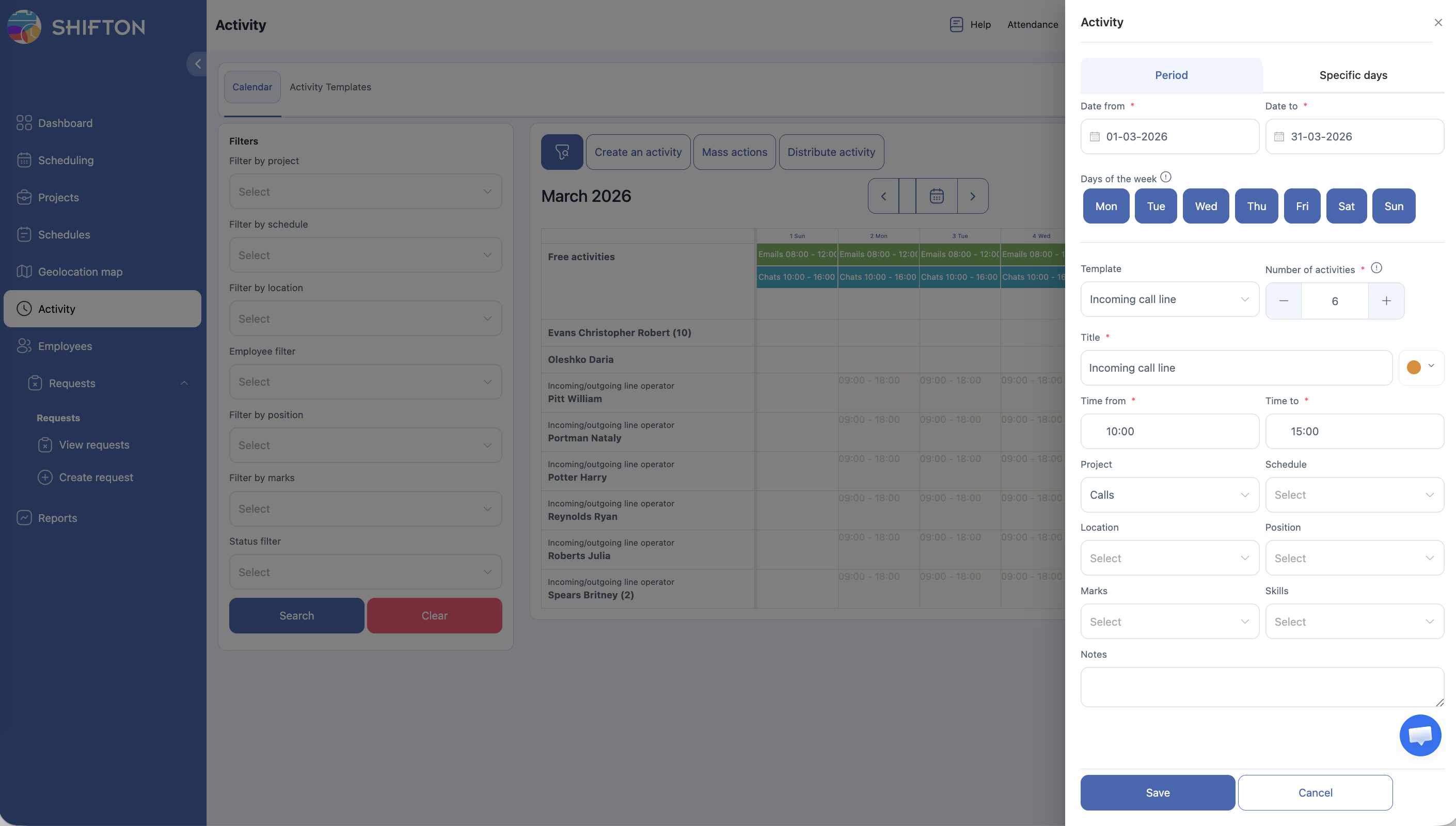
| 3 | Punan ang mga field: Activity name/type, Petsa at oras, Duration, Empleyado (opsyonal), Project, Notes (opsyonal) | |
| 4 | Pindutin ang I-save | Lilitaw ang aktibidad sa kalendaryo; kung walang naitalaga na empleyado — sa hilera ng Libreng mga aktibidad |
Sanggunian ng mga Field
| Field | Kinakailangan | Paglalarawan |
|---|---|---|
| Activity name/type | Oo | Pangalan o uri ng aktibidad |
| Petsa at oras | Oo | Nakaplanong petsa at oras ng pagsisimula |
| Duration | Oo | Tagal ng aktibidad |
| Empleyado | Hindi | Iwanang walang laman para sa Libreng mga aktibidad o direktang italaga |
| Proyekto | Oo | Proyekto ng aktibidad |
| Lokasyon | Hindi | Lokasyon |
| Mga Tala | Hindi | Mga tagubilin para sa empleyado |
Maramihang Aksyon
| Hakbang | Aksyon | Inaasahang Resulta |
|---|---|---|
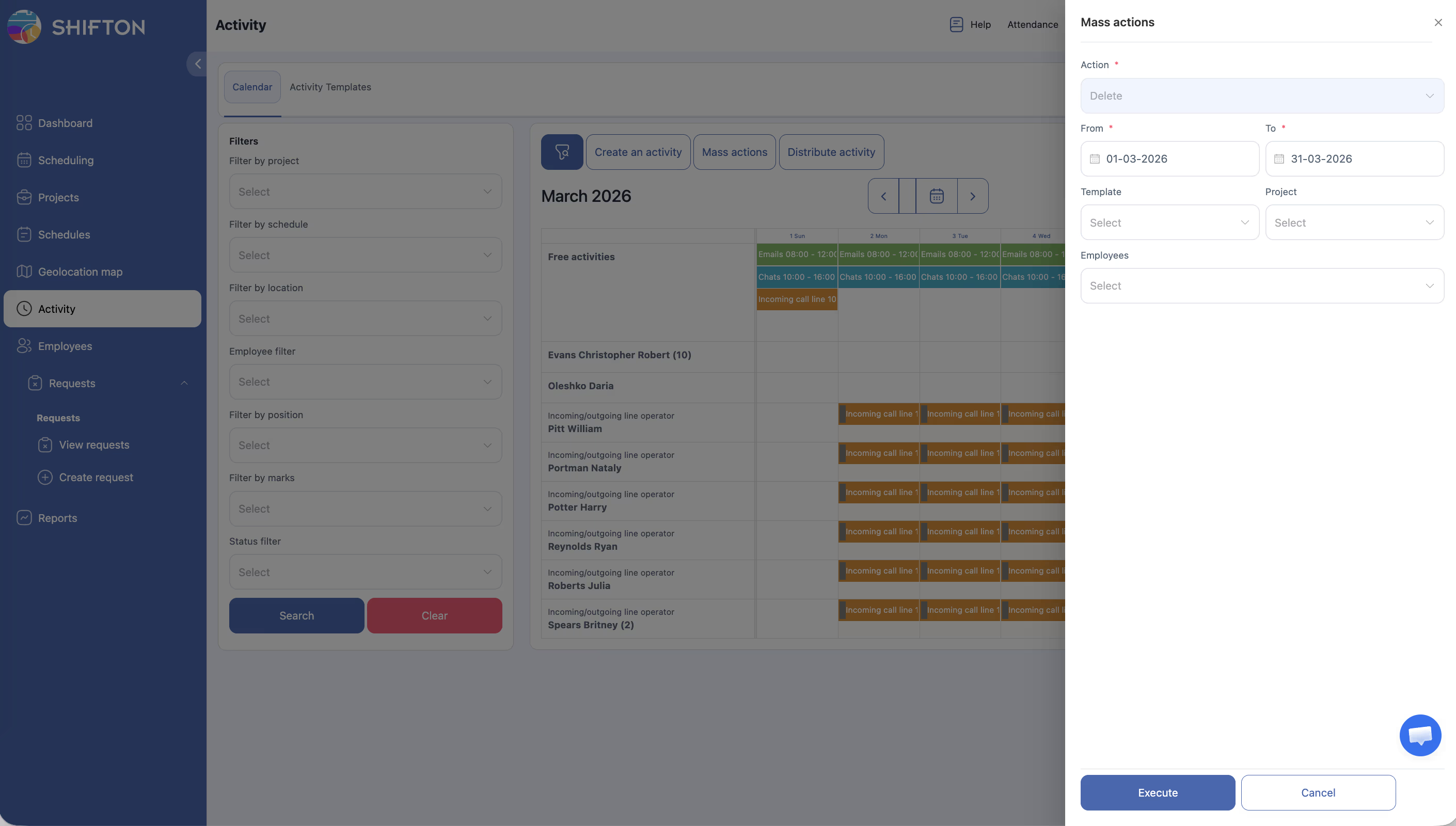
| 1 | Pindutin ang Mga mass na aksyon sa kalendaryo | Aktibo ang selection mode |
| 2 | Piliin ang mga kinakailangang aktibidad | Naka-highlight ang mga napili |
| 3 | Pindutin ang Tanggalin upang burahin ang lahat ng napiling aktibidad | |
| 4 | Kumpirmahin ang aksyon | Inilapat ang operasyon sa lahat ng napili |
Awtomatikong Pamamahagi
| Hakbang | Aksyon | Inaasahang Resulta |
|---|---|---|
| 1 | Tiyaking may mga hindi naitalaga na aktibidad sa hilera ng Libreng mga aktibidad | |
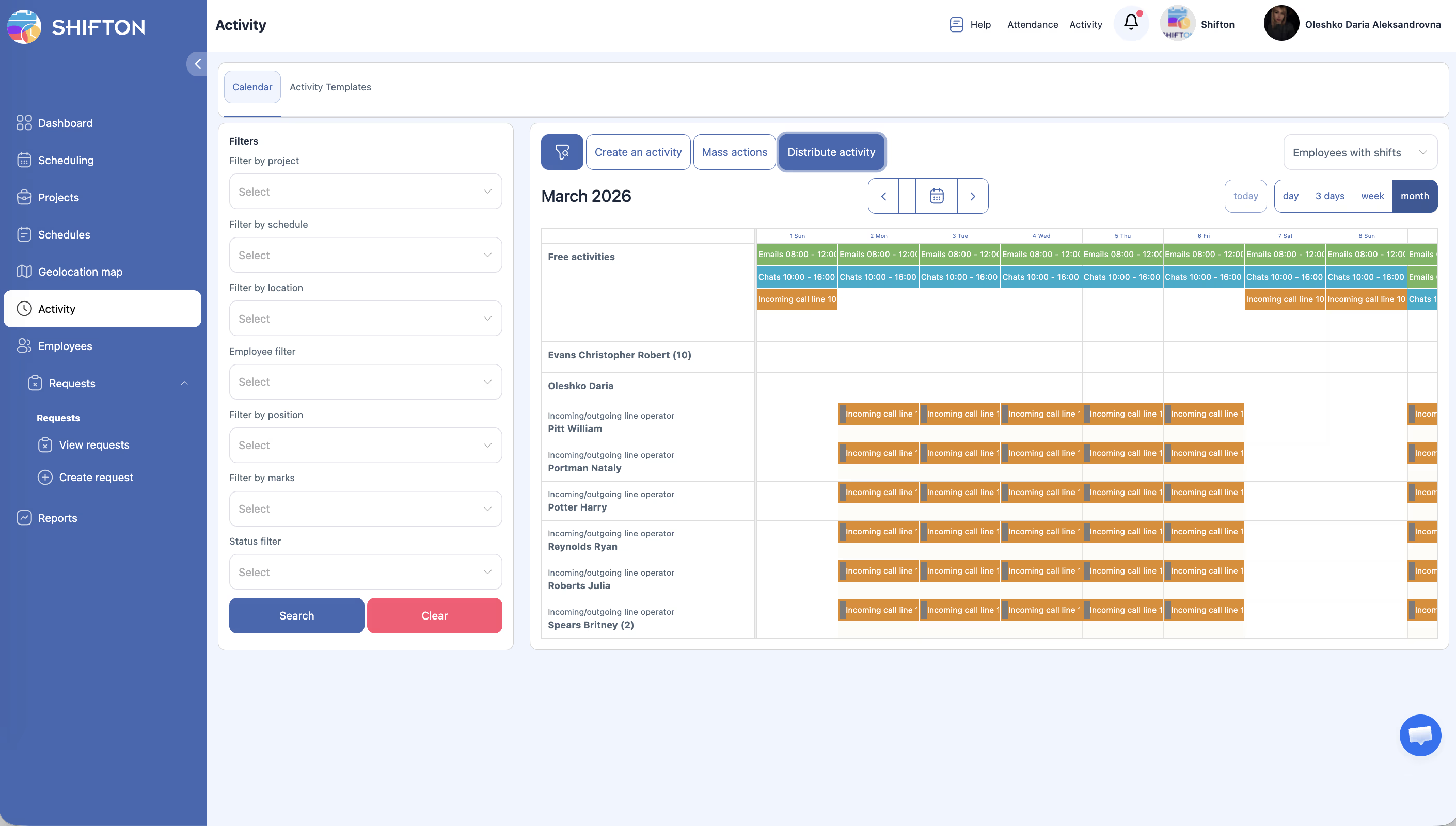
| 2 | Pindutin ang Ipamahagi ang aktibidad | Magbubukas ang panel ng configuration ng pamamahagi |
| 3 | Ayusin ang mga parameter (mga empleyado, petsa, posisyon) | |
| 4 | Pindutin ang Ibahagi | Itatalaga ng sistema ang mga libreng aktibidad batay sa mga iskedyul, posisyon, at availability |
| 5 | Suriin ang kalendaryo | Ang dating hindi naitalaga na mga aktibidad ay lumitaw sa mga hilera ng empleyado |
Mga Kaugnay na Artikulo
- Kalendaryo ng mga aktibidad
- Module na Aktibidad
- Ulat na Ulat ng Aktibidad
- Pamamahala ng mga posisyon
- Mga aktibidad sa mobile application
- Pamamahala ng mga kasanayan
Mga Madalas Itanong
T1: Ano ang mangyayari kung gumawa ng aktibidad nang walang empleyado?
Ang aktibidad ay mapupunta sa hilera ng Libreng mga aktibidad at maghihintay ng pagtatalaga.
T2: Maaari bang i-undo ang maramihang aksyon?
Hindi. Ang maramihang pagtanggal ay hindi na maibabalik. Laging suriin ang pagpili bago kumpirmahin.
T3: Paano pinipili ng algorithm ng pamamahagi ang empleyado?
Isinasaalang-alang ang availability batay sa mga iskedyul, pagtutugma ng posisyon, at balanse ng workload.
T4: Maaari bang ipamahagi ang mga aktibidad sa mga partikular na empleyado lamang?
Oo — gamitin ang filter ayon sa empleyado, posisyon, o iba pang parameter bago ang pamamahagi.
T5: Ang aktibidad ay hindi lumitaw sa kalendaryo pagkatapos gawin — bakit?
Itinatago ito ng mga filter o hanay ng petsa. Suriin ang viewing mode at i-reset ang mga filter kung kinakailangan.
T6: Ilan ang empleyadong maaaring italaga sa isang aktibidad?
Ang isang aktibidad ay itinalaga sa isang empleyado. Para sa ilan, lumikha ng hiwalay na mga aktibidad o gamitin ang awtomatikong pamamahagi.
T7: Paano gamitin ang template na ng aktibidad sa paglikha?
Pindutin ang Lumikha ng isang aktibidad → sa field ng Activity name/type piliin ang umiiral na template — awtomatikong mapupunan ang mga field.
T8: Maaari bang italaga muli ang aktibidad sa ibang empleyado?
Oo. Pindutin ang bloke ng aktibidad → palitan ang Patlang na Empleyado → I-save. Ang muling pagtatalaga ay ginagawa nang isa-isa, hindi sa pamamagitan ng maramihang aksyon.
T9: Isinasaalang-alang ba ang posisyon ng empleyado sa awtomatikong pamamahagi?
Oo. Itinutugma ng sistema ang posisyon na nakasaad sa aktibidad sa posisyon ng empleyado.
T10: Paano baguhin ang Katayuan ng aktibidad nang manu-mano?
Pindutin ang aktibidad → baguhin ang status sa form ng pag-edit. Ang pagbabago ng status ay ginagawa nang isa-isa — ang maramihang aksyon ay sumusuporta lamang sa Tanggalin.
T11: Maaari bang lumikha ng mga aktibidad na nakalipas na ang petsa?
Oo. Ang petsa at oras ng pagsisimula ay maaaring itakda sa anumang petsa, kabilang ang nakaraan.
T12: Ano ang mangyayari sa aktibidad kung ang empleyado ay tinanggal?
Ang aktibidad ay mananatili sa database, ngunit ang empleyado ay mamarkahan bilang tinanggal. Manu-manong italaga muli ang aktibidad.
T13: Maaari bang magdagdag ng ilang tala sa isang aktibidad?
Sa field na Mga Tala — isang text note. Walang karagdagang field.
T14: Paano mabilis na lumikha ng 50 magkaparehong aktibidad?
Lumikha ng template → gamitin ang Mga mass na aksyon o API para sa maramihang paglikha. Pinapayagan ng interface ang paglikha nang isa-isa.
T15: Nakikita ba ng lahat ng Tagapamahala ang lahat ng aktibidad o sa kanilang proyekto lamang?
Ang manager ay nakikita lamang ang mga aktibidad ng mga proyekto kung saan siya naitalaga. Ang Tagapangasiwa ay nakikita ang lahat.