

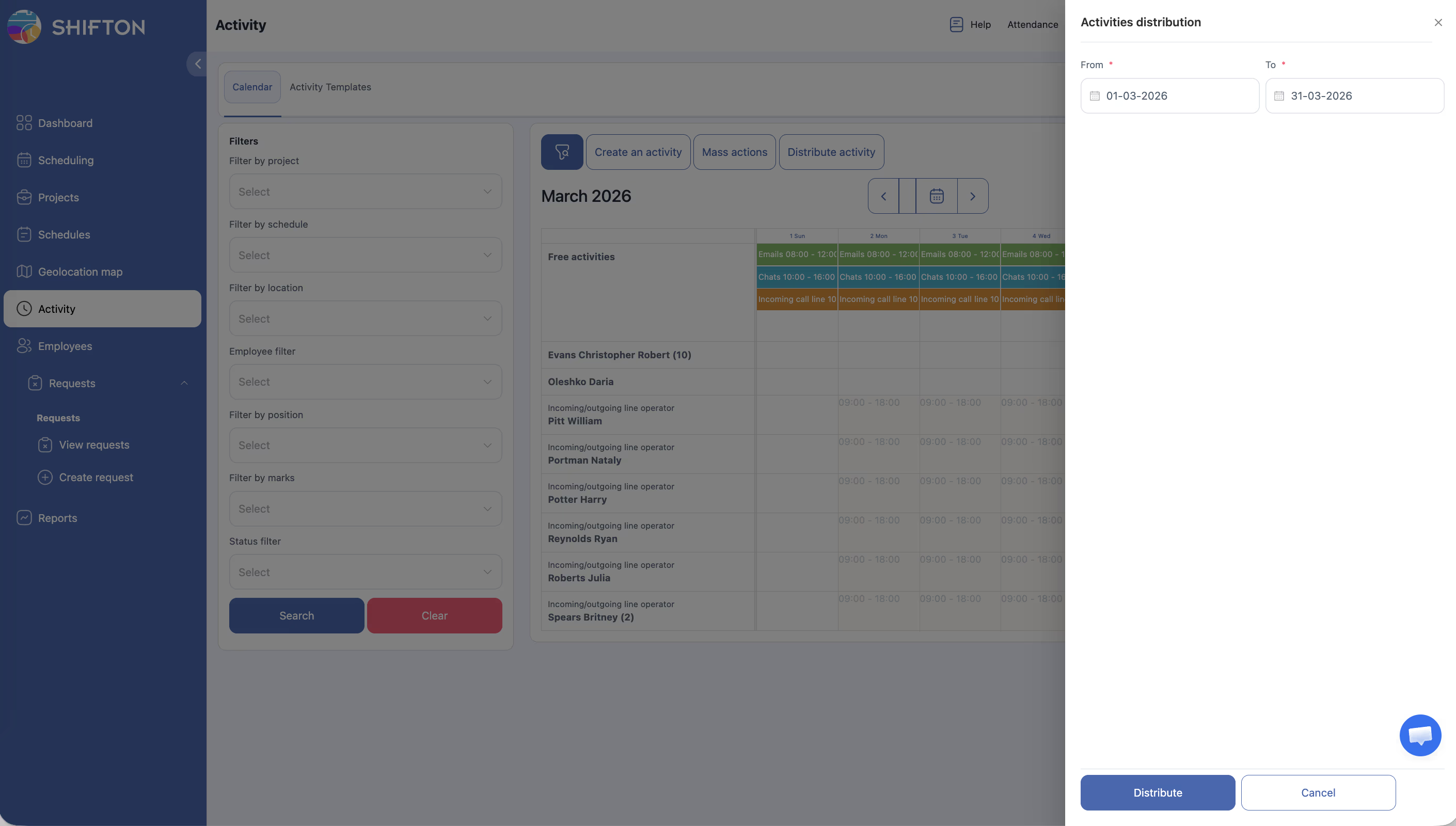
Aktivitäten in Shifton sind Aufgaben oder Aufträge, die Mitarbeiter zusätzlich zu den regulären Schichten ausführen. Die Werkzeuge zur Arbeit mit Aktivitäten befinden sich im oberen Bereich des Aktivitätenkalenders: Erstellen einer einzelnen Aktivität, Massenoperationen und automatische Verteilung.
Schritt-für-Schritt-Anleitung
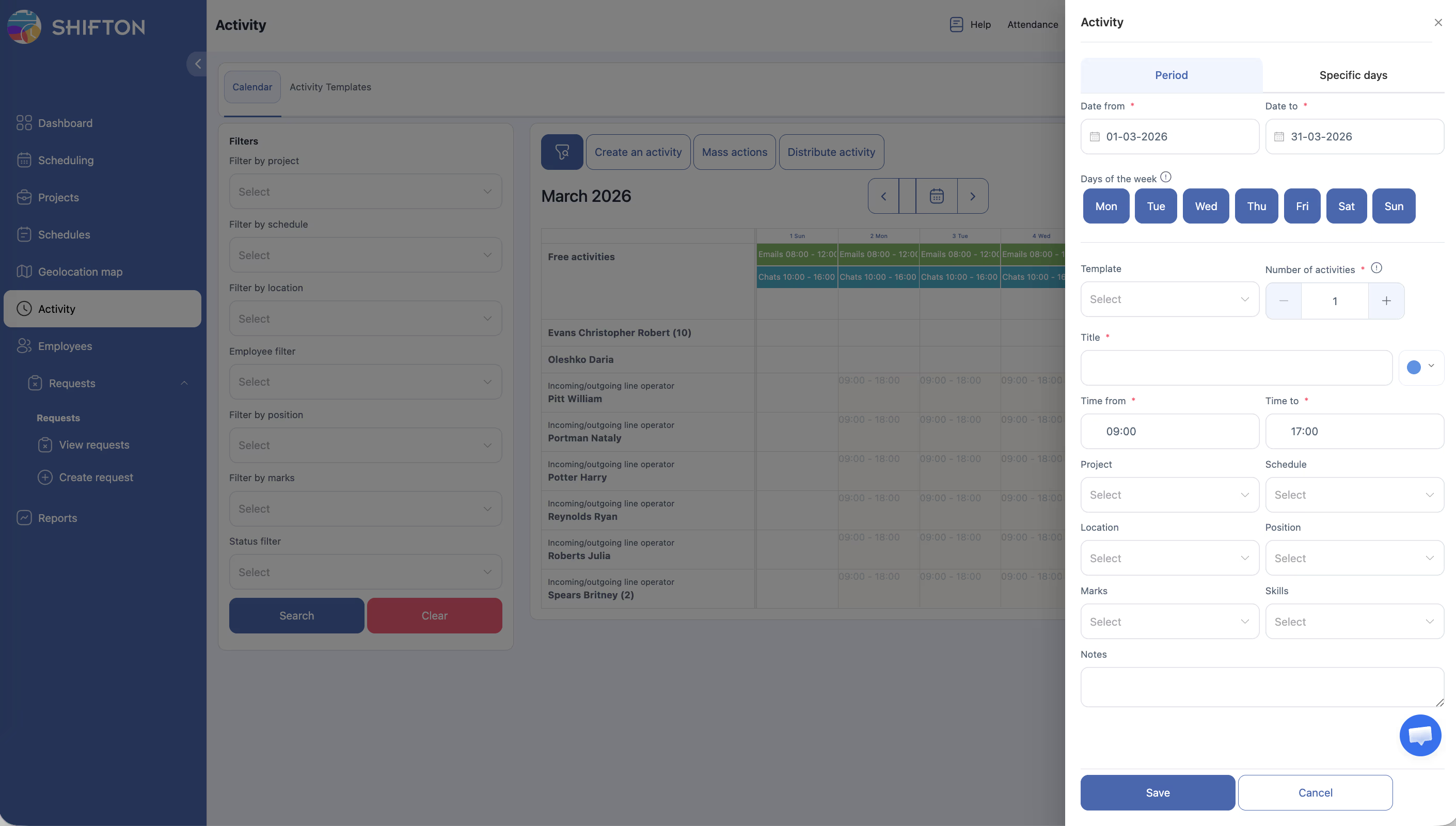
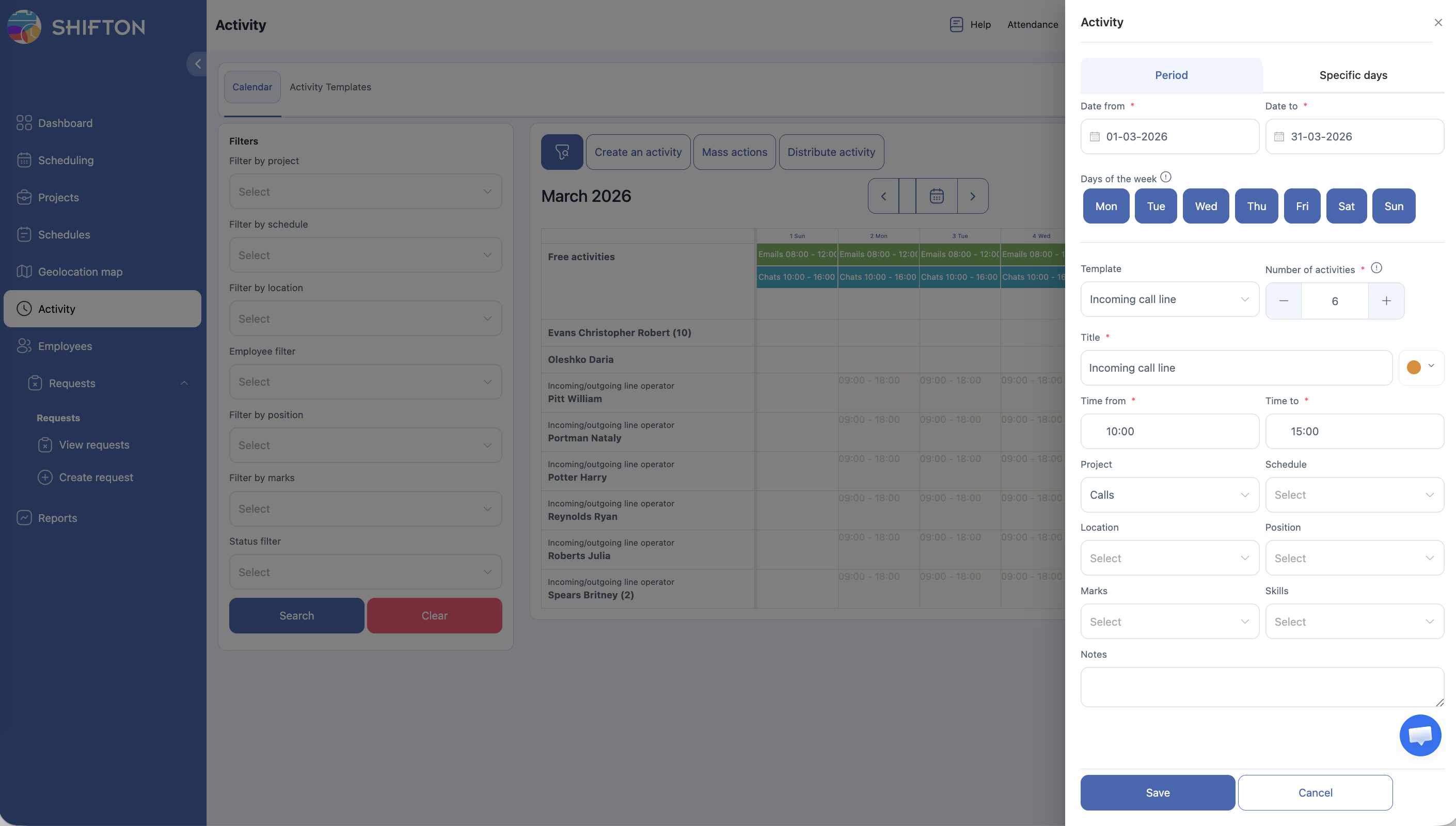
Eine einzelne Aktivität erstellen
| Schritt | Aktion | Erwartetes Ergebnis |
|---|---|---|
| 1 | Gehen Sie zur Seite Aktivitätenkalender | Die Kalenderansicht wird geladen |
| 2 | Klicken Sie auf Aktivität erstellen | Das Erstellungsformular wird geöffnet |
| 3 | Füllen Sie die Felder aus: Aktivität name/type, Datum und Uhrzeit, Dauer, Mitarbeiter (optional), Projekt, Notizen (optional) | |
| 4 | Klicken Sie auf Speichern | Die Aktivität erscheint im Kalender; wenn kein Mitarbeiter zugewiesen ist — in der Zeile Freie Aktivitäten |
Feldübersicht
| Feld | Pflichtfeld | Beschreibung |
|---|---|---|
| Aktivität name/type | Ja | Name oder Typ der Aktivität |
| Datum und Uhrzeit | Ja | Geplantes Datum und Startzeit |
| Dauer | Ja | Dauer der Aktivität |
| Mitarbeiter | Nein | Leer lassen für Freie Aktivitäten oder direkt zuweisen |
| Projekt | Ja | Projekt der Aktivität |
| Standort | Nein | Standort |
| Notizen | Nein | Anweisungen für den Mitarbeiter |
Massenaktionen
| Schritt | Aktion | Erwartetes Ergebnis |
|---|---|---|
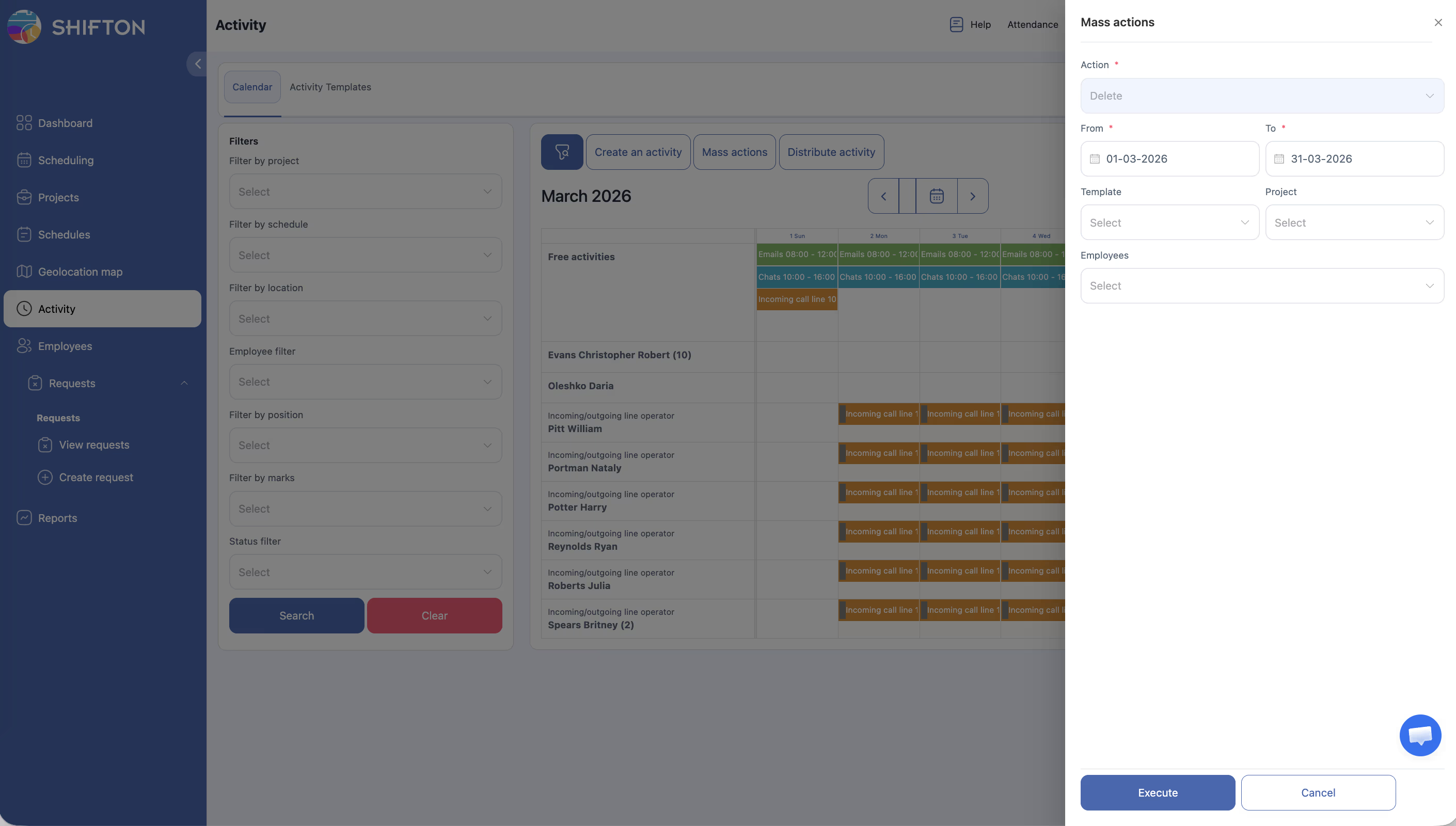
| 1 | Klicken Sie auf Massenaktionen im Kalender | Der Auswahlmodus ist aktiv |
| 2 | Wählen Sie die gewünschten Aktivitäten aus | Die ausgewählten werden hervorgehoben |
| 3 | Klicken Sie auf Löschen, um alle ausgewählten Aktivitäten zu entfernen | |
| 4 | Bestätigen Sie die Aktion | Die Operation wird auf alle ausgewählten angewendet |
Automatische Verteilung
| Schritt | Aktion | Erwartetes Ergebnis |
|---|---|---|
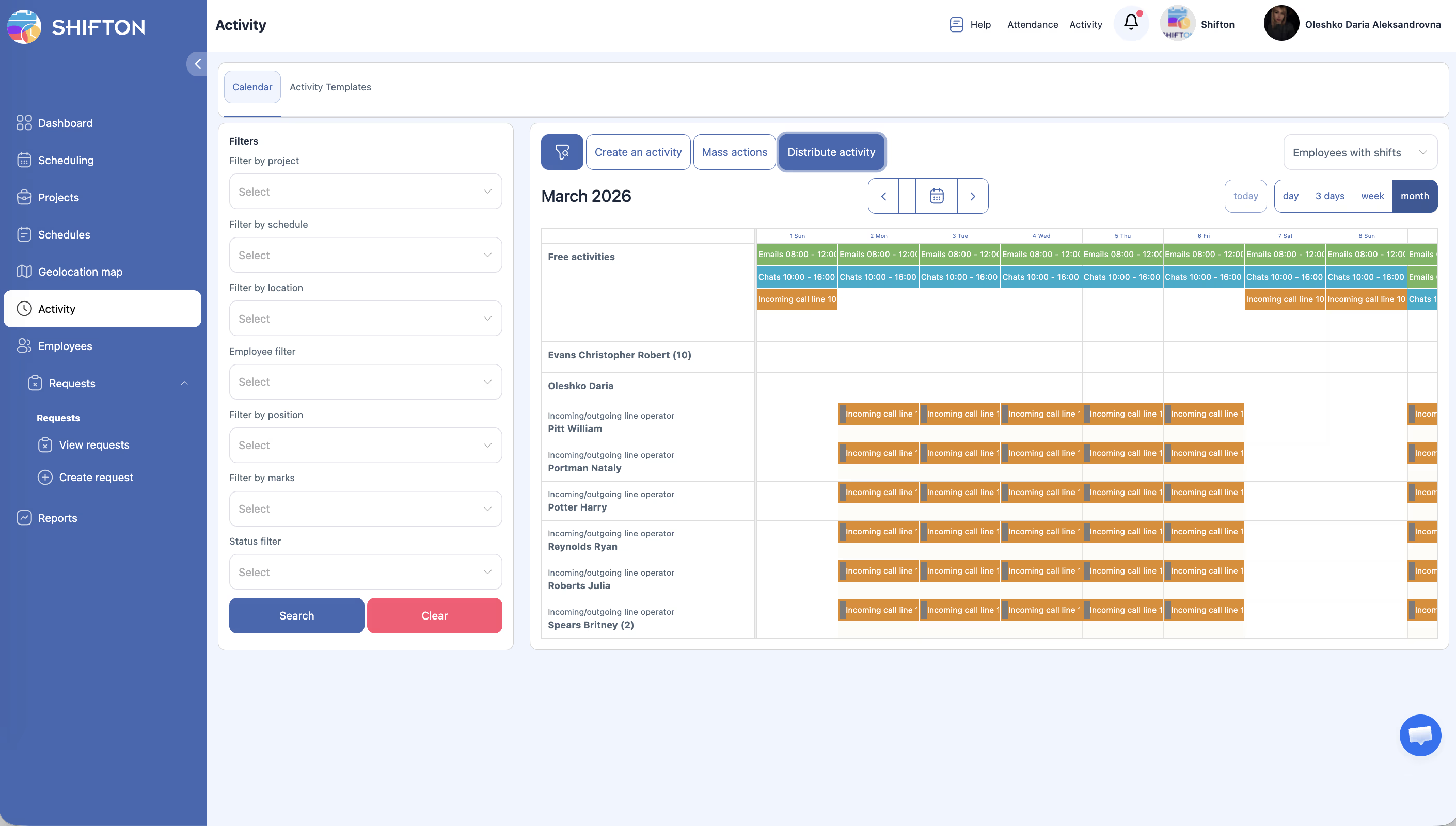
| 1 | Stellen Sie sicher, dass in der Zeile Freie Aktivitäten nicht zugewiesene Aktivitäten vorhanden sind | |
| 2 | Klicken Sie auf Aktivität verteilen | Das Verteilungskonfigurationspanel wird geöffnet |
| 3 | Passen Sie die Parameter an (Mitarbeiter, Daten, Positionen) | |
| 4 | Klicken Sie auf Verteilen | Das System weist freie Aktivitäten unter Berücksichtigung von Zeitplänen, Positionen und Verfügbarkeit zu |
| 5 | Überprüfen Sie den Kalender | Zuvor nicht zugewiesene Aktivitäten erscheinen in den Mitarbeiterzeilen |
Verwandte Artikel
- Aktivitätenkalender
- Modul Aktivität
- Aktivitätenbericht
- Positionen verwalten
- Aktivitäten in der mobilen App
- Fähigkeiten verwalten
Häufig gestellte Fragen
F1: Was passiert, wenn eine Aktivität ohne Mitarbeiter erstellt wird?
Die Aktivität wird in der Zeile Freie Aktivitäten abgelegt und wartet auf Zuweisung.
F2: Kann eine Massenaktion rückgängig gemacht werden?
Nein. Das Massenlöschen ist unwiderruflich. Überprüfen Sie immer die Auswahl vor der Bestätigung.
F3: Wie wählt der Verteilungsalgorithmus den Mitarbeiter aus?
Er berücksichtigt die Verfügbarkeit gemäß Zeitplänen, die Übereinstimmung der Position und die Auslastungsbalance.
F4: Können Aktivitäten nur bestimmten Mitarbeitern zugewiesen werden?
Ja — verwenden Sie den Filter nach Mitarbeiter, Position oder anderen Parametern vor der Verteilung.
F5: Die Aktivität erscheint nach der Erstellung nicht im Kalender — warum?
Filter oder der Datumsbereich verbergen sie. Überprüfen Sie den Ansichtsmodus und setzen Sie die Filter bei Bedarf zurück.
F6: Wie viele Mitarbeiter können einer Aktivität zugewiesen werden?
Eine Aktivität wird einem Mitarbeiter zugewiesen. Für mehrere erstellen Sie separate Aktivitäten oder verwenden Sie die automatische Verteilung.
F7: Wie verwendet man eine Aktivitätenvorlage bei der Erstellung?
Klicken Sie auf Aktivität erstellen → wählen Sie im Feld Aktivität name/type eine vorhandene Vorlage aus — die Felder werden automatisch ausgefüllt.
F8: Kann eine Aktivität einem anderen Mitarbeiter neu zugewiesen werden?
Ja. Klicken Sie auf den Aktivitätenblock → ändern Sie das Feld Mitarbeiter → Speichern. Die Neuzuweisung erfolgt individuell, nicht über Massenaktionen.
F9: Wird die Position des Mitarbeiters bei der automatischen Verteilung berücksichtigt?
Ja. Das System gleicht die in der Aktivität angegebene Position mit der Position des Mitarbeiters ab.
F10: Wie ändert man den Status einer Aktivität manuell?
Klicken Sie auf die Aktivität → ändern Sie den Status im Bearbeitungsformular. Die Statusänderung erfolgt individuell — Massenaktionen unterstützen nur Löschen.
F11: Können Aktivitäten rückwirkende erstellt werden?
Ja. Datum und Startzeit können beliebig gesetzt werden, einschließlich vergangener Zeitpunkte.
F12: Was passiert mit einer Aktivität, wenn ein Mitarbeiter entlassen wird?
Die Aktivität bleibt in der Datenbank, aber der Mitarbeiter wird als entlassen markiert. Weisen Sie die Aktivität manuell neu zu.
F13: Können mehrere Notizen zu einer Aktivität hinzugefügt werden?
Im Feld Notizen gibt es eine Textnotiz. Zusätzliche Felder sind nicht vorhanden.
F14: Wie erstellt man schnell 50 identische Aktivitäten?
Erstellen Sie eine Vorlage → verwenden Sie Massenaktionen oder die API zur Massenerstellung. Die Benutzeroberfläche ermöglicht die Erstellung einzelner Aktivitäten.
F15: Sehen alle Leiter alle Aktivitäten oder nur die ihrer Projekte?
Ein Manager sieht nur Aktivitäten der Projekte, denen er zugewiesen ist. Ein Administrator sieht alle.