

الأنشطة في Shifton هي مهام أو تكليفات ينفذها الموظفون بالإضافة إلى وردياتهم العادية. الأدوات للتعامل معها متاحة في أعلى تقويم الأنشطة: إنشاء نشاط واحد، العمليات الجماعية والتوزيع التلقائي.
التعليمات خطوة بخطوة
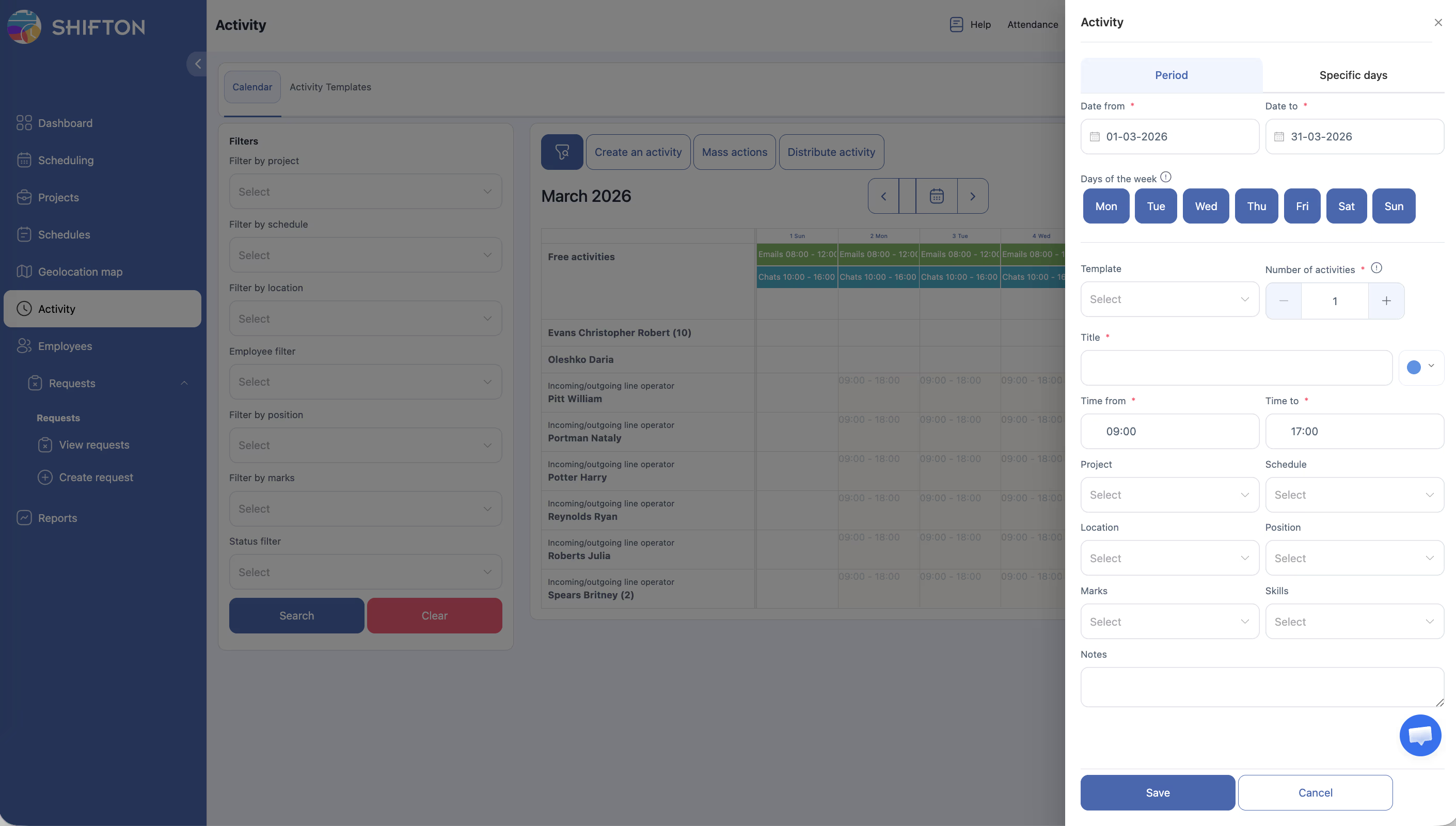
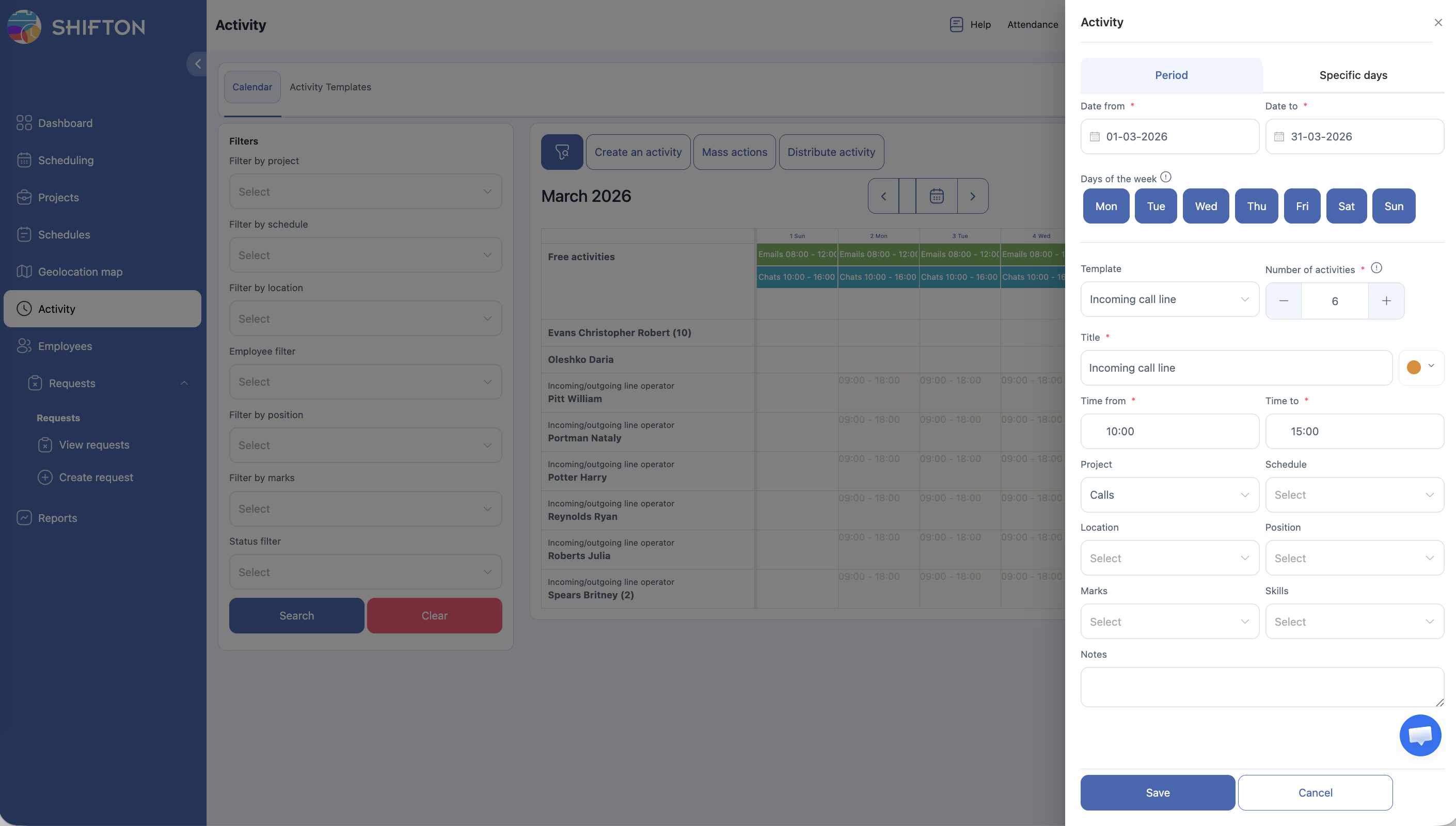
إنشاء نشاط واحد
| الخطوة | الإجراء | النتيجة المتوقعة |
|---|---|---|
| 1 | انتقل إلى صفحة التقويم النشط | يُحمَّل عرض التقويم |
| 2 | اضغط إنشاء نشاط | يُفتح نموذج الإنشاء |
| 3 | املأ الحقول: Activity name/type, التاريخ والوقت, المدة, الموظف (اختياري), مشروع, ملاحظات (اختياري) | |
| 4 | اضغط حفظ | يظهر النشاط في التقويم؛ إذا لم يُعيَّن موظف — في صف أنشطة مجانية |
مرجع الحقول
| الحقل | إلزامي | الوصف |
|---|---|---|
| Activity name/type | نعم | اسم أو نوع النشاط |
| التاريخ والوقت | نعم | التاريخ والوقت المخطط للبداية |
| المدة | نعم | مدة النشاط |
| الموظف | لا | اتركه فارغاً لـ أنشطة مجانية أو عيّن مباشرة |
| مشروع | نعم | مشروع النشاط |
| الموقع | لا | الموقع |
| ملاحظات | لا | تعليمات للموظف |
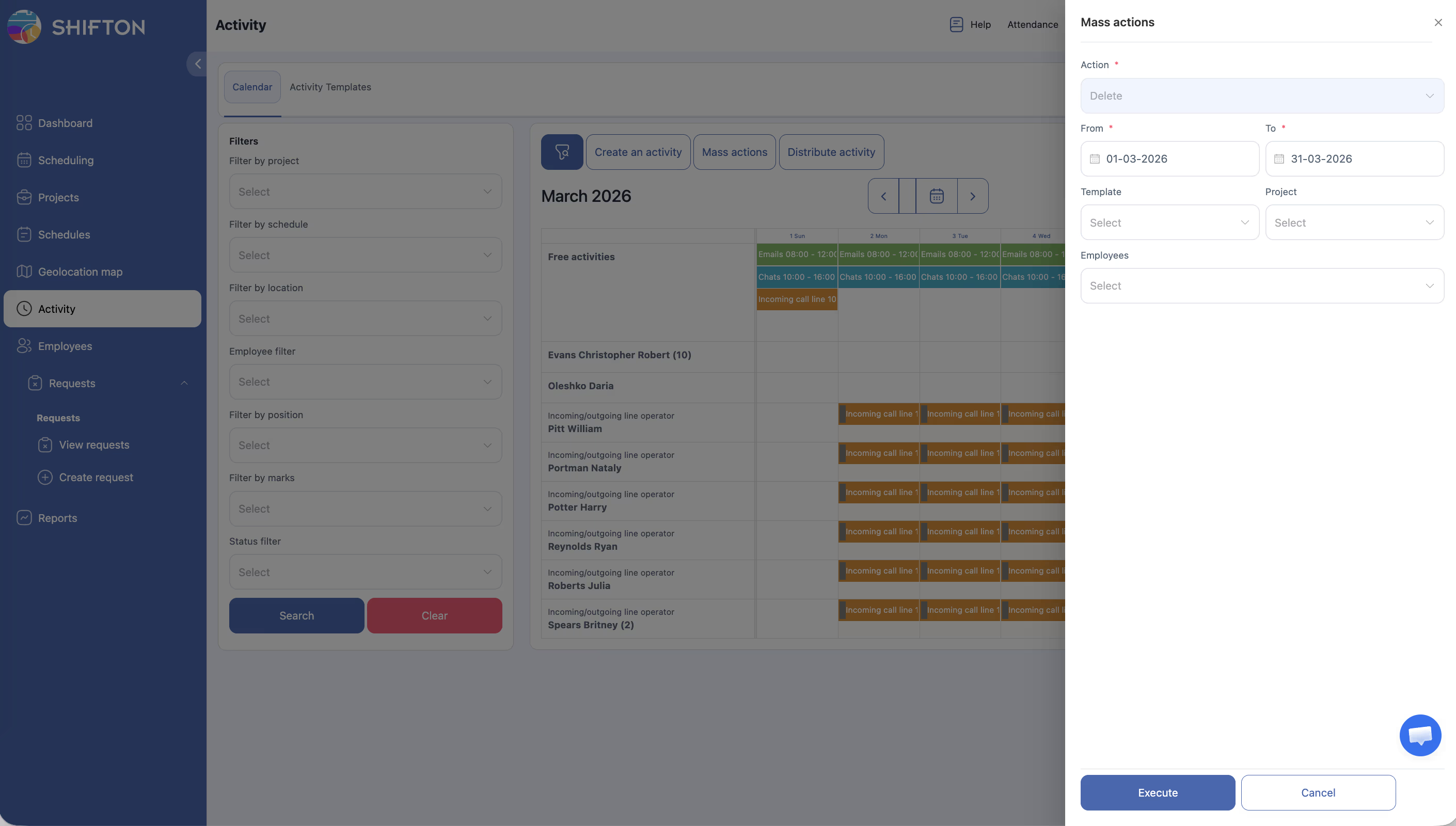
العمليات الجماعية
| الخطوة | الإجراء | النتيجة المتوقعة |
|---|---|---|
| 1 | اضغط الإجراءات الجماعية في التقويم | يُفعَّل وضع التحديد |
| 2 | اختر الأنشطة المطلوبة | تُبرز المحددة |
| 3 | اختر الإجراء: حذف | |
| 4 | أكّد الإجراء | تُطبَّق العملية على جميع المحددة |
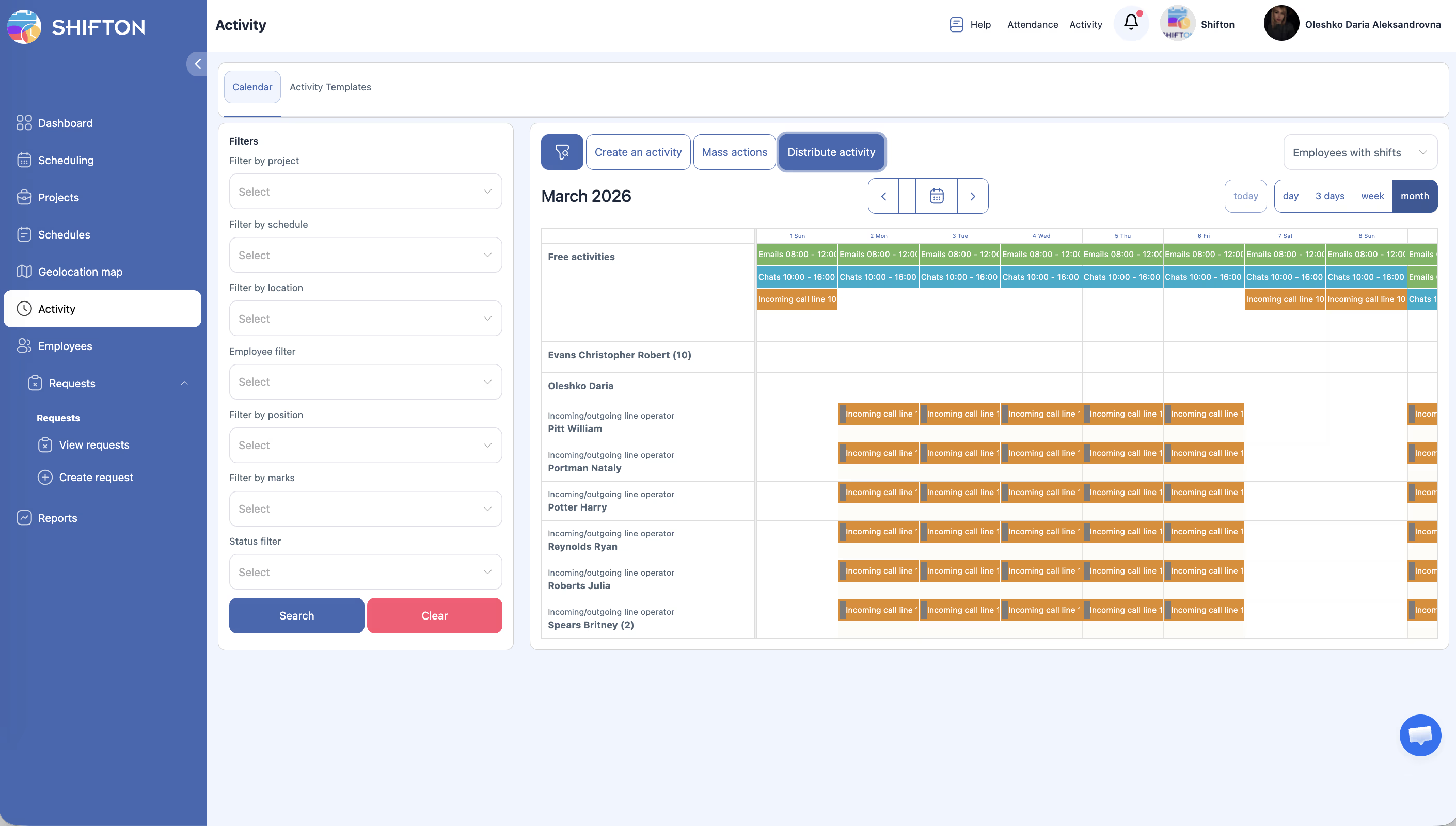
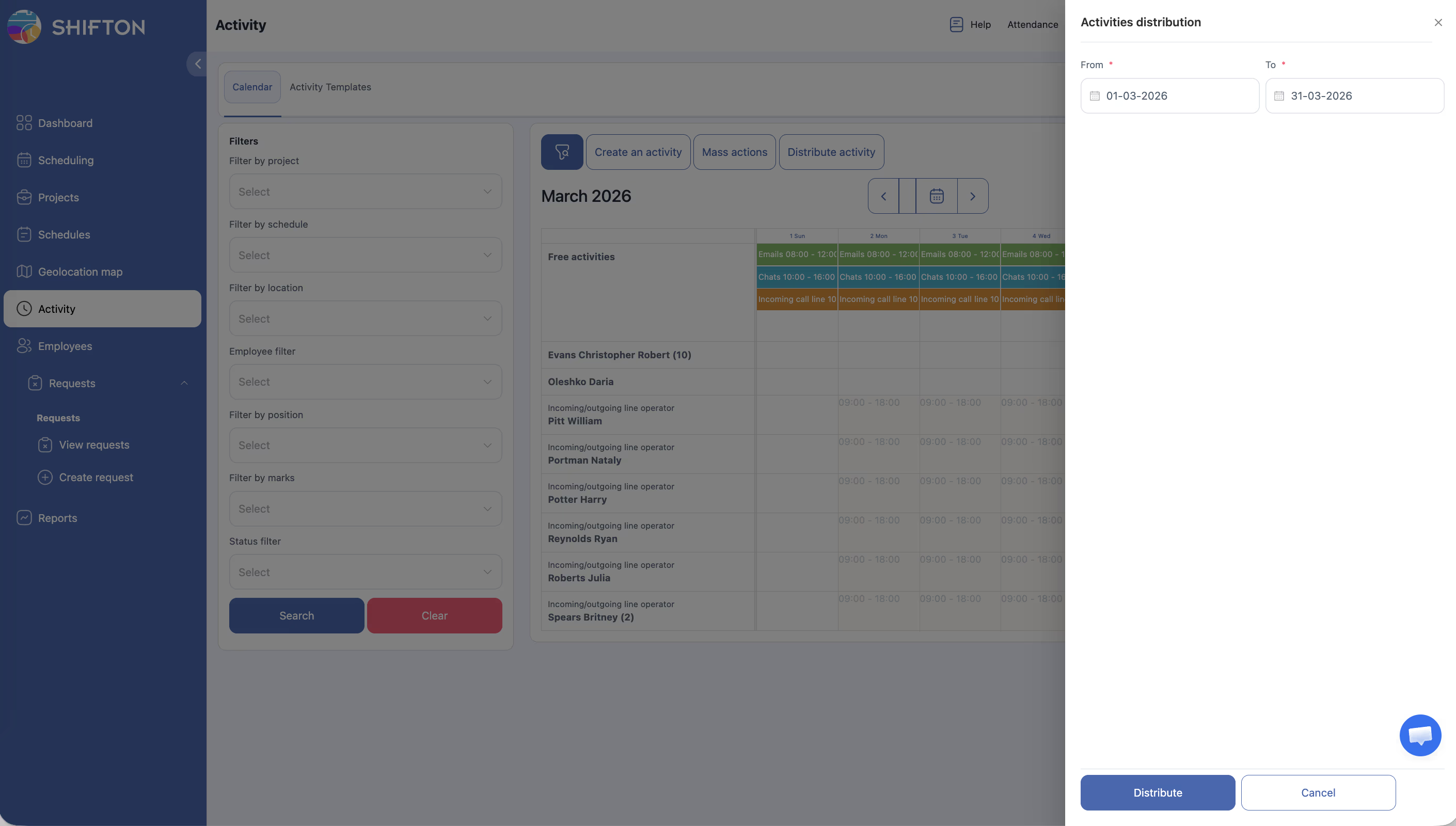
التوزيع التلقائي
| الخطوة | الإجراء | النتيجة المتوقعة |
|---|---|---|
| 1 | تأكد من وجود أنشطة غير معيّنة في صف أنشطة مجانية | |
| 2 | اضغط وزع النشاط | تُفتح لوحة إعداد التوزيع |
| 3 | اضبط المعلمات (الموظفون، التواريخ، الوظائف) | |
| 4 | اضغط توزيع | يعيّن النظام الأنشطة الحرة مع مراعاة الجداول والوظائف والتوفر |
| 5 | تحقق من التقويم | الأنشطة التي كانت غير معيّنة ظهرت في صفوف الموظفين |
مقالات ذات صلة
الأسئلة الشائعة
س1: ماذا يحدث إذا أنشأت نشاطاً بدون موظف؟
ينتقل النشاط إلى صف أنشطة مجانية وينتظر التعيين.
س2: هل يمكن إلغاء عملية جماعية؟
لا. الحذف الجماعي لا يمكن التراجع عنه. تحقق دائماً من التحديد قبل التأكيد.
س3: كيف يختار خوارزم التوزيع الموظف؟
يراعي التوفر حسب الجداول وتطابق الوظيفة وتوازن حمل العمل.
س4: هل يمكن توزيع الأنشطة على موظفين محددين فقط؟
نعم — استخدم فلتر حسب الموظف أو الوظيفة أو معلمات أخرى قبل التوزيع.
س5: النشاط لم يظهر في التقويم بعد الإنشاء — لماذا؟
الفلاتر أو نطاق التواريخ يخفيه. تحقق من وضع العرض وامسح الفلاتر عند الحاجة.
س6: كم موظفاً يمكن تعيينهم لنشاط واحد؟
نشاط واحد يُعيَّن لموظف واحد. لعدة موظفين أنشئ أنشطة منفصلة أو استخدم التوزيع التلقائي.
س7: كيف أستخدم قالب نشاط عند الإنشاء؟
اضغط إنشاء نشاط → في حقل Activity name/type اختر قالباً موجوداً — تُملأ الحقول تلقائياً.
س8: هل يمكن إعادة تعيين نشاط لموظف آخر؟
نعم. اضغط كتلة النشاط → غيّر حقل الموظف → حفظ.
س9: هل تُراعى وظيفة الموظف عند التوزيع التلقائي؟
نعم. يطابق النظام الوظيفة المحددة في النشاط مع وظيفة الموظف.
س10: كيف أغيّر حالة النشاط يدوياً؟
اضغط النشاط → غيّر الحالة في نموذج التعديل.
س11: هل يمكن إنشاء أنشطة بأثر رجعي؟
نعم. يمكن تحديد أي تاريخ ووقت بما فيه الماضي.
س12: ماذا يحدث بالنشاط إذا أُنهيت خدمة الموظف؟
يبقى النشاط في القاعدة لكن الموظف يُعلَّم كمنتهية خدمته. أعد تعيين النشاط يدوياً.
س13: هل يمكن إضافة عدة ملاحظات لنشاط واحد؟
في حقل ملاحظات ملاحظة نصية واحدة. لا توجد حقول إضافية.
س14: كيف أنشئ 50 نشاطاً متطابقاً بسرعة؟
أنشئ قالباً → عند إنشاء النشاط استخدم حقل الكمية لتحديد العدد.
س15: هل يرى جميع المديرين جميع الأنشطة أم فقط مشاريعهم؟
يرى المدير أنشطة المشاريع المعيَّن فيها فقط. المسؤول يرى الكل.