

Научете как да създавате нови дейности, да извършвате групови операции и автоматично да разпределяте дейности между служителите.
Какво представлява това?
Дейностите в Shifton представляват задачи или назначения, които служителите трябва да изпълнят извън редовните си смени. Тази статия обхваща три основни работни процеса:
Тези инструменти са достъпни като бутони в горната част на страницата Календар на дейностите.
Предварителни изисквания
| # | Изискване | Детайли |
|---|---|---|
| 1 | Достъп до Календар на дейностите | Трябва да имате достъп до страницата Activity. |
| 2 | Служители, назначени към проекти | Служителите трябва да са част от проект, за да получават дейности. |
| 3 | Шаблони за дейности (по избор) | Наличието на шаблони ускорява създаването на повтарящи се дейности. |
| 4 | Роля Мениджър или Администратор | Създаването и разпределянето на дейности изисква повишени права. |
Инструкции стъпка по стъпка
Създаване на единична дейност
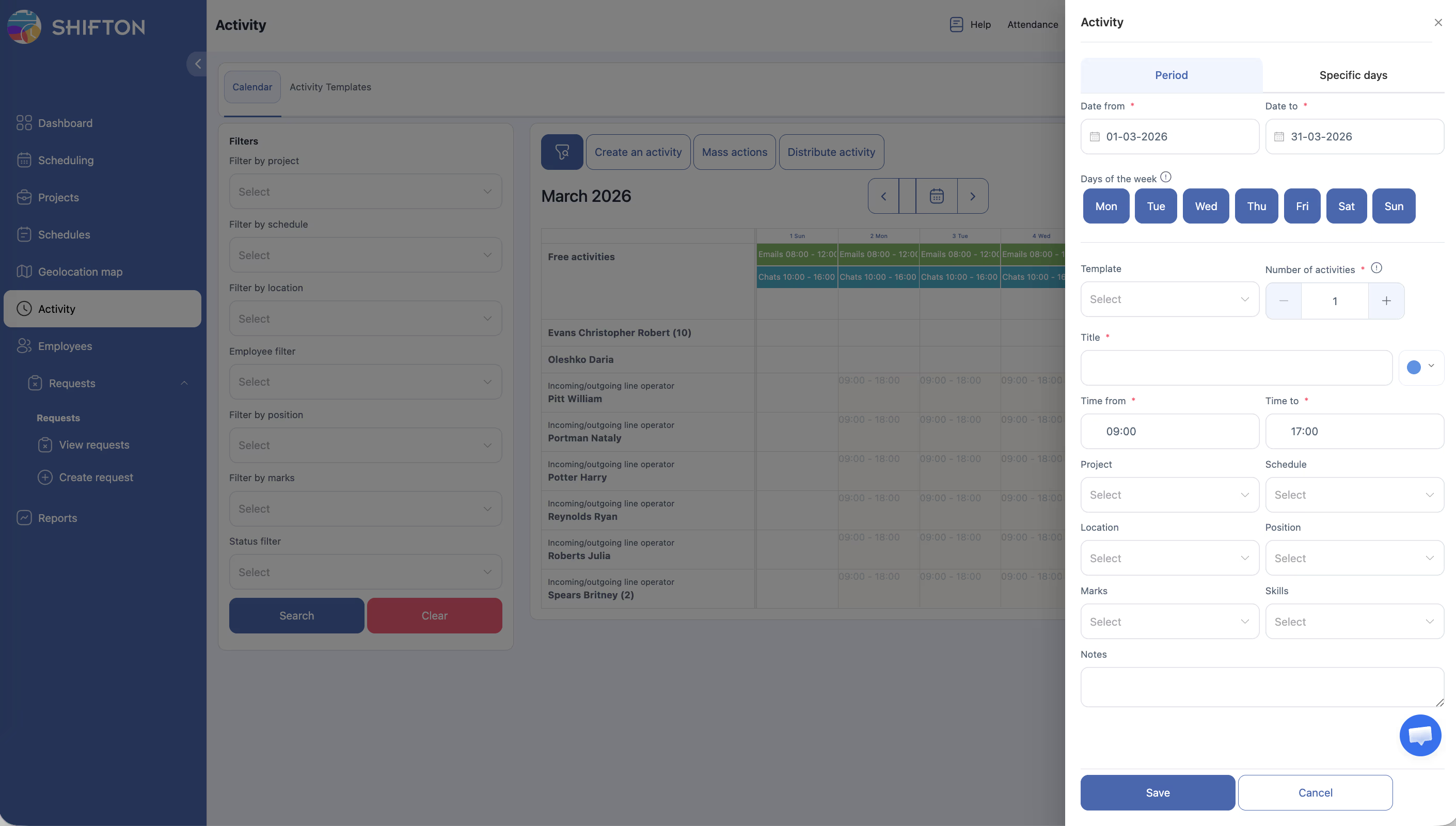
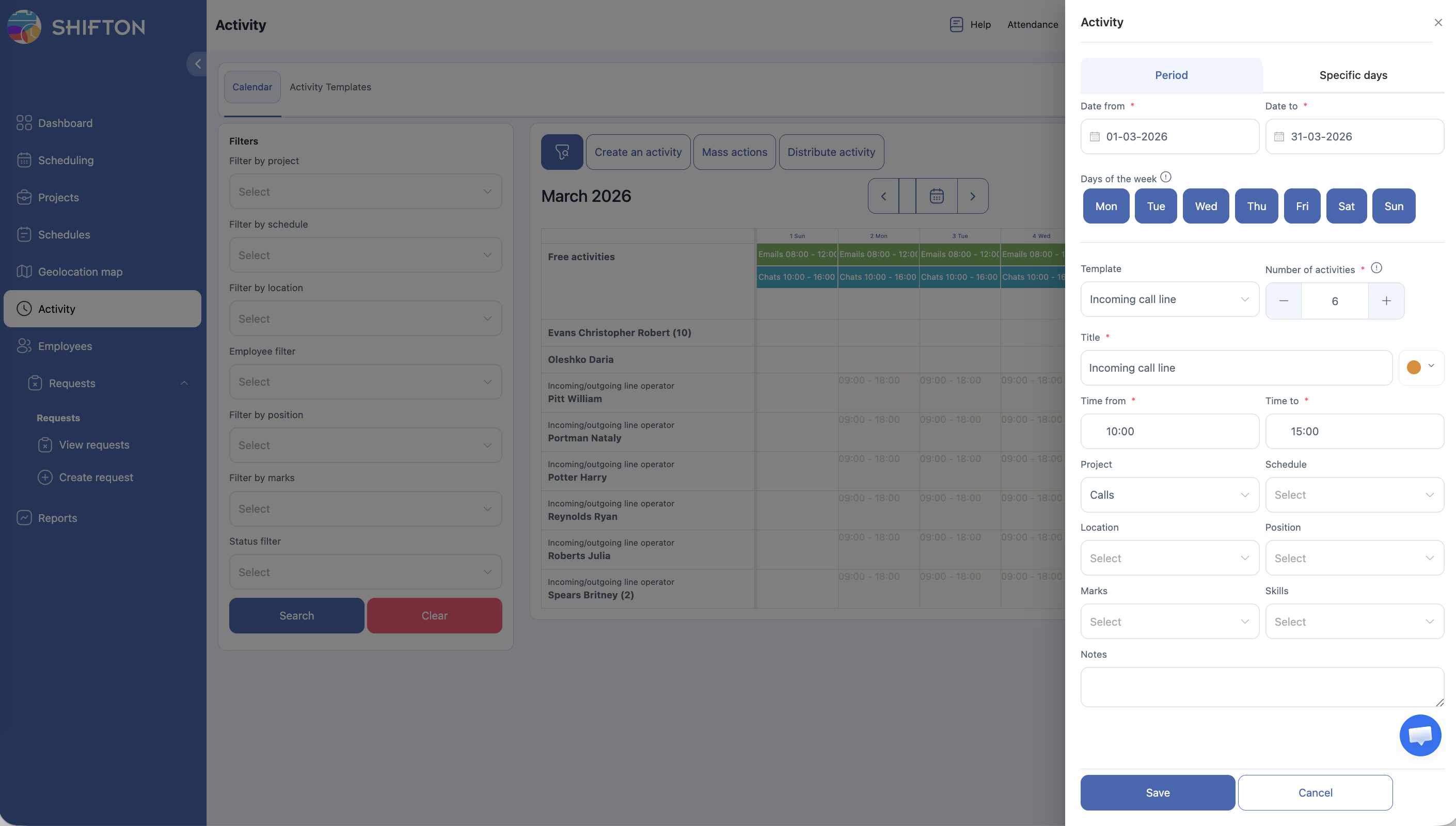
| Стъпка | Действие | Очакван резултат |
|---|---|---|
| 1 | Отидете на страницата Календар на дейностите. | Зарежда се изгледът на календара. |
| 2 | Кликнете бутона Създайте дейност в горната част на страницата. | Отваря се форма или диалог за създаване. |
| 3 | Попълнете детайлите на дейността: | |
| – Име или тип на дейността | Идентифицира дейността. | |
| – Дата и час | Кога трябва да се проведе дейността. | |
| – Продължителност | Колко дълго продължава дейността. | |
| – Служител (по избор) | Назначете на конкретен служител или оставете празно за Безплатни дейности. | |
| – Проект | Свържете дейността с проект. | |
| – Бележки (по избор) | Добавете допълнителни детайли или инструкции. | |
| 4 | Кликнете Запази или Създай. | Дейността се появява в календара. Ако не е назначен служител, тя се показва в реда Безплатни дейности. |
Използване на масови действия
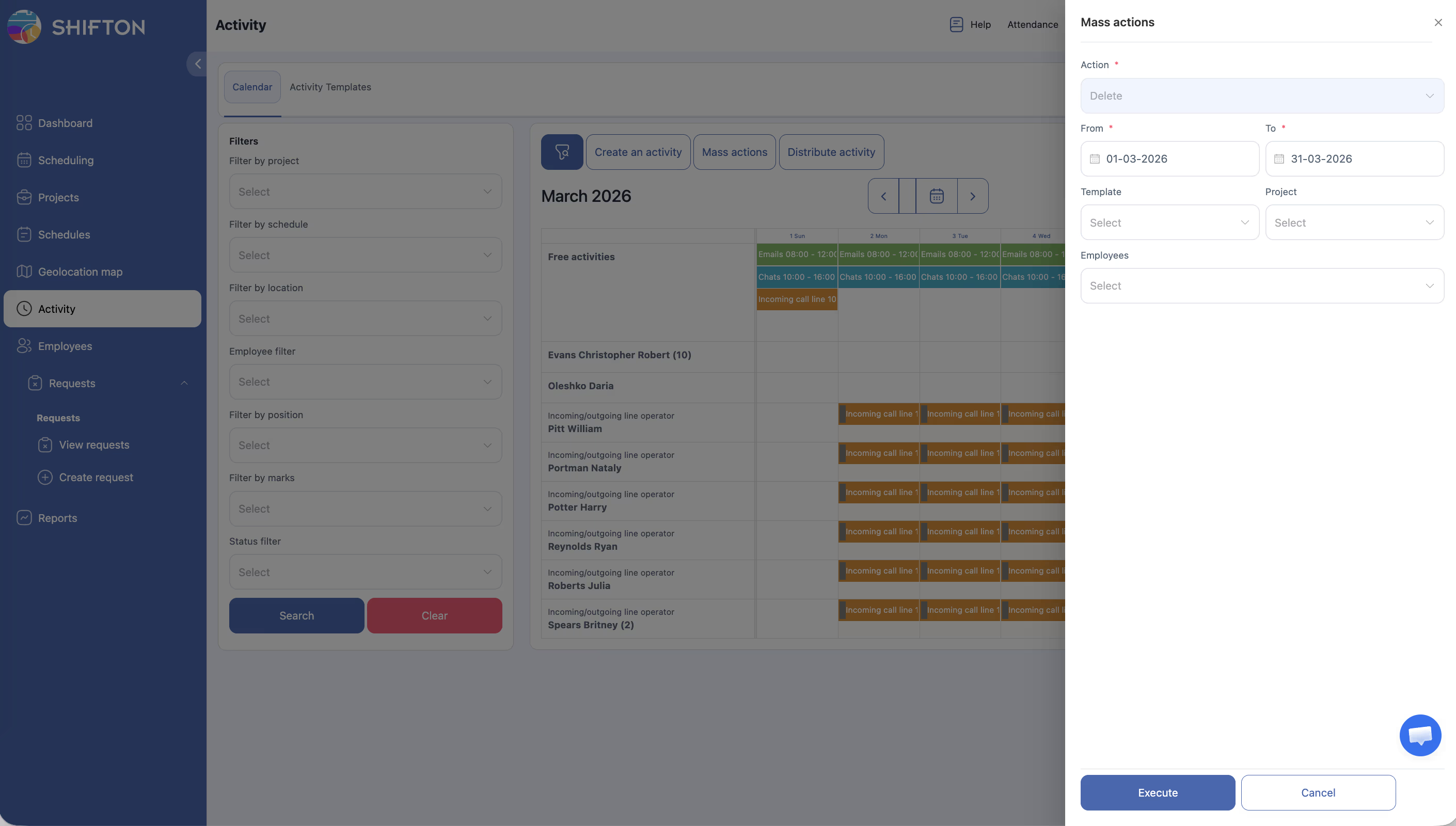
| Стъпка | Действие | Очакван резултат |
|---|---|---|
| 1 | В Календар на дейностите кликнете бутона Масови действия. | Календарът влиза в режим на избор. |
| 2 | Изберете множество дейности, като кликате върху тях (или използвайте опцията „Избери всичко” ако е налична). | Избраните дейности се маркират. |
| 3 | Кликнете Изтриване, за да премахнете всички избрани дейности. | Появява се потвърждение. |
| 4 | Потвърдете изтриването. | Избраните дейности се премахват от календара. |
| 5 | Кликнете Готово или излезте от режима на избор. | Календарът се връща в нормален изглед. |
Забележка: Масовите действия поддържат само Изтриване. За да преназначите дейност или да промените статуса й, редактирайте дейността индивидуално.
Автоматично разпределяне на дейности
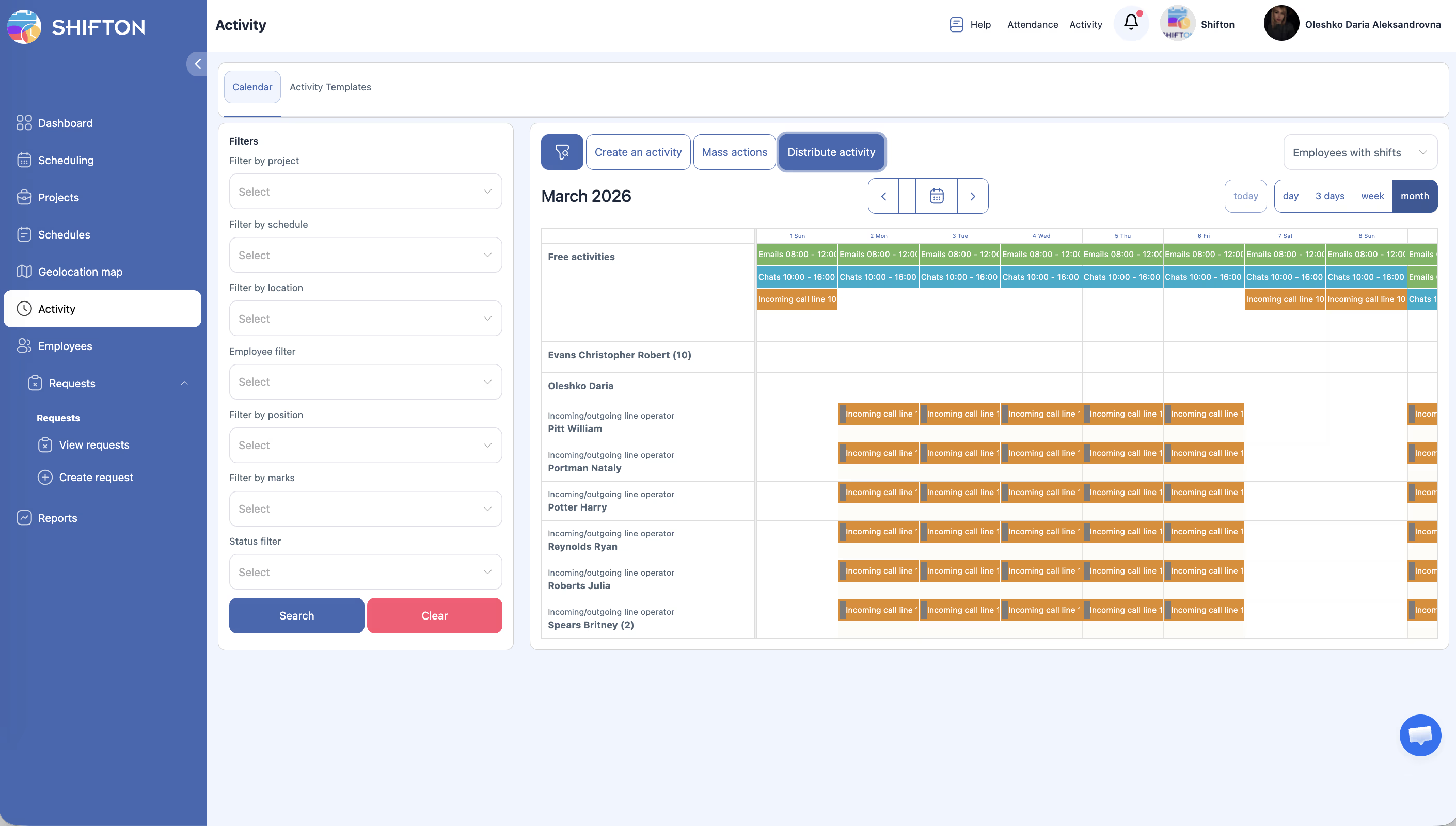
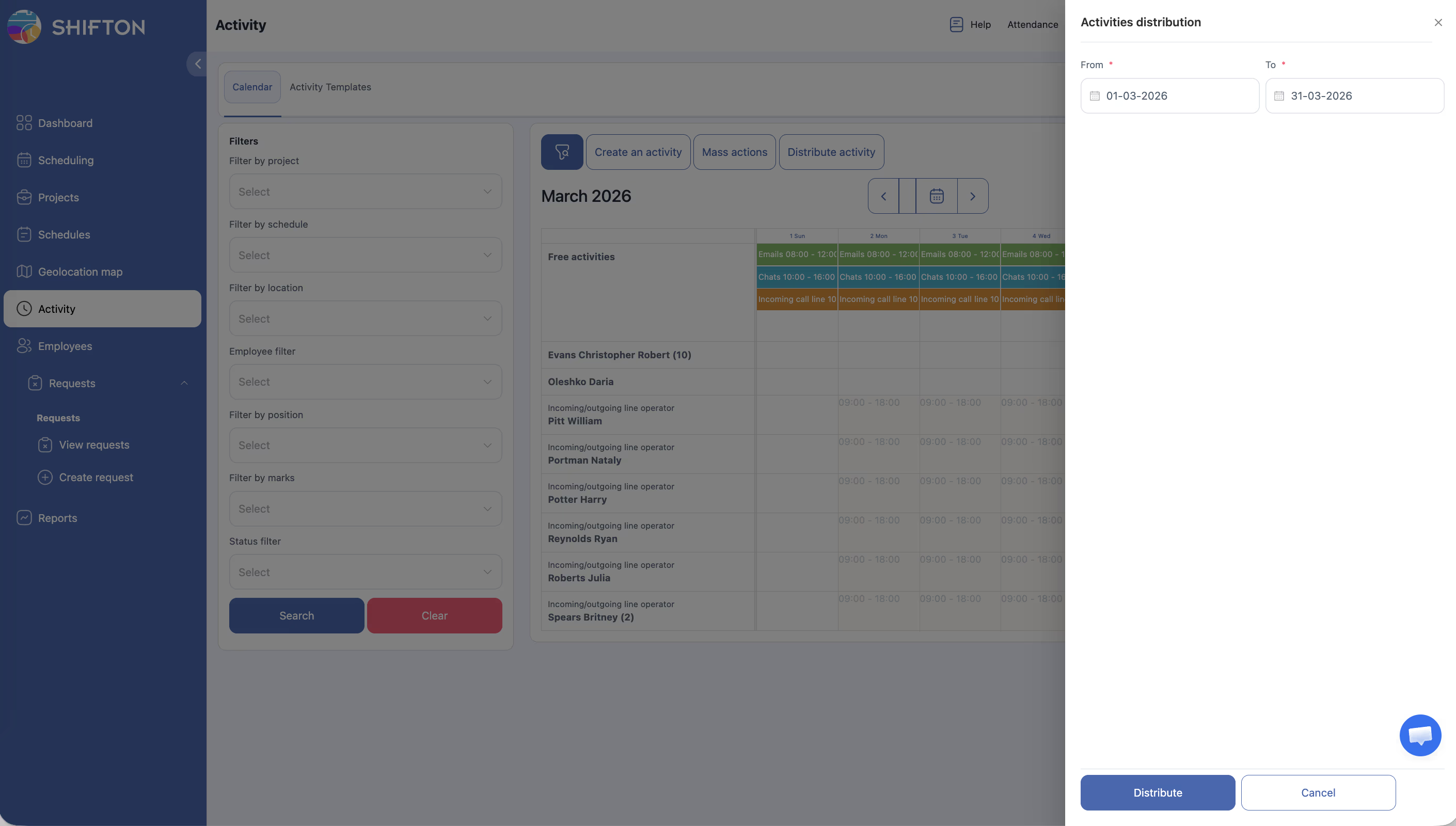
| Стъпка | Действие | Очакван резултат |
|---|---|---|
| 1 | Уверете се, че в реда Безплатни дейности на календара има неназначени дейности. | Поне една дейност е неназначена. |
| 2 | Кликнете бутона Разпределете дейност в горната част на страницата. | Отваря се диалог или панел за конфигуриране на разпределението. |
| 3 | Прегледайте или коригирайте настройките за разпределение (кои служители да се включат, диапазон от дати, филтри по длъжност). | Настройките са конфигурирани според нуждите ви. |
| 4 | Кликнете Разпределете или Кандидатствайте. | Системата автоматично назначава свободните дейности на налични служители въз основа на техните графици, длъжности и наличност. |
| 5 | Прегледайте календара, за да потвърдите назначенията. | Преди неназначените дейности вече се показват в редовете на служителите. |
Бърза справка за полетата при създаване на дейност
| Поле | Задължително | Описание |
|---|---|---|
| Activity name/type | Да | Наименованието или типът на дейността (може да бъде от шаблон). |
| Дата и час | Да | Планираната начална дата и час. |
| Продължителност | Да | Колко дълго трябва да продължи дейността. |
| Служител | Не | Оставете празно за пула Безплатни дейности или назначете директно. |
| Проект | Да | Проектът, към който принадлежи тази дейност. |
| Местоположение | Не | Работното място за дейността. |
| Бележки | Не | Допълнителни инструкции или контекст за служителя. |
Права за достъп
| Роля | Създаване на дейности | Масови действия | Разпределяне на дейности | Преглед на дейности |
|---|---|---|---|---|
| Служител | Не | Не | Не | Само собствени |
| Мениджър | Да | Да | Да | Всички |
| Администратор | Да | Да | Да | Всички |
| Собственик | Да | Да | Да | Всички |
Често задавани въпроси
В1: Какво се случва, ако създам дейност без да назнача служител?
Дейността се добавя в реда Безплатни дейности на календара. Остава там, докато не бъде ръчно назначена на служител или разпределена чрез функцията Разпределете дейност.
В2: Мога ли да отменя масово действие?
Не. Масовото изтриване е необратимо. Винаги проверявайте избора си преди да потвърдите.
В3: Как алгоритъмът за автоматично разпределение решава кой служител получава дадена дейност?
Алгоритъмът отчита наличността на служителите (въз основа на публикувани графици), съответствие на длъжността и баланс на натоварването. Точната логика може да варира в зависимост от конфигурацията на вашата компания.
В4: Мога ли да разпределям дейности само към конкретни служители?
Да. При използване на функцията Разпределете дейност можете да филтрирате по служител, длъжност или други критерии, за да ограничите кои служители получават назначения.
В5: Има ли ограничение за броя на дейностите, които мога да създам наведнъж?
Няма твърдо ограничение за индивидуалното създаване. За групово създаване разгледайте използването на шаблони за дейности или функции за импорт, ако са налични в плана ви.
Възможни проблеми и решения
| Проблем | Възможна причина | Решение |
|---|---|---|
| Бутонът „Създайте дейност” не се вижда | Недостатъчни права. | Свържете се с Администратор, за да се уверите, че ролята ви има права за създаване на дейности. |
| Разпределението назначава дейности на грешни служители | Настройките на филтъра не са конфигурирани правилно преди разпределението. | Коригирайте филтрите за разпределение (длъжност, служител, график) и разпределете отново. |
| Масовото действие не се прилага върху всички избрани дейности | Някои дейности може да имат статус или собственост, която не позволява действието. | Прегледайте кои дейности не са засегнати и ги обработете индивидуално. |
| Дейността не се появява в календара след създаване | Изгледът или филтрите на календара може да скриват новата дейност. | Проверете диапазона от дати, режима на изглед и филтрите в левия панел. При необходимост нулирайте филтрите. |
| Няма дейности за разпределяне | Всички дейности вече са назначени или не са създадени нови. | Създайте нови дейности или проверете дали съществуващите вече са назначени на служители. |