

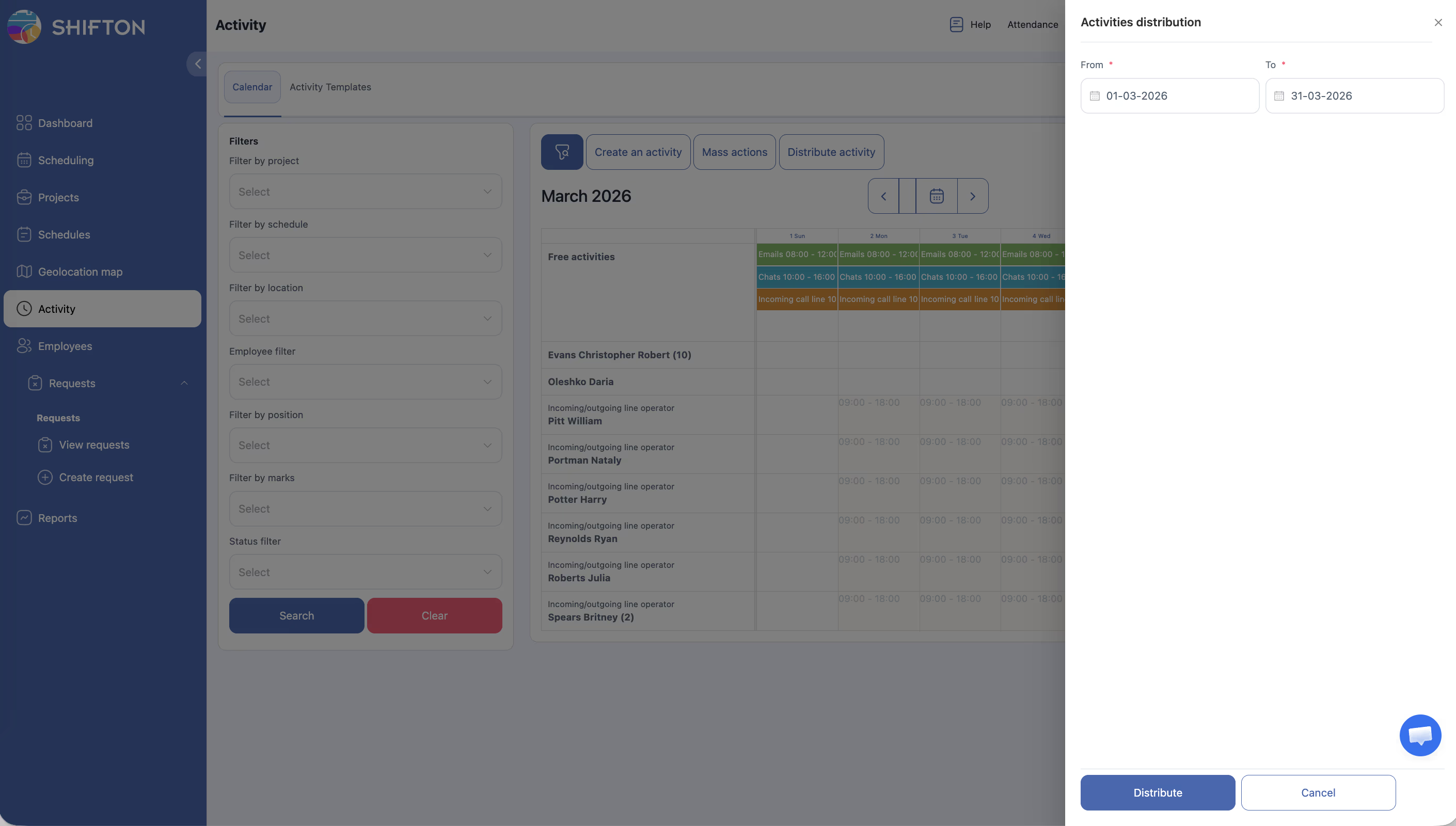
Aktivitātes Shifton ir uzdevumi vai norīkojumi, ko darbinieki veic papildus parastajām maiņām. Rīki darbam ar tām pieejami Aktivitāšu kalendāra augšdaļā: vienas aktivitātes izveide, masveida operācijas un automātiskā sadale.
Soli pa solim instrukcijas
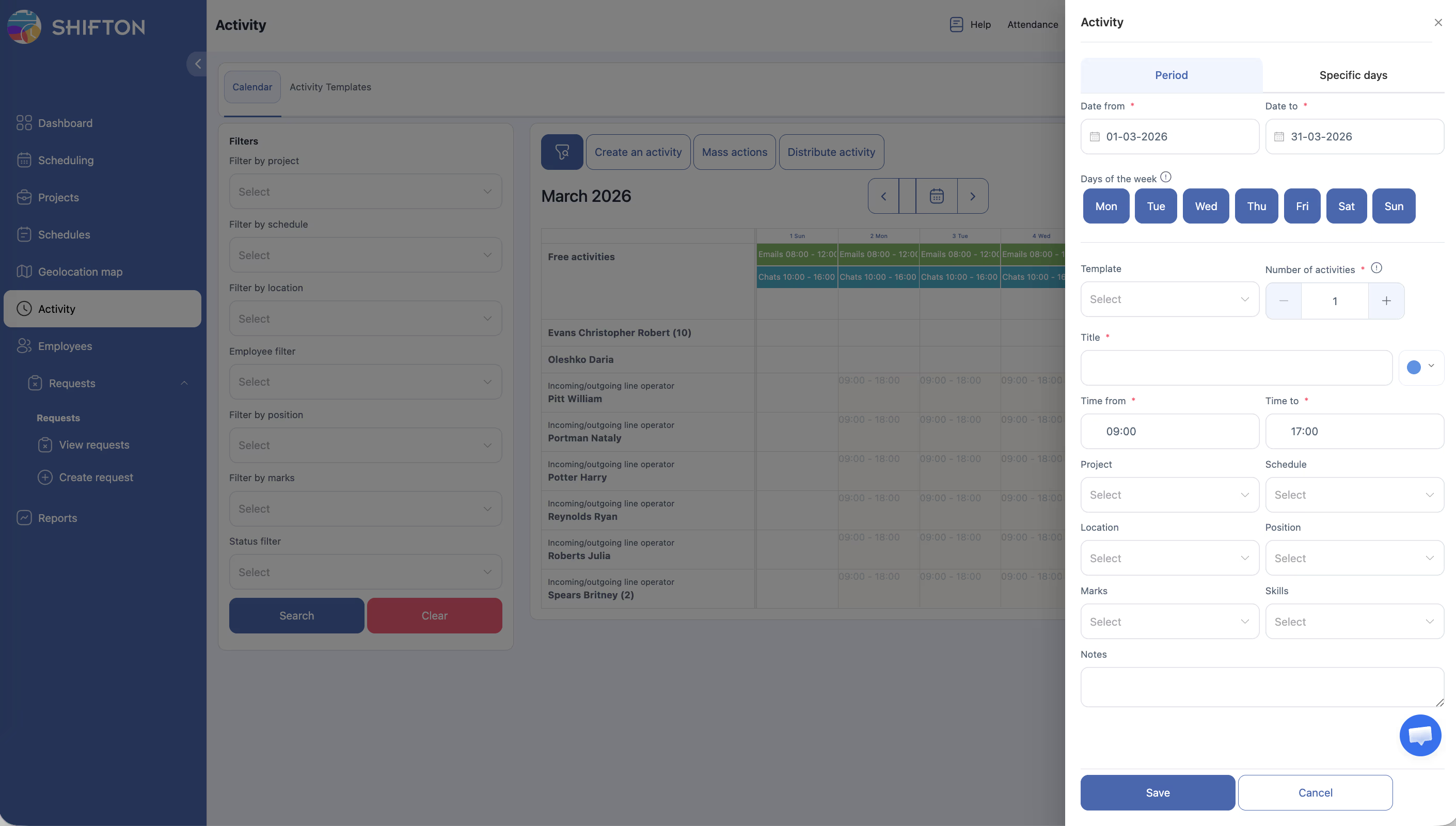
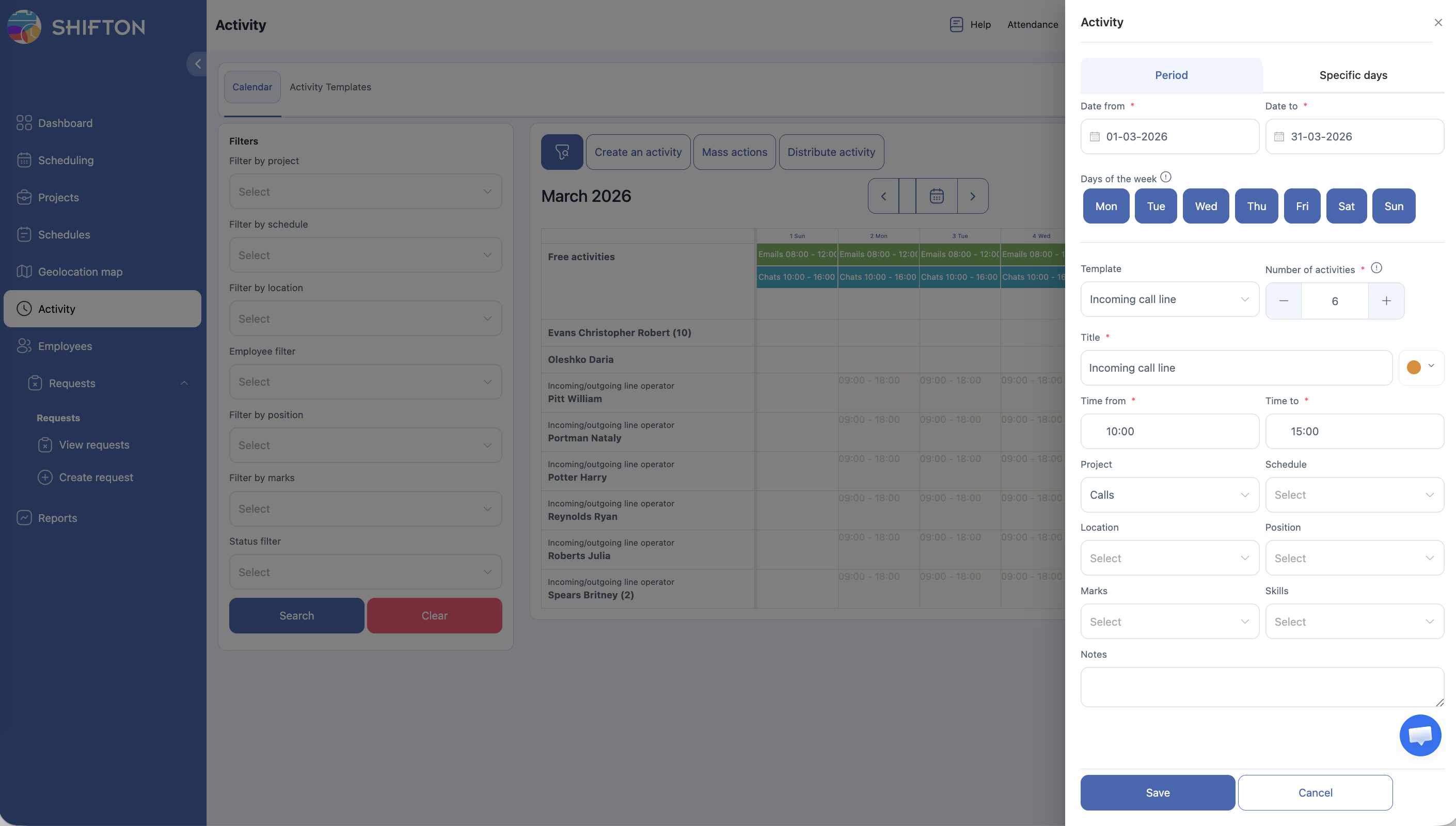
Vienas aktivitātes izveide
| Solis | Darbība | Sagaidāmais rezultāts |
|---|---|---|
| 1 | Pārejiet uz lapu Aktivitāšu kalendārs | Ielādējas kalendāra skats |
| 2 | Nospiediet Izveidot aktivitāti | Atveras izveides forma |
| 3 | Aizpildiet laukus: aktivitātes nosaukums/veids, datums un laiks, ilgums, darbinieks (neobligāts), projekts, piezīmes (neobligātas) | |
| 4 | Nospiediet Saglabāt | Aktivitāte parādās kalendārā; ja darbinieks nav piešķirts — rindā Bezmaksas aktivitātes |
Lauku uzziņa
| Lauks | Obligāts | Apraksts |
|---|---|---|
| Activity name/type | Jā | Aktivitātes nosaukums vai veids |
| Datums un laiks | Jā | Plānotais sākuma datums un laiks |
| Ilgums | Jā | Aktivitātes ilgums |
| Darbinieks | Nē | Atstājiet tukšu Bezmaksas aktivitātes vai piešķiriet tieši |
| Projekts | Jā | Aktivitātes projekts |
| Atrašanās vieta | Nē | Atrašanās vieta |
| Piezīmes | Nē | Instrukcijas darbiniekam |
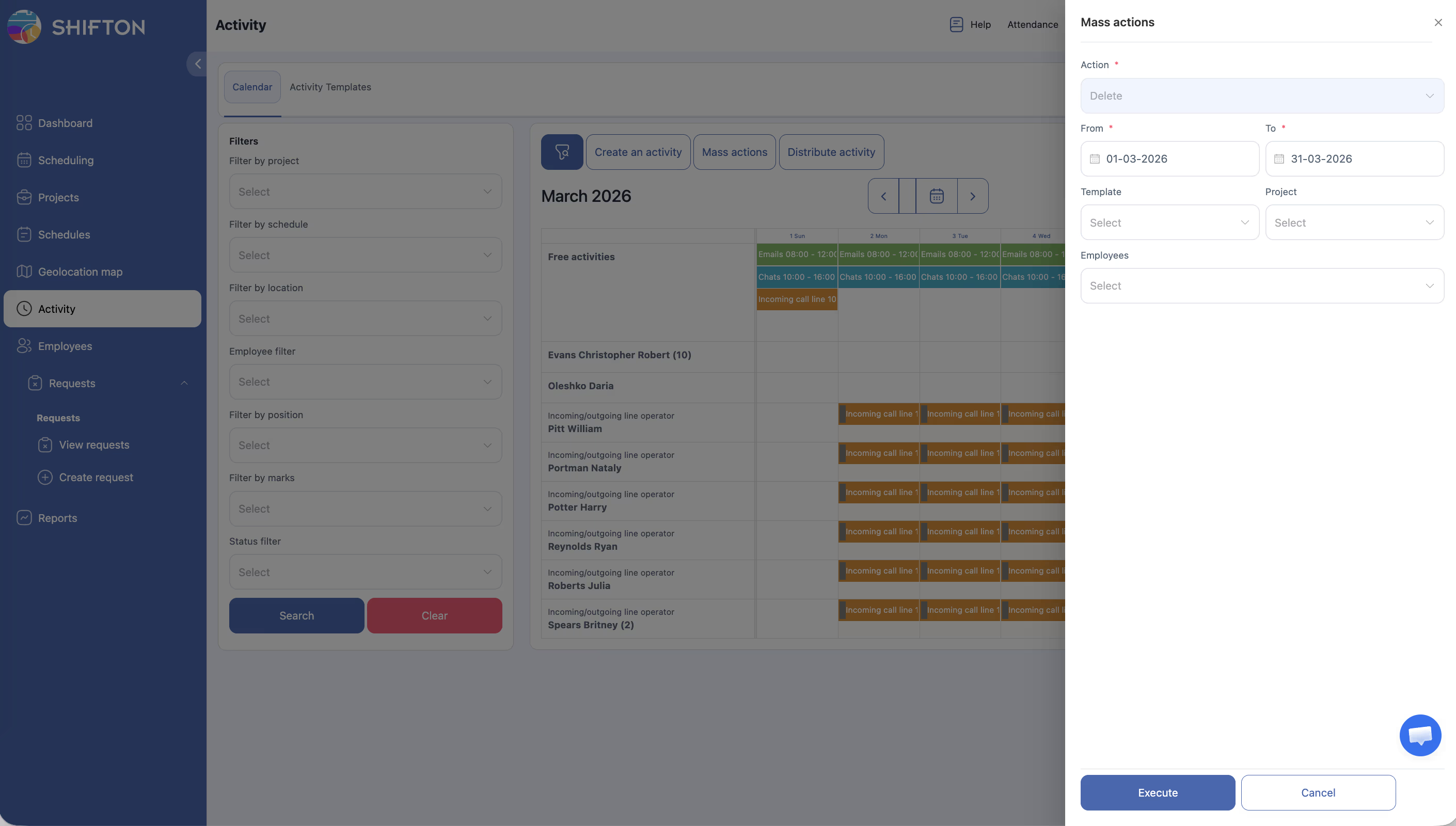
Masveida darbības
| Solis | Darbība | Sagaidāmais rezultāts |
|---|---|---|
| 1 | Nospiediet Masveida darbības kalendārā | Atlases režīms aktīvs |
| 2 | Izvēlieties nepieciešamās aktivitātes | Izvēlētās tiek izceltas |
| 3 | Nospiediet Dzēst, lai dzēstu visas izvēlētās aktivitātes | |
| 4 | Apstipriniet darbību | Operācija tiek piemērota visām izvēlētajām |
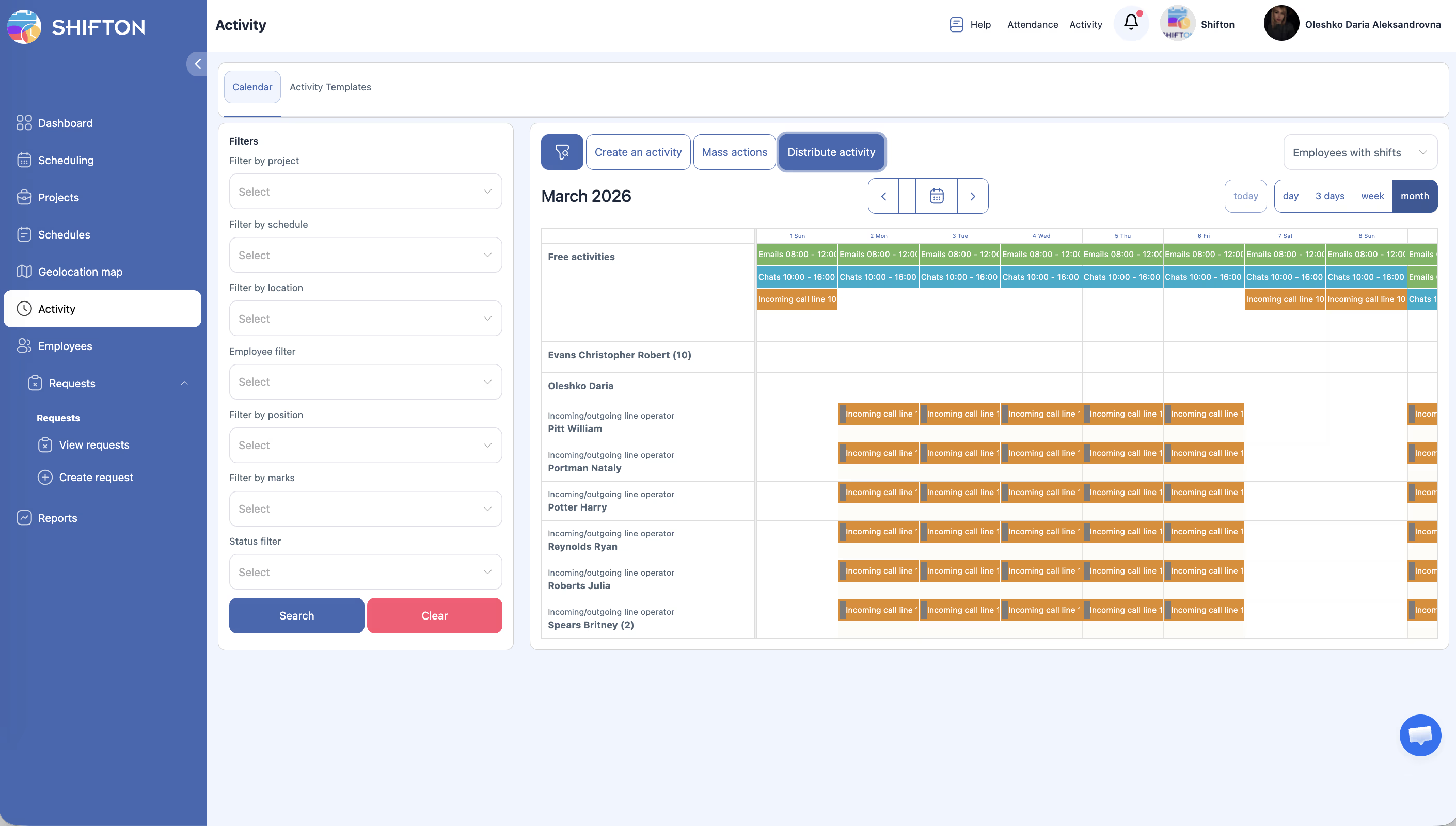
Automātiskā sadale
| Solis | Darbība | Sagaidāmais rezultāts |
|---|---|---|
| 1 | Pārliecinieties, ka rindā Bezmaksas aktivitātes ir nepiešķirtās aktivitātes | |
| 2 | Nospiediet Izplatīt aktivitāti | Atveras sadales iestatījumu panelis |
| 3 | Koriģējiet parametrus (darbinieki, datumi, amati) | |
| 4 | Nospiediet Izplatīt | Sistēma piešķir brīvās aktivitātes, ņemot vērā grafikus, amatus un pieejamību |
| 5 | Pārbaudiet kalendāru | Iepriekš nepiešķirtās aktivitātes parādījušās darbinieku rindās |
Saistītie raksti
- Aktivitāšu kalendārs
- Modulis Activity
- Aktivitāšu atskaite
- Amatu pārvaldība
- Aktivitātes mobilajā lietotnē
- Prasmju pārvaldība
Biežāk uzdotie jautājumi
J: Kas notiek, ja izveido aktivitāti bez darbinieka?
A: Aktivitāte nonāk rindā Bezmaksas aktivitātes un gaida piešķiršanu.
J: Vai var atsaukt masveida darbību?
A: Nē. Masveida dzēšana ir neatgriezeniska. Vienmēr pārbaudiet atlasi pirms apstiprināšanas.
J: Kā sadales algoritms izvēlas darbinieku?
A: Ņem vērā pieejamību pēc grafikiem, amata atbilstību un noslodzes līdzsvaru.
J: Vai var sadalīt aktivitātes tikai konkrētiem darbiniekiem?
A: Jā — izmantojiet filtru pēc darbinieka, amata vai citiem parametriem pirms sadales.
J: Aktivitāte neparādījās kalendārā pēc izveides — kāpēc?
A: Filtri vai datumu diapazons to slēpj. Pārbaudiet skatīšanas režīmu un atiestatiet filtrus pēc nepieciešamības.
J: Cik darbiniekus var piešķirt vienai aktivitātei?
A: Viena aktivitāte tiek piešķirta vienam darbiniekam. Vairākiem izveidojiet atsevišķas aktivitātes vai izmantojiet automātisko sadali.
J: Kā izmantot aktivitātes veidni izveidē?
A: Nospiediet Izveidot aktivitāti → laukā Activity name/type izvēlieties esošu veidni — lauki tiks aizpildīti automātiski.
J: Vai var pārpiešķirt aktivitāti citam darbiniekam?
A: Jā. Nospiediet uz aktivitātes bloka → mainiet lauku Darbinieks → Saglabāt. Pārpiešķiršana notiek individuāli, nevis caur masveida darbībām.
J: Vai automātiskajā sadalē tiek ņemts vērā darbinieka amats?
A: Jā. Sistēma saskaņo aktivitātē norādīto amatu ar darbinieka amatu.
J: Kā manuāli mainīt aktivitātes statusu?
A: Nospiediet uz aktivitātes → mainiet statusu rediģēšanas formā. Statusa maiņa notiek individuāli — masveida darbības atbalsta tikai Dzēst.
J: Vai var veidot aktivitātes ar pagātnes datumu?
A: Jā. Sākuma datumu un laiku var norādīt jebkādu, ieskaitot pagātni.
J: Kas notiek ar aktivitāti, ja darbinieks atlaists?
A: Aktivitāte paliek datu bāzē, bet darbinieks tiek atzīmēts kā atlaists. Pārpiešķiriet aktivitāti manuāli.
J: Vai var pievienot vairākas piezīmes vienai aktivitātei?
A: Laukā Piezīmes ir viena teksta piezīme. Papildu lauku nav.
J: Kā ātri izveidot 50 vienādas aktivitātes?
A: Izveidojiet veidni → izmantojiet Masveida darbības vai API masveida izveidei. Saskarne ļauj veidot pa vienai.
J: Vai visi vadītāji redz visas aktivitātes vai tikai savu projektu?
A: Vadītājs redz tikai to projektu aktivitātes, kuros viņš ir piešķirts. Administrators redz visas.