

Lär dig hur du skapar nya aktiviteter, utför massåtgärder och automatiskt fördelar aktiviteter till medarbetare.
Vad är detta?
Aktiviteter i Shifton representerar uppgifter eller uppdrag som medarbetare behöver utföra utöver sina ordinarie arbetspass. Den här artikeln täcker tre viktiga arbetsflöden:
Dessa verktyg finns som knappar längst upp på sidan Aktivitetskalender.
Förutsättningar
| # | Förutsättning | Detaljer |
|---|---|---|
| 1 | Aktivitetskalender tillgänglig | Du måste ha tillgång till sidan Aktivitet. |
| 2 | Medarbetare tilldelade till projekt | Medarbetare måste vara en del av ett projekt för att kunna ta emot aktiviteter. |
| 3 | Aktivitetsmallar (valfritt) | Mallar gör det snabbare att skapa återkommande aktiviteter. |
| 4 | Chef- eller Admin-roll | Att skapa och fördela aktiviteter kräver förhöjda behörigheter. |
Steg-för-steg-instruktioner
Skapa en enskild aktivitet
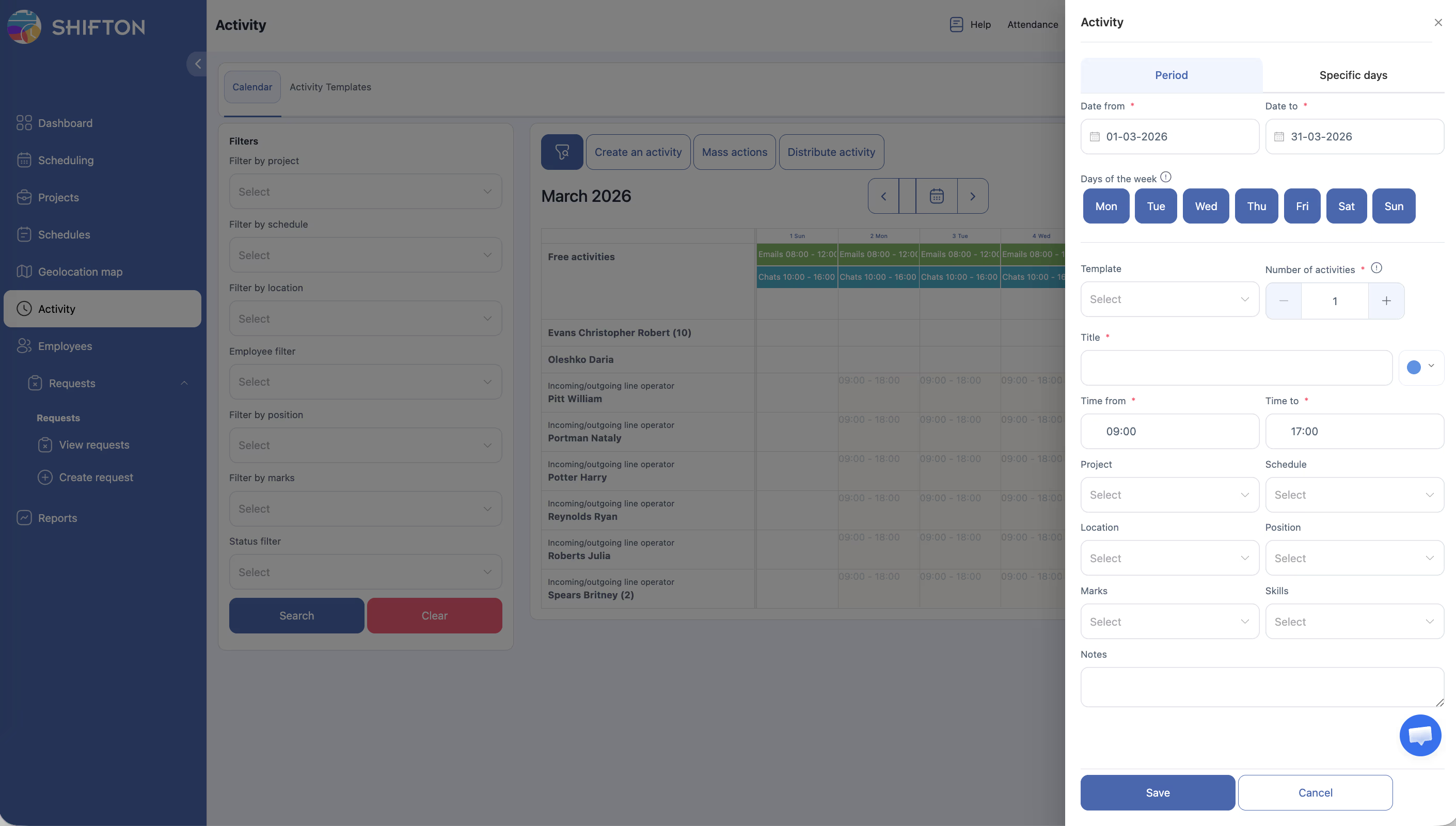
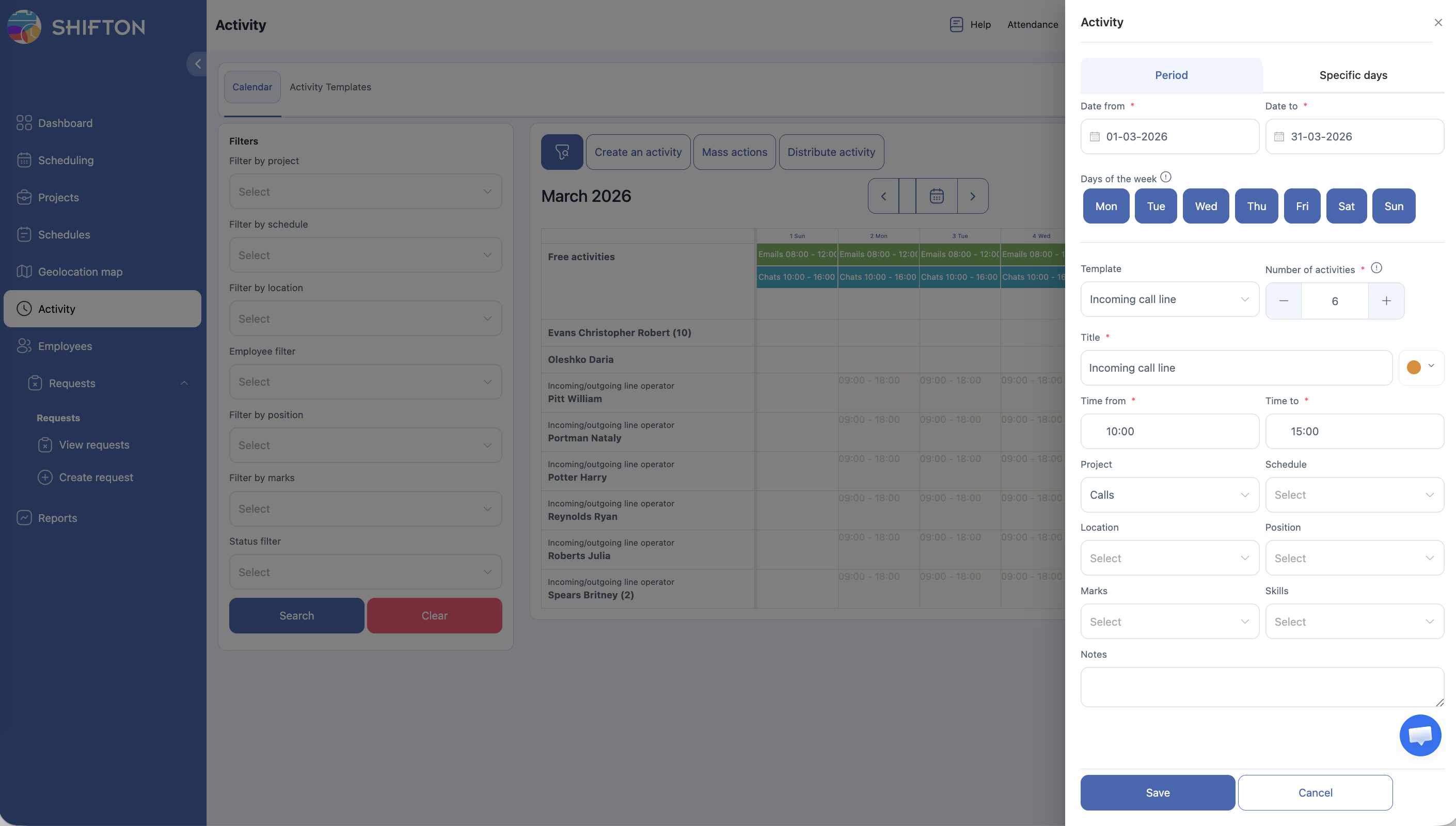
| Steg | Åtgärd | Förväntat resultat |
|---|---|---|
| 1 | Navigera till sidan Aktivitetskalender. | Kalendervyn läses in. |
| 2 | Klicka på knappen Skapa en aktivitet längst upp på sidan. | Ett skapandeformulär eller en dialog öppnas. |
| 3 | Fyll i aktivitetsdetaljerna: | |
| – Aktivitetsnamn eller typ | Identifierar aktiviteten. | |
| – Datum och tid | När aktiviteten ska äga rum. | |
| – Varaktighet | Hur länge aktiviteten pågår. | |
| – Medarbetare (valfritt) | Tilldela till en specifik medarbetare, eller lämna tomt för att lägga till i Fria aktiviteter. | |
| – Projekt | Koppla aktiviteten till ett projekt. | |
| – Anteckningar (valfritt) | Lägg till relevanta detaljer eller instruktioner. | |
| 4 | Klicka på Spara eller Skapa. | Aktiviteten visas i kalendern. Om ingen medarbetare tilldelades visas den i raden Fria aktiviteter. |
Använda massåtgärder
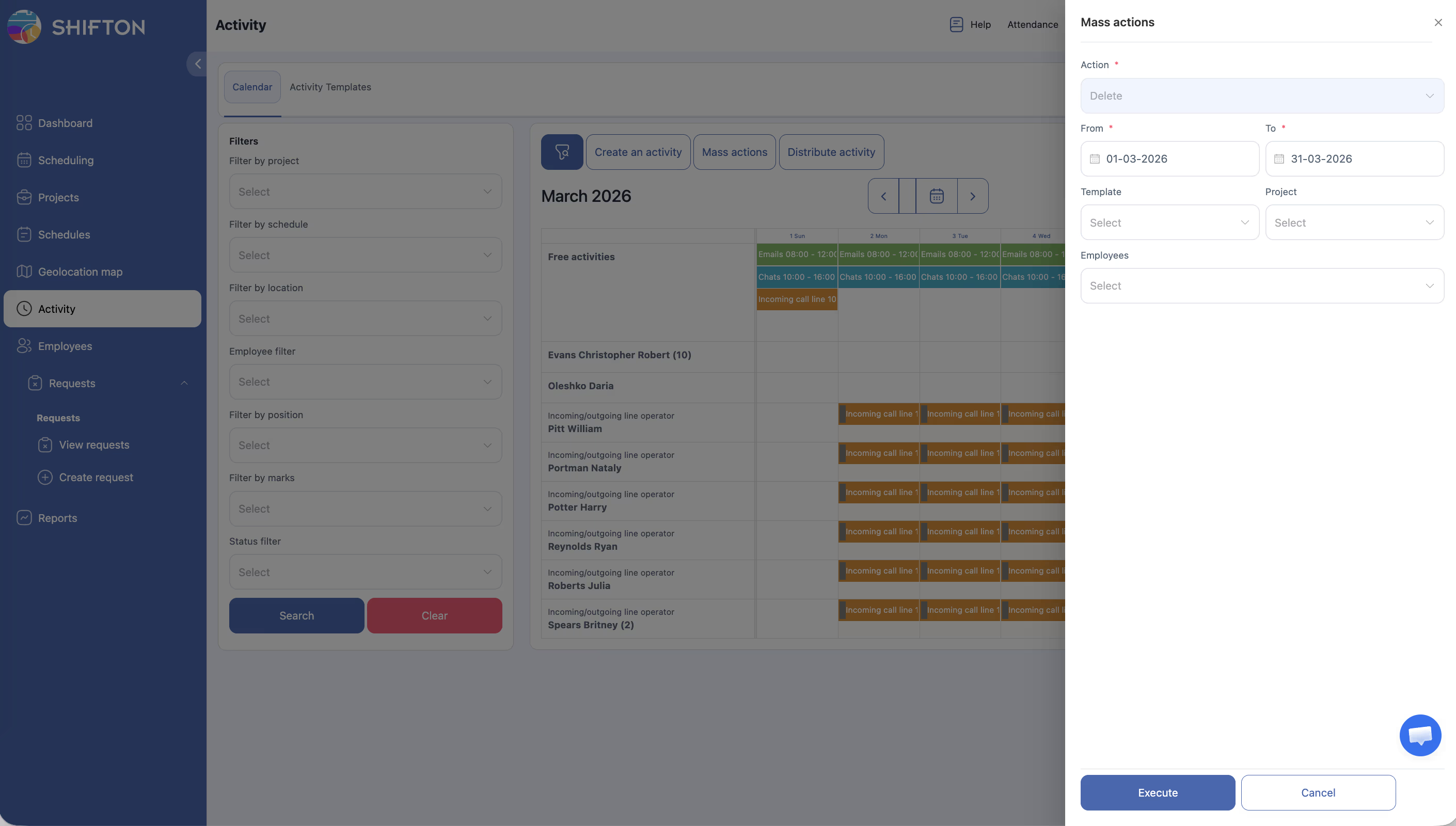
| Steg | Åtgärd | Förväntat resultat |
|---|---|---|
| 1 | I Aktivitetskalendern, klicka på knappen Massåtgärder. | Kalendern går in i urvalsläge. |
| 2 | Välj flera aktiviteter genom att klicka på dem (eller använd alternativet “markera alla” om tillgängligt). | Valda aktiviteter markeras. |
| 3 | Klicka på Ta bort för att radera alla valda aktiviteter. | En bekräftelsedialog visas. |
| 4 | Bekräfta borttagningen. | Valda aktiviteter raderas från kalendern. |
| 5 | Klicka på Klar eller avsluta urvalsläget. | Kalendern återgår till normalvy. |
Notera: Massåtgärder stöder endast Ta bort. För att omtilldela en aktivitet eller ändra status, redigera aktiviteten individuellt.
Fördela aktiviteter automatiskt
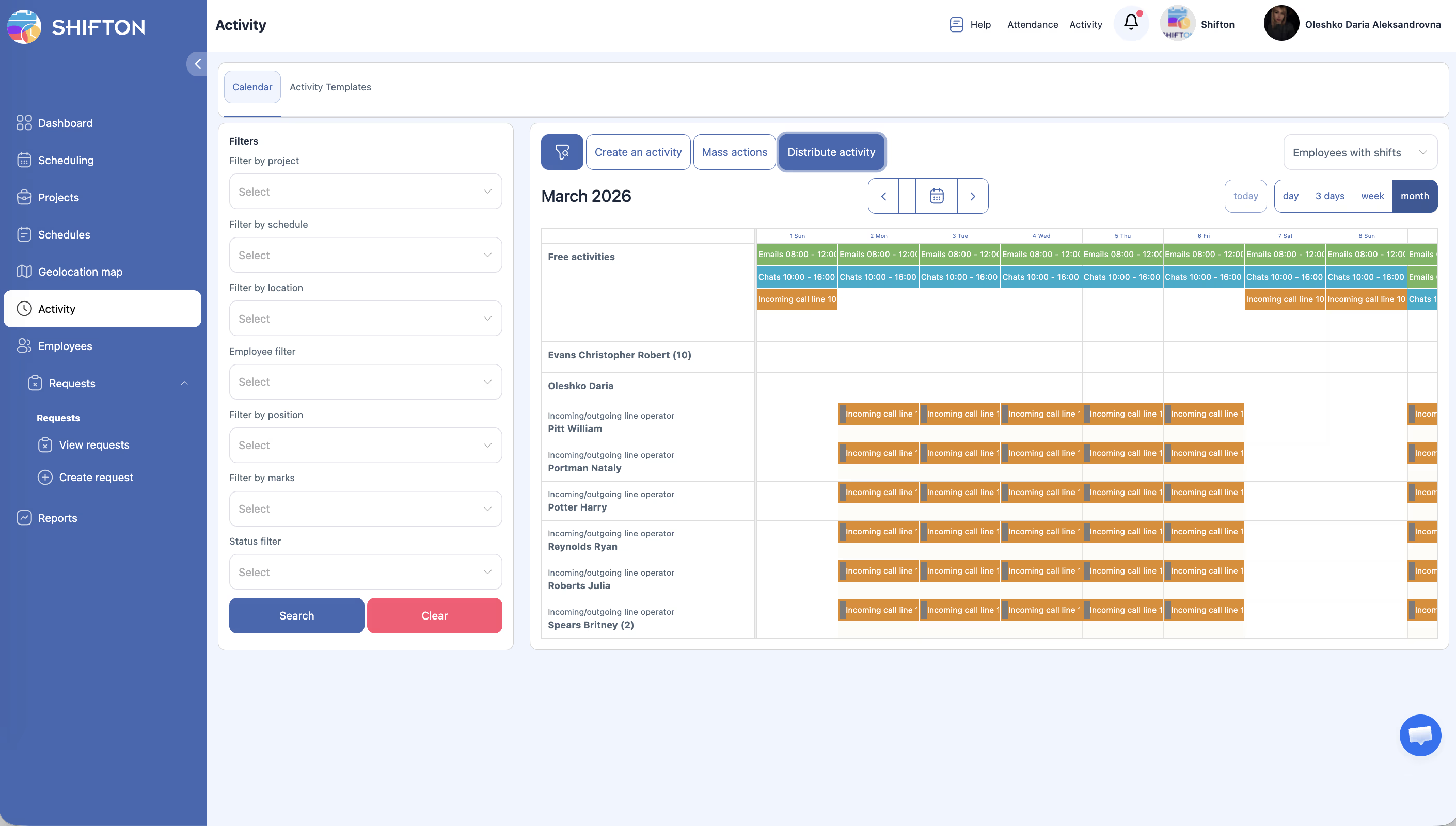
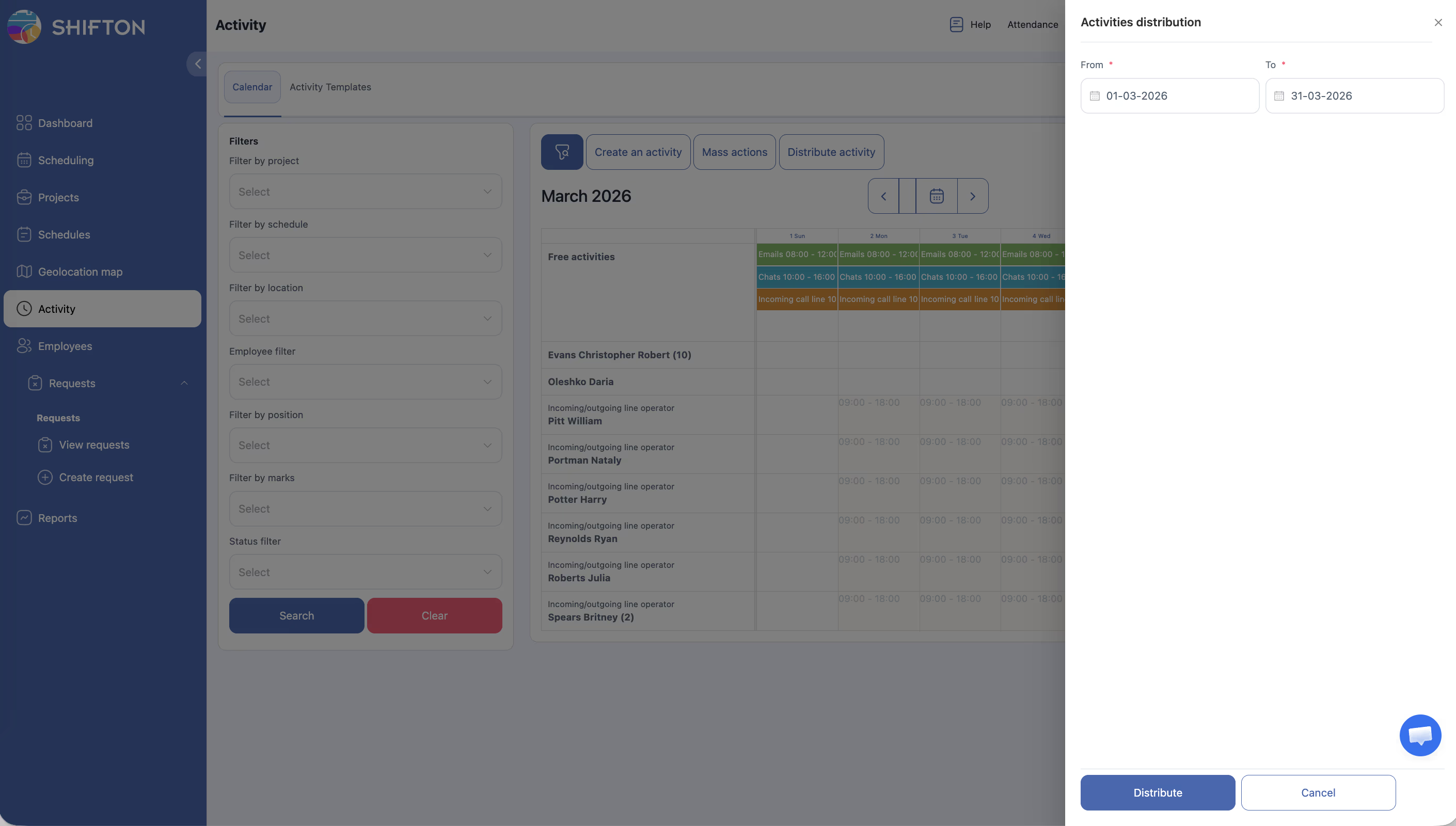
| Steg | Åtgärd | Förväntat resultat |
|---|---|---|
| 1 | Se till att det finns otilldelade aktiviteter i raden Fria aktiviteter i kalendern. | Minst en aktivitet är otilldelad. |
| 2 | Klicka på knappen Fördela aktivitet längst upp på sidan. | En fördelningsdialog eller konfigurationspanel öppnas. |
| 3 | Granska eller justera fördelningsinställningar (t.ex. vilka medarbetare som ska inkluderas, datumintervall, befattningsfilter). | Inställningar är konfigurerade för dina behov. |
| 4 | Klicka på Fördela eller Tillämpa. | Systemet tilldelar automatiskt fria aktiviteter till tillgängliga medarbetare baserat på deras scheman, befattningar och tillgänglighet. |
| 5 | Granska kalendern för att bekräfta tilldelningar. | Tidigare otilldelade aktiviteter visas nu i medarbetarnas rader. |
Snabbreferens för aktivitetsskapande
| Fält | Obligatoriskt | Beskrivning |
|---|---|---|
| Aktivitetsnamn/typ | Ja | Aktivitetens namn eller typ (kan vara från en mall). |
| Datum och tid | Ja | Planerat startdatum och starttid. |
| Varaktighet | Ja | Hur länge aktiviteten ska pågå. |
| Medarbetare | Nej | Lämna tomt för poolen Fria aktiviteter, eller tilldela direkt. |
| Projekt | Ja | Det projekt som denna aktivitet tillhör. |
| Plats | Nej | Arbetsplatsen för aktiviteten. |
| Anteckningar | Nej | Ytterligare instruktioner eller sammanhang för medarbetaren. |
Åtkomstbehörigheter
| Roll | Skapa aktiviteter | Använda massåtgärder | Fördela aktiviteter | Visa aktiviteter |
|---|---|---|---|---|
| Employee | Nej | Nej | Nej | Endast egna |
| Chef | Ja | Ja | Ja | Alla |
| Admin | Ja | Ja | Ja | Alla |
| Ägare | Ja | Ja | Ja | Alla |
Vanliga frågor
F1: Vad händer om jag skapar en aktivitet utan att tilldela en medarbetare?
S: Aktiviteten läggs till i raden Fria aktiviteter i kalendern. Den finns kvar där tills den manuellt tilldelas en medarbetare eller fördelas med funktionen Fördela aktivitet.
F2: Kan jag ångra en massåtgärd?
S: Nej. Massborttagning är oåterkallelig. Kontrollera alltid ditt urval innan du bekräftar.
F3: Hur bestämmer automatisk fördelning vilken medarbetare som får en aktivitet?
S: Fördelningsalgoritmen tar hänsyn till medarbetarens tillgänglighet (baserat på publicerade scheman), befattningsmatchning och arbetsbelastningsbalans. Den exakta logiken kan variera beroende på ditt företags konfiguration.
F4: Kan jag fördela aktiviteter till specifika medarbetare endast?
S: Ja. När du använder funktionen Fördela aktivitet kan du filtrera efter medarbetare, befattning eller andra kriterier för att begränsa vilka medarbetare som får tilldelningar.
F5: Finns det en gräns för hur många aktiviteter jag kan skapa på en gång?
S: Det finns ingen hård gräns för enskilt skapande. För bulkskapande, överväg att använda Aktivitetsmallar eller importfunktioner om sådana finns i din plan.
Möjliga problem och lösningar
| Problem | Möjlig orsak | Lösning |
|---|---|---|
| Knappen “Skapa en aktivitet” är inte synlig | Otillräckliga behörigheter. | Kontakta din Admin för att säkerställa att din roll har rättigheter för aktivitetsskapande. |
| Fördelning tilldelar aktiviteter till fel medarbetare | Filterinställningarna konfigurerades inte korrekt innan fördelning. | Justera fördelningsfiltren (befattning, medarbetare, schema) och fördela om. |
| Massåtgärd tillämpas inte på alla valda aktiviteter | Vissa aktiviteter kan ha en status eller ägande som förhindrar åtgärden. | Granska vilka aktiviteter som inte påverkades och hantera dem individuellt. |
| Aktivitet visas inte i kalendern efter skapande | Kalendervyn eller filter kan dölja den nya aktiviteten. | Kontrollera ditt datumintervall, vyläge och filter i vänsterpanelen. Återställ filter vid behov. |
| Inga aktiviteter tillgängliga för fördelning | Alla aktiviteter är redan tilldelade, eller inga har skapats. | Skapa nya aktiviteter eller kontrollera om befintliga redan är tilldelade till medarbetare. |