

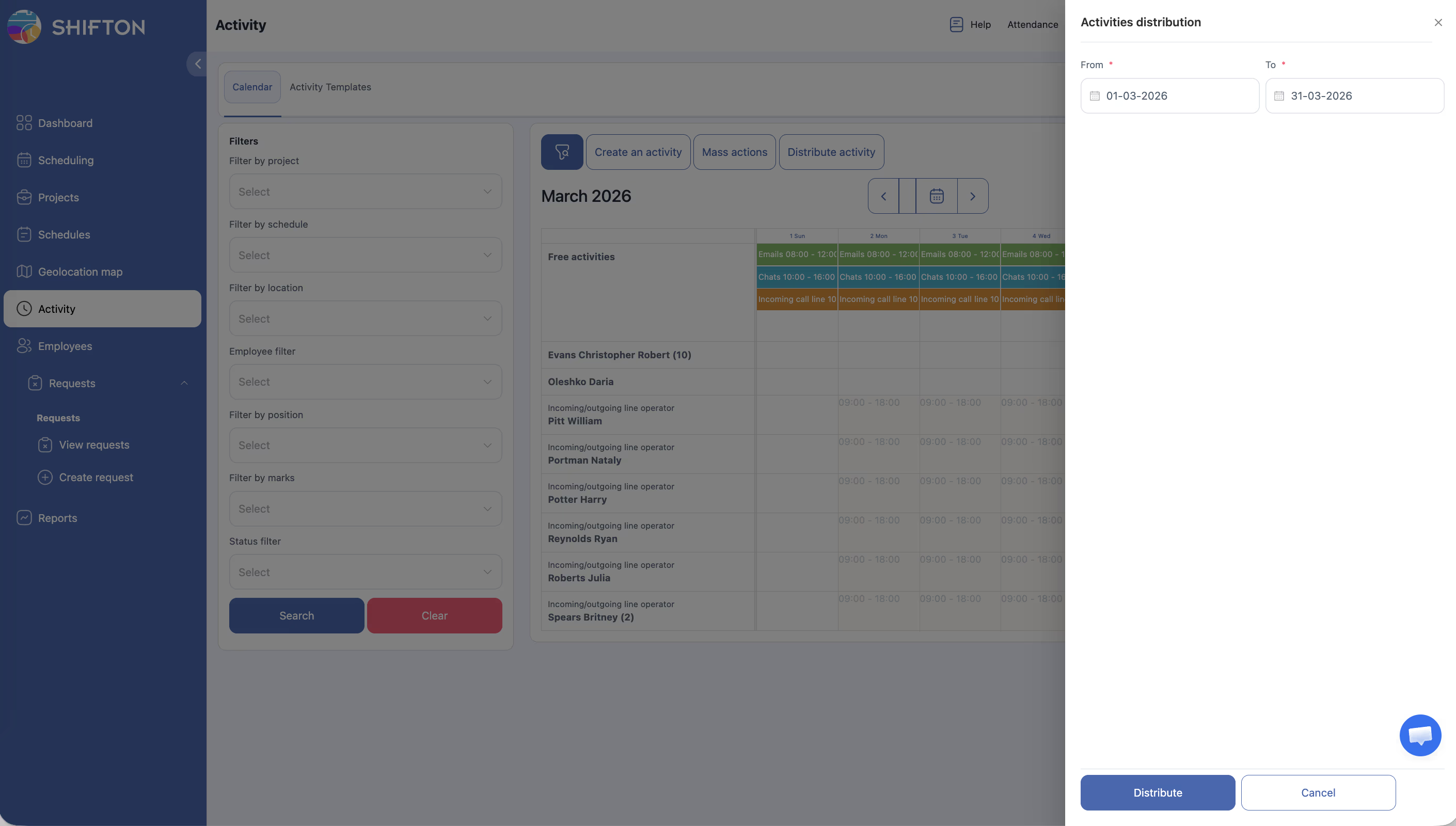
Aktywności w Shifton to zadania lub zlecenia wykonywane przez Pracowników oprócz zwykłych Zmian. Narzędzia do pracy z nimi są dostępne w górnej części Kalendarza aktywności: tworzenie pojedynczej aktywności, operacje masowe i automatyczne rozdzielanie.
Instrukcja krok po kroku
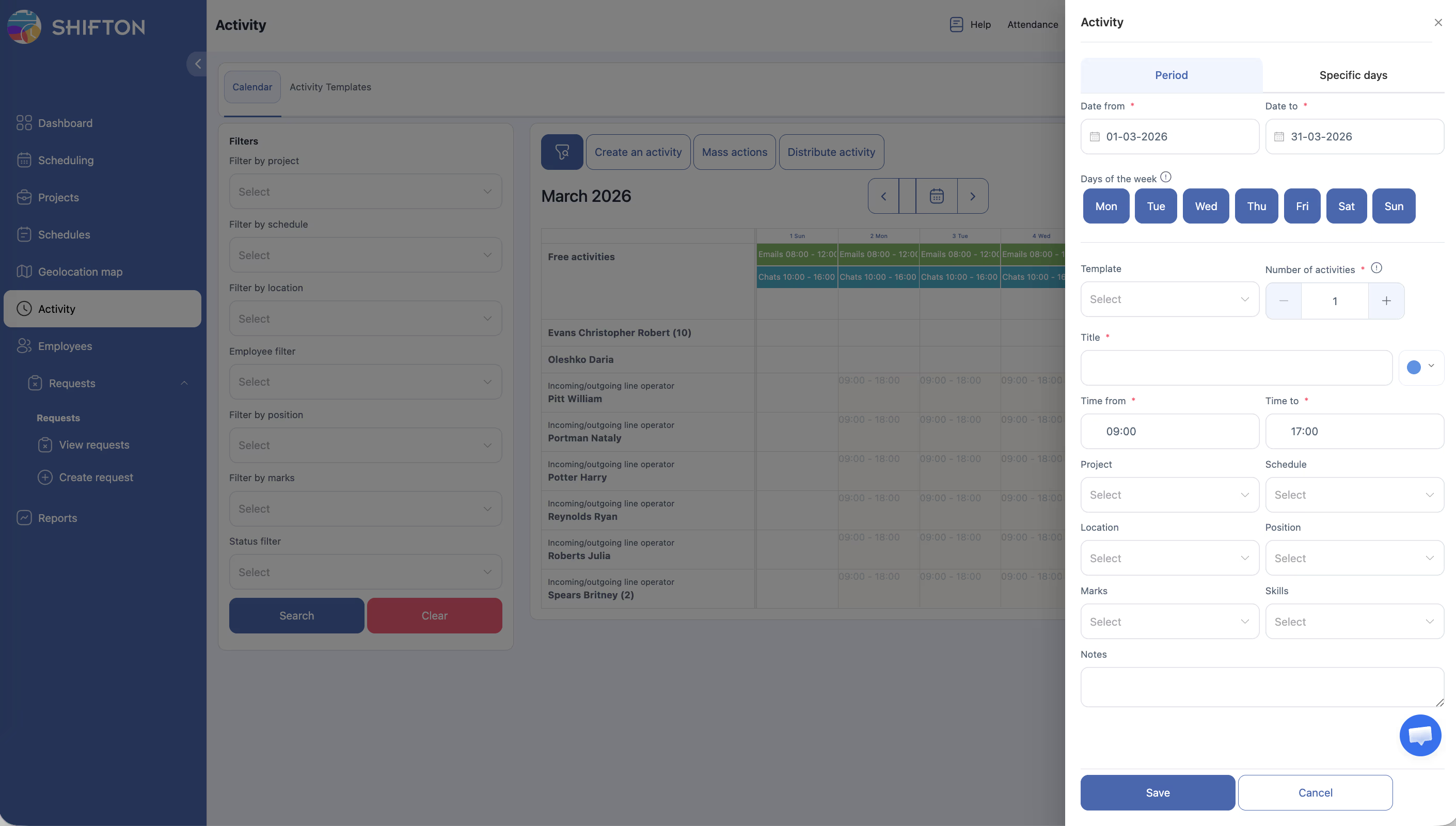
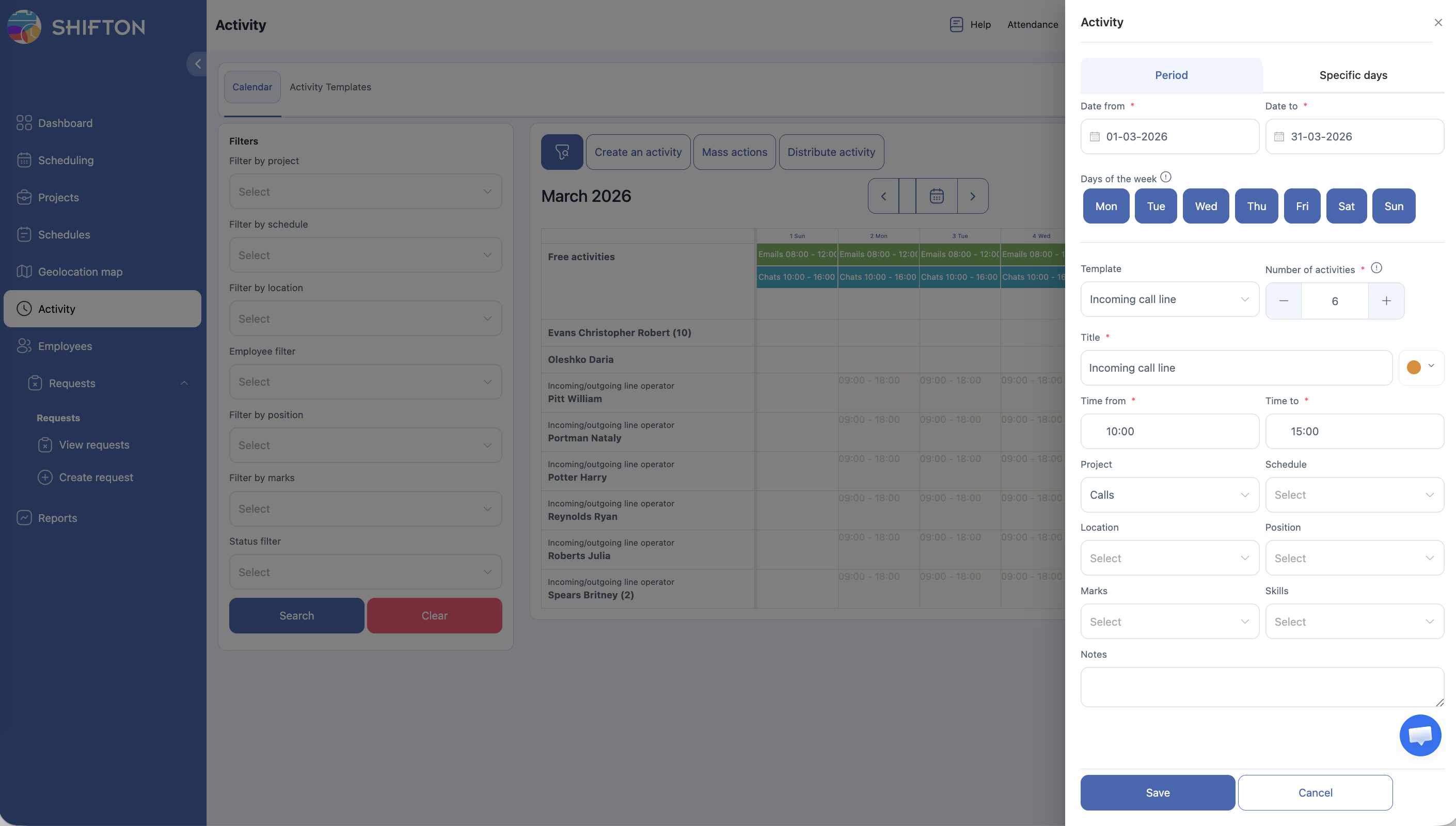
Tworzenie pojedynczej aktywności
| Krok | Działanie | Oczekiwany rezultat |
|---|---|---|
| 1 | Przejdź na stronę Kalendarz aktywności | Ładuje się widok kalendarza |
| 2 | Kliknij Utwórz aktywność | Otwiera się formularz tworzenia |
| 3 | Wypełnij pola: Nazwa aktywności/typ, Data i godzina, Czas trwania, Pracownik (opcjonalnie), Projekt, Notatki (opcjonalnie) | |
| 4 | Kliknij Zapisz | Aktywność pojawia się w kalendarzu; jeśli Pracownik nie jest przypisany — w wierszu Wolne aktywności |
Informator pól
| Pole | Wymagane | Opis |
|---|---|---|
| Nazwa aktywności/typ | Tak | Nazwa lub typ aktywności |
| Data i godzina | Tak | Planowana data i godzina rozpoczęcia |
| Czas trwania | Tak | Czas trwania aktywności |
| Pracownik | Nie | Pozostaw puste dla Wolne aktywności lub przypisz bezpośrednio |
| Projekt | Tak | Projekt aktywności |
| Lokalizacja | Nie | Lokalizacja |
| Notatki | Nie | Instrukcje dla Pracownika |
Operacje masowe
| Krok | Działanie | Oczekiwany rezultat |
|---|---|---|
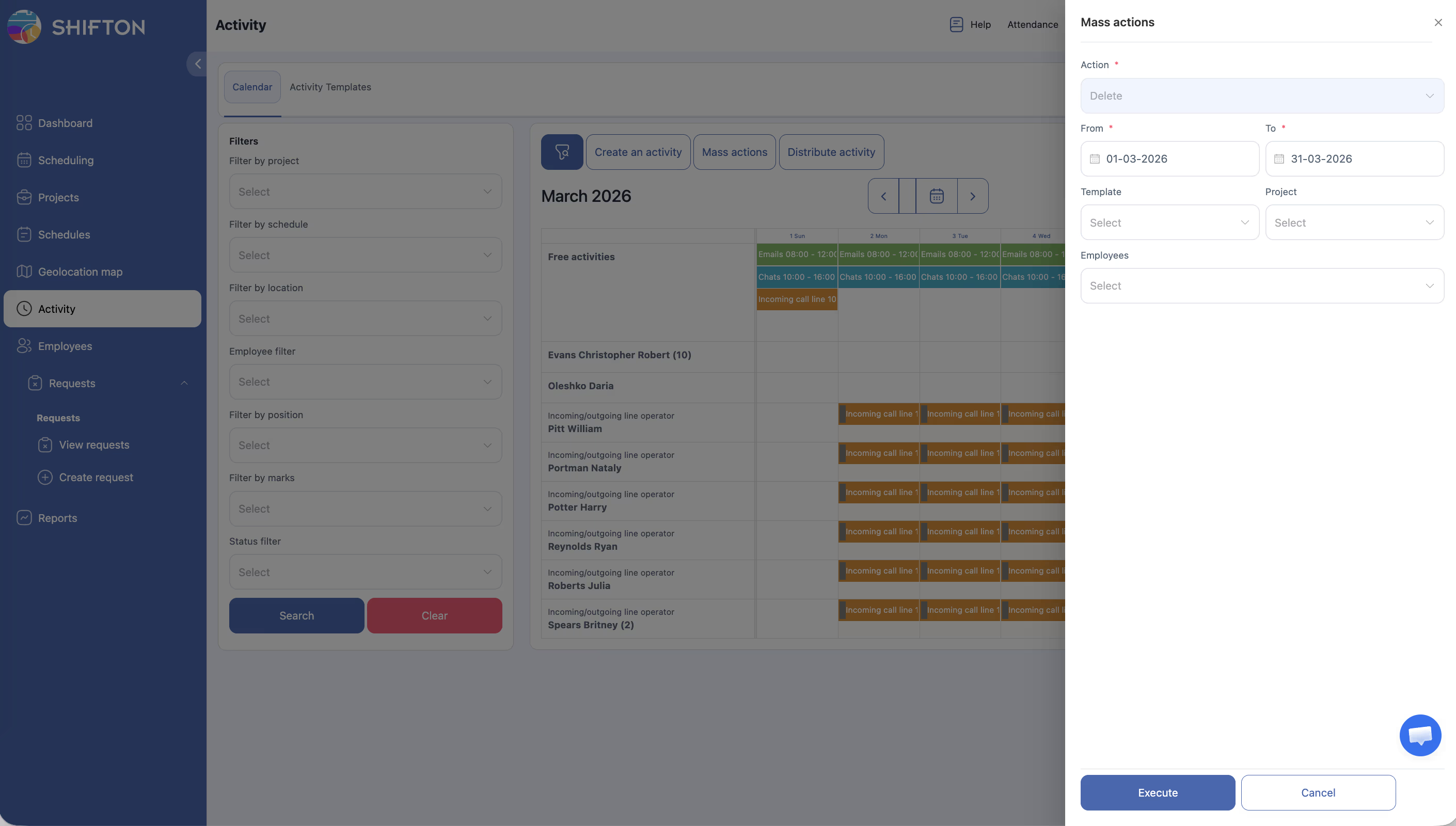
| 1 | Kliknij Akcje masowe w kalendarzu | Tryb wyboru jest aktywny |
| 2 | Wybierz odpowiednie aktywności | Wybrane są podświetlone |
| 3 | Kliknij Usuń, aby usunąć wszystkie wybrane aktywności | |
| 4 | Potwierdź działanie | Operacja jest stosowana do wszystkich wybranych |
Automatyczne rozdzielanie
| Krok | Działanie | Oczekiwany rezultat |
|---|---|---|
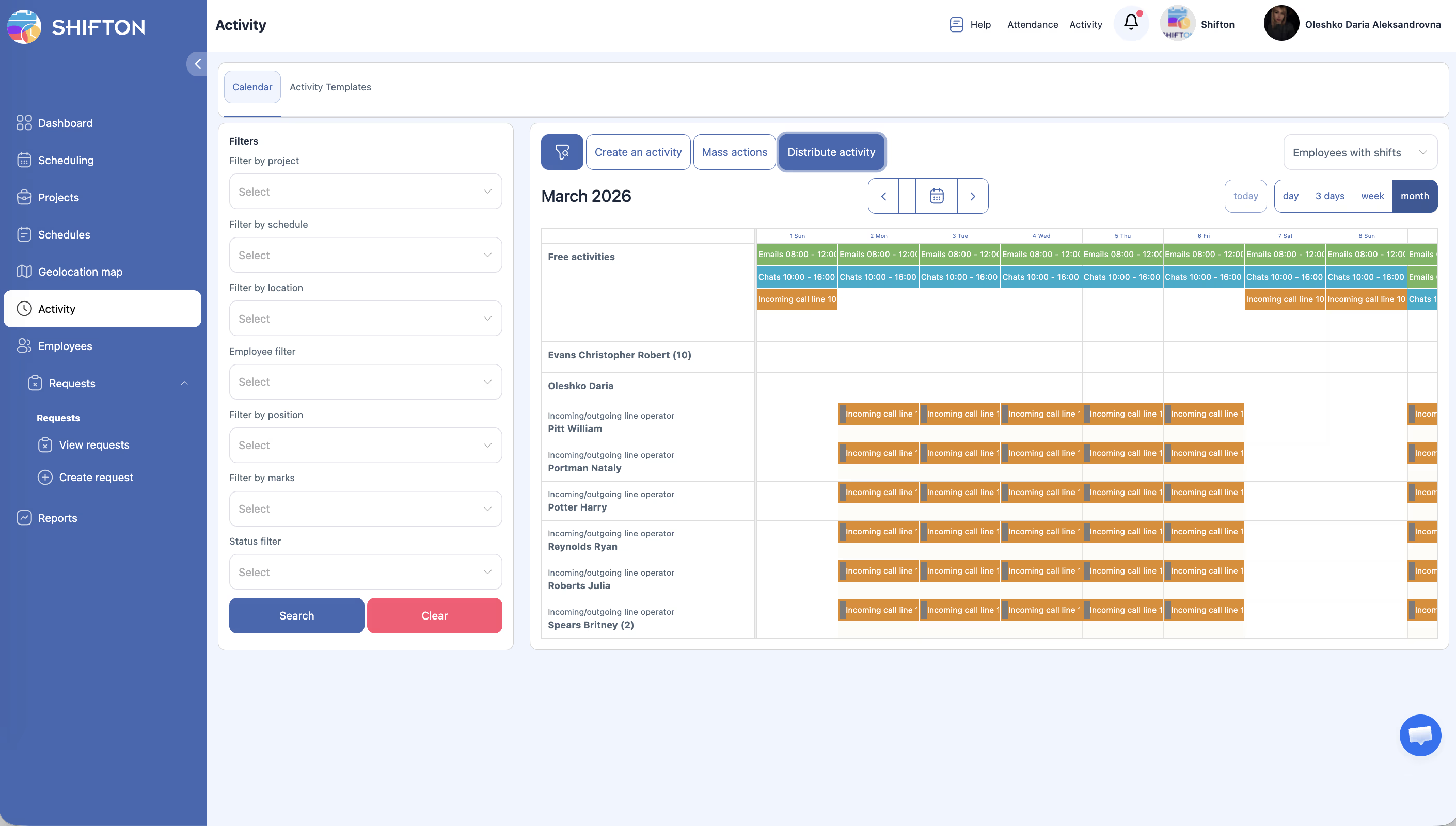
| 1 | Upewnij się, że w wierszu Wolne aktywności znajdują się nieprzypisane aktywności | |
| 2 | Kliknij Rozprzestrzenianie aktywności | Otwiera się panel konfiguracji rozdzielania |
| 3 | Dostosuj parametry (Pracownicy, daty, stanowiska) | |
| 4 | Kliknij Rozkładać | System przypisuje wolne aktywności z uwzględnieniem Harmonogramów, stanowisk i dostępności |
| 5 | Sprawdź kalendarz | Wcześniej nieprzypisane aktywności pojawiły się w wierszach Pracowników |
Powiązane artykuły
- Kalendarz aktywności
- Moduł Aktywność
- Raport Raport aktywności
- Zarządzanie stanowiskami
- Aktywności w aplikacji mobilnej
- Zarządzanie umiejętnościami
Najczęściej zadawane pytania
P1: Co się dzieje, jeśli aktywność jest tworzona bez Pracownika?
Aktywność trafia do wiersza Wolne aktywności i oczekuje na przypisanie.
P2: Czy można cofnąć operację masową?
Usunięcie jest nieodwracalne. Przypisanie można poprawić ręcznie. Zawsze należy sprawdzić wybór przed potwierdzeniem.
P3: Jak algorytm rozdzielania wybiera Pracownika?
Uwzględnia dostępność na podstawie Harmonogramów, dopasowanie stanowiska i równowagę obciążenia.
P4: Czy można rozdzielać aktywności tylko wśród wybranych Pracowników?
Tak — należy użyć filtru według Pracownika, stanowiska lub innych parametrów przed rozdzielaniem.
P5: Aktywność nie pojawiła się w kalendarzu po utworzeniu — dlaczego?
Filtry lub zakres dat ją ukrywają. Należy sprawdzić tryb wyświetlania i zresetować filtry w razie potrzeby.
P6: Ilu Pracowników można przypisać do jednej aktywności?
Jedna aktywność jest przypisywana jednemu Pracownikowi. Dla kilku Pracowników należy utworzyć osobne aktywności lub skorzystać z automatycznego rozdzielania.
P7: Jak użyć szablonu aktywności przy tworzeniu?
Kliknij Utwórz aktywność → w polu Nazwa aktywności/typ wybierz istniejący szablon — pola wypełnią się automatycznie.
P8: Czy można przypisać aktywność innemu Pracownikowi?
Tak. Kliknij blok aktywności → zmień pole Pracownik → Zapisz. Ponowne przypisanie odbywa się indywidualnie, a nie przez operacje masowe.
P9: Czy stanowisko Pracownika jest uwzględniane przy automatycznym rozdzielaniu?
Tak. System dopasowuje stanowisko wskazane w aktywności ze stanowiskiem Pracownika.
P10: Jak ręcznie zmienić status aktywności?
Kliknij aktywność → zmień status w formularzu edycji. Zmiana statusu odbywa się indywidualnie — operacje masowe obsługują tylko Usuń.
P11: Czy można tworzyć aktywności wstecz?
Tak. Datę i godzinę rozpoczęcia można ustawić dowolną, w tym przeszłą.
P12: Co się dzieje z aktywnością, jeśli Pracownik został zwolniony?
Aktywność pozostaje w bazie, ale Pracownik jest oznaczony jako zwolniony. Należy ręcznie przypisać aktywność ponownie.
P13: Czy można dodać kilka notatek do jednej aktywności?
W polu Notatki znajduje się jedna notatka tekstowa. Brak dodatkowych pól.
P14: Jak szybko utworzyć 50 identycznych aktywności?
Utwórz szablon → użyj Akcje masowe lub API do masowego tworzenia. Interfejs umożliwia tworzenie pojedynczo.
P15: Czy wszyscy Menedżerowie widzą wszystkie aktywności czy tylko z własnych Projektów?
Menedżer widzi aktywności tylko Projektów, w których jest przypisany. Administrator widzi wszystkie.