

新しいアクティビティの作成方法、一括操作の実行方法、および従業員へのアクティビティの自動配布方法について説明します。
これは何ですか?
Shifton のアクティビティは、通常のシフト以外に従業員が完了する必要があるタスクや業務を表します。この記事では、3つの主要なワークフローを説明します。
これらのツールは、アクティビティカレンダーページの上部にあるボタンとして利用できます。
前提条件
| # | 前提条件 | 詳細 |
|---|---|---|
| 1 | アクティビティカレンダーにアクセス可能 | アクティビティページへのアクセス権が必要です。 |
| 2 | プロジェクトに従業員が割り当て済み | 従業員がアクティビティを受け取るには、プロジェクトに参加している必要があります。 |
| 3 | アクティビティテンプレート(任意) | テンプレートを用意しておくと、繰り返しアクティビティの作成が速くなります。 |
| 4 | マネージャー または 管理者 ロール | アクティビティの作成・配布には上位の権限が必要です。 |
手順
単一アクティビティの作成
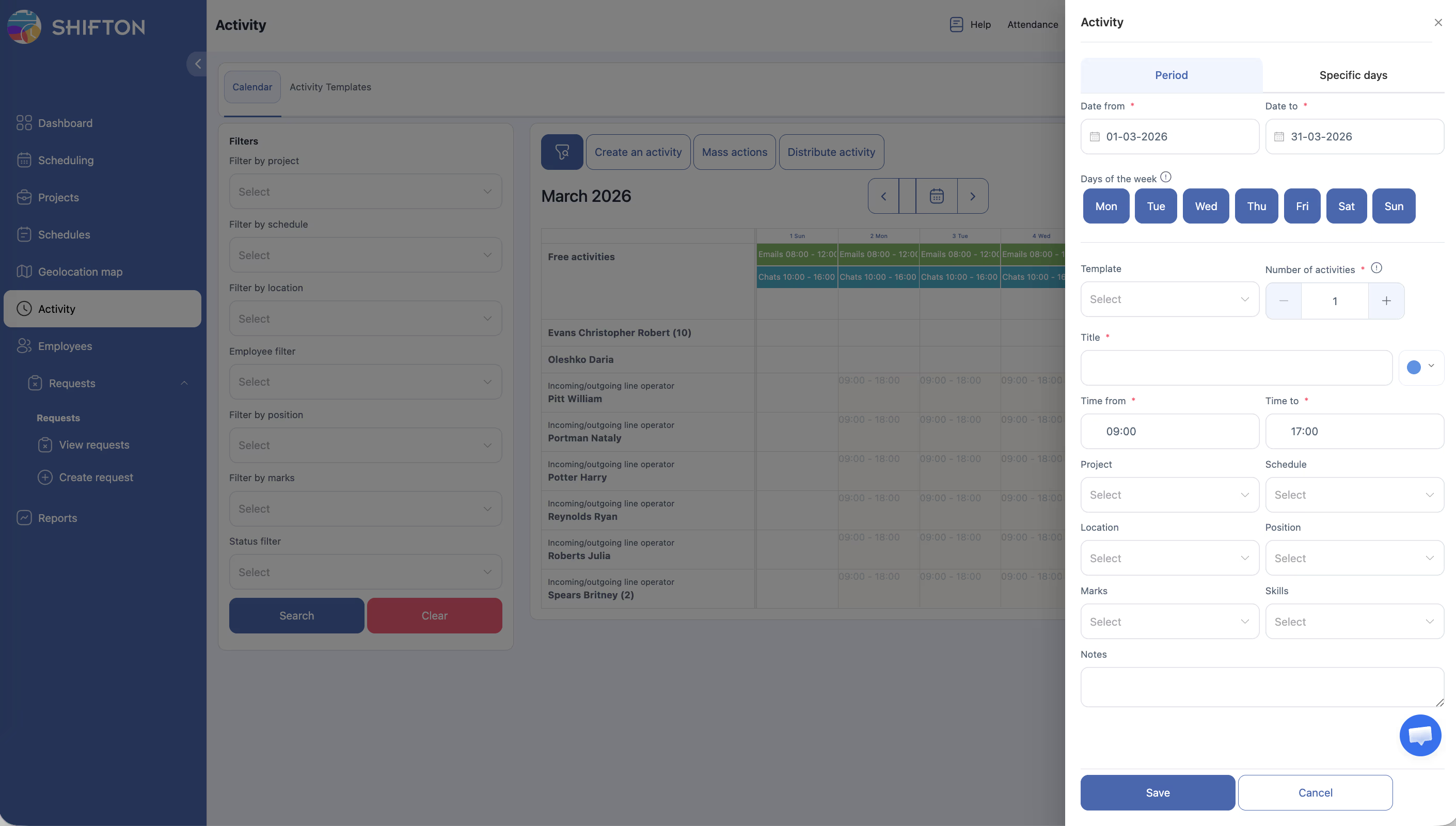
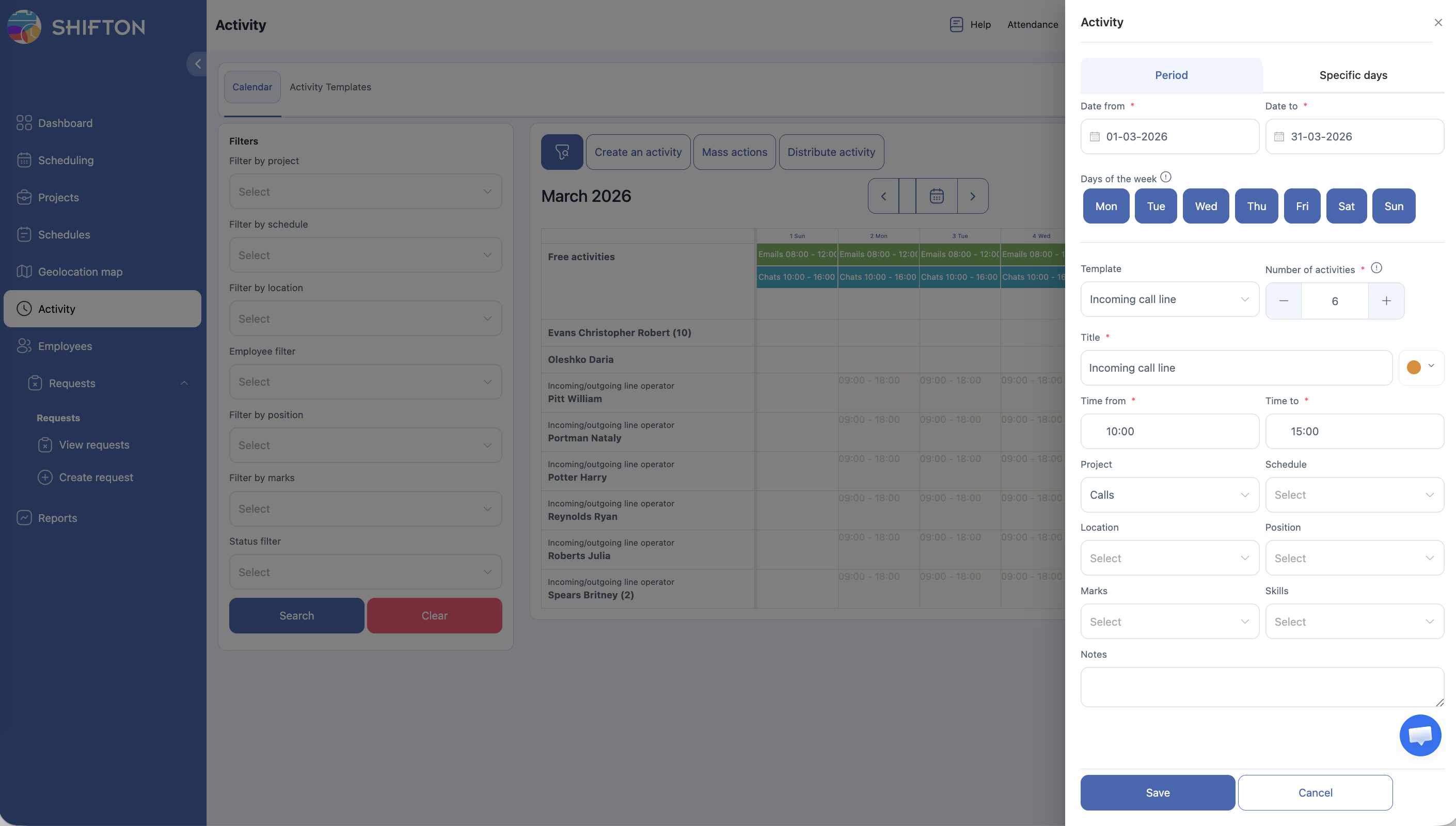
| ステップ | 操作 | 期待される結果 |
|---|---|---|
| 1 | アクティビティカレンダーページに移動します。 | カレンダービューが読み込まれます。 |
| 2 | ページ上部のアクティビティを作成ボタンをクリックします。 | 作成フォームまたはダイアログが開きます。 |
| 3 | アクティビティの詳細を入力します。 | |
| – アクティビティ名または種類 | アクティビティを識別します。 | |
| – 日時 | アクティビティを実施する日時。 | |
| – 所要時間 | アクティビティの継続時間。 | |
| – 担当者(任意) | 特定の従業員に割り当てるか、空白のままにして「フリーアクティビティ」に追加します。 | |
| – プロジェクト | アクティビティを関連付けるプロジェクト。 | |
| – 備考(任意) | 関連する詳細や指示を追加します。 | |
| 4 | 保存または作成をクリックします。 | アクティビティがカレンダーに表示されます。担当者が割り当てられていない場合は、「フリーアクティビティ」行に表示されます。 |
一括操作の使用
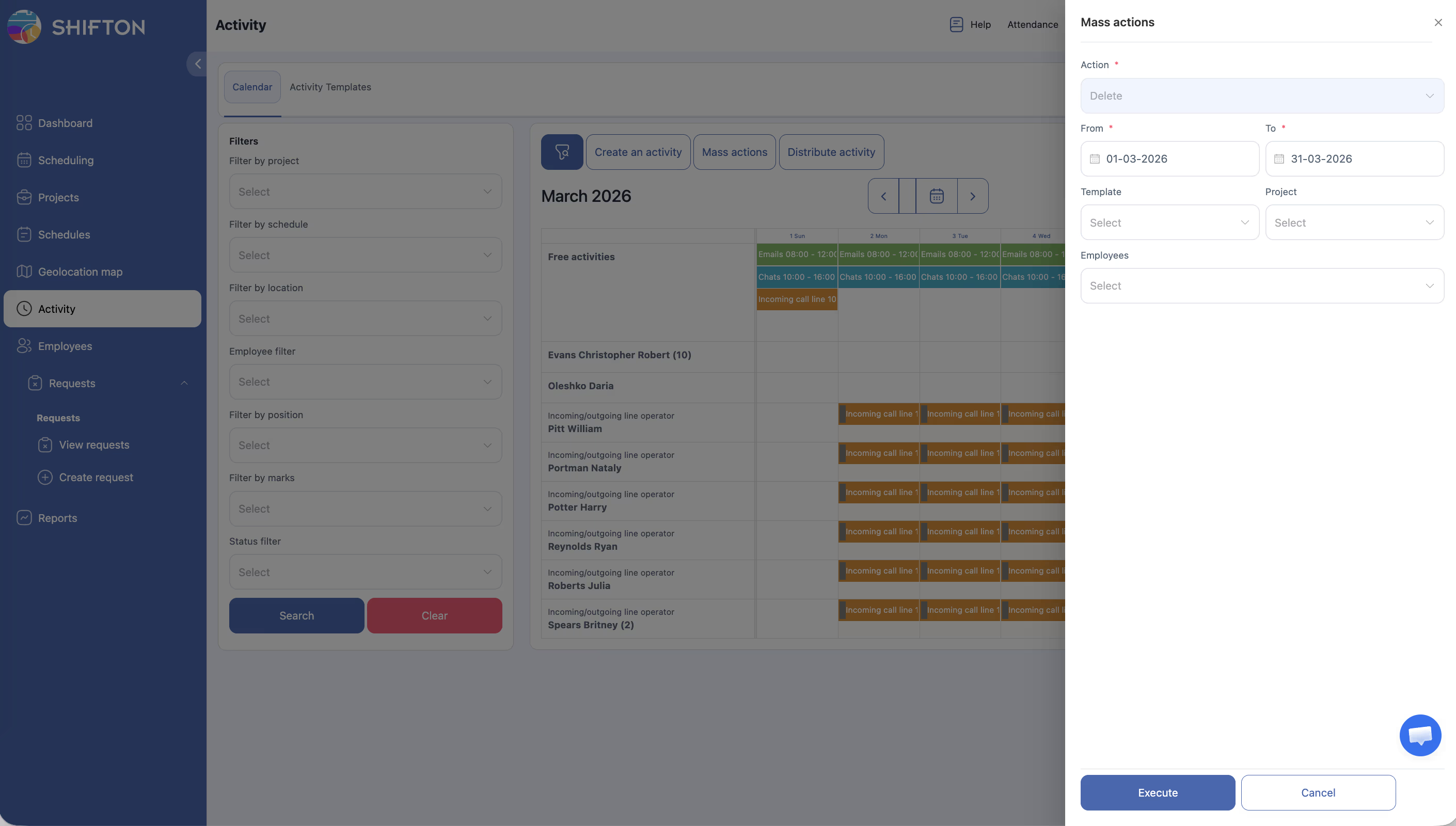
| ステップ | 操作 | 期待される結果 |
|---|---|---|
| 1 | アクティビティカレンダーで一括操作ボタンをクリックします。 | カレンダーが選択モードになります。 |
| 2 | 複数のアクティビティをクリックして選択します(利用可能な場合は「全て選択」オプションも使えます)。 | 選択されたアクティビティがハイライトされます。 |
| 3 | 削除をクリックして、選択した全アクティビティを削除します。 | 確認プロンプトが表示されます。 |
| 4 | 削除を確認します。 | 選択したアクティビティがカレンダーから削除されます。 |
| 5 | 完了をクリックするか、選択モードを終了します。 | カレンダーが通常のビューに戻ります。 |
注意: 一括操作は削除のみサポートしています。アクティビティの再割り当てやステータス変更は、個別に編集してください。
アクティビティの自動配布
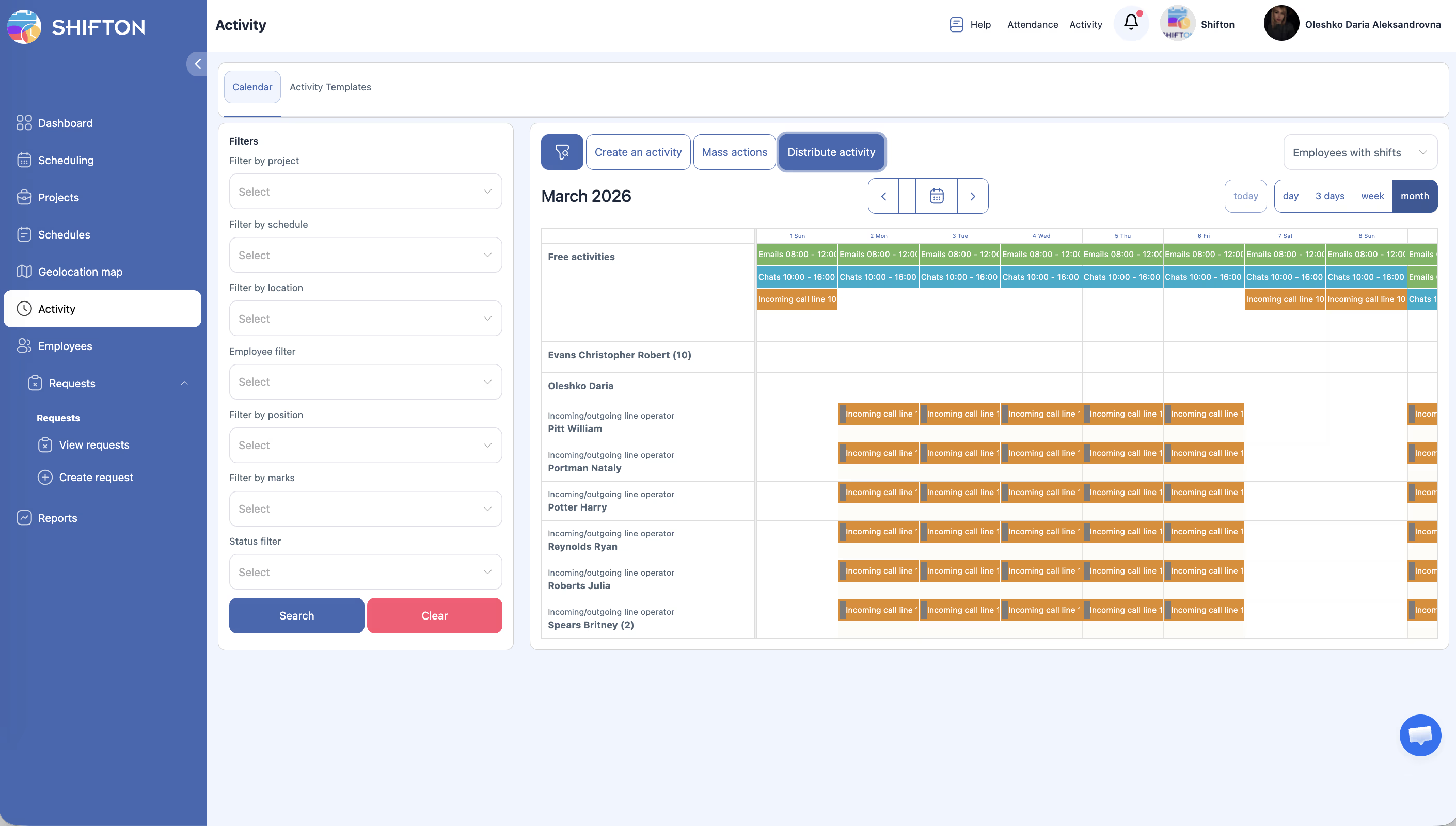
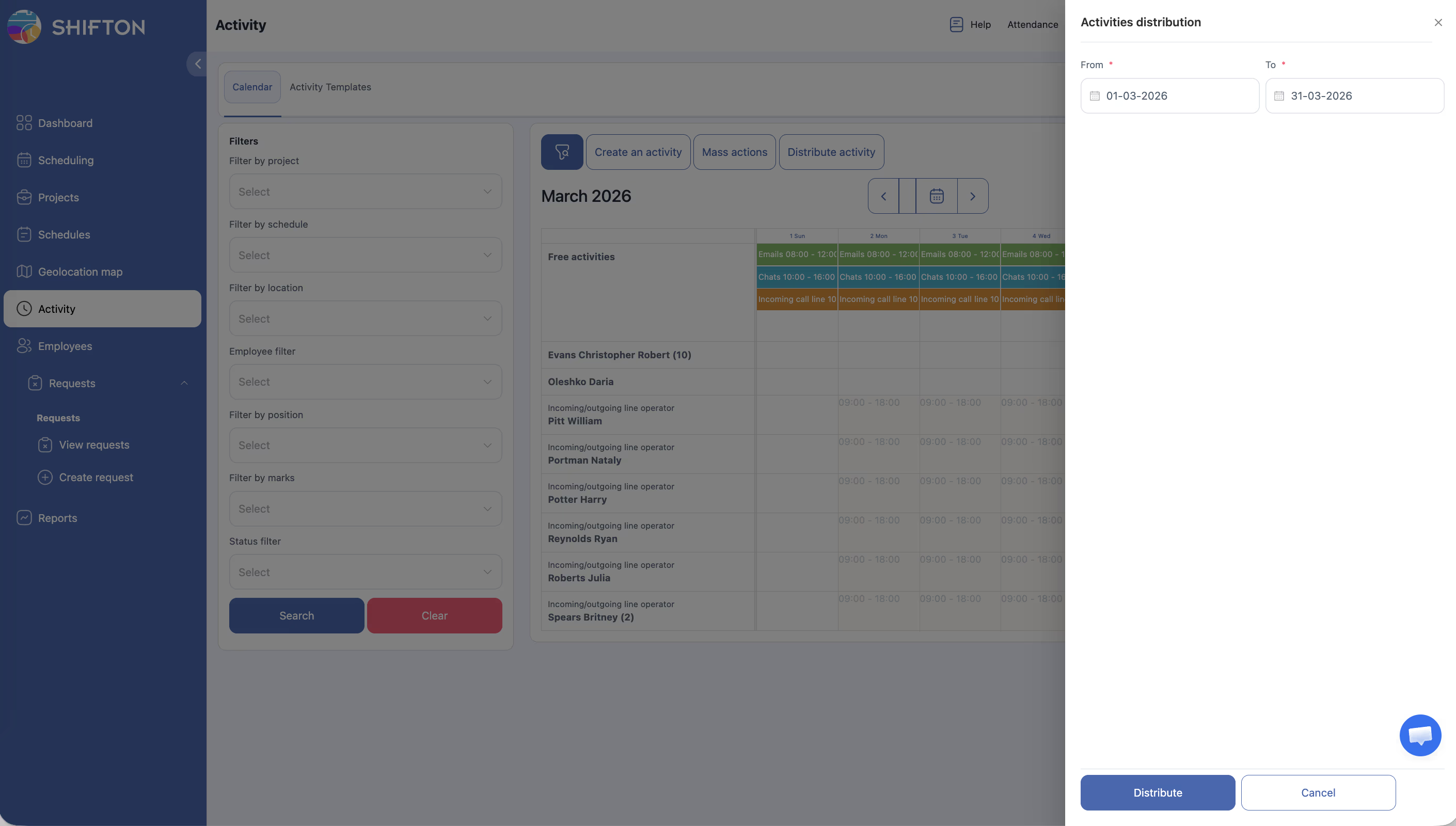
| ステップ | 操作 | 期待される結果 |
|---|---|---|
| 1 | カレンダーのフリーアクティビティ行に未割り当てのアクティビティがあることを確認します。 | 少なくとも1件のアクティビティが未割り当てです。 |
| 2 | ページ上部のアクティビティを配布ボタンをクリックします。 | 配布ダイアログまたは設定パネルが開きます。 |
| 3 | 配布設定(対象従業員、日付範囲、ポジションフィルターなど)を確認または調整します。 | 設定がニーズに合わせて構成されます。 |
| 4 | 配布または適用をクリックします。 | システムがスケジュール、ポジション、空き状況に基づいてフリーアクティビティを利用可能な従業員に自動的に割り当てます。 |
| 5 | カレンダーを確認して割り当てを確認します。 | 以前未割り当てだったアクティビティが従業員の行に表示されます。 |
アクティビティ作成クイックリファレンス
| フィールド | 必須 | 説明 |
|---|---|---|
| アクティビティ名/種類 | はい | アクティビティの名前または種類(テンプレートから選択可能)。 |
| 日時 | はい | 予定された開始日時。 |
| 所要時間 | はい | アクティビティの継続時間。 |
| 担当者 | いいえ | フリーアクティビティプールに入れる場合は空白、直接割り当てる場合は指定します。 |
| プロジェクト | はい | このアクティビティが属するプロジェクト。 |
| 場所 | いいえ | アクティビティの勤務場所。 |
| 備考 | いいえ | 従業員への追加指示やコンテキスト。 |
アクセス権限
| ロール | アクティビティ作成 | 一括操作の使用 | アクティビティの配布 | アクティビティの閲覧 |
|---|---|---|---|---|
| 従業員 | いいえ | いいえ | いいえ | 自分のみ |
| マネージャー | はい | はい | はい | 全員 |
| 管理者 | はい | はい | はい | 全員 |
| オーナー | はい | はい | はい | 全員 |
よくある質問
Q1: 担当者を割り当てずにアクティビティを作成するとどうなりますか?
アクティビティはカレンダーのフリーアクティビティ行に追加されます。手動で従業員に割り当てるか、「アクティビティを配布」機能を使って配布するまでそのままになります。
Q2: 一括操作を元に戻せますか?
いいえ。一括削除は元に戻せません。確認する前に、選択内容を必ず再確認してください。
Q3: 自動配布はどの従業員にアクティビティを割り当てるかをどのように決めますか?
配布アルゴリズムは、従業員の空き状況(公開されたスケジュールに基づく)、ポジションの一致、ワークロードのバランスを考慮します。正確なロジックは会社の設定によって異なる場合があります。
Q4: 特定の従業員のみにアクティビティを配布できますか?
はい。「アクティビティを配布」機能を使う際に、従業員、ポジション、その他の条件でフィルタリングして、割り当てを受ける従業員を絞り込むことができます。
Q5: 一度に作成できるアクティビティの数に制限はありますか?
個別作成には厳密な上限はありません。一括作成には、プランで利用可能な場合はアクティビティテンプレートまたはインポート機能の使用をご検討ください。
問題と解決策
| 問題 | 考えられる原因 | 解決策 |
|---|---|---|
| 「アクティビティを作成」ボタンが表示されない | 権限が不足しています。 | 管理者 に連絡して、ロールにアクティビティ作成権限があることを確認してください。 |
| 配布が間違った従業員にアクティビティを割り当てる | 配布前にフィルター設定が正しく構成されていませんでした。 | 配布フィルター(ポジション、従業員、スケジュール)を調整して再配布してください。 |
| 一括操作が選択した全アクティビティに適用されない | 一部のアクティビティのステータスや所有権により操作が制限されている可能性があります。 | 影響を受けなかったアクティビティを確認し、個別に対処してください。 |
| 作成後にアクティビティがカレンダーに表示されない | カレンダービューまたはフィルターが新しいアクティビティを非表示にしている可能性があります。 | 日付範囲、表示モード、左パネルのフィルターを確認してください。必要に応じてフィルターをリセットしてください。 |
| 配布するアクティビティがない | 全てのアクティビティが既に割り当て済みか、アクティビティが作成されていません。 | 新しいアクティビティを作成するか、既存のものが既に従業員に割り当てられていないか確認してください。 |