

Izveidojiet amatus savā organizācijā, lai piešķirtu darbiniekus, filtrētu grafikus un veidotu precīzas atskaites. Katram amatam var piešķirt krāsu, stundas likmi, paredzamās ikmēneša darba stundas un kārtošanas prioritāti.
Soli pa solim instrukcijas
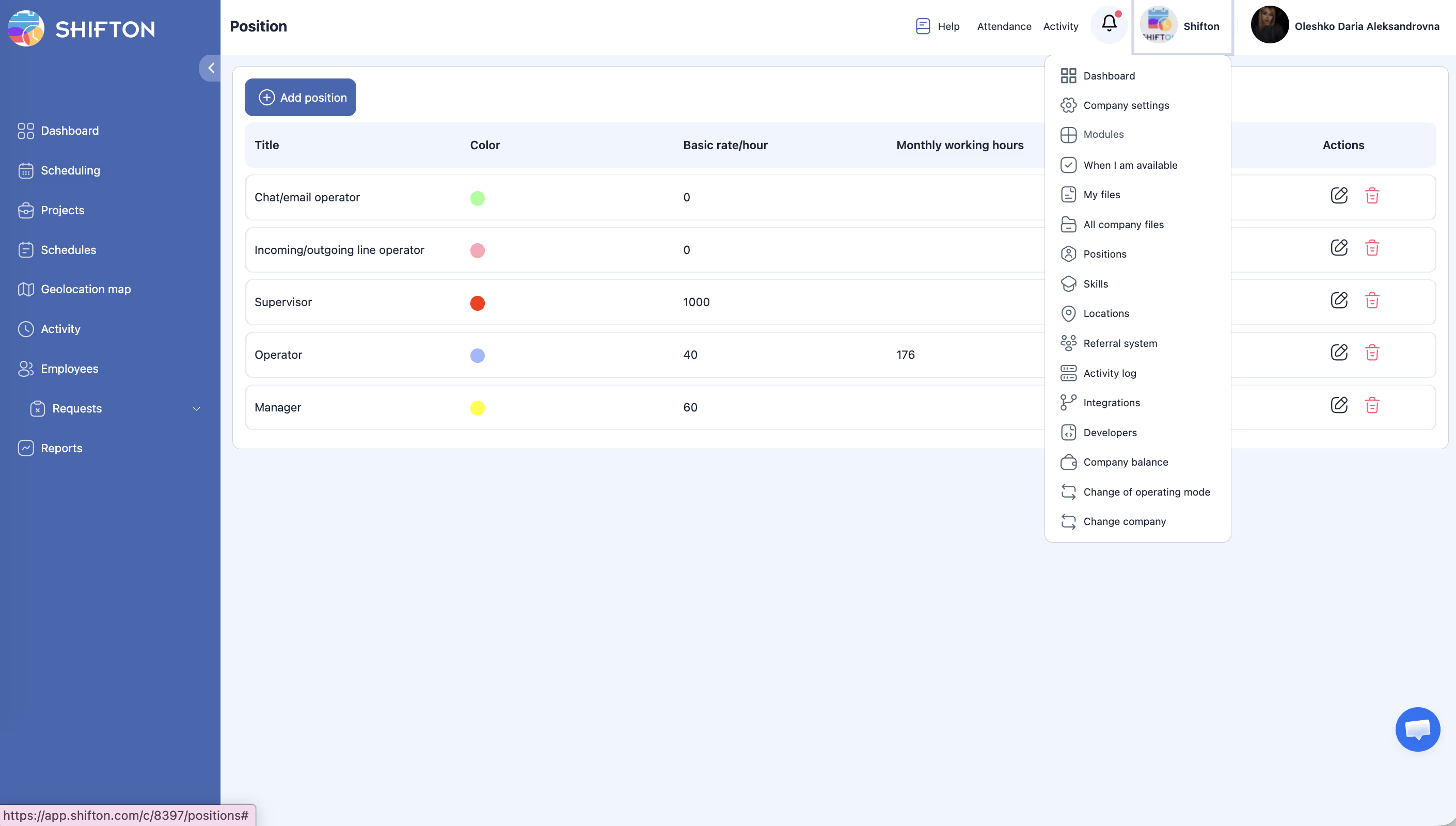
Amatu skatīšana
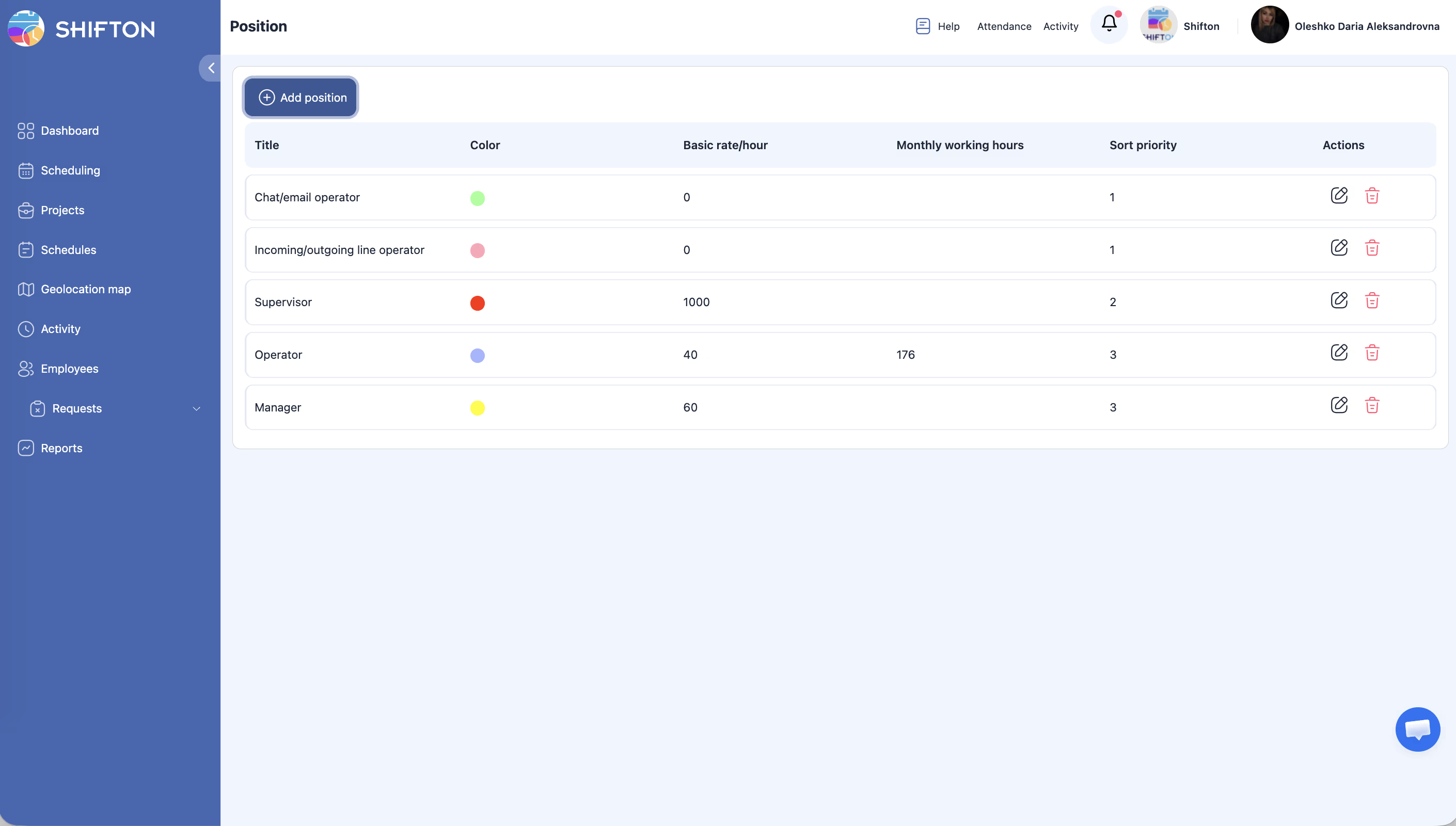
Tabula satur šādas kolonnas:
| Kolonna | Apraksts |
|---|---|
| Nosaukums | Amata nosaukums (piemēram, «Barista», «Maiņas vecākais») |
| krāsa | Krāsas atzīme vizuālai identifikācijai grafikos |
| Pamata likme/stundā | Noklusējuma stundas likme šim amatam |
| Mēneša darba stundas | Paredzamais darba stundu skaits mēnesī |
| Kārtot prioritāti | Skaitliskā vērtība, kas nosaka attēlošanas secību nolaižamajos sarakstos (mazāks skaitlis — augstāk) |
| Darbības | Pieejamās darbības: Rediģēt, Dzēst |
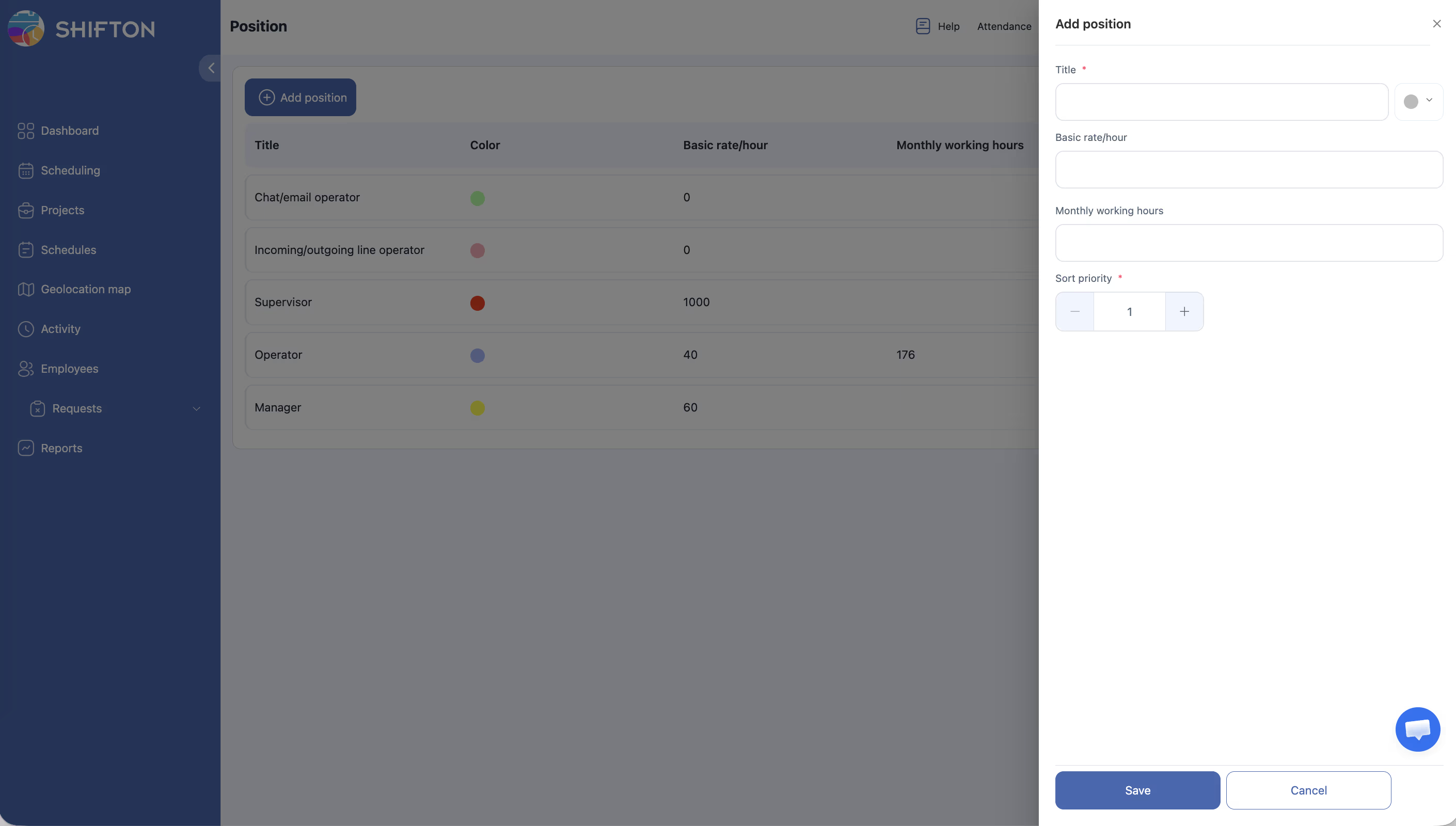
Amata pievienošana
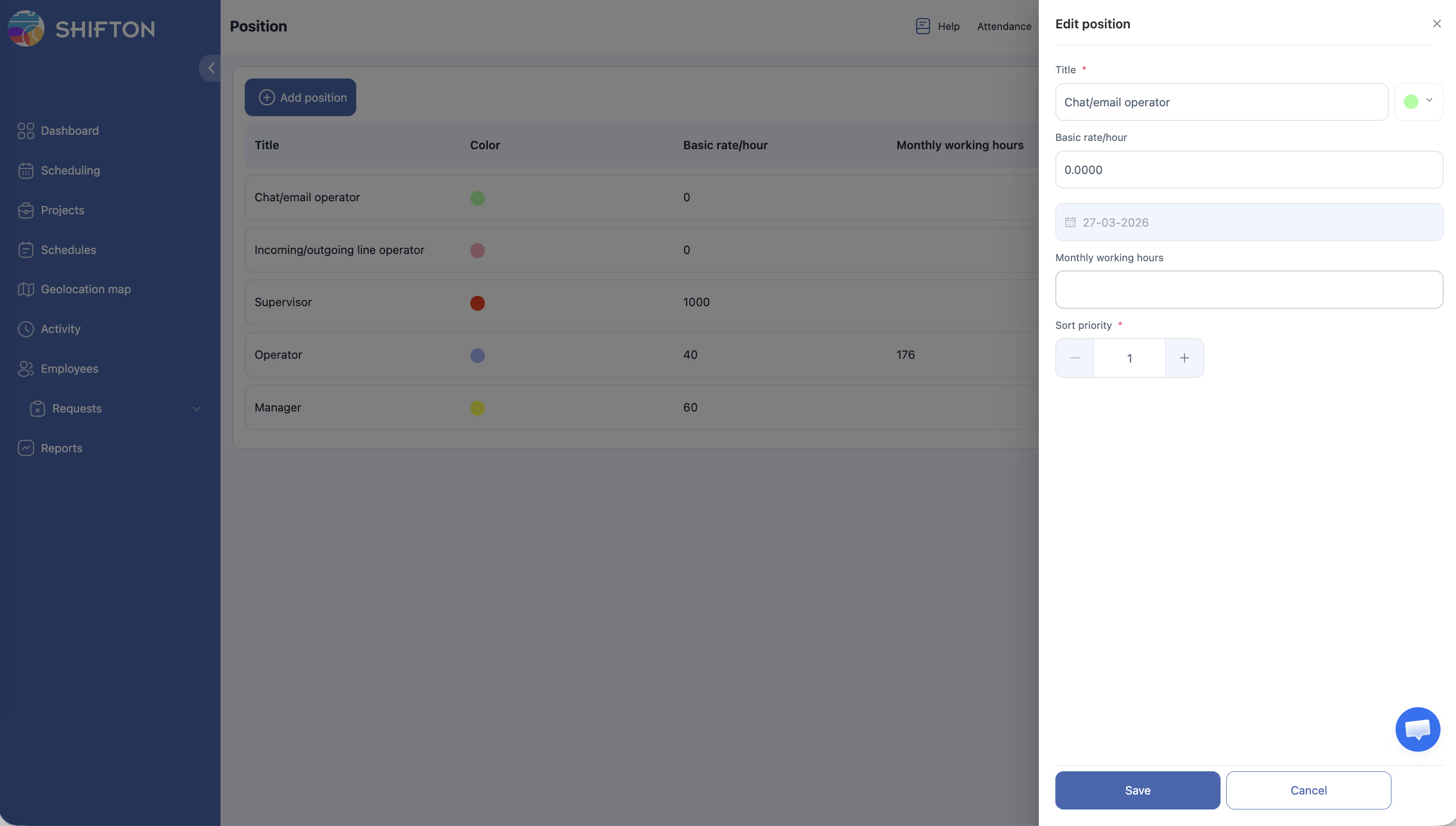
Amata rediģēšana
Amata dzēšana
Kur tiek izmantoti amati
| Sadaļa | Pielietojums |
|---|---|
| Darbinieka profils | Katram darbiniekam var piešķirt vienu vai vairākus amatus |
| Grafiks Filtri | Grafika filtrēšana pēc amata — tiek attēloti tikai nepieciešamie darbinieki |
| Pārskati | Atskaites, grupētas vai filtrētas pēc amata, algām un apmeklējumam |
| Aktivitāšu veidnes | Aktivitāšu veidņu piesaiste konkrētiem amatiem |
Saistītie raksti
- Projektu pārvaldība
- Prasmju pārvaldība
- Algu iestatījumi
- Apmaksas likmju hierarhija
- Algu aprēķins (Payroll)
- Pirmo darbinieku pievienošana
- Pirmā projekta un grafika izveide
Biežāk uzdotie jautājumi
Vai darbinieks var ieņemt vairākus amatus?
Jā. Tas ir ērti universāliem darbiniekiem vai tiem, kas pilda dažādas lomas dažādās dienās.
Vai stundas likmes maiņa ietekmē pagātnes datus?
Nē. Izmaiņas tiek piemērotas tikai nākotnes maiņām. Vēsturiskie ieraksti saglabā likmi, kas bija spēkā to izveides brīdī.
Ko dara kārtošanas prioritāte?
Nosaka amatu secību nolaižamajās izvēlnēs un darbinieku secību grafika kalendārā. Amati ar mazākām vērtībām tiek attēloti pirmie.
Vai amata dzēšana dzēsīs darbiniekus?
Nē. Darbinieki paliek sistēmā, bet viņiem vairs nebūs šī amata profilā — tos būs jāpārpiešķir.
Kur tiek izmantota amata krāsa?
Amata krāsa tiek izmantota tikai lapā Amati vizuālai atšķiršanai. Grafikā amata krāsa netiek attēlota.
Vai amata likme tiek automātiski izmantota algas aprēķinā?
Jā, ja Algas iestatījumi ir iestatīts Samaksas likmes prioritāte = Pēc amatiem. Tad likme no amata tiek piemērota visām darbinieka maiņām ar šo amatu.
Kā piešķirt amatu darbiniekam?
Darbinieki → izvēlieties darbinieku → cilne Vispārīgi → lauks Amats → izvēlieties no saraksta → saglabājiet.
Vai jāizveido amati pirms darbinieku pievienošanas?
Nē. Amats ir neobligāts lauks. Darbiniekus var pievienot bez amata un piešķirt to vēlāk.
Ko nozīmē «Mēneša darba stundas» amatā?
Paredzamā ikmēneša stundu norma šim amatam. Tiek izmantota atskaitē Minimum Stundas, lai pārbaudītu normas izpildi, kā arī virsstundu bloķēšanai grafikā (Week Control Type).
Vai var izveidot amatus bez stundas likmes?
Jā. Lauks Pamata likme/stundā ir neobligāts. Ja likme nav norādīta — tiek piemērota grafika vai uzņēmuma likme.
Kā filtrēt grafiku pēc amata?
Grafika lapā → kreisais panelis Filtri → Izvēlieties amatu → izvēlieties nepieciešamos amatus.
Kādu Kārtot prioritāti izmantot jaunam amatam?
Jo mazāks skaitlis — jo augstāk sarakstā. Visbiežāk lietotajam amatam iestatiet priority = 1.
Vai var dzēst amatu, ja tam ir piešķirti darbinieki?
Jā. Amatu var dzēst jebkurā brīdī. Darbiniekiem, kuriem bija piešķirts šis amats, tas vienkārši pazudīs no profila.
Vai var importēt amatu sarakstu no faila?
Nē. Amati tiek veidoti manuāli lapā Amati.
J: Vai amats tiek attēlots eksportētajā grafikā?
A: Jā. Eksportējot grafiku Excel formātā, darbinieka amats tiek iekļauts datos.
J: Vai var piesaistīt aktivitātes veidni konkrētam amatam?
A: Jā. Veidojot aktivitātes veidni, ir lauks Amats — var norādīt amatu uzdevumu sadalei.
J: Kā uzzināt, cik darbinieku ieņem konkrētu amatu?
A: Pārejiet uz Darbinieki → izmantojiet filtru pēc amata. Filtrēto ierakstu skaits parādīs darbinieku skaitu.
J: Vai amats ietekmē darbinieka piekļuvi sistēmai?
A: Nē. Amats tiek izmantots organizēšanai, filtrēšanai un likmju aprēķinam, bet neietekmē piekļuves tiesības.
J: Vai var paslēpt amatu, nedzēšot to?
A: Nē. Amatu var tikai dzēst. Ja tas pagaidām nav nepieciešams — atstājiet to bez darbinieku piešķires.
J: Kā amats tiek izmantots grafikā?
A: Amats tiek izmantots darbinieku filtrēšanai grafika kalendārā un aktivitāšu veidnēs.