

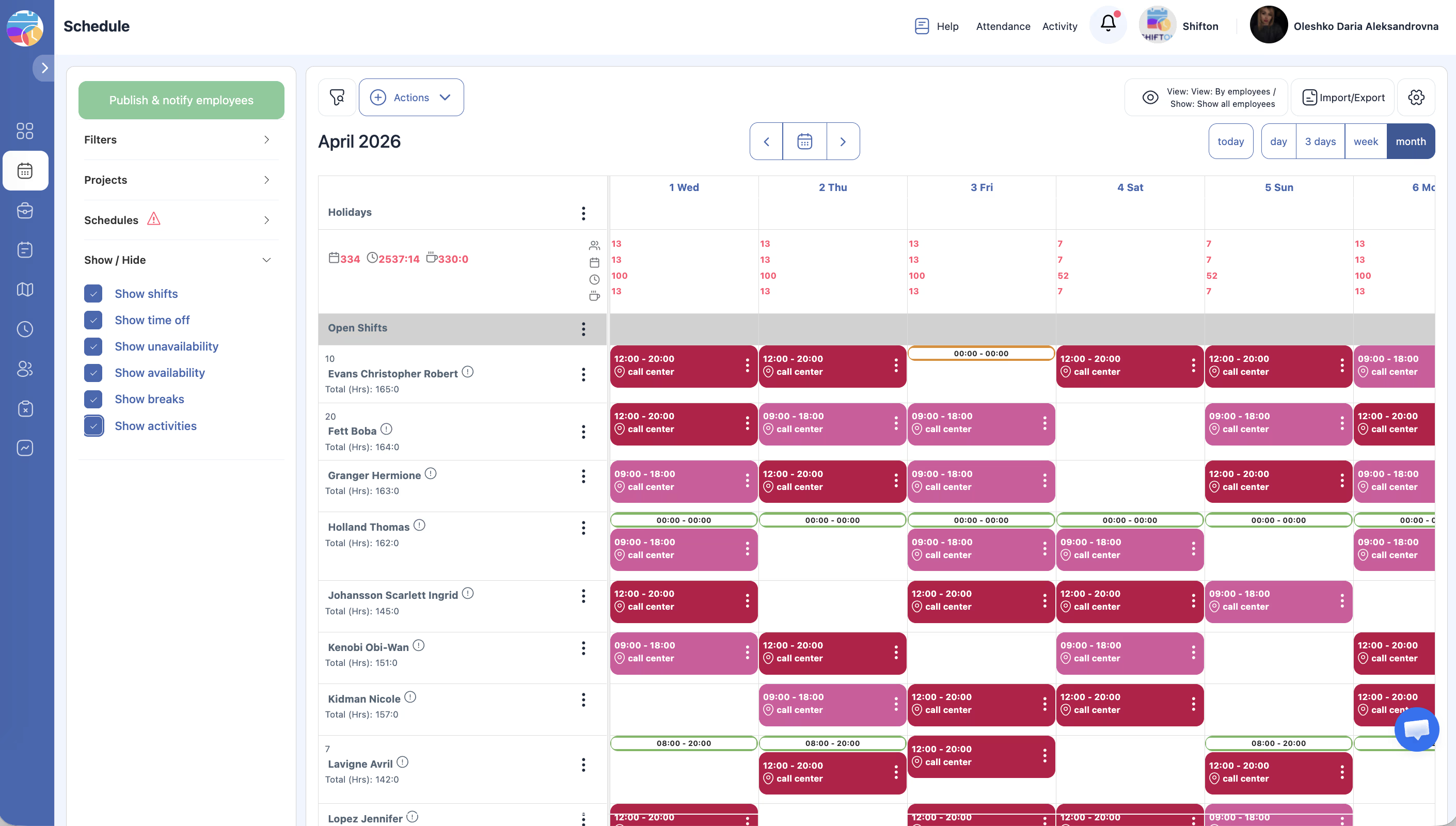
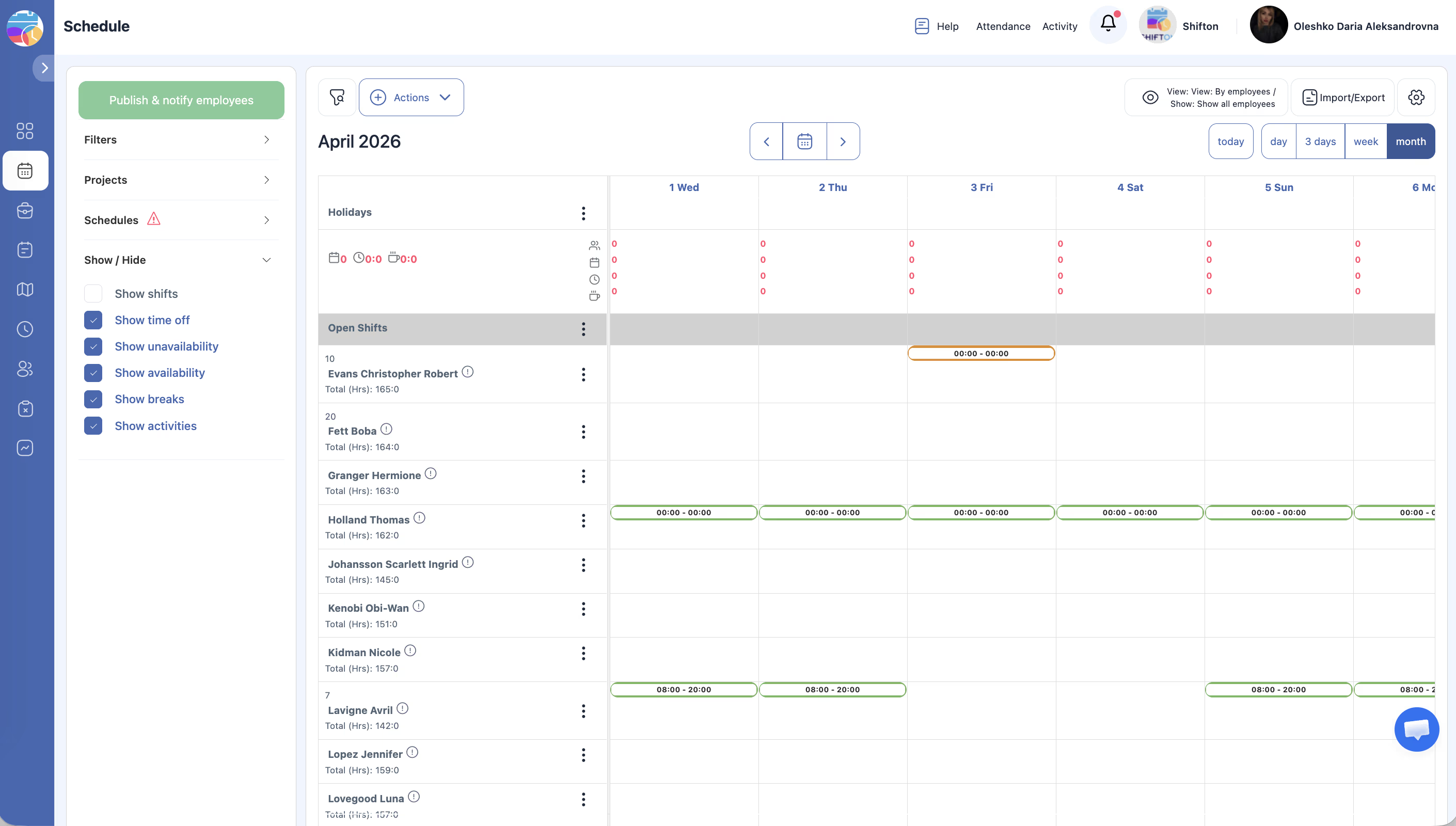
La sección Mostrar/Ocultar en el panel izquierdo permite activar y desactivar seis tipos de datos en la cuadrícula del horario. Los interruptores afectan solo a su vista — los demás usuarios no se ven afectados.
Seis superposiciones
En el panel izquierdo, desplácese hacia abajo hasta la sección Mostrar/Ocultar (debajo de la lista de horarios).
| # | Superposición | Por defecto | Descripción |
|---|---|---|---|
| 1 | Mostrar turnos | Act. | Muestra todos los turnos asignados como bloques de colores. |
| 2 | mostrar tiempo libre | Act. | Muestra los registros de ausencia aprobados (vacaciones, baja médica, etc.). |
| 3 | espectáculo no disponibilidad | Act. | Muestra los períodos en los que los empleados se han marcado como no disponibles. |
| 4 | Mostrar disponibilidad | Desact. | Muestra los períodos de disponibilidad de los empleados. |
| 5 | Mostrar pausas | Act. | Muestra los descansos dentro de los turnos. |
| 6 | Ver actividades | Desact. | Muestra los registros de actividades en la cuadrícula. |
Haga clic en el interruptor junto a la superposición necesaria para activarla o desactivarla. La cuadrícula se actualiza inmediatamente.
Cómo interactúan las superposiciones en la cuadrícula
Artículos relacionados
- Descripción general de la página de horarios
- Turnos abiertos
- Solicitudes de ausencia — descripción general
- Descansos durante los turnos
- Calendario de actividades
Preguntas frecuentes
¿Por qué algunas superposiciones están desactivadas por defecto?
La configuración predeterminada muestra la información más demandada. La disponibilidad y las actividades están desactivadas para reducir la carga visual.
¿Se pueden ver la disponibilidad y los turnos simultáneamente?
Sí. Activo «Mostrar turnos» y «Mostrar disponibilidad» — los turnos asignados se mostrarán junto con la disponibilidad de los empleados.
La cuadrícula está vacía, aunque hay turnos.
La superposición «Mostrar turnos» está desactivada — actívela.
La ausencia no es visible, aunque está Aprobada.
Activo la superposición «mostrar tiempo libre».
¿Las superposiciones se Guardan después de cerrar sesión?
No. En el próximo inicio de sesión, los ajustes Mostrar/Ocultar se restablecen a los valores predeterminados.
«Mostrar pausas» está activado, pero los descansos no son visibles en la cuadrícula.
Asegúrese de que el módulo Descansos esté activo y de que los empleados tengan descansos asignados en sus turnos.
¿Cuál es la forma más conveniente de ver solo la ocupación de los empleados sin Información adicional?
Desactive todas las superposiciones excepto Mostrar turnos — solo quedarán los bloques de colores de los turnos.
«Ver actividades» está activado, pero las actividades no se muestran.
Asegúrese de que el módulo Actividad esté activo y de que las actividades estén creadas y vinculadas a los turnos.
¿Se pueden activar simultáneamente la disponibilidad y la no disponibilidad?
Sí. Activo ambos interruptores — el fondo verde mostrará la disponibilidad, otro color — la no disponibilidad.
¿Las superposiciones afectan la versión impresa del horario?
No. Al exportar a PDF, solo se muestran los turnos, independientemente de la configuración Mostrar/Ocultar.
¿Qué significa «espectáculo no disponibilidad»?
Muestra los períodos que los empleados han marcado como no disponibles a través de la sección «Cuando estoy disponible».
¿Se pueden ver los descansos en el modo Mes?
Los descansos en el modo compacto Mes no se detallan. Cambie al modo Día o Semana para verlos.
Todas las superposiciones están activadas, pero la cuadrícula se ve sobrecargada.
Desactive las superposiciones que no esté utilizando en ese momento: por ejemplo, deje solo Mostrar turnos y mostrar tiempo libre para el trabajo diario.
P: ¿Cómo ver la disponibilidad de los empleados antes de crear el horario?
R: Activo el interruptor Mostrar disponibilidad — se resaltarán con fondo verde las horas en que los empleados están disponibles para trabajar.
P: ¿La superposición «Ver actividades» requiere un módulo separado?
R: Sí. El módulo Actividad debe estar activado; de lo contrario, el interruptor no mostrará datos.
P: ¿Se pueden ver los descansos y las actividades simultáneamente?
R: Sí. Activo ambos interruptores — Mostrar pausas y Ver actividades — los datos se mostrarán en una sola cuadrícula.
P: ¿Cómo saber qué empleados tienen una ausencia en un día específico?
R: Activo mostrar tiempo libre → mire la cuadrícula del día necesario. Los bloques de ausencia se mostrarán en las filas de los empleados correspondientes.
P: ¿Las superposiciones están disponibles para los empleados o solo para los Administradores?
R: Los interruptores Mostrar/Ocultar están disponibles para todos los usuarios con acceso a la página del horario, incluyendo los empleados.
P: ¿Se pueden configurar las superposiciones predeterminadas para todos los usuarios?
R: No. Cada usuario configura las superposiciones individualmente y se restablecen en el próximo inicio de sesión.
P: ¿Se muestra la disponibilidad en el modo Mes?
R: Sí, pero de forma compacta. Para una vista detallada de la disponibilidad, cambie al modo Semana o Day.