

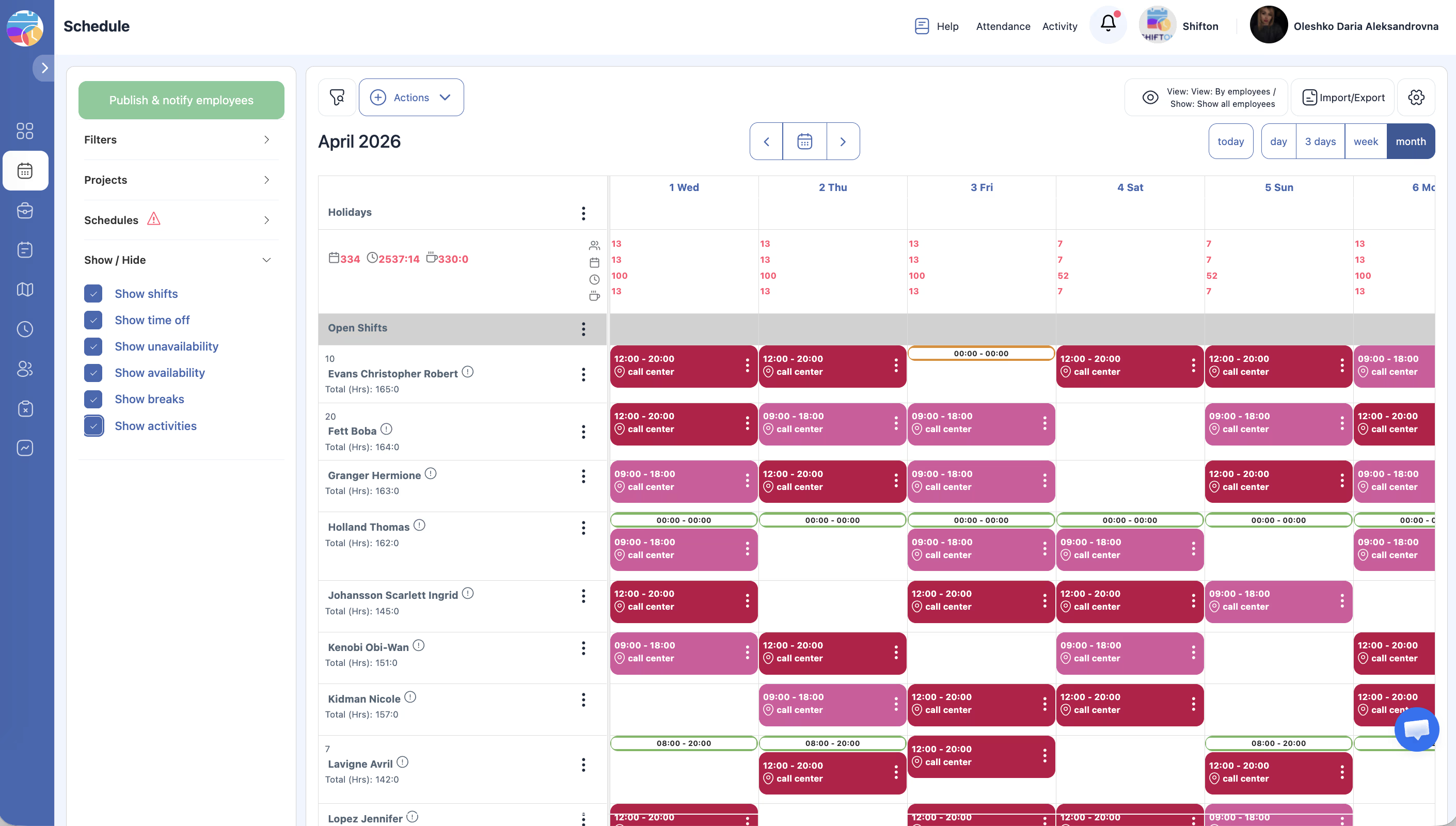
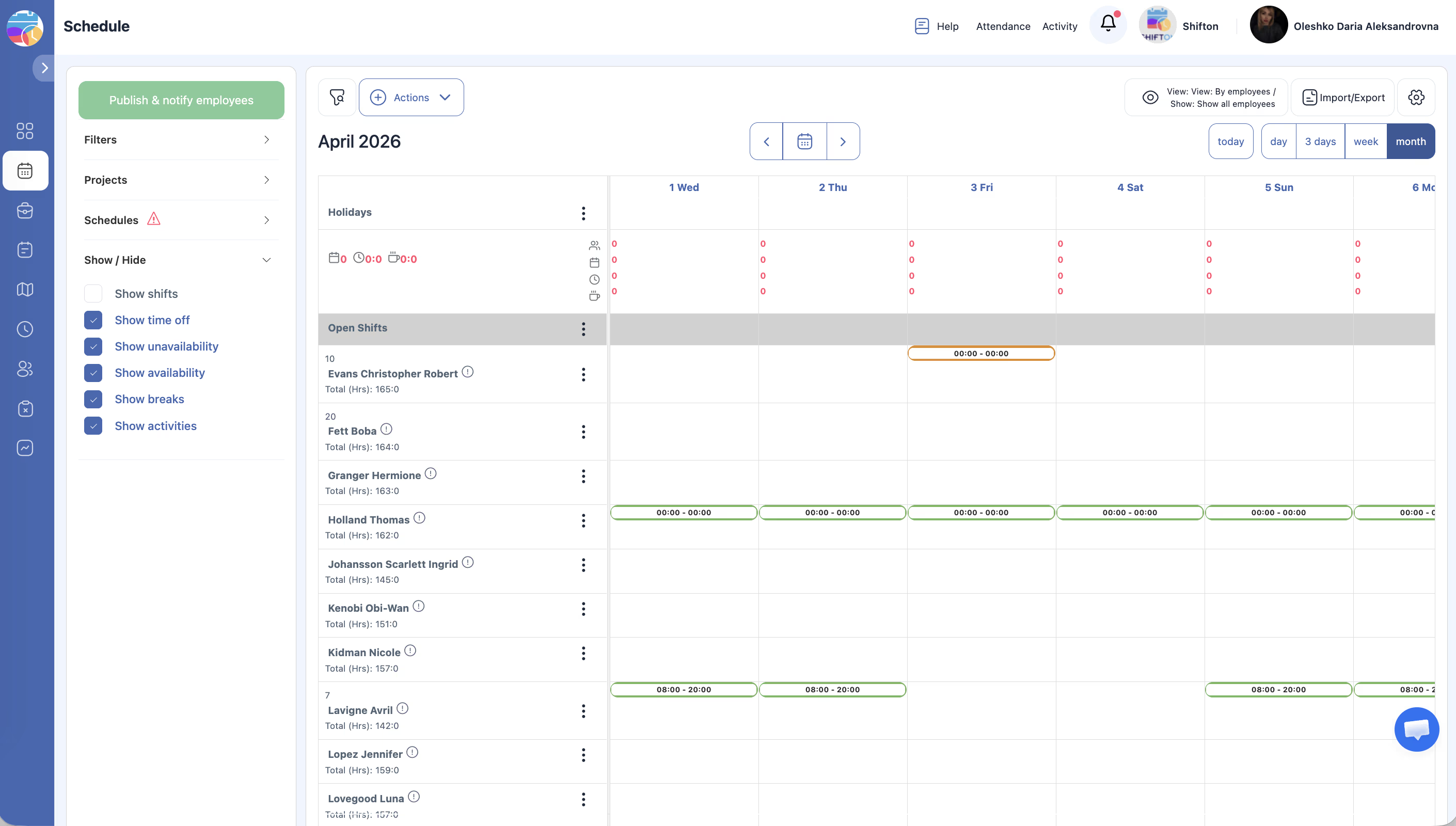
左侧面板中的 显示/隐藏 部分允许您在排班表网格中开启和关闭六种数据类型。开关仅影响您的视图 — 不影响其他用户。
六种叠加层
在左侧面板中向下滚动到 显示/隐藏 部分(在排班表列表下方)。
| # | 叠加层 | 默认 | 说明 |
|---|---|---|---|
| 1 | 显示班次 | 开 | 将所有已分配的班次显示为彩色块。 |
| 2 | 显示休假 | 开 | 显示已批准的缺勤记录(年假、病假等)。 |
| 3 | 显示不可用性 | 开 | 显示员工标记为不可用的时段。 |
| 4 | 显示可用性 | 关 | 显示员工的可用时段。 |
| 5 | 显示休息时间 | 开 | 显示班次内的休息。 |
| 6 | 显示活动 | 关 | 在网格中显示活动记录。 |
点击所需叠加层旁的 开关 即可开启或关闭。网格立即更新。
叠加层在网格中的交互方式
相关文章
常见问题
为什么某些叠加层默认关闭?
默认设置显示最常需要的信息。可用性和活动默认关闭以减少视觉负荷。
能否同时看到可用性和班次?
可以。同时开启”显示班次”和”显示可用性”— 已分配的班次将与员工的可用性一起显示。
网格是空的,但实际有班次。
“显示班次”叠加层已关闭 — 请开启它。
休假已批准但看不到。
开启”显示休假”叠加层。
叠加层设置在退出后是否保存?
不保存。下次登录时 显示/隐藏 设置重置为默认值。
“显示休息时间”已开启,但网格中看不到休息。
确保 休息 模块已激活且班次中已分配休息。
只看员工出勤情况最方便的方式是什么?
关闭除 显示班次 外的所有叠加层 — 只保留班次的彩色块。
“显示活动”已开启,但活动不显示。
确保 活动 模块已激活且活动已创建并关联到班次。
能否同时开启可用性和不可用性?
可以。同时开启两个开关 — 绿色背景显示可用性,其他颜色显示不可用性。
叠加层会影响打印版排班表吗?
不会。导出为 PDF 时仅显示班次,与 显示/隐藏 设置无关。
“显示不可用性”是什么意思?
显示员工通过”当我有空时”部分标记为不可用的时段。
月 模式中能看到休息吗?
紧凑的 Month 模式中不会详细显示休息。切换到 Day 或 Week 模式查看。
所有叠加层都开启了,但网格看起来太拥挤。
关闭当前不需要的叠加层:例如,日常工作只保留 显示班次 和 显示休假。
问:排班前如何查看员工的可用性?
答:开启 显示可用性 开关 — 绿色背景将高亮显示员工可以工作的时段。
问:”显示活动”叠加层需要单独的模块吗?
答:是的。必须激活 活动 模块,否则开关不会显示数据。
问:能否同时看到休息和活动?
答:可以。同时开启 显示休息时间 和 显示活动 — 数据将在同一网格中显示。
问:如何了解特定日期哪些员工有休假?
答:开启 显示休假 → 查看所需日期的网格。缺勤块将显示在对应员工的行中。
问:叠加层对员工还是仅对管理员可用?
答:显示/隐藏 开关对所有有权访问排班表页面的用户可用,包括员工。
问:能否为所有用户设置默认叠加层?
答:不能。每个用户单独设置叠加层,且在下次登录时重置。
问:月 模式中是否显示可用性?
答:显示,但以紧凑形式。要详细查看可用性,请切换到 Week 或 Day 模式。