

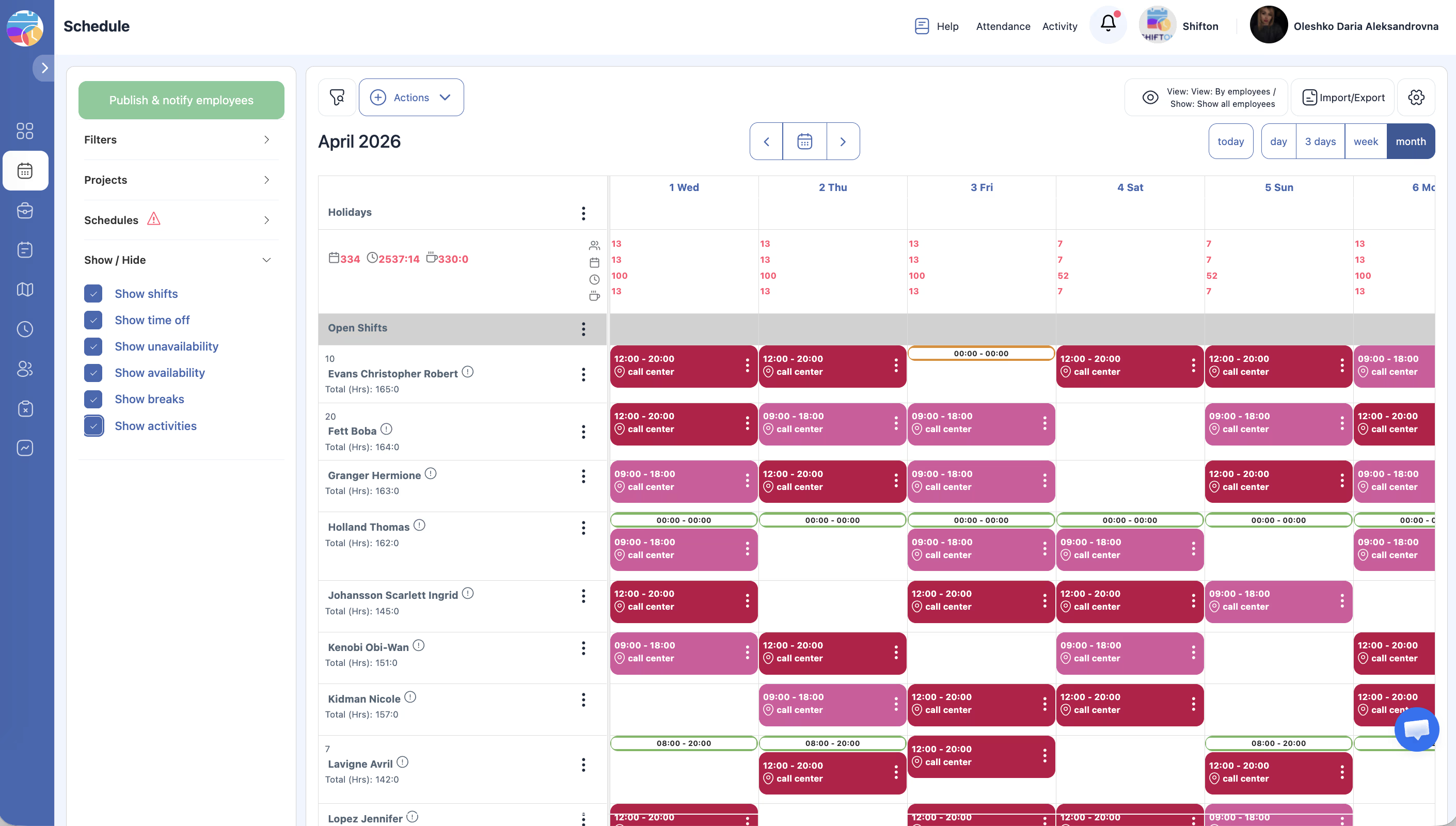
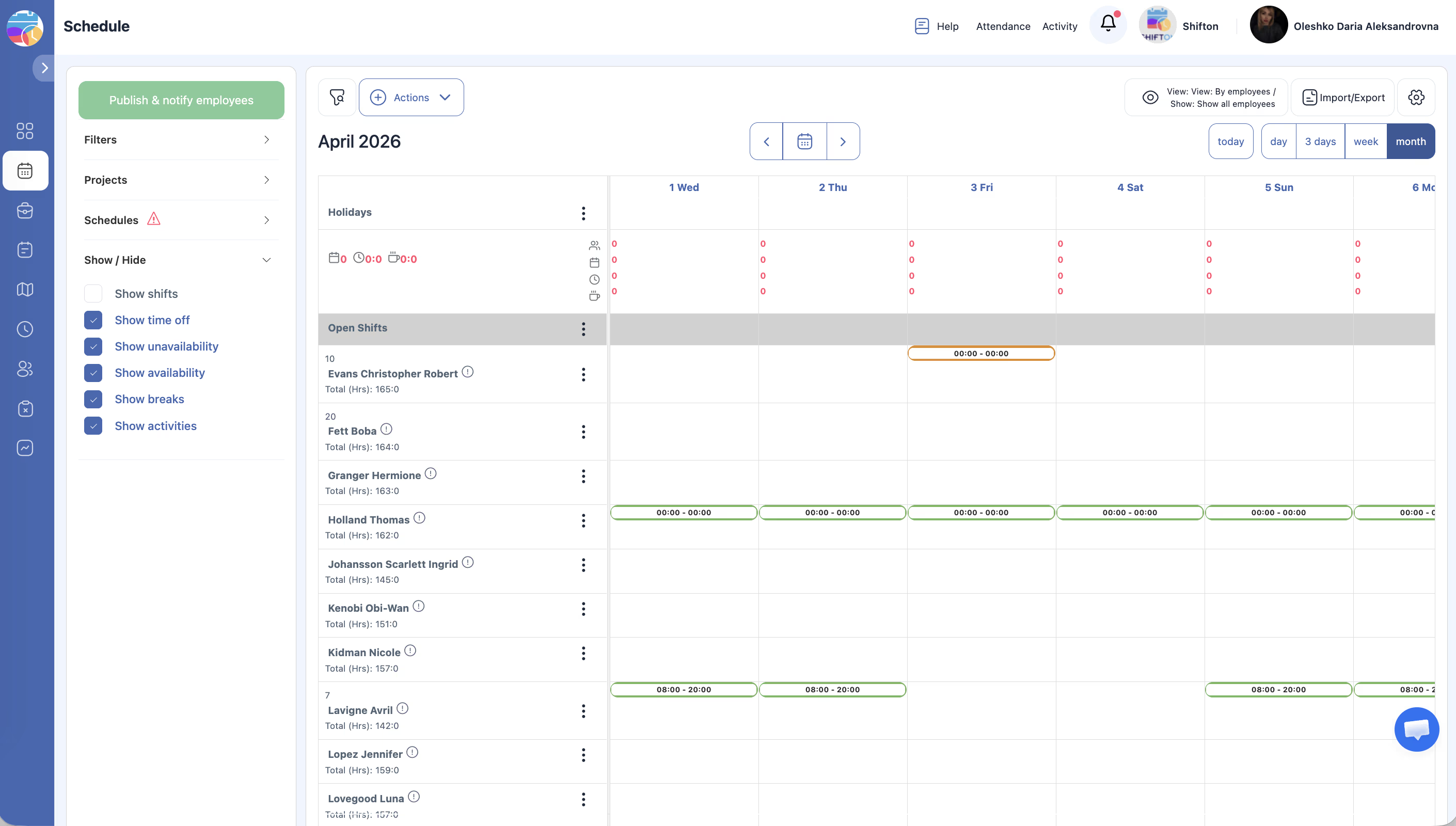
Bagian Tampilkan/Hide di panel kiri memungkinkan Anda mengaktifkan dan menonaktifkan enam tipe data di grid jadwal. Sakelar hanya memengaruhi tampilan Anda — pengguna lain tidak terpengaruh.
Enam Overlay
Di panel kiri, gulir ke bawah ke bagian Tampilkan/Hide (di bawah daftar jadwal).
| # | Overlay | Default | Deskripsi |
|---|---|---|---|
| 1 | Tampilkan shift | Aktif | Menampilkan semua shift yang ditugaskan sebagai blok berwarna. |
| 2 | Tampilkan waktu istirahat | Aktif | Menampilkan catatan ketidakhadiran yang disetujui (cuti, sakit, dll.). |
| 3 | Tampilkan ketidaktersediaan | Aktif | Menampilkan periode ketika Karyawan menandai diri mereka sebagai tidak tersedia. |
| 4 | Tampilkan ketersediaan | Nonaktif | Menampilkan periode ketersediaan Karyawan. |
| 5 | Tampilkan istirahat | Aktif | Menampilkan istirahat di dalam shift. |
| 6 | Tampilkan aktivitas | Nonaktif | Menampilkan catatan aktivitas di grid. |
Klik sakelar di samping overlay yang diinginkan untuk mengaktifkan atau menonaktifkannya. Grid diperbarui secara langsung.
Bagaimana overlay berinteraksi di grid
Artikel Terkait
- Ikhtisar halaman jadwal
- Shift terbuka
- Permintaan ketidakhadiran — ikhtisar
- Istirahat selama shift
- Kalender aktivitas
Pertanyaan yang Sering Diajukan
Mengapa beberapa overlay dinonaktifkan secara Bawaan?
Pengaturan default menampilkan informasi yang paling dibutuhkan. Ketersediaan dan aktivitas dinonaktifkan untuk mengurangi beban visual.
Bisakah melihat ketersediaan dan shift secara bersamaan?
Ya. Aktifkan «Tampilkan shift» dan «Tampilkan ketersediaan» — shift yang ditugaskan akan ditampilkan bersama dengan ketersediaan Karyawan.
Grid kosong, padahal ada shift.
Overlay «Tampilkan shift» dinonaktifkan — aktifkan kembali.
Cuti tidak terlihat, padahal sudah disetujui.
Aktifkan overlay «Tampilkan waktu istirahat».
Apakah overlay tersimpan setelah keluar dari sistem?
Tidak. Saat login berikutnya, pengaturan Tampilkan/Sembunyikan direset ke nilai default.
«Tampilkan istirahat» aktif, tetapi istirahat tidak terlihat di grid.
Pastikan modul Istirahat aktif dan Karyawan memiliki istirahat yang ditugaskan dalam shift.
Bagaimana cara paling nyaman melihat hanya kesibukan Karyawan tanpa informasi tambahan?
Nonaktifkan semua overlay kecuali Tampilkan shift — hanya blok shift berwarna yang akan tersisa.
«Tampilkan aktivitas» aktif, tetapi aktivitas tidak ditampilkan.
Pastikan modul Aktivitas aktif dan aktivitas telah dibuat serta dihubungkan ke shift.
Bisakah mengaktifkan ketersediaan dan ketidaktersediaan secara bersamaan?
Ya. Aktifkan kedua sakelar — latar belakang hijau akan menampilkan ketersediaan, warna lain — ketidaktersediaan.
Apakah overlay memengaruhi versi cetak jadwal?
Tidak. Saat ekspor ke PDF, hanya shift yang ditampilkan, terlepas dari pengaturan Tampilkan/Sembunyikan.
Apa arti «Tampilkan ketidaktersediaan»?
Menampilkan periode yang ditandai Karyawan sebagai tidak tersedia melalui bagian «Ketika saya tersedia».
Bisakah melihat istirahat di mode Bulan?
Istirahat di mode kompak Month tidak ditampilkan secara detail. Beralih ke Day atau Week untuk melihatnya.
Semua overlay aktif, tetapi grid terlihat padat.
Nonaktifkan overlay yang saat ini tidak Anda gunakan: misalnya, biarkan hanya Tampilkan shift dan Tampilkan waktu istirahat untuk pekerjaan harian.
T: Bagaimana melihat ketersediaan Karyawan sebelum menyusun jadwal?
J: Aktifkan sakelar Tampilkan ketersediaan — latar hijau akan menyoroti jam ketika Karyawan tersedia untuk bekerja.
T: Apakah overlay «Tampilkan aktivitas» memerlukan modul terpisah?
J: Ya. Modul Aktivitas harus diaktifkan, jika tidak sakelar tidak akan menampilkan data.
T: Bisakah melihat istirahat dan aktivitas secara bersamaan?
J: Ya. Aktifkan kedua sakelar — Tampilkan istirahat dan Tampilkan aktivitas — data akan ditampilkan dalam satu grid.
T: Bagaimana mengetahui Karyawan mana yang memiliki cuti pada hari tertentu?
J: Aktifkan Tampilkan waktu istirahat → lihat grid untuk hari yang diinginkan. Blok ketidakhadiran akan ditampilkan di baris Karyawan yang bersangkutan.
T: Apakah overlay tersedia untuk Karyawan atau hanya untuk administrator?
J: Sakelar Tampilkan/Sembunyikan tersedia untuk semua pengguna dengan akses ke halaman jadwal, termasuk Karyawan.
T: Bisakah mengatur overlay Bawaan untuk semua pengguna?
J: Tidak. Setiap pengguna mengatur overlay secara individual, dan overlay direset saat login berikutnya.
T: Apakah ketersediaan ditampilkan di mode Bulan?
J: Ya, tetapi dalam tampilan kompak. Untuk tampilan ketersediaan yang detail, beralih ke mode Week atau Day.