

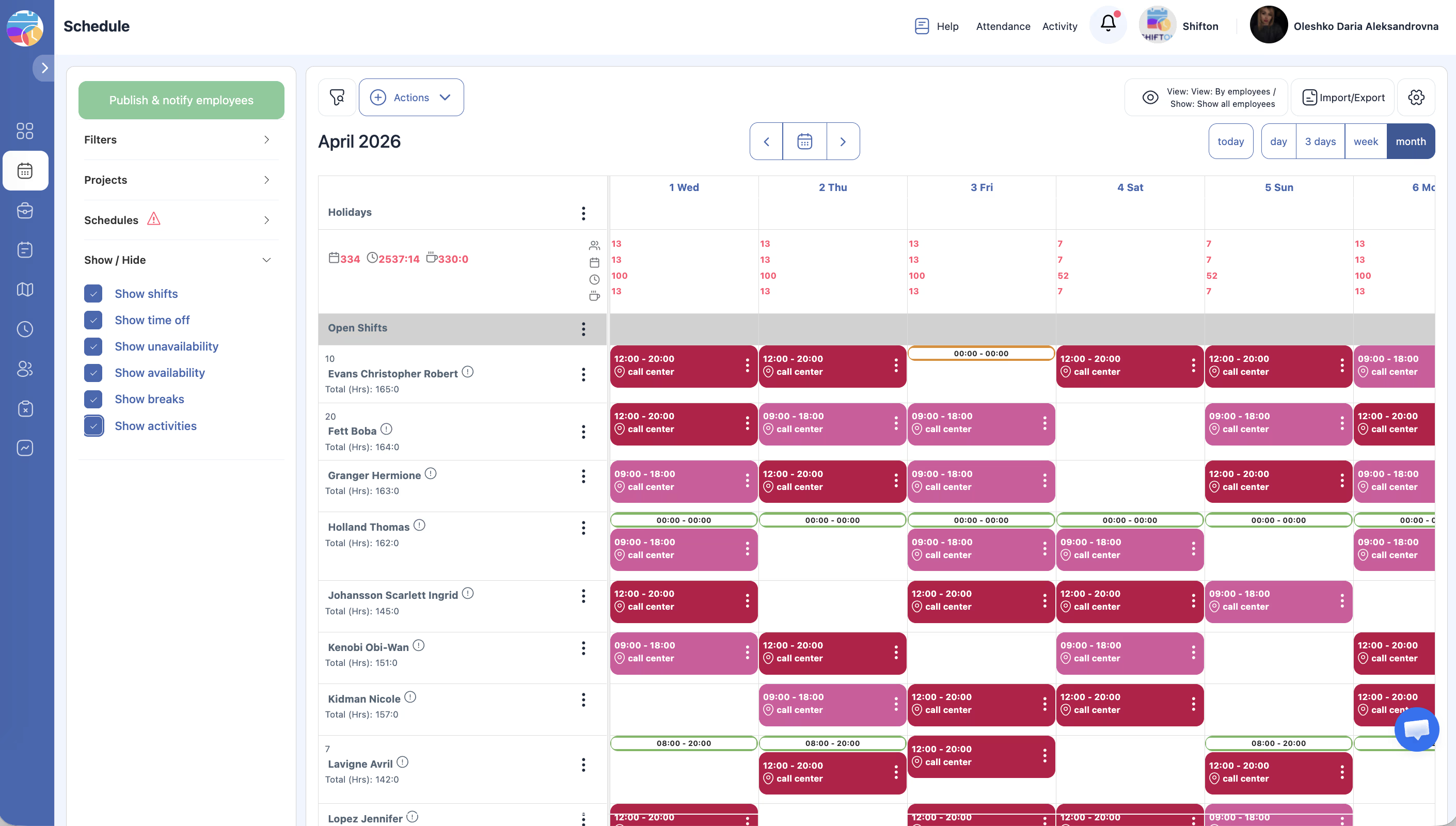
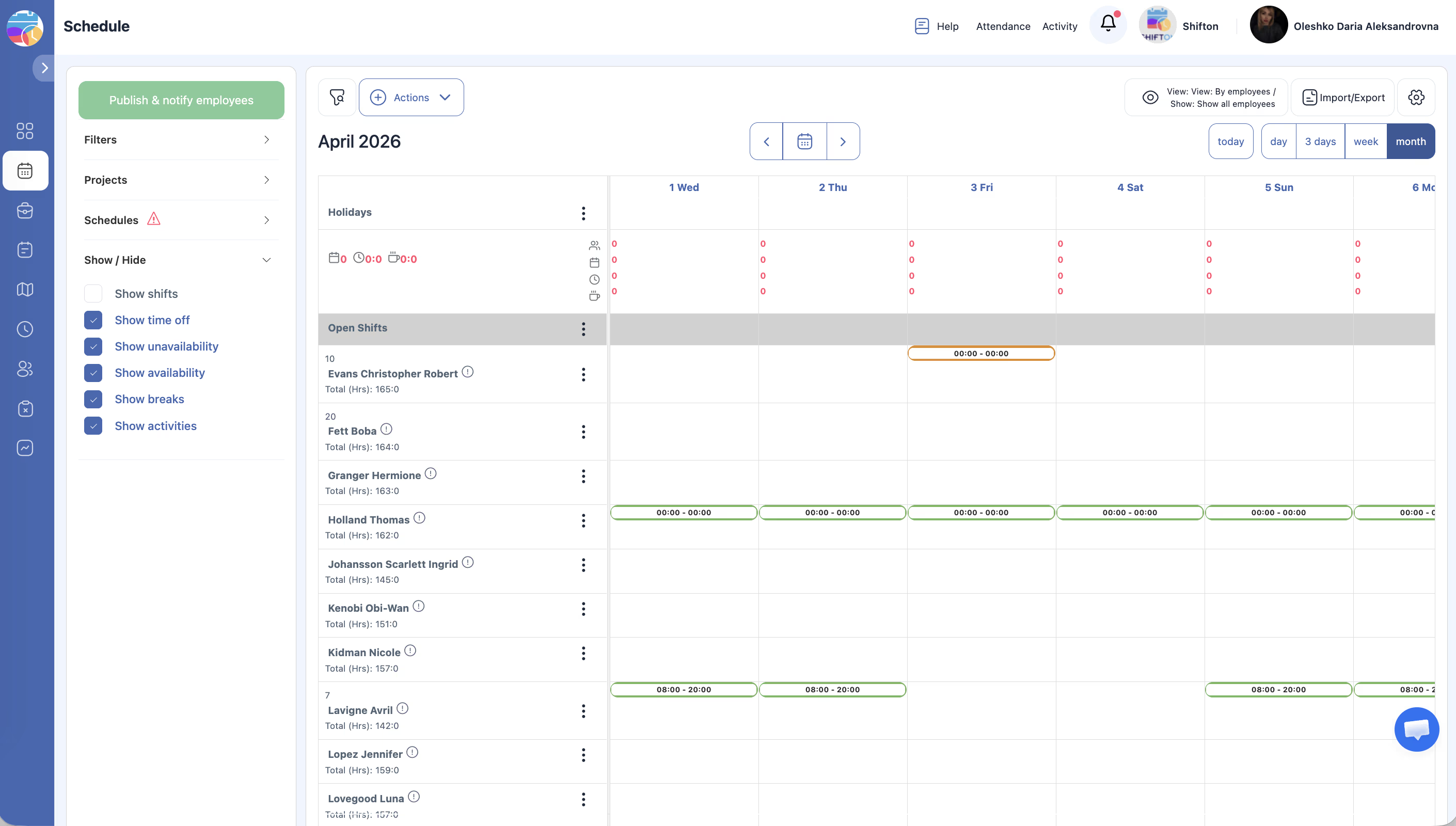
La sezione Mostra/Nascondi nel pannello sinistro consente di attivare e disattivare sei tipi di dati nella griglia della Pianificazione. Gli interruttori influiscono solo sulla propria visualizzazione — gli altri utenti non vengono coinvolti.
Sei sovrapposizioni
Nel pannello sinistro, scorrete verso il basso fino alla sezione Mostra/Nascondi (sotto l’elenco delle Pianificazioni).
| # | Sovrapposizione | Predefinito | Descrizione |
|---|---|---|---|
| 1 | Mostra turni | Attivo | Mostra tutti i Turni assegnati come blocchi colorati. |
| 2 | Mostra permessi | Attivo | Mostra le assenze approvate (Ferie, malattia, ecc.). |
| 3 | Mostra indisponibilità | Attivo | Mostra i periodi in cui i Dipendenti si sono segnati come non disponibili. |
| 4 | Mostra disponibilità | Disattivo | Mostra i periodi di disponibilità dei Dipendenti. |
| 5 | Mostra pause | Attivo | Mostra le Pause all’interno dei Turni. |
| 6 | Mostra attività | Disattivo | Mostra le voci delle attività nella griglia. |
Fate clic sull’interruttore accanto alla sovrapposizione desiderata per attivarla o disattivarla. La griglia si aggiorna immediatamente.
Come le sovrapposizioni interagiscono nella griglia
Articoli correlati
- Panoramica della pagina della Pianificazione
- Turni aperti
- Richieste di assenza — panoramica
- Pause durante i Turni
- Calendario delle attività
Domande frequenti
Perché alcune sovrapposizioni sono disattivate per impostazione predefinita?
Le impostazioni predefinite mostrano le informazioni più richieste. Disponibilità e attività sono disattivate per ridurre il carico visivo.
È possibile vedere contemporaneamente disponibilità e Turni?
Sì. Attivate «Mostra turni» e «Mostra disponibilità» — i Turni assegnati verranno visualizzati insieme alla disponibilità dei Dipendenti.
La griglia è vuota nonostante ci siano Turni.
La sovrapposizione «Mostra turni» è disattivata — attivatela.
L’assenza non è visibile nonostante sia approvata.
Attivate la sovrapposizione «Mostra permessi».
Le sovrapposizioni vengono salvate dopo il logout?
No. Al prossimo accesso, le impostazioni Mostra/Nascondi vengono ripristinate ai valori predefiniti.
«Mostra pause» è attivo, ma le Pause non sono visibili nella griglia.
Assicuratevi che il modulo Pause sia attivo e che ai Dipendenti siano assegnate Pause nei Turni.
Come vedere al meglio solo l’occupazione dei Dipendenti senza Informazioni aggiuntive?
Disattivate tutte le sovrapposizioni tranne Mostra turni — rimarranno solo i blocchi colorati dei Turni.
«Mostra attività» è attivo, ma le attività non vengono visualizzate.
Assicuratevi che il modulo Attività sia attivo e che le attività siano state create e associate ai Turni.
È possibile attivare contemporaneamente disponibilità e indisponibilità?
Sì. Attivate entrambi gli interruttori — lo sfondo verde mostrerà la disponibilità, un altro colore l’indisponibilità.
Le sovrapposizioni influiscono sulla versione stampata della Pianificazione?
No. Nell’esportazione in PDF vengono visualizzati solo i Turni, indipendentemente dalle impostazioni Mostra/Nascondi.
Cosa significa «Mostra indisponibilità»?
Mostra i periodi che i Dipendenti hanno segnato come non disponibili tramite la sezione «Quando sono disponibile».
È possibile vedere le Pause nella modalità Mese?
Le Pause nella modalità compatta Mese non vengono dettagliate. Passate alla modalità Day o Settimana per visualizzarle.
Tutte le sovrapposizioni sono attive, ma la griglia appare sovraccarica.
Disattivate le sovrapposizioni che non state utilizzando: ad esempio, lasciate solo Mostra turni e Mostra permessi per il lavoro quotidiano.
D: Come visualizzare la disponibilità dei Dipendenti prima di compilare la Pianificazione?
R: Attivate l’interruttore Mostra disponibilità — uno sfondo verde evidenzierà le ore in cui i Dipendenti sono disponibili per lavorare.
D: La sovrapposizione «Mostra attività» richiede un modulo separato?
R: Sì. Il modulo Attività deve essere attivato, altrimenti l’interruttore non mostrerà dati.
D: È possibile vedere contemporaneamente Pause e attività?
R: Sì. Attivate entrambi gli interruttori — Mostra pause e Mostra attività — i dati verranno visualizzati nella stessa griglia.
D: Come sapere quale Dipendente ha un’assenza in un giorno specifico?
R: Attivate Mostra permessi → guardate la griglia del giorno desiderato. I blocchi di assenza appariranno nelle righe dei Dipendenti corrispondenti.
D: Le sovrapposizioni sono disponibili per i Dipendenti o solo per gli amministratori?
R: Gli interruttori Mostra/Nascondi sono disponibili per tutti gli utenti con accesso alla pagina della Pianificazione, inclusi i Dipendenti.
D: È possibile configurare le sovrapposizioni predefinite per tutti gli utenti?
R: No. Ogni utente configura le sovrapposizioni individualmente e vengono ripristinate al prossimo accesso.
D: La disponibilità viene visualizzata nella modalità Mese?
R: Sì, ma in modo compatto. Per una visualizzazione dettagliata della disponibilità, passate alla modalità Settimana o Day.