

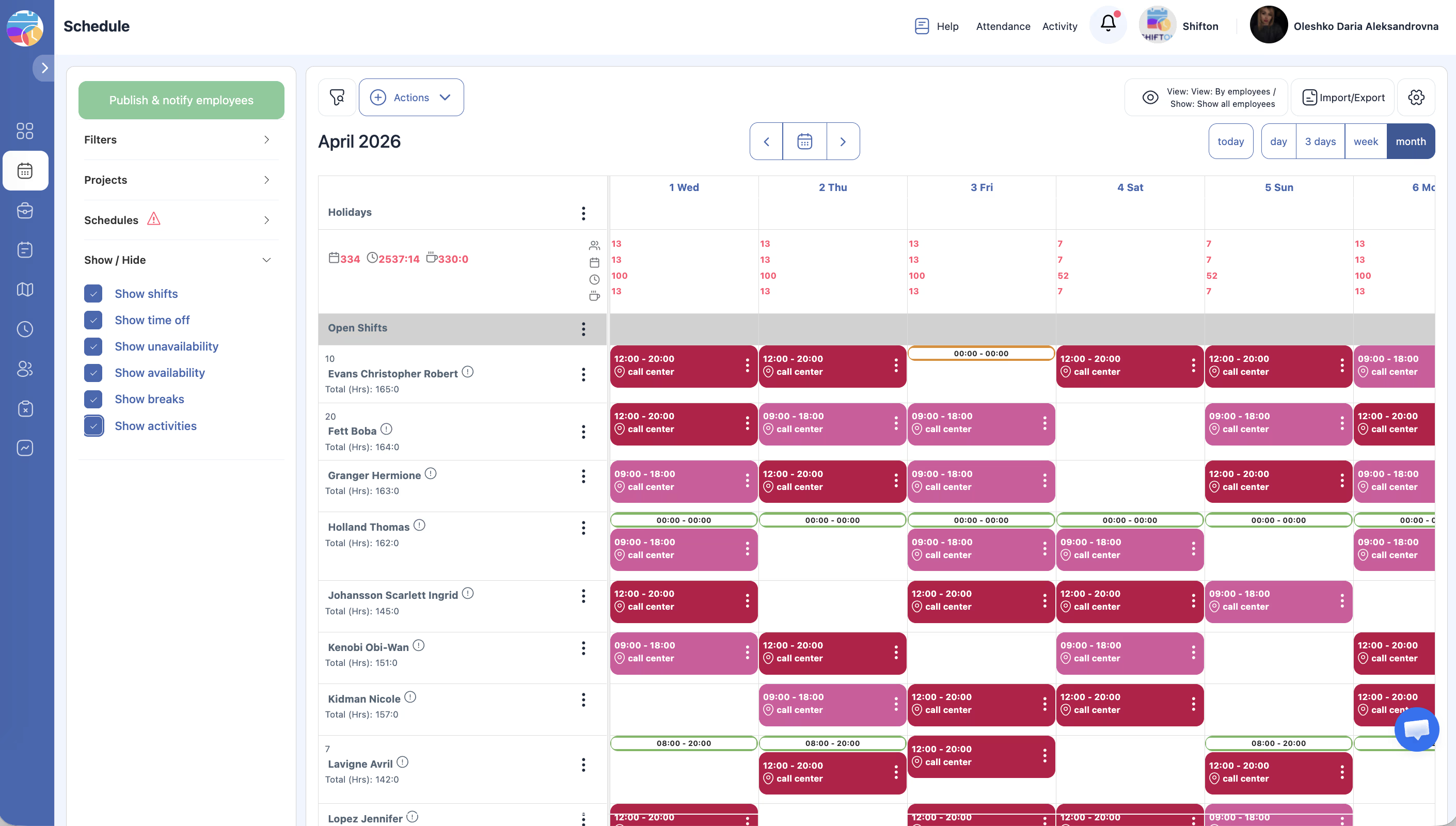
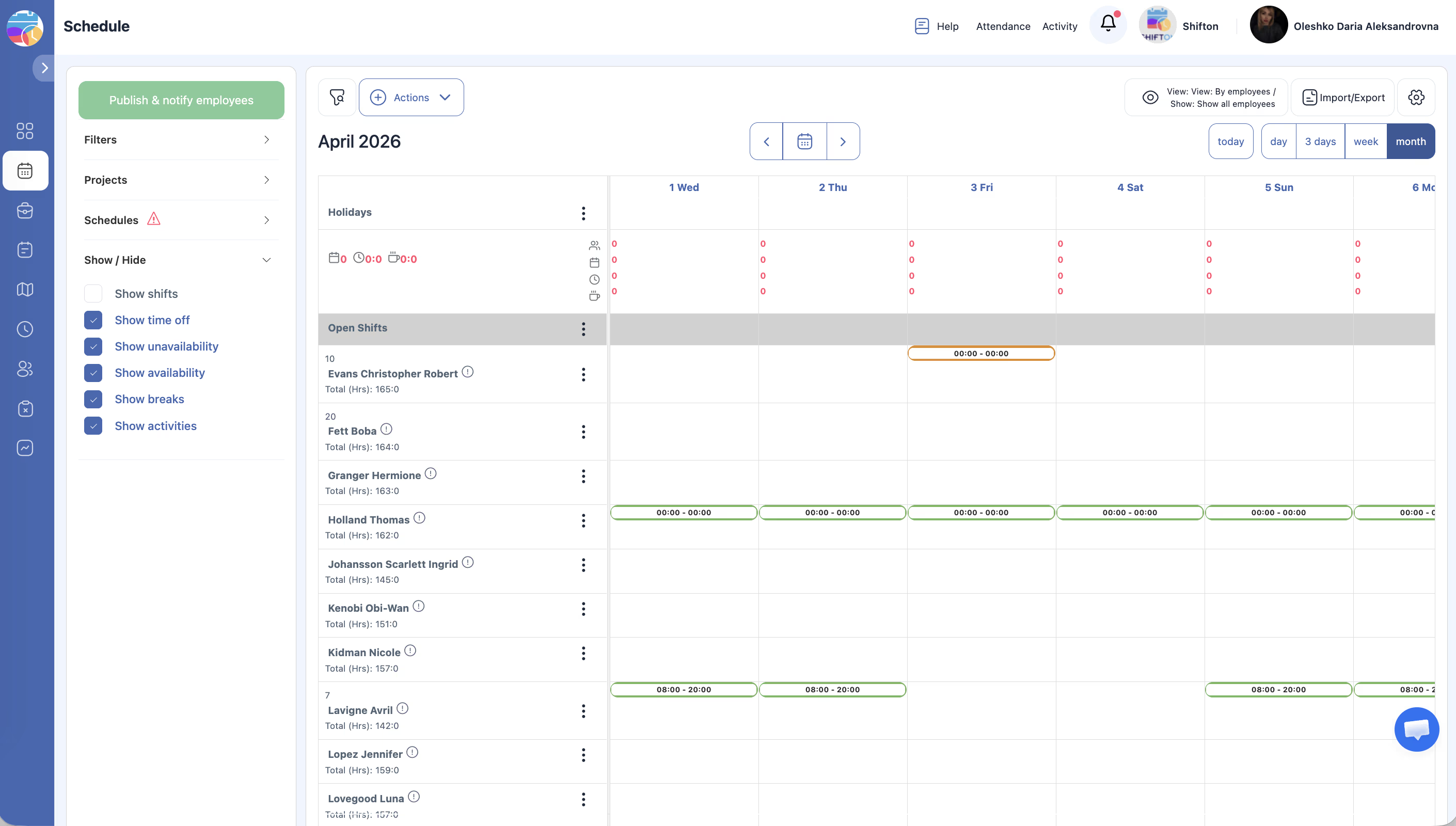
Der Bereich Einblenden/Ausblenden im linken Panel ermöglicht das Aktivieren und Deaktivieren von sechs Datentypen im Zeitplanraster. Die Schalter betreffen nur Ihre Ansicht — andere Benutzer werden nicht beeinflusst.
Sechs Overlays
Scrollen Sie im linken Panel nach unten zum Bereich Einblenden/Ausblenden (unterhalb der Zeitplanliste).
| # | Overlay | Standard | Beschreibung |
|---|---|---|---|
| 1 | Schichten anzeigen | An | Zeigt alle zugewiesenen Schichten als farbige Blöcke an. |
| 2 | Abwesenheiten anzeigen | An | Zeigt genehmigte Abwesenheitseinträge an (Urlaub, Krankmeldung usw.). |
| 3 | Nichtverfügbarkeit anzeigen | An | Zeigt Zeiträume, in denen sich Mitarbeiter als nicht verfügbar markiert haben. |
| 4 | Verfügbarkeit anzeigen | Aus | Zeigt Verfügbarkeitszeiträume der Mitarbeiter an. |
| 5 | Pausen anzeigen | An | Zeigt Pausen innerhalb von Schichten an. |
| 6 | Aktivitäten anzeigen | Aus | Zeigt Aktivitätseinträge im Raster an. |
Klicken Sie auf den Schalter neben dem gewünschten Overlay, um es ein- oder auszuschalten. Das Raster wird sofort aktualisiert.
Wie Overlays im Raster zusammenwirken
Verwandte Artikel
- Übersicht der Zeitplanseite
- Offene Schichten
- Abwesenheitsanträge — Übersicht
- Pausen während der Schichten
- Aktivitätskalender
Häufig gestellte Fragen
Warum sind einige Overlays standardmäßig deaktiviert?
Die Standardeinstellungen zeigen die am häufigsten benötigten Informationen. Verfügbarkeit und Aktivitäten sind deaktiviert, um die visuelle Belastung zu reduzieren.
Können Verfügbarkeit und Schichten gleichzeitig angezeigt werden?
Ja. Aktivieren Sie „Schichten anzeigen” und „Verfügbarkeit anzeigen” — zugewiesene Schichten werden zusammen mit der Verfügbarkeit der Mitarbeiter angezeigt.
Das Raster ist leer, obwohl Schichten vorhanden sind.
Das Overlay „Schichten anzeigen” ist deaktiviert — aktivieren Sie es.
Die Abwesenheit ist nicht sichtbar, obwohl sie genehmigt wurde.
Aktivieren Sie das Overlay „Abwesenheiten anzeigen”.
Werden Overlays nach dem Abmelden gespeichert?
Nein. Beim nächsten Einloggen werden die Einblenden/Ausblenden-Einstellungen auf die Standardwerte zurückgesetzt.
„Pausen anzeigen” ist aktiviert, aber Pausen sind im Raster nicht sichtbar.
Stellen Sie sicher, dass das Modul Pausen aktiv ist und den Mitarbeitern Pausen in den Schichten zugewiesen wurden.
Wie sehe ich am bequemsten nur die Auslastung der Mitarbeiter ohne zusätzliche Informationen?
Deaktivieren Sie alle Overlays außer Schichten anzeigen — es bleiben nur die farbigen Schichtblöcke.
„Aktivitäten anzeigen” ist aktiviert, aber Aktivitäten werden nicht angezeigt.
Stellen Sie sicher, dass das Modul Aktivität aktiv ist und Aktivitäten erstellt und mit Schichten verknüpft wurden.
Können Verfügbarkeit und Nichtverfügbarkeit gleichzeitig aktiviert werden?
Ja. Aktivieren Sie beide Schalter — grüner Hintergrund zeigt Verfügbarkeit, eine andere Farbe zeigt Nichtverfügbarkeit.
Beeinflussen Overlays die Druckversion des Zeitplans?
Nein. Beim Exportieren als PDF werden nur Schichten angezeigt, unabhängig von den Einblenden/Ausblenden-Einstellungen.
Was bedeutet „Nichtverfügbarkeit anzeigen”?
Zeigt Zeiträume an, die Mitarbeiter über den Bereich „Wann ich verfügbar bin” als nicht verfügbar markiert haben.
Können Pausen im Modus Monat angezeigt werden?
Pausen werden im kompakten Modus Monat nicht detailliert dargestellt. Wechseln Sie zu Tag oder Woche für die Anzeige.
Alle Overlays sind aktiviert, aber das Raster wirkt überladen.
Deaktivieren Sie Overlays, die Sie gerade nicht benötigen: Lassen Sie z. B. nur „Schichten anzeigen” und „Abwesenheiten anzeigen” für die tägliche Arbeit aktiviert.
F: Wie sehe ich die Verfügbarkeit der Mitarbeiter vor der Zeitplanerstellung?
A: Aktivieren Sie den Schalter Verfügbarkeit anzeigen — grüner Hintergrund markiert die Stunden, in denen Mitarbeiter für die Arbeit verfügbar sind.
F: Erfordert das Overlay „Aktivitäten anzeigen” ein separates Modul?
A: Ja. Das Modul Aktivität muss aktiviert sein, andernfalls zeigt der Schalter keine Daten an.
F: Können Pausen und Aktivitäten gleichzeitig angezeigt werden?
A: Ja. Aktivieren Sie beide Schalter — Pausen anzeigen und Aktivitäten anzeigen — die Daten werden im selben Raster angezeigt.
F: Wie finde ich heraus, welche Mitarbeiter an einem bestimmten Tag Abwesenheit haben?
A: Aktivieren Sie Abwesenheiten anzeigen → sehen Sie sich das Raster für den gewünschten Tag an. Abwesenheitsblöcke werden in den Zeilen der entsprechenden Mitarbeiter angezeigt.
F: Sind die Overlays für Mitarbeiter oder nur für Administratoren verfügbar?
A: Die Einblenden/Ausblenden-Schalter sind für alle Benutzer mit Zugang zur Zeitplanseite verfügbar, einschließlich Mitarbeiter.
F: Können Standard-Overlays für alle Benutzer konfiguriert werden?
A: Nein. Jeder Benutzer konfiguriert die Overlays individuell, und sie werden beim nächsten Einloggen zurückgesetzt.
F: Wird die Verfügbarkeit im Modus Monat angezeigt?
A: Ja, aber in kompakter Form. Für eine detaillierte Anzeige der Verfügbarkeit wechseln Sie in den Modus Woche oder Day.