

Planen Sie den Personalbestand stundenweise auf Basis von Bedarfsdaten. Der Tab „Bedarfsplanung” ermöglicht es Ihnen, festzulegen, wie viele Mitarbeiter in jeder Stunde des Tages benötigt werden, und diese Daten dann bei der automatischen Schichtgenerierung zu verwenden.
Was ist das?
Bedarfsplanung ist ein Tab in Schritt 3 (Schicht Data) des Zeitplan-Erstellungsassistenten für die Typen Erweitert und Nach Verfügbarkeit. Er ermöglicht:
- Die Festlegung des stündlichen Mitarbeiterbedarfs für jedes beliebige Datum
- Das Hochladen historischer oder prognostizierter Bedarfsdaten aus einer CSV-Datei
- Die Definition der minimalen/maximalen Schichtdauer und Abdeckungsschwellen
- Die Anpassung des Personalbestands an den Bedarf durch den Zeitplangenerator
Das Modul „Prognose” muss aktiviert sein (Module –> Prognose). Modulkosten: $2/Mitarbeiter/Monat, Testphase von bis zu 60 Tagen.
Voraussetzungen
| # | Anforderung | Details |
|---|---|---|
| 1 | Modul „Prognose” aktiviert | Module –> Prognose aktivieren |
| 2 | Zeitplan vom Typ Erweitert oder Nach Verfügbarkeit | Bedarfsplanung ist für die Typen Basis, Vorlage und Leer nicht verfügbar |
| 3 | Rolle Administrator oder Eigentümer | Zum Erstellen/Bearbeiten von Zeitplänen und Konfigurieren des Bedarfs |
Zugriff auf Bedarfsplanung
Variante 1: Bei der Erstellung eines Zeitplans (Assistent)
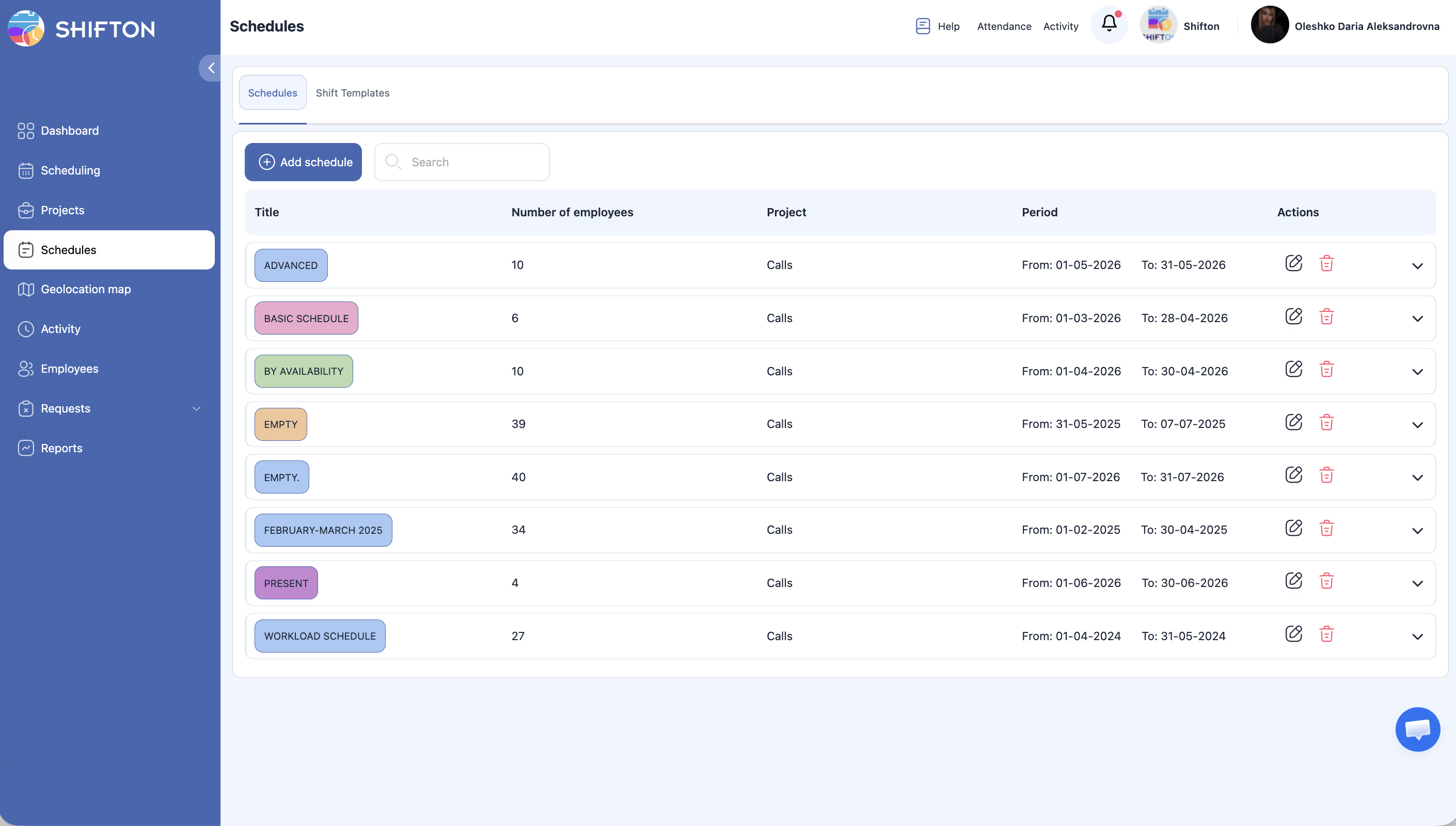
Variante 2: Über den Bearbeitungsbereich des Zeitplans
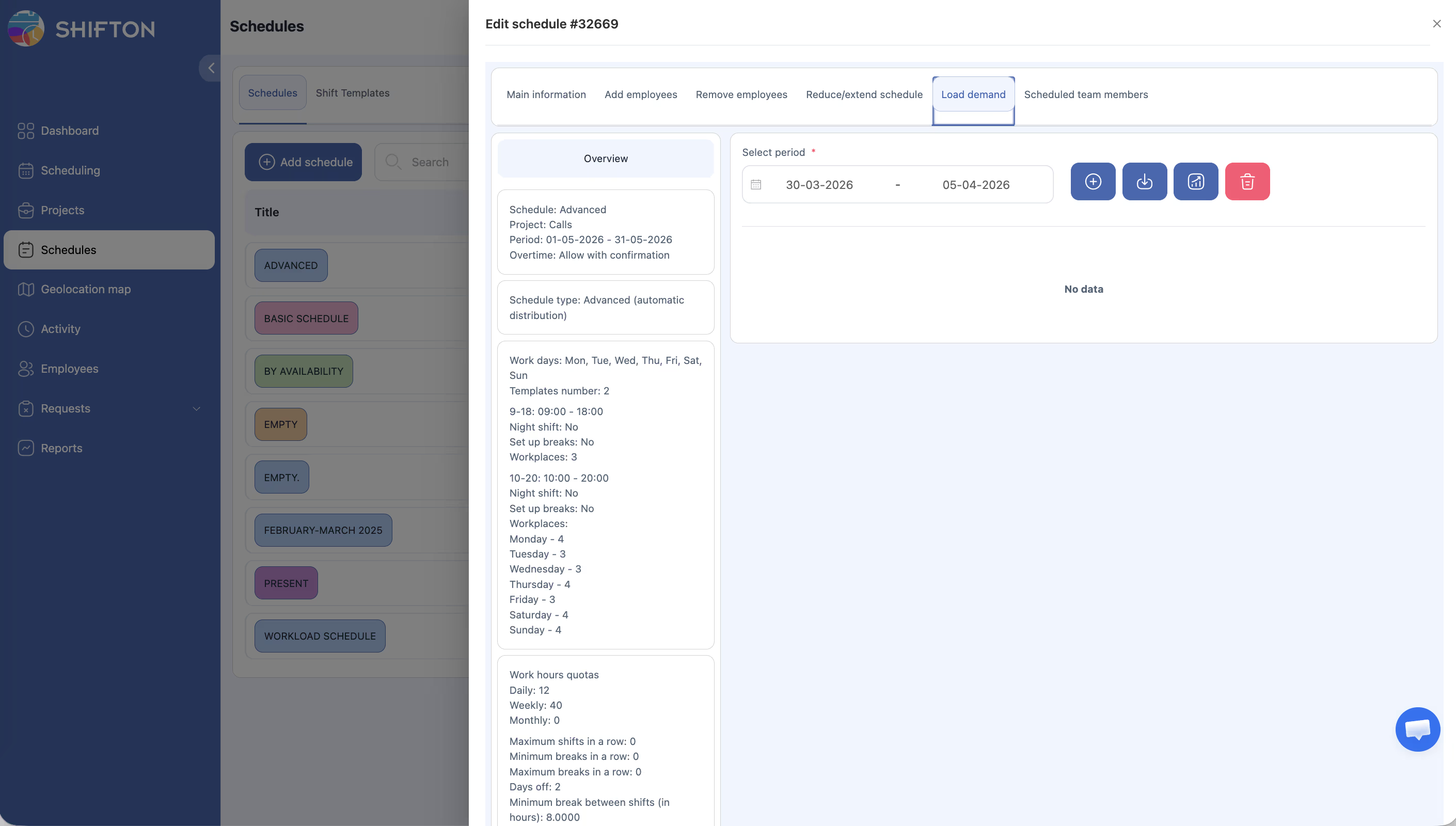
Schritt-für-Schritt-Anleitung: Bedarfsplanung konfigurieren
Schritt 1 — Abdeckungsparameter festlegen
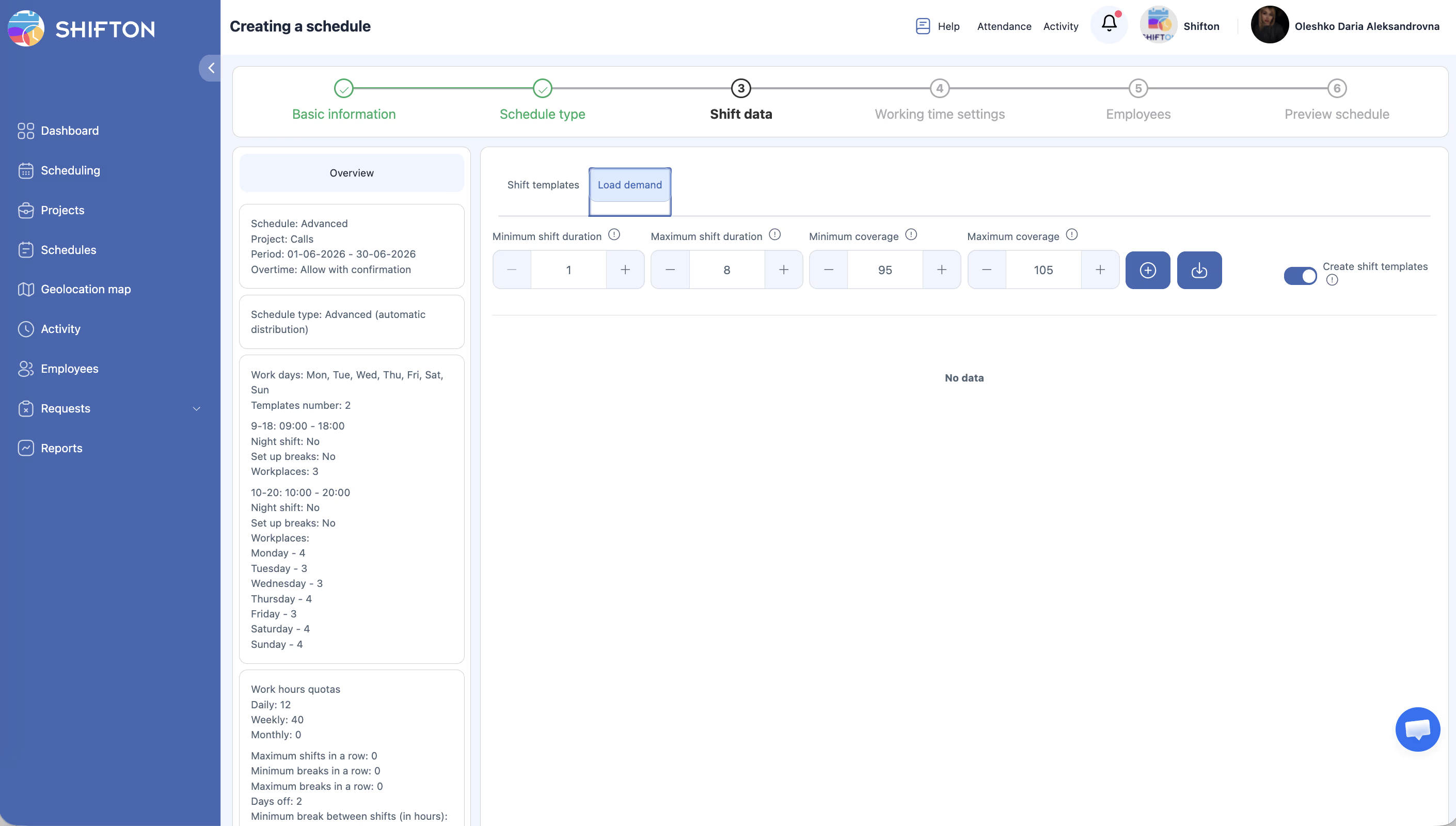
Legen Sie im oberen Bereich des Load-Demand-Tabs Ihre Einschränkungen fest:
| Feld | Beschreibung | Beispiel |
|---|---|---|
| Minimale Schichtdauer | Minimale Schichtdauer, die das System generieren kann | 1 Stunde |
| Maximale Schichtdauer | Maximale Schichtdauer, die das System generieren kann | 8 Stunden |
| Minimale Abdeckung | Untere Abdeckungsschwelle — der Zeitplan wird nicht unter diesen Prozentsatz des Bedarfs fallen | 95% |
| Maximale Abdeckung | Obere Abdeckungsschwelle — das System vermeidet eine Überschreitung dieses Prozentsatzes | 105% |
Diese Werte bestimmen, wie genau der Planer Bedarfslücken schließt. Ein enger Bereich (95–105%) gewährleistet eine präzise Besetzung; ein breiterer Bereich (80–120%) gibt dem System mehr Flexibilität.
Schritt 2 — Bedarfsdaten eingeben
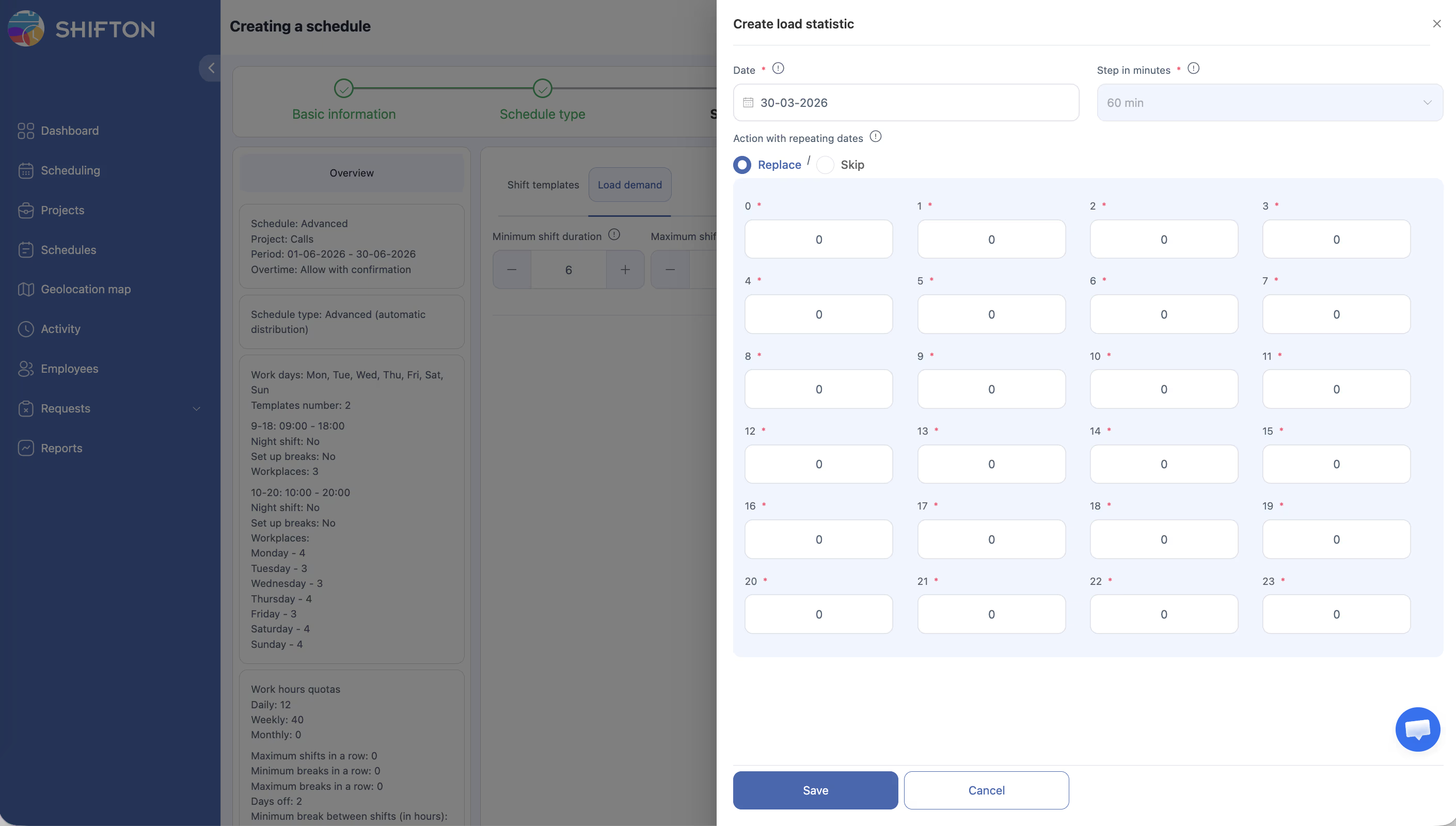
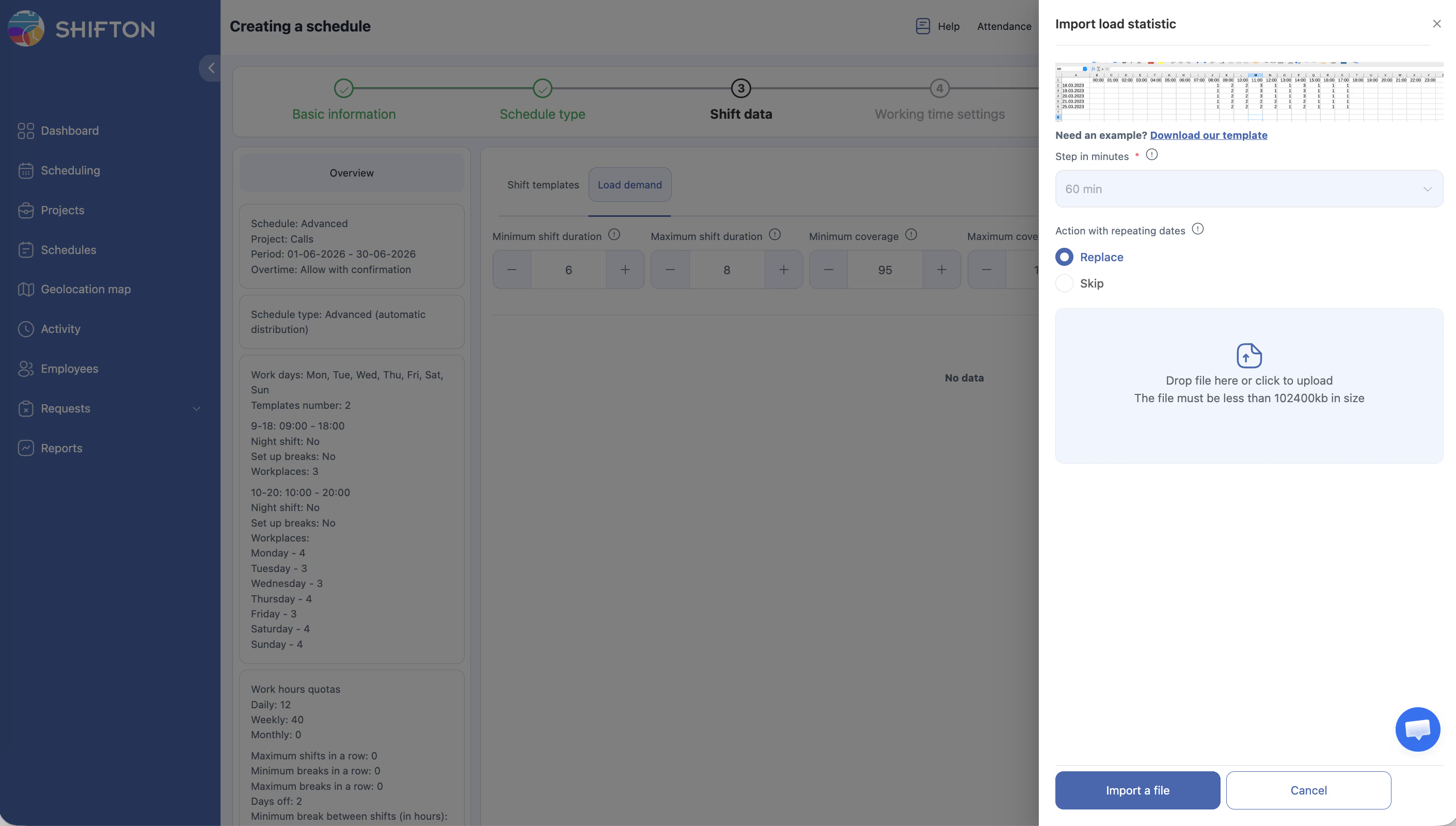
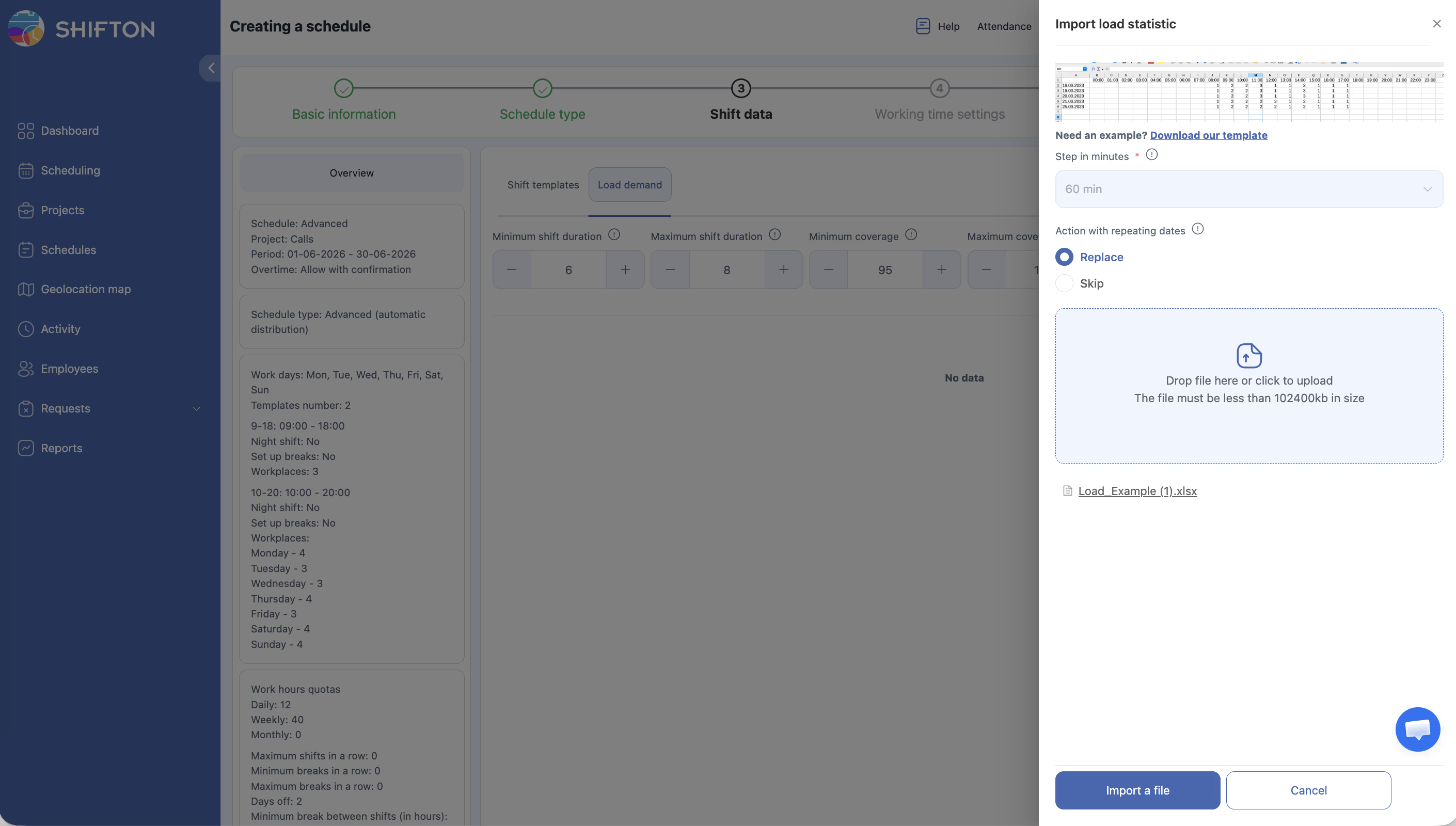
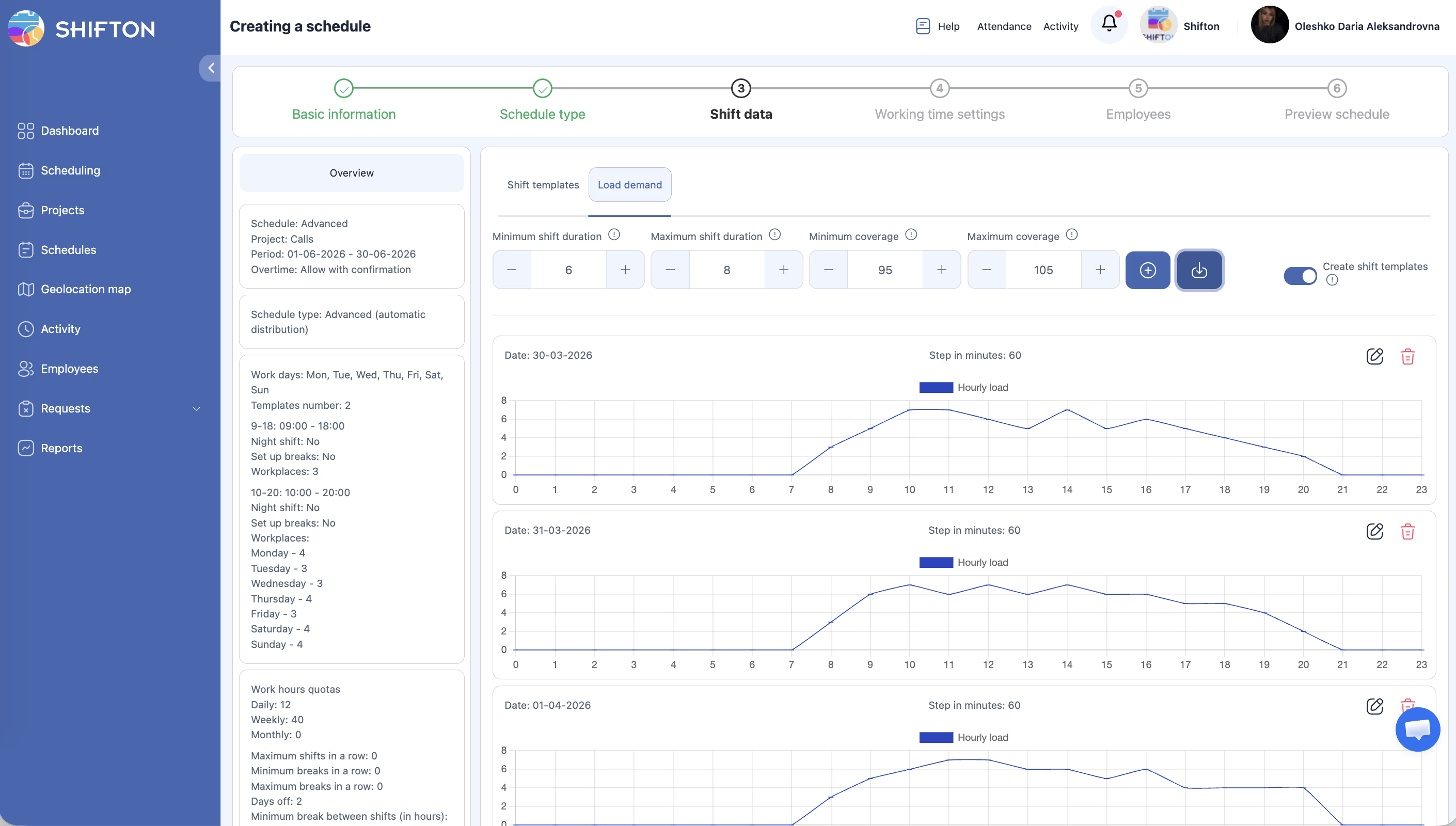
Klicken Sie auf Hochladen, um das Panel Belastungsstatistik importieren zu öffnen.
Manuelle Eingabe
| Feld | Beschreibung |
|---|---|
| Schritt (Minuten) | Zeitliche Auflösung — 60 bedeutet einen Wert pro Stunde (24 Werte pro Tag) |
| Demand grid (Stunden 0–23) | Anzahl der in jeder Stunde benötigten Mitarbeiter |
| Aktion mit wiederkehrenden Daten | Ersetzen — bestehende Daten für dieses Datum überschreiben; Überspringen — bestehende Daten beibehalten |
Füllen Sie die Bedarfswerte für die geplanten Daten aus.
Aus CSV hochladen
Schritt 3 — Schichtvorlagenerstellung aktivieren (optional)
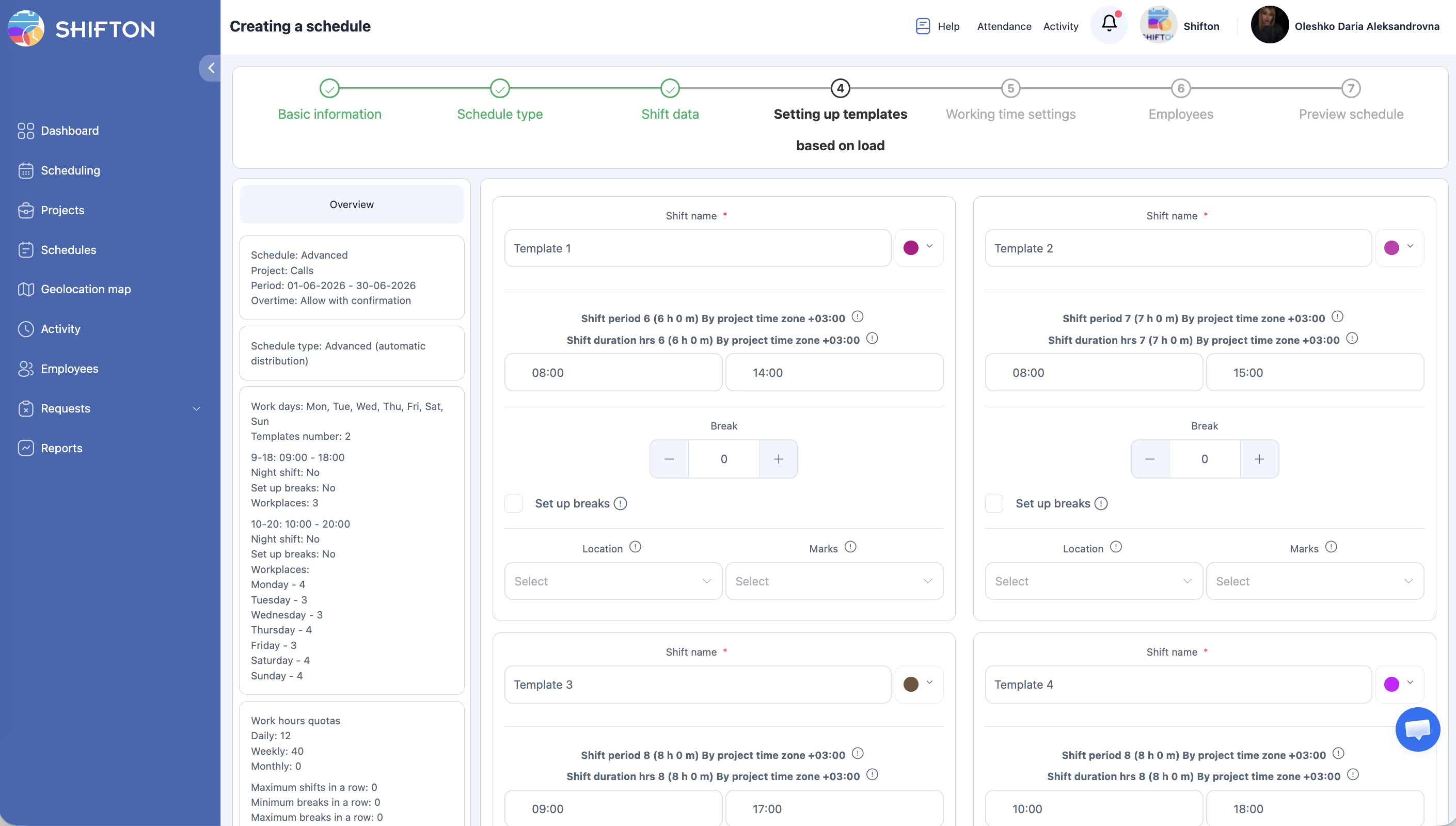
Aktivieren Sie den Schalter Erstellen Schichtvorlagen, wenn das System wiederverwendbare Schichtvorlagen basierend auf dem Bedarfsmuster erstellen soll. Diese Vorlagen können dann in zukünftigen Zeitplänen verwendet werden.
Schritt 4 — Zeitplangenerierung fortsetzen
Gehen Sie nach der Bedarfskonfiguration die verbleibenden Schritte des Assistenten durch und generieren Sie den Zeitplan. Das System verwendet Ihr Bedarfsraster, um die Anzahl der Schichten pro Stunde zu bestimmen und die tatsächliche Abdeckung innerhalb des festgelegten Min-Max-Bereichs zu halten.
Wie der Abdeckungsprozentsatz funktioniert
Die Abdeckung wird nach folgender Formel berechnet:
Abdeckung % = (Geplante Mitarbeiter in Stunde X / Bedarf in Stunde X) * 100
Hinweis: Wenn der Bedarf um 14:00 Uhr 10 Mitarbeiter beträgt und 9 eingeplant sind –> Abdeckung = 90%. Wenn die Mindestabdeckung auf 95% eingestellt ist, wird diese Stunde als unterbesetzt markiert.
Typische Anwendungsszenarien
| Szenario | Verwendung von Bedarfsplanung |
|---|---|
| Einzelhandel mit vorhersehbaren wöchentlichen Spitzen | Laden Sie ein 7-Tage-Bedarfsmuster hoch, wiederholen Sie es wöchentlich |
| Callcenter mit stündlichen Auslastungsdaten | Exportieren Sie das Anrufvolumen pro Stunde –> rechnen Sie in die benötigte Mitarbeiteranzahl um –> laden Sie als CSV hoch |
| Restaurant mit Mittags-/Abendspitzen | Setzen Sie hohen Bedarf für 12:00–14:00 und 18:00–21:00, niedriger für die übrigen Stunden |
| Gesundheitswesen mit konstanter Mindestbesetzung | Setzen Sie festen Bedarf (z. B. 3 Pflegekräfte/Stunde den ganzen Tag), Mindestabdeckung 100% |
Zugriffsrechte
| Rolle | Bedarfsplanung konfigurieren | Bedarfsdaten anzeigen |
|---|---|---|
| Eigentümer | Ja | Ja |
| Administrator | Ja | Ja |
| Manager | Ja (zugewiesene Projekte) | Ja (zugewiesene Projekte) |
| Mitarbeiter | Nein | Nein |
Häufig gestellte Fragen
F: Kann Bedarfsplanung mit einem Zeitplan vom Typ Basis verwendet werden?
A: Nein. Bedarfsplanung ist nur für die Zeitplantypen Erweitert und Nach Verfügbarkeit verfügbar. Wenn Sie bedarfsbasierte Planung benötigen, erstellen Sie einen Zeitplan vom Typ Advanced.
F: Muss der Bedarf für jede Stunde ausgefüllt werden?
A: Nein. Lassen Sie Stunden mit dem Wert 0, wenn keine Abdeckung erforderlich ist. Der Planer generiert keine Schichten für Stunden mit einem Bedarf von null.
F: Wie oft müssen die Bedarfsdaten aktualisiert werden?
A: Aktualisieren Sie sie bei Änderungen des Personalbedarfs. Laden Sie für saisonale Geschäfte zu Beginn jeder Saison eine neue Bedarfsvorlage hoch. Bei stabilen Betrieben kann ein wöchentliches Muster unbegrenzt verwendet werden.
F: Was passiert, wenn ich Bedarfsdaten hochlade, aber keinen Zeitplan generiere?
A: Die Daten werden gespeichert, aber nicht verwendet, bis die Zeitplangenerierung gestartet wird. Sie können die Bedarfsdaten vor der Generierung mehrfach aktualisieren.
F: Kann eine visuelle Grafik der Bedarfsdaten angezeigt werden?
A: Das Bedarfsraster wird als Tabelle im Importieren-Panel angezeigt. Eine separate Grafikansicht gibt es nicht — überprüfen Sie die Werte im Raster vor der Generierung.
Mögliche Probleme und Lösungen
| Problem | Ursache | Lösung |
|---|---|---|
| Tab Bedarfsplanung wird nicht angezeigt | Modul „Prognose” ist deaktiviert oder ein ungeeigneter Zeitplantyp wurde gewählt | Aktivieren Sie das Modul „Prognose” im Bereich Module; verwenden Sie einen Zeitplan vom Typ Erweitert oder Nach Verfügbarkeit |
| CSV-Hochladen fehlgeschlagen | Die Datei entspricht nicht dem Vorlagenformat | Laden Sie die Vorlage erneut vom Load-Demand-Tab herunter und verwenden Sie sie als Grundlage |
| Generierter Zeitplan ignoriert einige Bedarfsstunden | Zu strenge Einschränkungen der Schichtdauer | Erhöhen Sie die maximale Schichtdauer oder prüfen Sie, ob die Mindestabdeckung zu hoch angesetzt ist |
| Abdeckung liegt nach der Generierung unter dem Minimum | Im Projekt sind nicht genügend Mitarbeiter vorhanden, um den Bedarf zu decken | Fügen Sie dem Projekt mehr Mitarbeiter hinzu oder senken Sie die Mindestabdeckungsschwelle |
| Daten aus dem vorherigen Importieren wurden überschrieben | Die Aktion „Replace” wurde gewählt | Verwenden Sie „Skip” für Daten, die ihre bestehenden Bedarfswerte beibehalten sollen |