

Načrtujte ravni zaposlenosti po urah na podlagi podatkov o povpraševanju. Zavihek »Načrtovanje obremenitve« omogoča določanje, koliko Zaposlenih je potrebnih v vsaki uri dne, nato pa uporabo teh podatkov pri samodejnem generiranju Izmen.
Kaj je to?
Načrtovanje obremenitve je zavihek na koraku 3 (Podatki o izmeni) čarovnika za ustvarjanje Urnika za vrsti Napredno in Po razpoložljivosti. Omogoča:
- Nastavitev urne potrebe po Zaposlenih za katerikoli datum
- Nalaganje zgodovinskih ali napovedanih podatkov povpraševanja iz CSV datoteke
- Določanje najmanjšega/najdaljšega trajanja Izmene in pragov pokritja
- Prepustitev generatorju Urnika, da prilagodi zaposlenost povpraševanju
Potreben je vklopljen modul »Napovedovanje« (Moduli → Forecasting). Cena modula — $2/zaposleni/mes, preizkusno obdobje do 60 dni.
Predpogoji
| # | Zahteva | Podrobnosti |
|---|---|---|
| 1 | Modul »Napovedovanje« je vklopljen | Moduli → vklopite Napovedovanje |
| 2 | Urnik vrste Napredno ali Po razpoložljivosti | Načrtovanje obremenitve ni na voljo za vrste Osnovno, Preset in Empty |
| 3 | Vloga Administratorja ali Lastnik | Za ustvarjanje/urejanje Urnikov in nastavitev povpraševanja |
Dostop do Načrtovanje obremenitve
Možnost 1: Ob ustvarjanju Urnika (čarovnik)
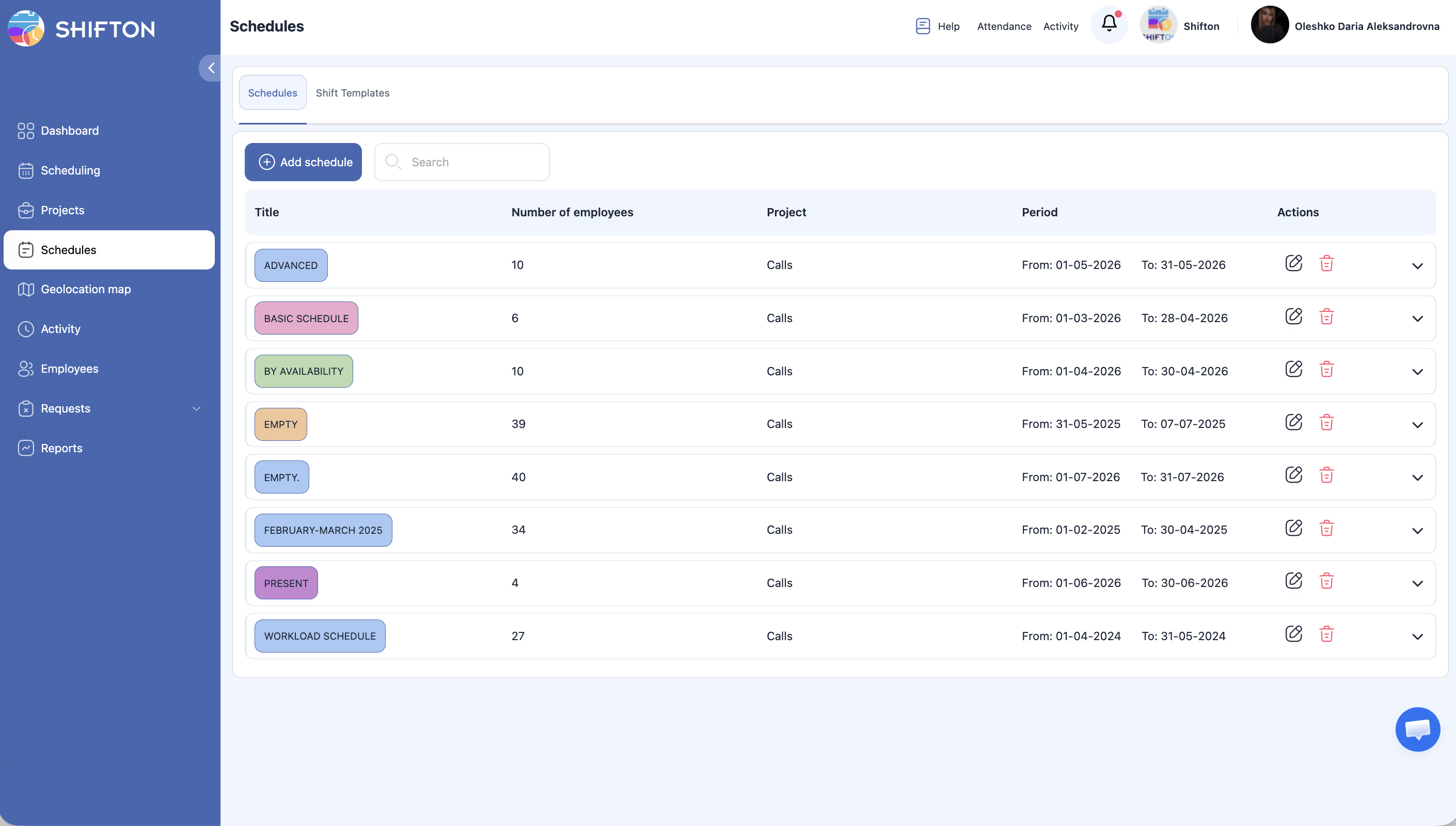
Možnost 2: Prek plošče za urejanje Urnika
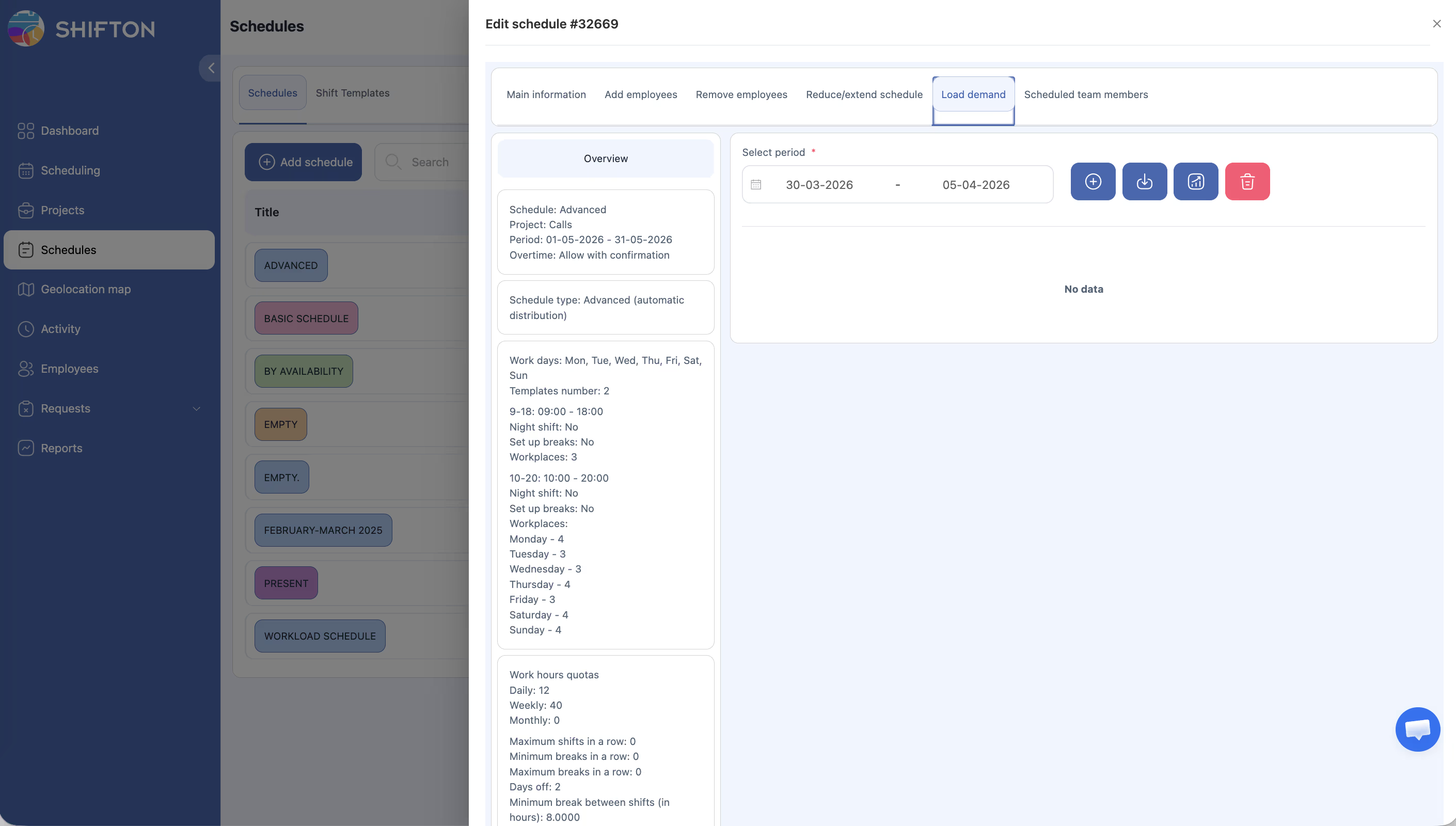
Navodila po korakih: nastavitev Načrtovanje obremenitve
Korak 1 — Nastavite parametre pokritja
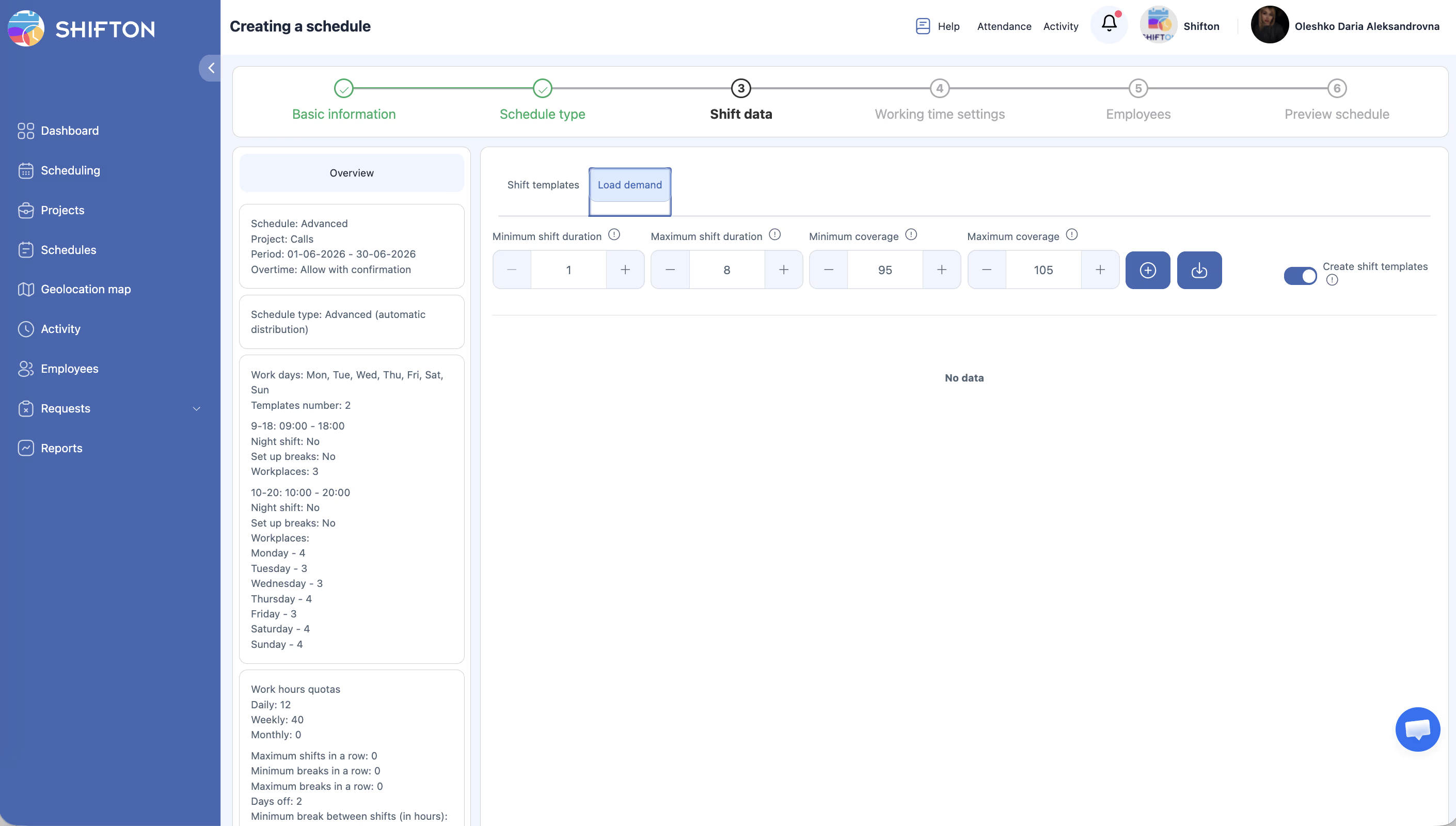
Na vrhu zavihka Načrtovanje obremenitve nastavite omejitve:
| Polje | Opis | Primer |
|---|---|---|
| Minimalno trajanje izmene | Najmanjše trajanje Izmene, ki jo sistem lahko generira | 1 ura |
| Najdaljše trajanje izmene | Najdaljše trajanje Izmene, ki jo sistem lahko generira | 8 ur |
| Minimalna pokritost | Spodnji prag zaposlenosti — Urnik ne pade pod ta % povpraševanja | 95 % |
| Največja pokritost | Zgornji prag zaposlenosti — sistem se izogiba preseganju tega % | 105 % |
Te vrednosti določajo, kako natančno načrtovalnik zapolni vrzeli v povpraševanju. Ozek razpon (95–105 %) zagotavlja natančno zaposlenost; širši razpon (80–120 %) daje sistemu več prilagodljivosti.
Korak 2 — Vnesite podatke povpraševanja
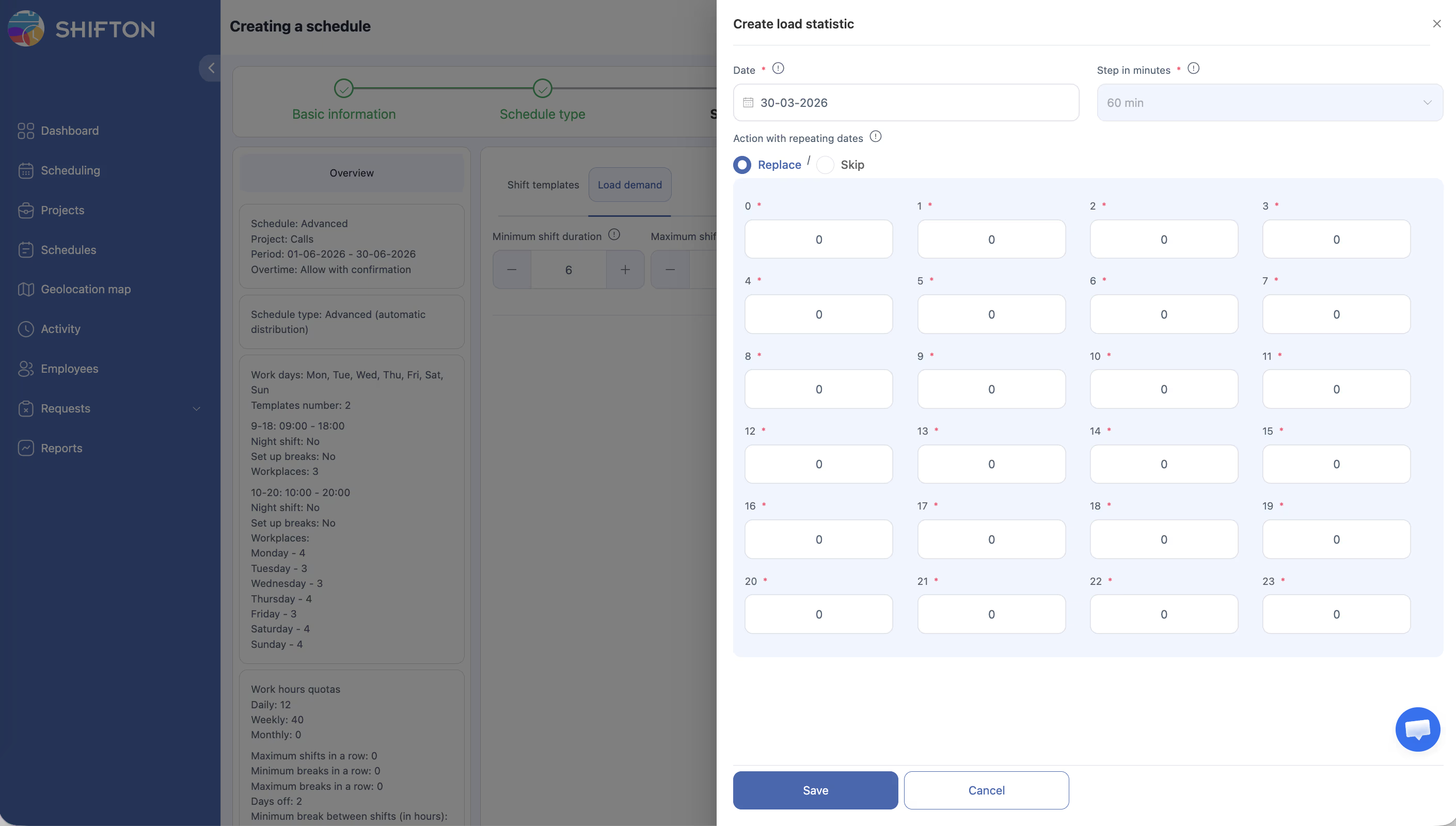
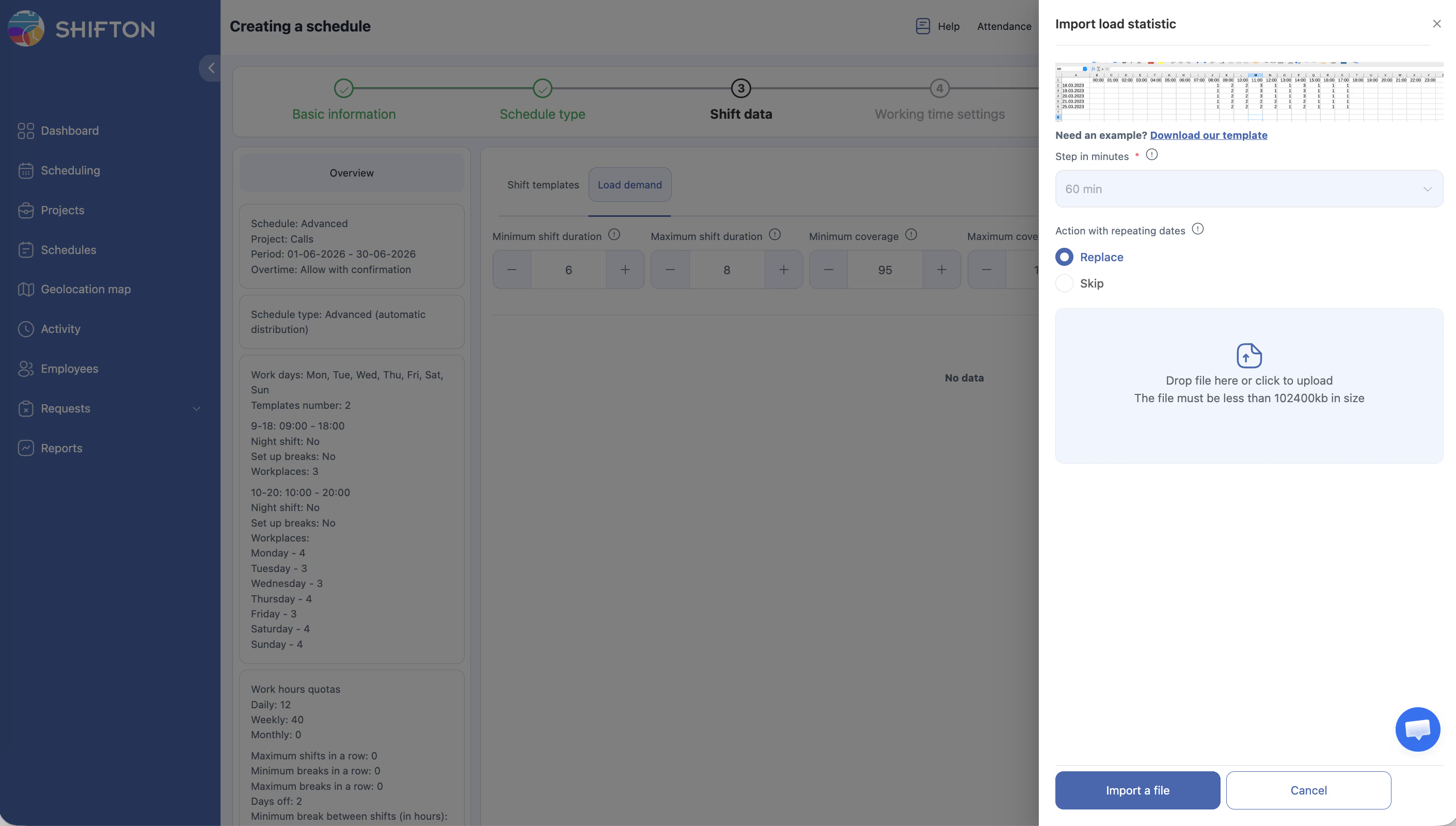
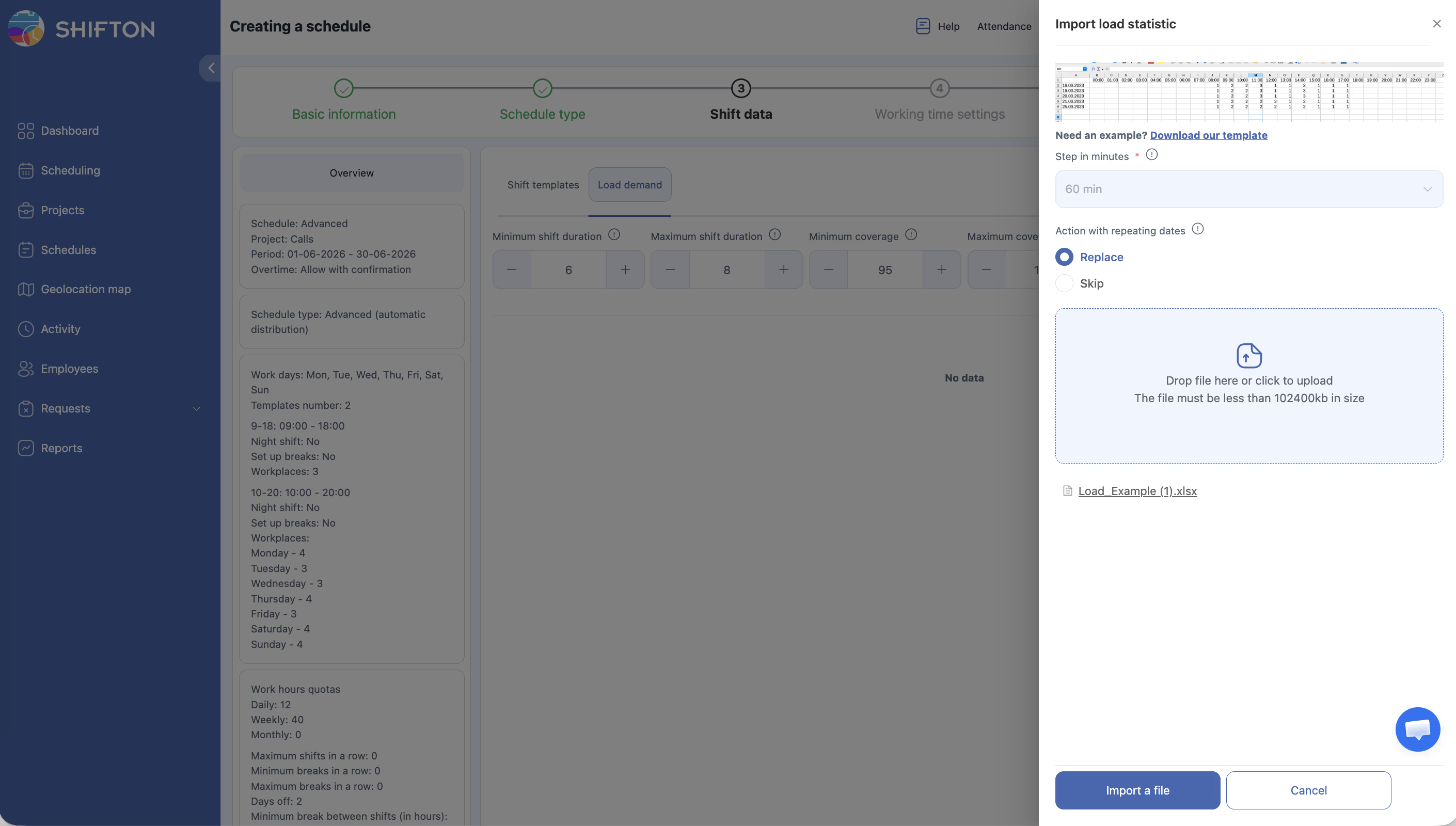
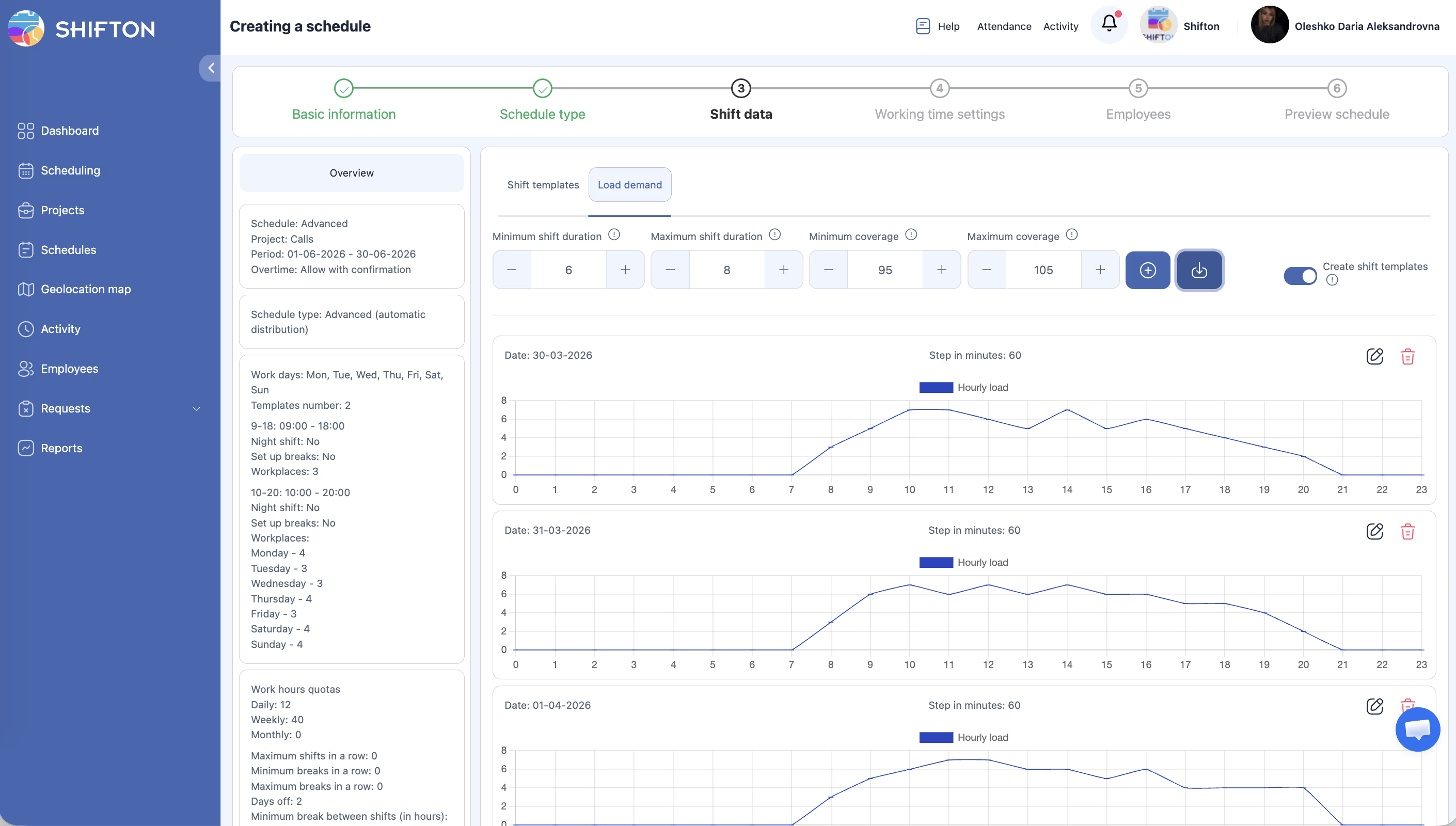
Kliknite Naloži, da odprete ploščo Uvozi statistiko obremenitev.
Ročni vnos
| Polje | Opis |
|---|---|
| Korak (minute) | Časovna ločljivost — 60 pomeni eno vrednost na uro (24 vrednosti na dan) |
| Mreža povpraševanja (ure 0–23) | Število Zaposlenih, potrebnih v vsaki uri |
| Dejanje s ponavljajočimi se datumi | Zamenjaj — prepiši obstoječe podatke za ta datum; Preskoči — ohrani obstoječe podatke |
Izpolnite vrednosti povpraševanja za načrtovane datume.
Nalaganje iz CSV
Korak 3 — Vklopite ustvarjanje predlog izmen (neobvezno)
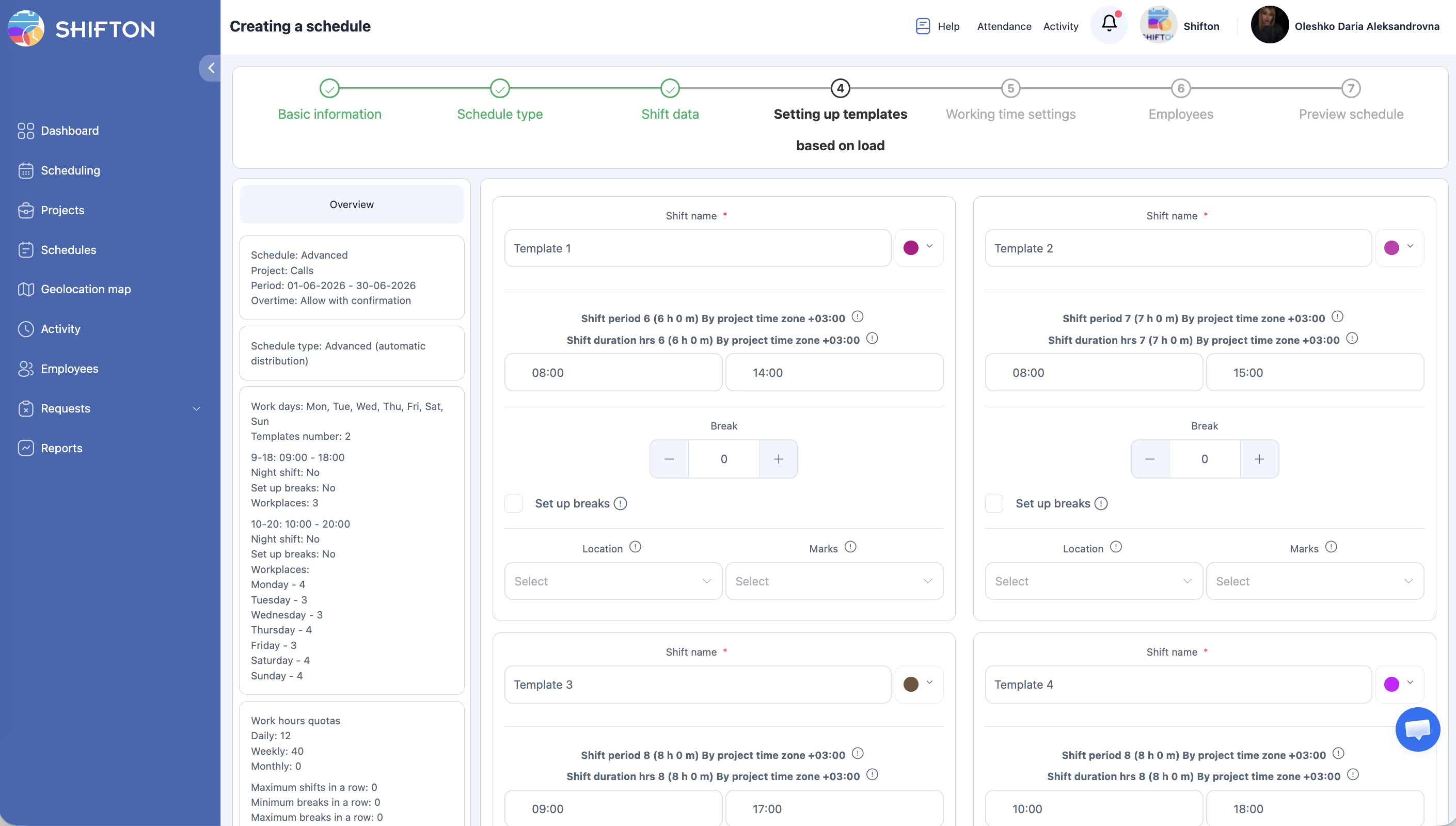
Vklopite stikalo Ustvarite predloge izmen, če želite, da sistem ustvari večkratno uporabne predloge izmen na podlagi vzorca povpraševanja. Te predloge lahko nato uporabite v prihodnjih Urnikih.
Korak 4 — Nadaljujte z generiranjem Urnika
Po nastavitvi povpraševanja pojdite skozi preostale korake čarovnika in generirajte Urnik. Sistem uporabi vašo mrežo povpraševanja za določitev števila Izmen v vsaki uri, pri čemer ohranja dejansko pokritje v okviru nastavljenega razpona Min–Max.
Kako deluje odstotek pokritja
Pokritje se izračuna po formuli:
Pokritje % = (Načrtovani zaposleni v uri X / Povpraševanje v uri X) * 100
Opomba: Če je povpraševanje ob 14:00 10 Zaposlenih in je načrtovanih 9 → pokritje = 90 %. Če je najmanjše pokritje nastavljeno na 95 %, bo ta ura označena kot nezadostno pokrita.
Tipični scenariji uporabe
| Scenarij | Kako uporabiti Načrtovanje obremenitve |
|---|---|
| Maloprodaja s predvidljivimi tedenskimi konicami | Naložite 7-dnevni vzorec povpraševanja, ponavljajte tedensko |
| Klicni center z urnimi podatki o obremenitvi | Izvozite obseg klicev na uro → preračunajte v potrebno število zaposlenih → naložite kot CSV |
| Restavracija s konicami ob kosilu/večerji | Nastavite visoko povpraševanje za 12:00–14:00 in 18:00–21:00, nižje — za preostale ure |
| Zdravstvo s stalnim minimalnim pokritjem | Nastavite fiksno povpraševanje (npr. 3 medicinske sestre/uro ves dan), najmanjše pokritje 100 % |
Dovoljenja za dostop
| Vloga | Nastavitev Načrtovanje obremenitve | Ogled podatkov povpraševanja |
|---|---|---|
| Lastnik | Da | Da |
| Skrbnik | Da | Da |
| Vodja | Da (dodeljeni Projekti) | Da (dodeljeni Projekti) |
| Zaposleni | Ne | Ne |
Pogosta vprašanja
V: Ali je mogoče uporabiti Načrtovanje obremenitve z Urnikom vrste Osnovno?
O: Ne. Načrtovanje obremenitve je na voljo samo za vrsti Urnikov Napredno in Po razpoložljivosti. Če potrebujete načrtovanje na podlagi povpraševanja, ustvarite Urnik vrste Napredno.
V: Ali je treba izpolniti povpraševanje za vsako uro?
O: Ne. Pustite ure z vrednostjo 0, če pokritje ni potrebno. Načrtovalnik ne bo generiral Izmen za ure z ničelnim povpraševanjem.
V: Kako pogosto je treba posodabljati podatke povpraševanja?
O: Posodabljajte po potrebi ob spremembi potreb po osebju. Za sezonske dejavnosti naložite nov vzorec povpraševanja na začetku vsake sezone. Za stabilne operacije lahko en tedenski vzorec deluje neomejeno dolgo.
V: Kaj se zgodi, če naložim podatke povpraševanja, ne generiram pa Urnika?
O: Podatki se shranijo, ne uporabijo pa se do zagona generiranja Urnika. Podatke povpraševanja lahko posodobite večkrat pred generiranjem.
V: Ali je mogoče videti vizualni graf podatkov povpraševanja?
O: Mreža povpraševanja se prikazuje v obliki tabele v plošči uvoza. Ločenega grafičnega prikaza ni — preverite vrednosti v mreži pred generiranjem.
Možne težave in rešitve
| Težava | Vzrok | Rešitev |
|---|---|---|
| Zavihek Načrtovanje obremenitve se ne prikazuje | Modul »Napovedovanje« je izklopljen ali izbrana neprimerna vrsta Urnika | Vklopite modul »Napovedovanje« v razdelku Moduli; uporabite Urnik vrste Napredno ali Po razpoložljivosti |
| Nalaganje CSV ni uspelo | Datoteka ne ustreza formatu predloge | Ponovno prenesite predlogo z zavihka Načrtovanje obremenitve in jo uporabite kot osnovo |
| Generiran Urnik prezre nekatere ure povpraševanja | Prestroge omejitve trajanja Izmene | Povečajte najdaljše trajanje Izmene ali preverite, ali ni najmanjše pokritje previsoko |
| Pokritje je pod minimumom po generiranju | V Projektu ni dovolj Zaposlenih za zapolnitev povpraševanja | Dodajte več Zaposlenih v Projekt ali znižajte prag najmanjšega pokritja |
| Podatki iz prejšnjega uvoza so bili prepisani | Izbrano je bilo dejanje Zamenjaj | Uporabite Preskoči za datume, ki morajo ohraniti obstoječe vrednosti povpraševanja |