

Suunnittele henkilöstötasot tunneittain kysyntätietojen perusteella. Lataa kysyntä -välilehti mahdollistaa sen määrittämisen, kuinka monta työntekijää tarvitaan kullakin tunnilla, ja näiden tietojen hyödyntämisen vuorojen automaattisessa generoinnissa.
Mikä tämä on?
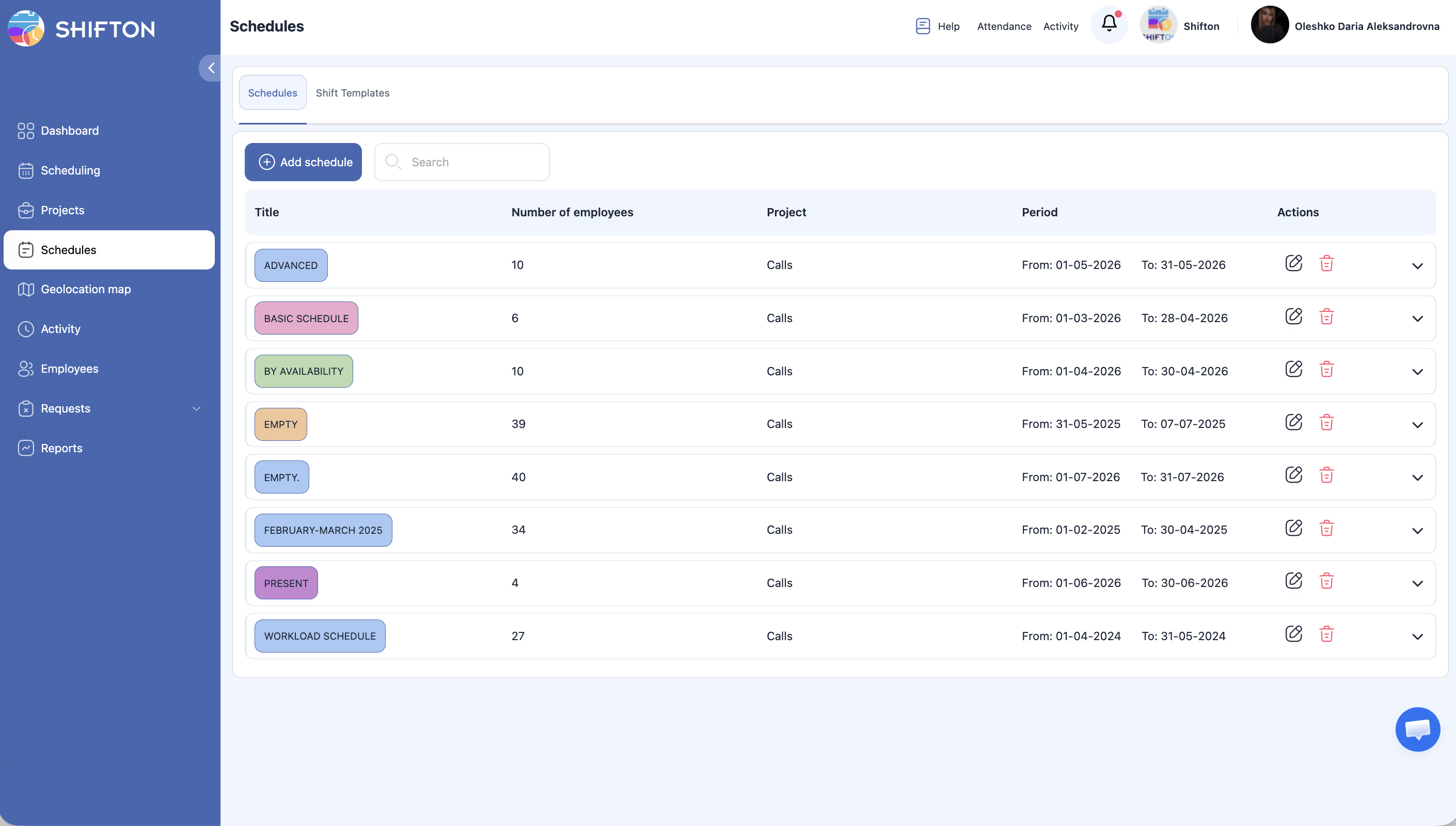
Lataa kysyntä on välilehti ohjatun työvuorolistan luonnin vaiheessa 3 (Vaihtotiedot) Edistynyt– ja Saatavuuden mukaan -tyypeille. Se mahdollistaa:
- Tuntikohtaisen työntekijätarpeen asettamisen mille tahansa päivälle
- Historiallisten tai ennustettujen kysyntätietojen lataamisen CSV-tiedostosta
- Vuoron vähimmäis-/enimmäiskeston ja kattavuusrajojen määrittämisen
- Työvuorolistan generaattorin mitoittamisen kysyntään
Edellyttää Forecasting-moduulin käyttöönottoa (Modules → Forecasting). Moduulin hinta — 2 $/työntekijä/kk, kokeilujakso enintään 60 päivää.
Edellytykset
| # | Vaatimus | Lisätiedot |
|---|---|---|
| 1 | Forecasting-moduuli käytössä | Moduulit → ota käyttöön Ennustaminen |
| 2 | Advanced- tai Saatavuuden mukaan -tyyppinen työvuorolista | Lataa kysyntä ei ole käytettävissä Basic-, Preset- ja Empty-tyypeille |
| 3 | Ylläpitäjä- tai Omistaja-rooli | Työvuorolistojen luomiseen/muokkaamiseen ja kysynnän asettamiseen |
Pääsy Lataa kysyntä -toimintoon
Vaihtoehto 1: Työvuorolistan luonnissa (ohjattu toiminto)
Vaihtoehto 2: Työvuorolistan muokkauspaneelin kautta
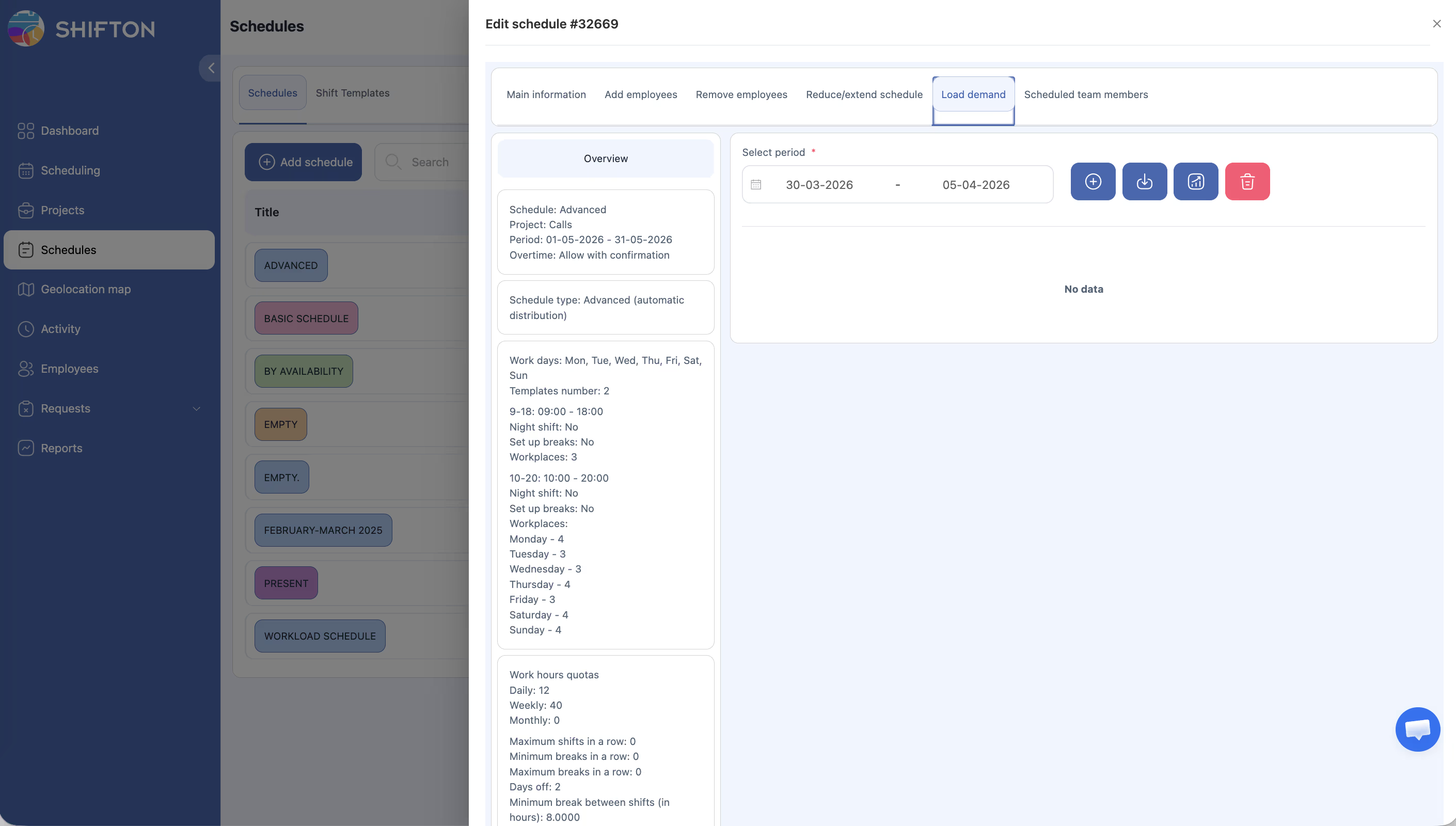
Vaiheittaiset ohjeet: Lataa kysyntä -asetukset
Vaihe 1 — Kattavuusparametrien asettaminen
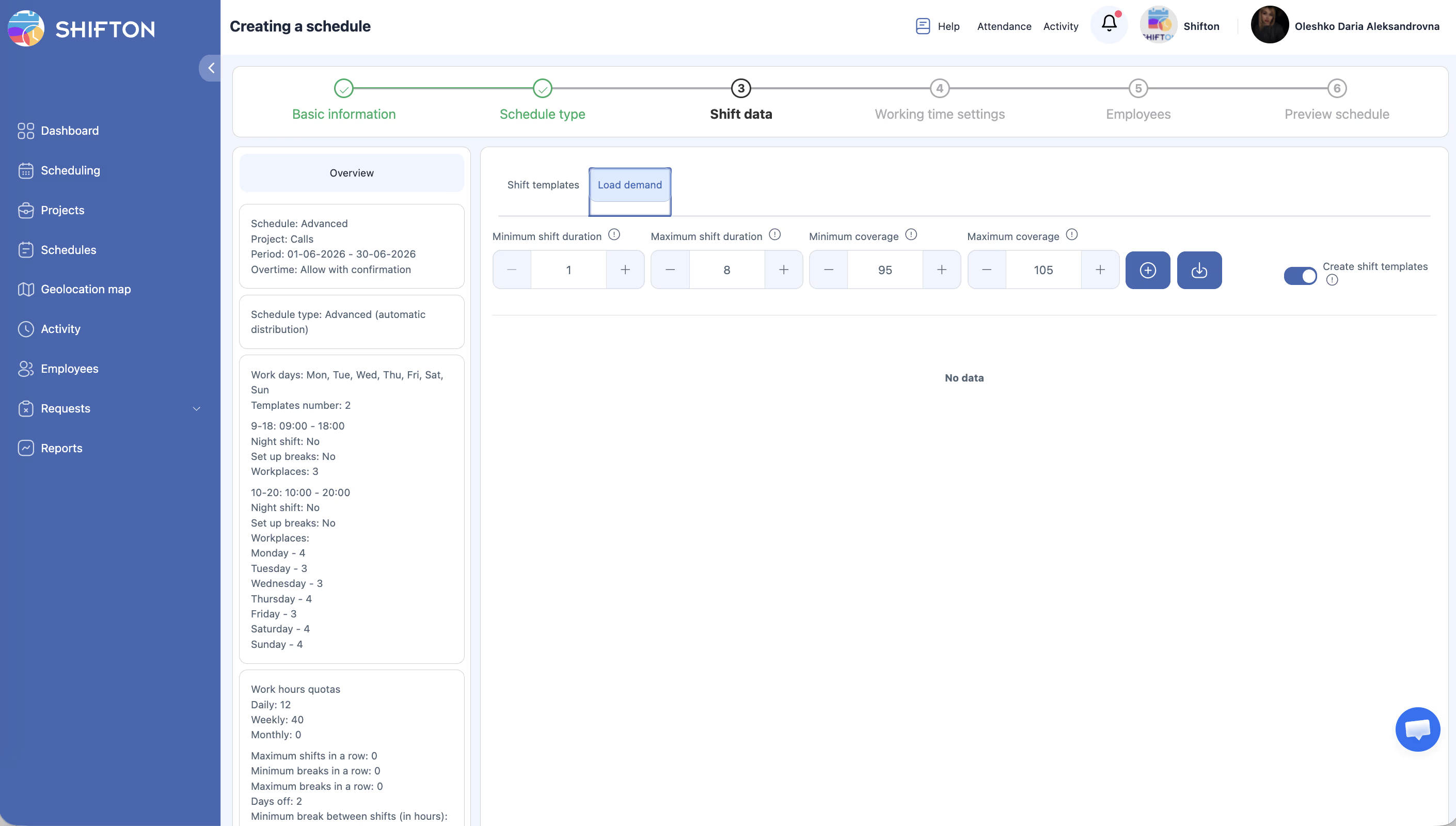
Lataa kysyntä -välilehden yläosassa aseta rajoitukset:
| Kenttä | Kuvaus | Esimerkki |
|---|---|---|
| Vähimmäisvuoron kesto | Järjestelmän generoiman vuoron vähimmäiskesto | 1 tunti |
| Maksimi vuoron kesto | Järjestelmän generoiman vuoron enimmäiskesto | 8 tuntia |
| Vähimmäiskattavuus | Henkilöstön alaraja — työvuorolista ei laske tämän prosentin alle kysynnästä | 95 % |
| Suurin peittoavuus | Henkilöstön yläraja — järjestelmä välttää tämän prosentin ylittämistä | 105 % |
Nämä arvot määrittävät, kuinka tarkasti suunnittelija kattaa kysyntäpuutteet. Kapea väli (95–105 %) varmistaa tarkan mitoituksen; laajempi väli (80–120 %) antaa järjestelmälle enemmän joustavuutta.
Vaihe 2 — Kysyntätietojen syöttäminen
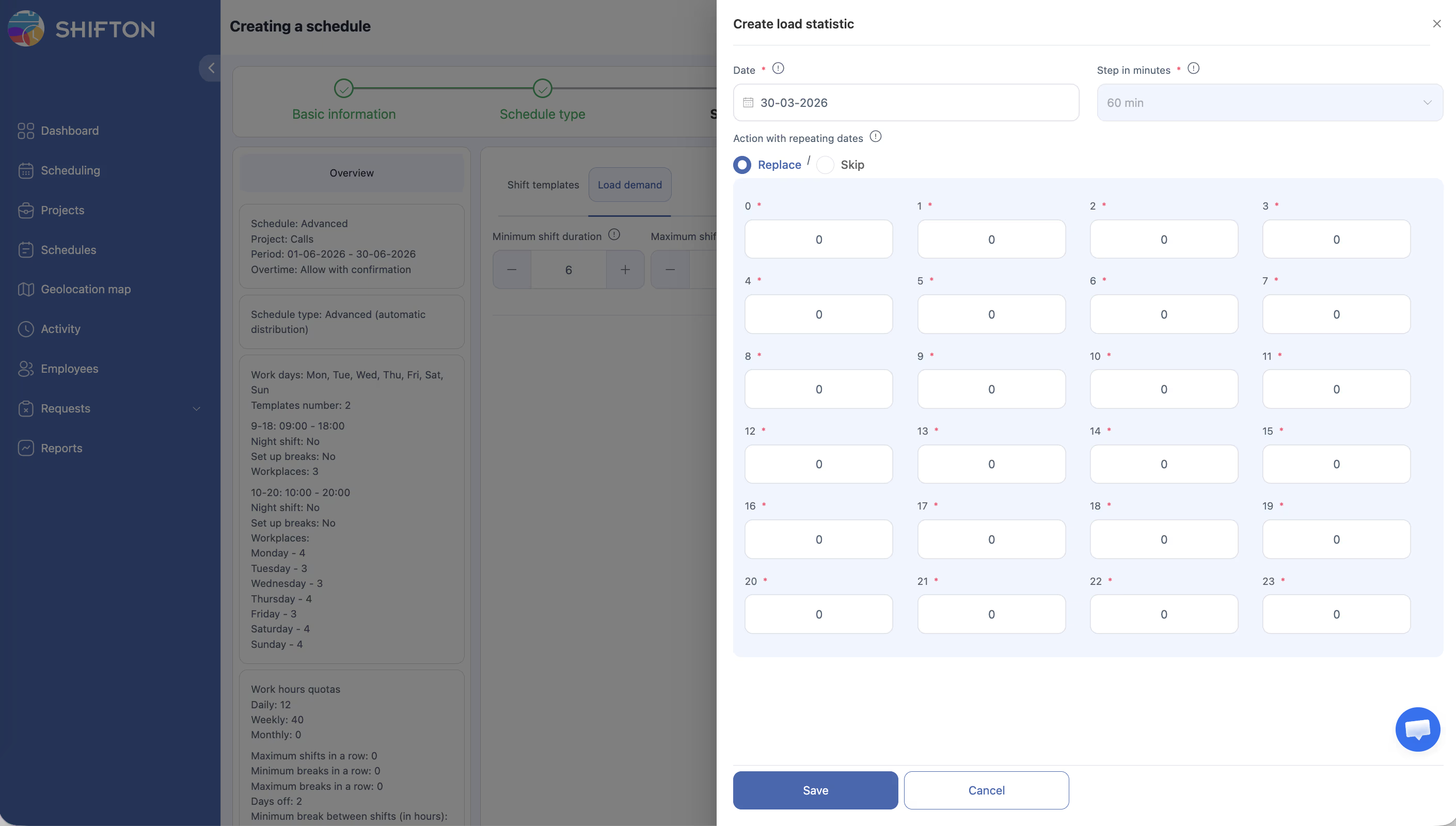
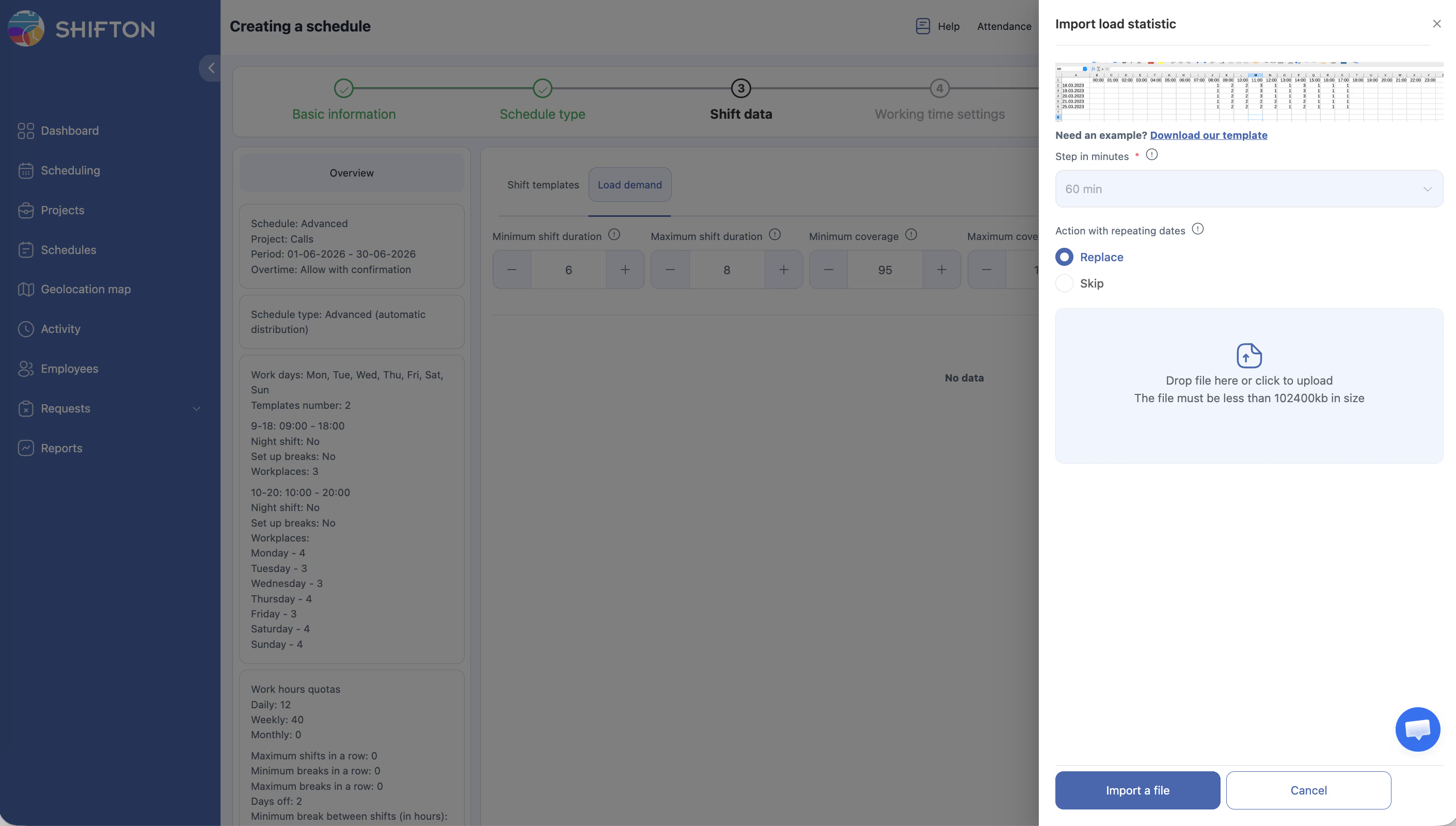
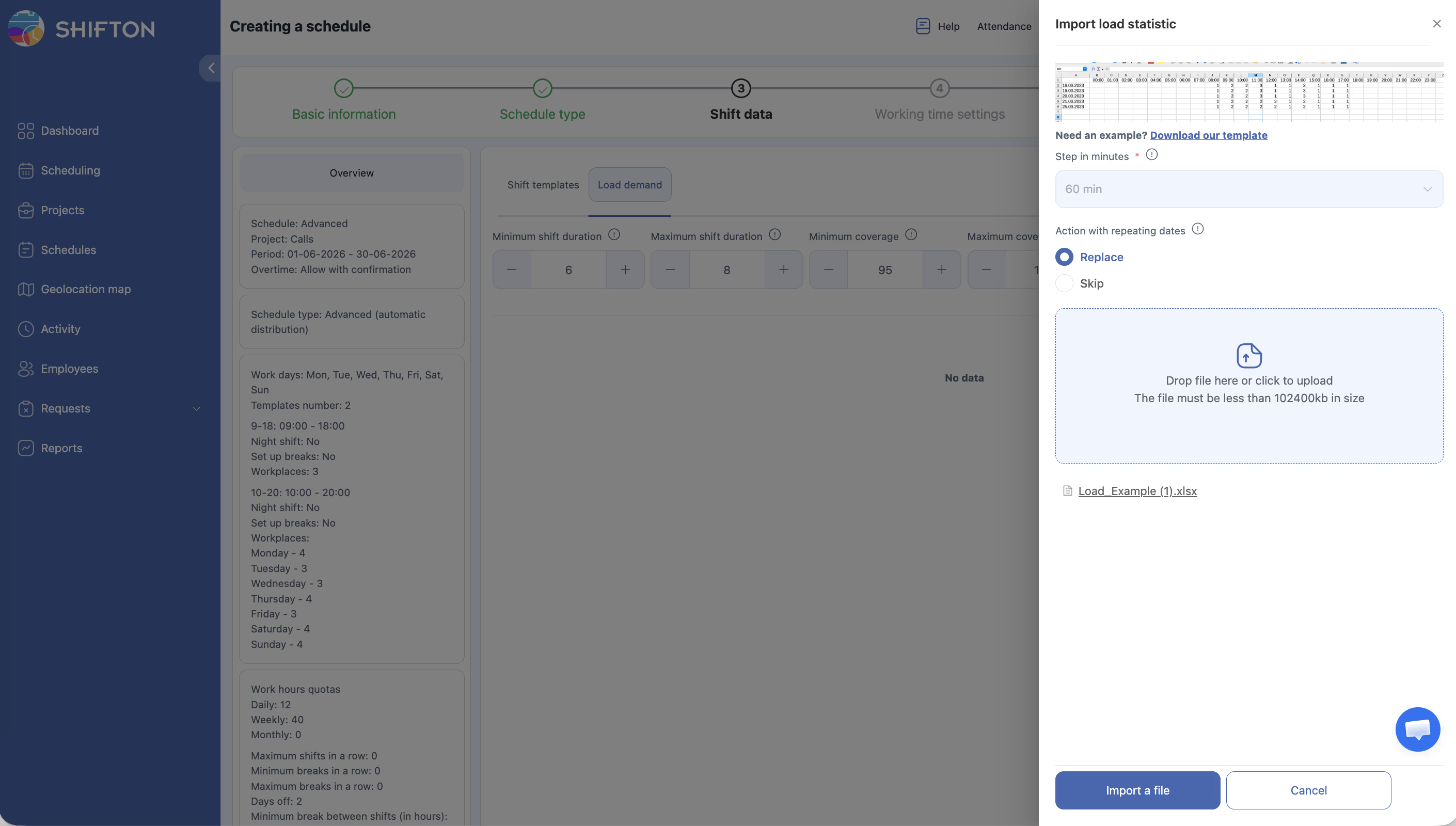
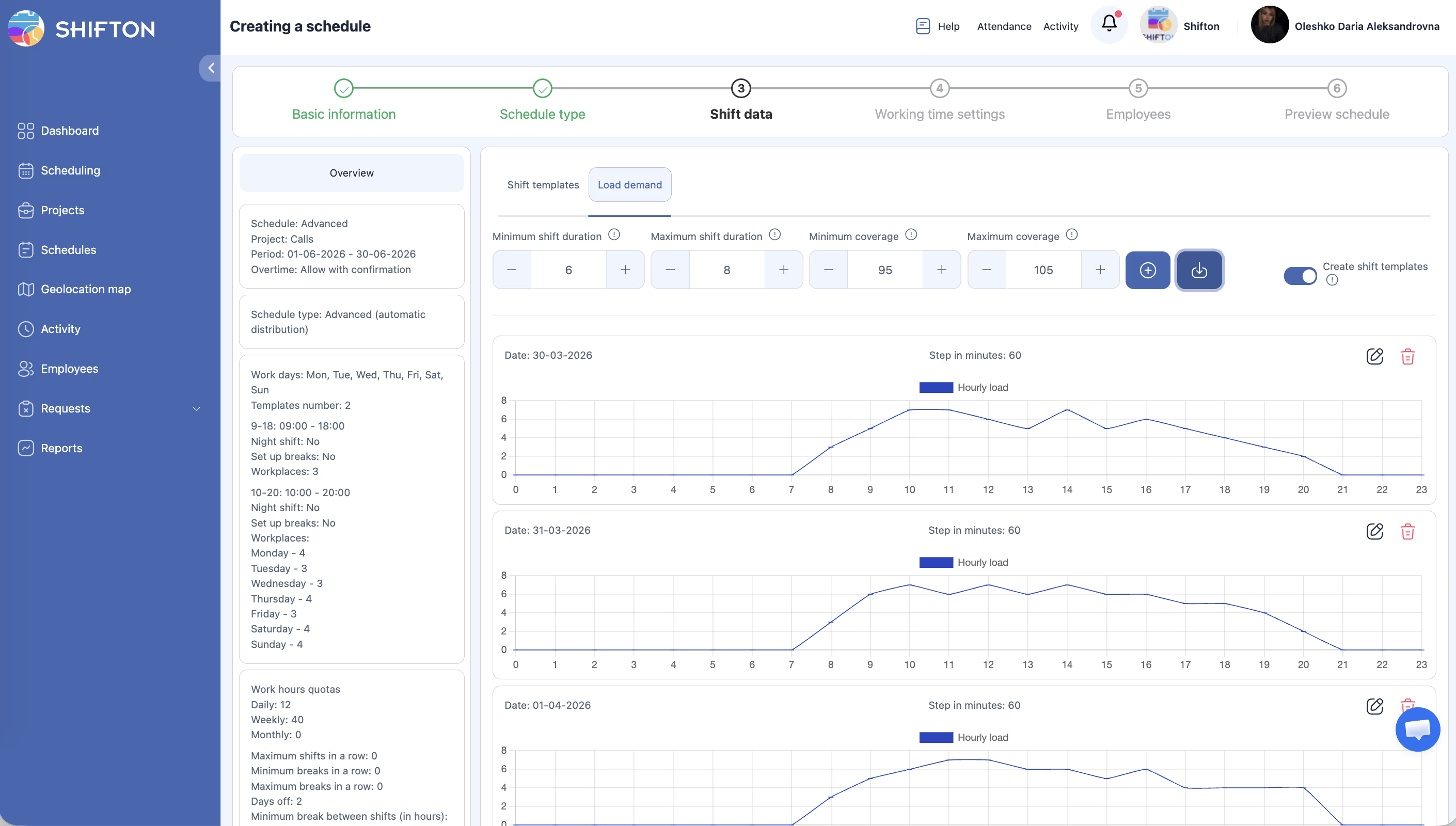
Napsauta Lataa avataksesi Tuo lataustilastot -paneelin.
Manuaalinen syöttö
| Kenttä | Kuvaus |
|---|---|
| Vaihe (Minuutit) | Aikaresoluutio — 60 tarkoittaa yhtä arvoa tunnissa (24 arvoa vuorokaudessa) |
| Demand grid (tunnit 0–23) | Kunkin tunnin vaatima työntekijämäärä |
| Toiminto toistuvilla päivämäärillä | Korvata — korvaa olemassa olevat tiedot kyseiselle päivälle; Ohita — säilytä olemassa olevat tiedot |
Täytä kysyntäarvot suunnitelluille päiville.
Lataaminen CSV-tiedostosta
Vaihe 3 — Vuoromallien luominen (valinnainen)
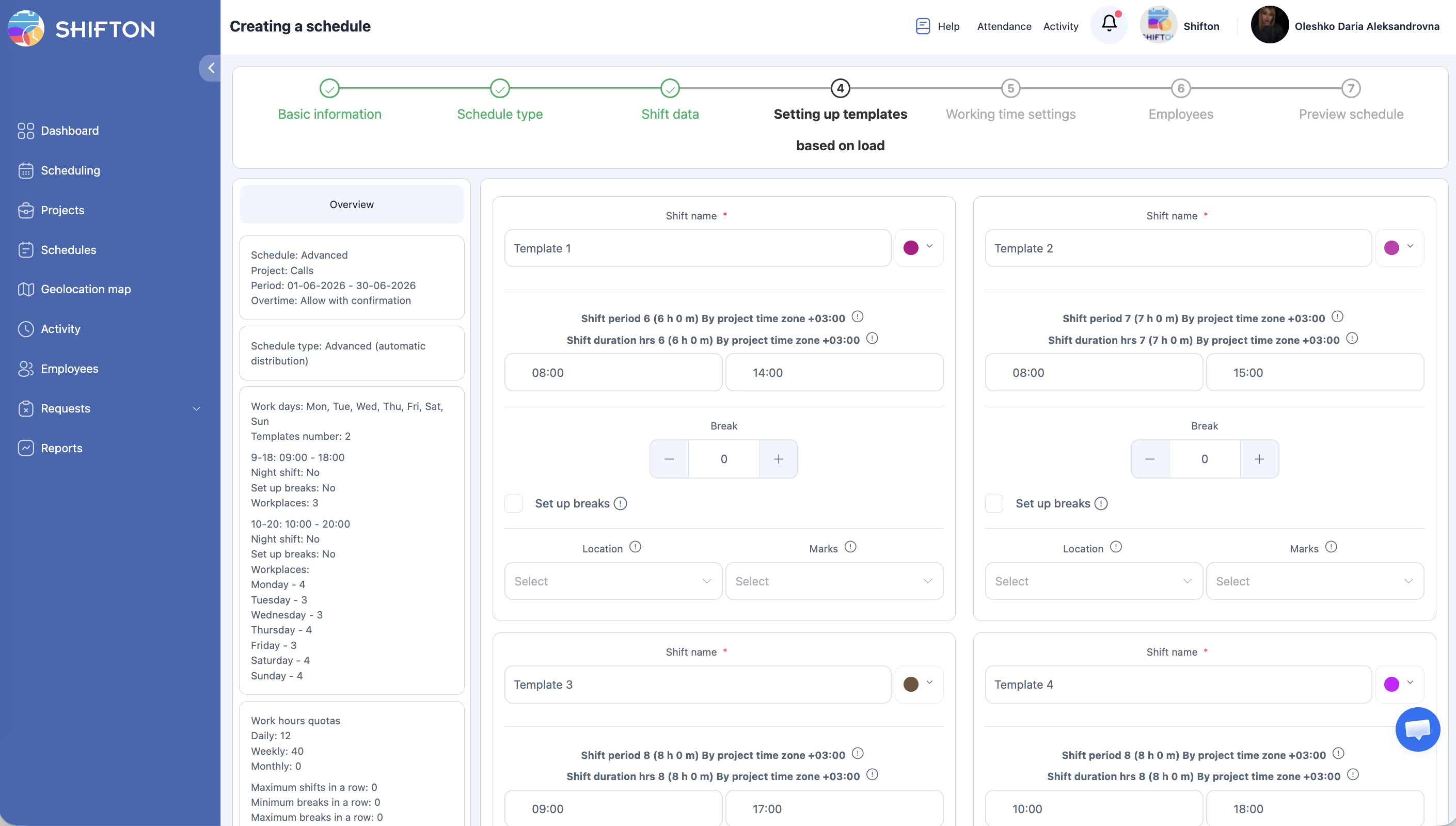
Ota käyttöön Luo vuoromalleja -kytkin, jos haluat järjestelmän luovan uudelleenkäytettäviä vuoromalleja kysyntämallin perusteella. Näitä malleja voidaan käyttää tulevissa työvuorolistoissa.
Vaihe 4 — Työvuorolistan generoinnin jatkaminen
Kysynnän asetuksen jälkeen käy läpi loput ohjatun toiminnon vaiheet ja generoi työvuorolista. Järjestelmä käyttää kysyntäruudukkoa määrittääkseen vuoromäärän kullekin tunnille pitäen todellisen kattavuuden Min–Max-rajojen sisällä.
Miten kattavuusprosentti toimii
Kattavuus lasketaan kaavalla:
Kattavuus % = (suunnitellut työntekijät tunnilla X / kysyntä tunnilla X) * 100
Huomautus: Jos kysyntä klo 14:00 on 10 työntekijää ja suunniteltuna on 9 → kattavuus = 90 %. Jos vähimmäiskattavuus on asetettu 95 %:iin, tämä tunti merkitään alimiehitetyksi.
Tyypilliset käyttötapaukset
| Skenaario | Lataa kysyntä -käyttö |
|---|---|
| Vähittäiskauppa ennustettavin viikkohuipuin | Lataa 7 päivän kysyntämalli, toista viikoittain |
| Yhteyskeskus tuntikohtaisin kuormitustiedoin | Vie puhelumäärät tunneittain → muunna tarvittaviksi työntekijöiksi → lataa CSV:nä |
| Ravintola lounas-/illallishuipuin | Aseta korkea kysyntä 12:00–14:00 ja 18:00–21:00, matalampi muille tunneille |
| Terveydenhuolto jatkuvalla vähimmäiskattavuudella | Aseta kiinteä kysyntä (esim. 3 sairaanhoitajaa/tunti koko päivä), vähimmäiskattavuus 100 % |
Käyttöoikeudet
| Rooli | Lataa kysyntä -asetus | Kysyntätietojen tarkastelu |
|---|---|---|
| Omistaja | Kyllä | Kyllä |
| Ylläpitäjä | Kyllä | Kyllä |
| Esimies | Kyllä (nimetyt projektit) | Kyllä (nimetyt projektit) |
| Työntekijä | Ei | Ei |
Usein kysytyt kysymykset
K: Voiko Lataa kysyntä -toimintoa käyttää Perus-tyyppisellä työvuorolistalla?
V: Ei. Lataa kysyntä on käytettävissä vain Advanced- ja Saatavuuden mukaan -tyyppisille työvuorolistoille. Jos tarvitset kysyntäpohjaista suunnittelua, luo Advanced-tyyppinen työvuorolista.
K: Pitääkö jokaiselle tunnille täyttää kysyntä?
V: Ei. Jätä tunnit arvolla 0, jos kattavuutta ei tarvita. Suunnittelija ei generoi vuoroja nollakysyntäisille tunneille.
K: Kuinka usein kysyntätietoja pitäisi päivittää?
V: Päivitä henkilöstötarpeiden muuttuessa. Kausiluonteiselle liiketoiminnalle lataa uusi kysyntämalli kunkin kauden alussa. Vakaalle toiminnalle yksi viikkomalli voi toimia jatkuvasti.
K: Mitä tapahtuu, jos lataan kysyntätiedot mutta en generoi työvuorolistaa?
V: Tiedot tallentuvat, mutta niitä ei käytetä ennen työvuorolistan generoinnin käynnistämistä. Voit päivittää kysyntätietoja useita kertoja ennen generointia.
K: Voiko kysyntätiedot nähdä graafisena esityksenä?
V: Kysyntäruudukko näytetään taulukkona tuontipaneelissa. Erillistä kaavionäkymää ei ole — tarkista arvot ruudukosta ennen generointia.
Mahdolliset ongelmat ja ratkaisut
| Ongelma | Syy | Ratkaisu |
|---|---|---|
| Lataa kysyntä -välilehti ei näy | Forecasting-moduuli ei ole käytössä tai väärä työvuorolistatyyppi | Ota Forecasting-moduuli käyttöön Moduulit-osiossa; käytä Advanced- tai Saatavuuden mukaan -tyyppistä työvuorolistaa |
| CSV-lataus epäonnistui | Tiedosto ei vastaa mallin muotoa | Lataa malli uudelleen Lataa kysyntä -välilehdeltä ja käytä sitä pohjana |
| Generoitu työvuorolista jättää jotkut kysyntätunnit huomiotta | Liian tiukat vuoron keston rajoitukset | Suurenna vuoron enimmäiskestoa tai tarkista, ettei vähimmäiskattavuus ole liian korkea |
| Kattavuus jää alle vähimmäisrajan generoinnin jälkeen | Projektissa ei ole tarpeeksi työntekijöitä kysynnän täyttämiseen | Lisää työntekijöitä projektiin tai laske vähimmäiskattavuusrajaa |
| Edellisen tuonnin tiedot ylikirjoitettiin | Valittiin Replace-toiminto | Käytä Skip-toimintoa päiville, joiden olemassa olevat kysyntäarvot halutaan säilyttää |